
Comment styliser les formulaires de paiement Stripe dans WordPress
Dernière mise à jour le

Avez-vous déjà créé le site parfait où les couleurs sont justes, les polices sont magnifiques, pour ensuite découvrir que votre formulaire de paiement semble… déplacé ?
Je suis passé par là. Vous passez tout ce temps à rendre votre site professionnel et digne de confiance, mais le bouton générique « Payer maintenant » ou les styles de champs par défaut ne correspondent pas à votre marque. Cela peut donner l'impression que la dernière étape, la plus importante pour être payé, est déconnectée du reste de l'expérience de votre client.
C'est alors que j'ai découvert à quel point quelques simples ajustements de style peuvent être puissants. Et avec le bon plugin de paiement, vous n'avez pas besoin d'embaucher un développeur ou de fouiller dans des fichiers de thème compliqués pour y parvenir.
Vous craignez que cela devienne trop technique ? Ne le soyez pas. Aucune expérience en codage n'est requise ici. Je vais m'en tenir à des instructions simples, étape par étape, et pour les personnalisations les plus puissantes, il s'agit vraiment de savoir quoi copier et où le coller.
Dans ce guide, je vais vous montrer des moyens simples pour débutants de personnaliser vos formulaires de paiement Stripe. Je couvrirai tout, des ajustements visuels sans code à l'utilisation de CSS personnalisé pour un contrôle complet sur la conception.
Personnalisation des formulaires de paiement Stripe dans WordPress
Pourquoi styliser vos formulaires de paiement Stripe ?
La dernière étape de toute vente est le paiement, et la conception de votre formulaire de paiement joue un rôle énorme à ce moment-là. Un formulaire qui semble propre, professionnel et cohérent avec le reste de votre site renforce la confiance et rassure les clients sur la sécurité de leurs informations.
Pensez-y comme à une vitrine physique ; un comptoir de caisse cohérent et bien marqué semble plus sécurisé qu'un comptoir générique. Ces petits détails de conception créent une expérience transparente qui peut avoir un impact direct sur vos taux de conversion.
Heureusement, vous n'avez pas besoin d'être un designer pour apporter des améliorations significatives.
Stylisation avec les paramètres intégrés
J'utilise WP Simple Pay tout le temps pour créer des formulaires de paiement Stripe car il ne nécessite pas de plugins supplémentaires ni même la création d'un système de panier d'achat compliqué.
Il comprend également quelques options intégrées pour vous aider à personnaliser vos formulaires en quelques clics.
Avant de commencer, il est utile d'avoir WP Simple Pay configuré sur votre site. Si vous ne l'avez pas encore utilisé, voici quelques tutoriels pour débutants pour vous aider à démarrer :
- Comment ajouter un formulaire de paiement à une page dans WordPress (sans code)
- Comment ajouter un bouton « Acheter maintenant » à votre site WordPress
Une fois que vous avez créé un formulaire de paiement Stripe avec WP Simple Pay, vous êtes prêt à le styliser. Commençons par la façon de le faire directement depuis votre tableau de bord WordPress.
Comment personnaliser le bouton de paiement avec WP Simple Pay
La partie la plus visible de votre formulaire est le bouton de paiement. Pour lui donner un ajustement de style rapide, vous pouvez choisir entre deux apparences directement dans les paramètres du formulaire.
WP Simple Pay vous permet de modifier les styles du bouton de paiement, du bouton de paiement et du bouton d'application de coupon dans les paramètres individuels du formulaire.
Visitez simplement le formulaire de paiement que vous souhaitez modifier et ajustez le style du bouton dans les paramètres du champ personnalisé.
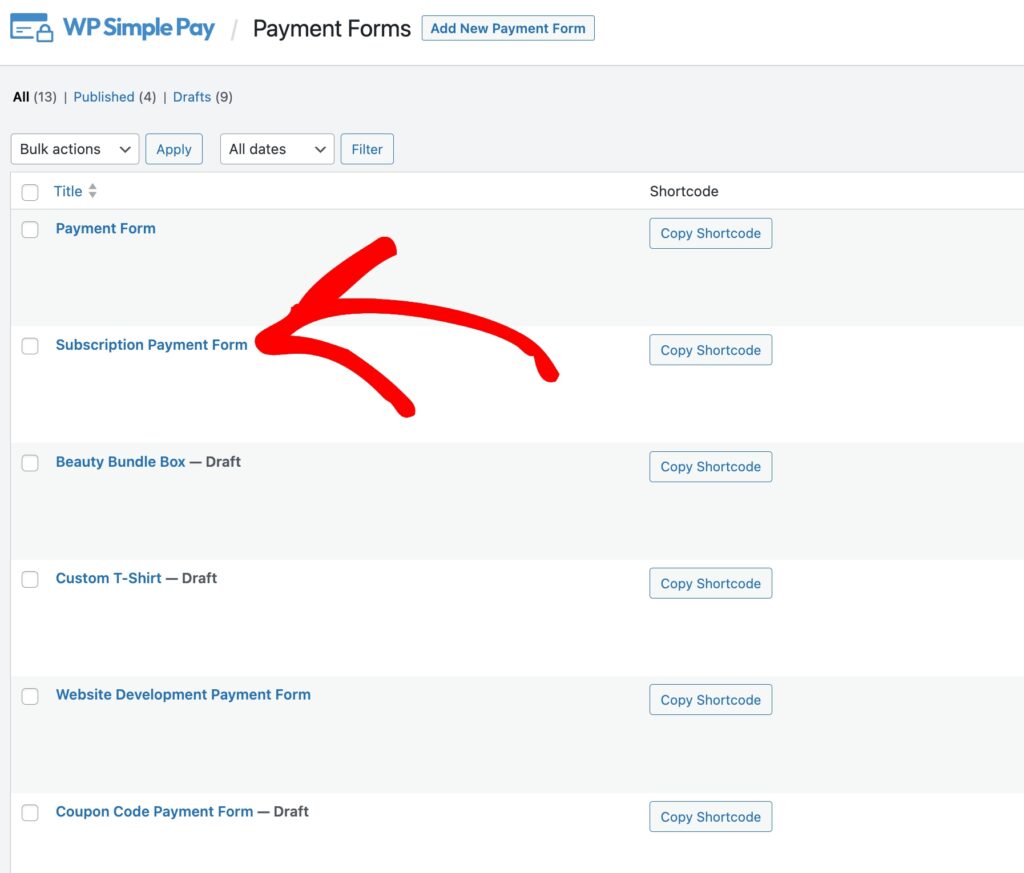
Tout d'abord, accédez à l'onglet Formulaires de paiement et cliquez sur le formulaire de paiement que vous souhaitez styliser.
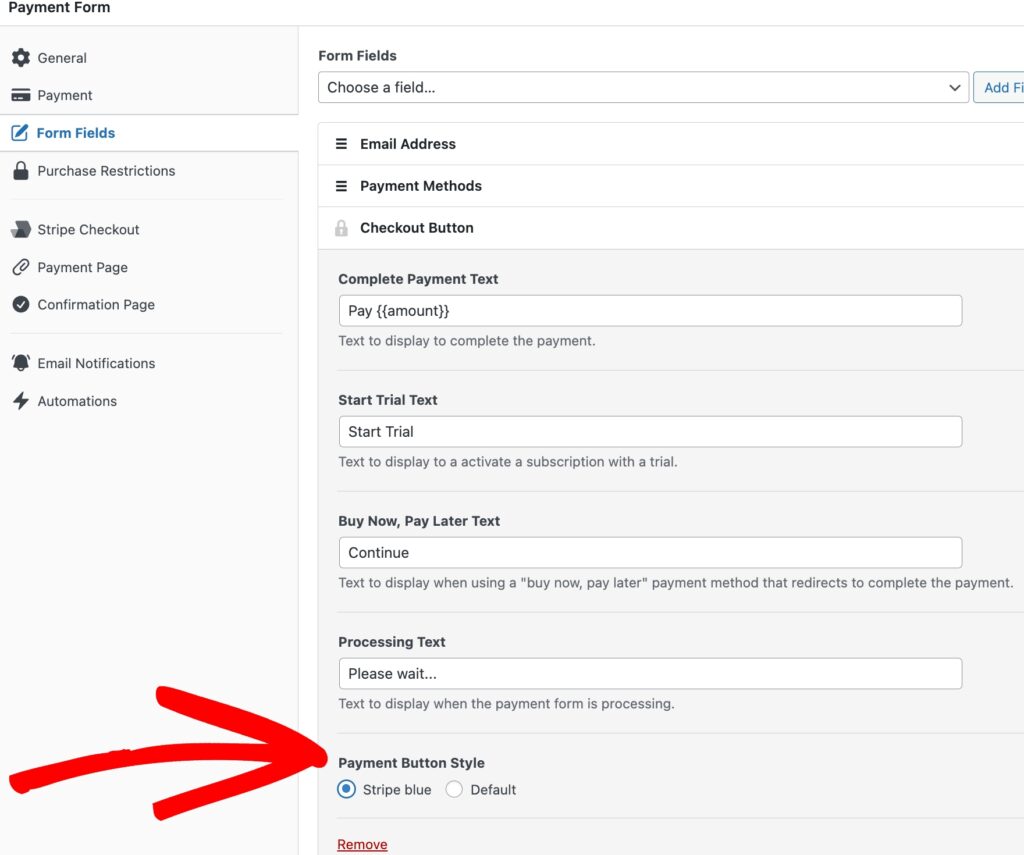
Ensuite, cliquez sur l'onglet Champs du formulaire. C'est ici que vous pouvez choisir entre Bleu Stripe ou Défaut pour le bouton de paiement.
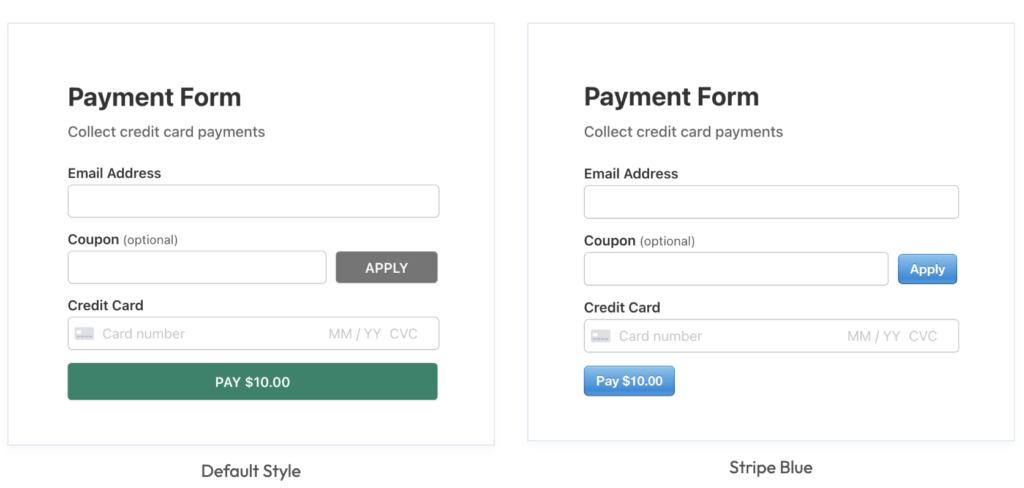
Voici un aperçu rapide des boutons de paiement stylisés :
Le bouton maître : « Styles opinionnés »
Pour garantir que vos formulaires soient superbes dès le départ, WP Simple Pay inclut une feuille de style intégrée.
Elle est appelée « Styles opinionnés » car elle applique un design par défaut à la mise en page, à l'espacement et au comportement réactif du formulaire.
Pour la plupart des utilisateurs, laisser cette option activée est le meilleur choix.
Les styles de WP Simple Pay sont conçus pour être superbes immédiatement, sans effort. Mais, si vous vous sentez confiant et souhaitez une toile vierge pour laisser les propres styles de votre thème prendre le dessus, vous avez absolument cette option !
Vous pouvez désactiver nos styles en allant dans WP Simple Pay → Réglages → Général → Avancé et en basculant Styles opinionnés sur Désactivé.
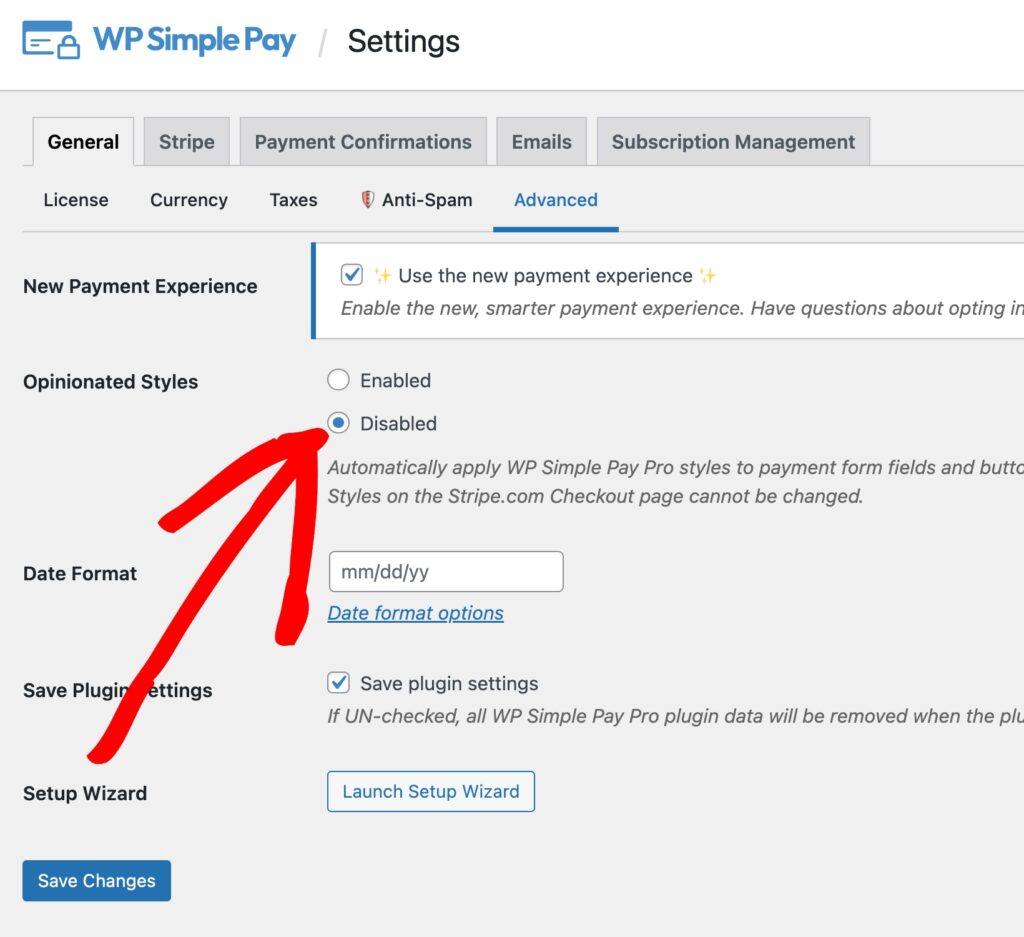
Maintenant que vous savez comment fonctionnent les réglages intégrés de WP Simple Pay, explorons comment vous pouvez prendre le contrôle total de la conception de votre formulaire.
La voie personnalisée — Styliser votre formulaire avec CSS
Bien que les réglages intégrés soient parfaits pour des changements rapides, vous pourriez vouloir faire correspondre parfaitement votre formulaire de paiement à la marque unique de votre site. C'est là qu'intervient le CSS (Cascading Style Sheets). C'est le langage que les navigateurs utilisent pour styliser les pages web, et vous pouvez l'utiliser pour prendre le contrôle total de la conception de votre formulaire.
Vous craignez que cela devienne trop technique ? Ne le soyez pas. Pour la plupart des changements, il suffit de copier et coller un petit extrait de texte au bon endroit. Je vais vous montrer exactement comment.
Les étapes suivantes dépendent du type de thème que vous utilisez, soit un thème classique soit un thème de blocs.
Les thèmes classiques utilisent l'ancien outil Personnaliseur et s'appuient souvent sur des widgets et des modèles de page. Les thèmes de blocs, quant à eux, utilisent le nouveau Éditeur de site, qui vous permet de concevoir l'ensemble de votre site avec des blocs.
Commençons par les thèmes classiques.
Ajouter du CSS personnalisé à votre site WordPress en utilisant l'outil Personnaliseur
L'endroit le plus sûr et le plus simple pour ajouter du CSS personnalisé à votre site WordPress est le Personnaliseur de thème. De cette façon, vos modifications ne seront pas perdues lors de la mise à jour de votre thème.
- Depuis votre tableau de bord WordPress, accédez à Apparence → Personnaliser.
- Un nouveau panneau s'ouvrira sur la gauche, montrant un aperçu en direct de votre site sur la droite.
- Cliquez sur l'onglet « CSS additionnel » en bas du panneau.
Une boîte de texte apparaîtra où vous pourrez coller le code. Par exemple,
simpay-checkout-btn
{couleur-de-fond :
#800080!important; /* Ceci est un violet standard *}
Ce code spécifique changera la couleur des boutons de paiement sur tous les formulaires WP Simple Payment de votre site en violet.
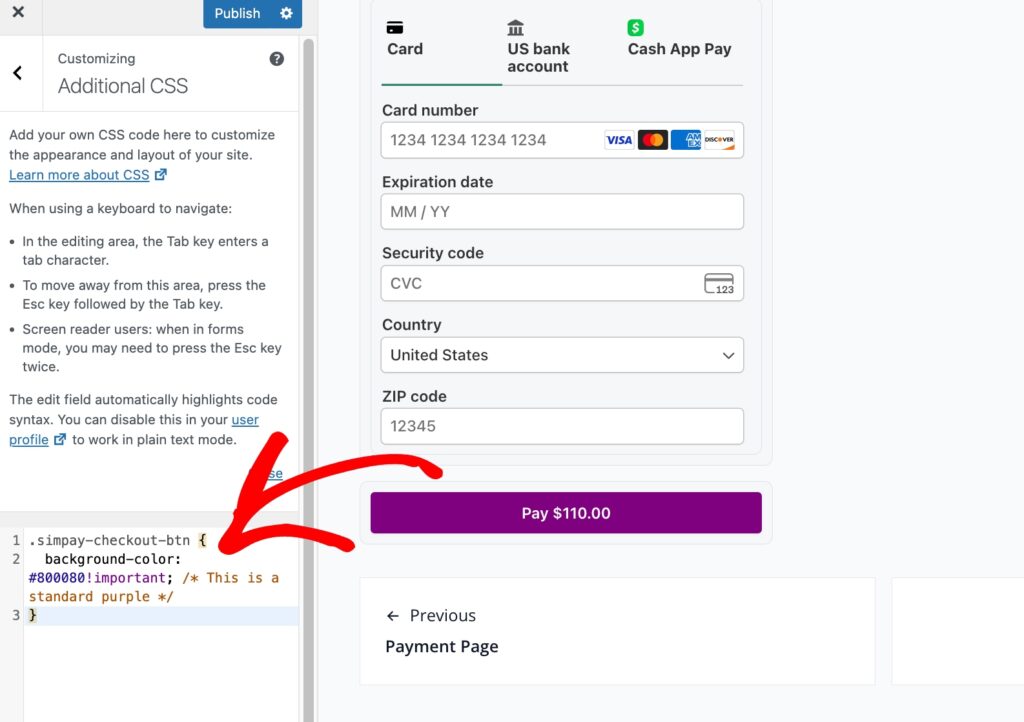
Tout code CSS que vous ajoutez ici sera appliqué à votre site, vous permettant de remplacer les styles par défaut de votre thème. Pendant que vous tapez, vous verrez un aperçu en direct de vos modifications sur la droite.
Un autre exemple est la création d'une recette de code CSS pour ajouter un fond gris clair et des coins arrondis aux champs du formulaire de paiement. Vous pouvez coller cela directement dans la boîte « CSS additionnel » du personnaliseur WordPress.
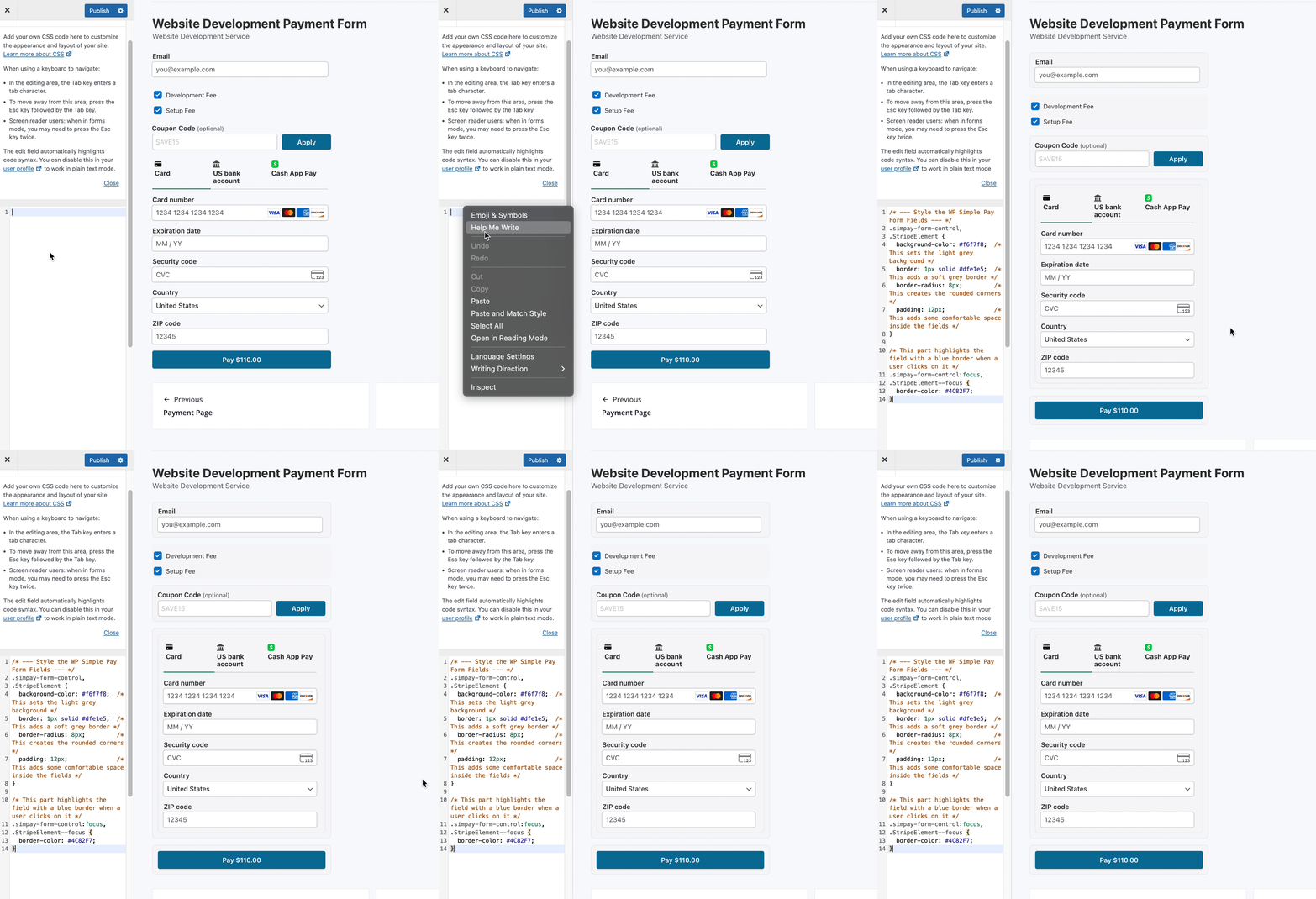
Utiliser l'IA pour créer des recettes CSS
Vous ne voulez pas écrire de CSS à partir de zéro ? Vous n’avez pas à le faire. Vous pouvez utiliser un assistant IA comme Gemini Pro pour générer des recettes personnalisées pour vous. Décrivez simplement ce que vous voulez accomplir en anglais simple. Par exemple, vous pourriez demander :
« Écris du code CSS pour donner au bouton WP Simple Pay un fond dégradé subtil et rendre le texte en gras. »
L'IA est un partenaire puissant pour créer des styles personnalisés, vous donnant un excellent point de départ que vous pouvez ensuite tester et ajuster sur votre site.
Ajouter du CSS personnalisé à l'aide de l'éditeur de blocs
Si votre site utilise un thème basé sur des blocs, vous gérerez votre conception à l’aide de l’éditeur de site complet au lieu du personnaliseur.
Tout d’abord, allez dans Apparence → Éditeur dans votre tableau de bord WordPress.
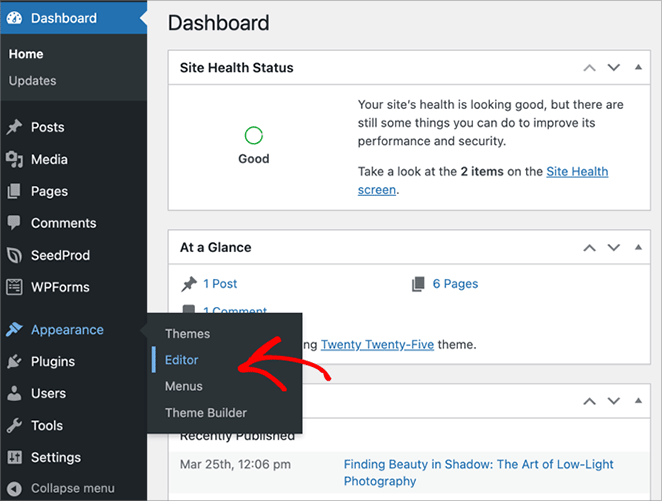
Dans la barre latérale gauche, cliquez sur l’icône Pages. Ensuite, trouvez la page qui héberge le formulaire de paiement WP Simple Pay.
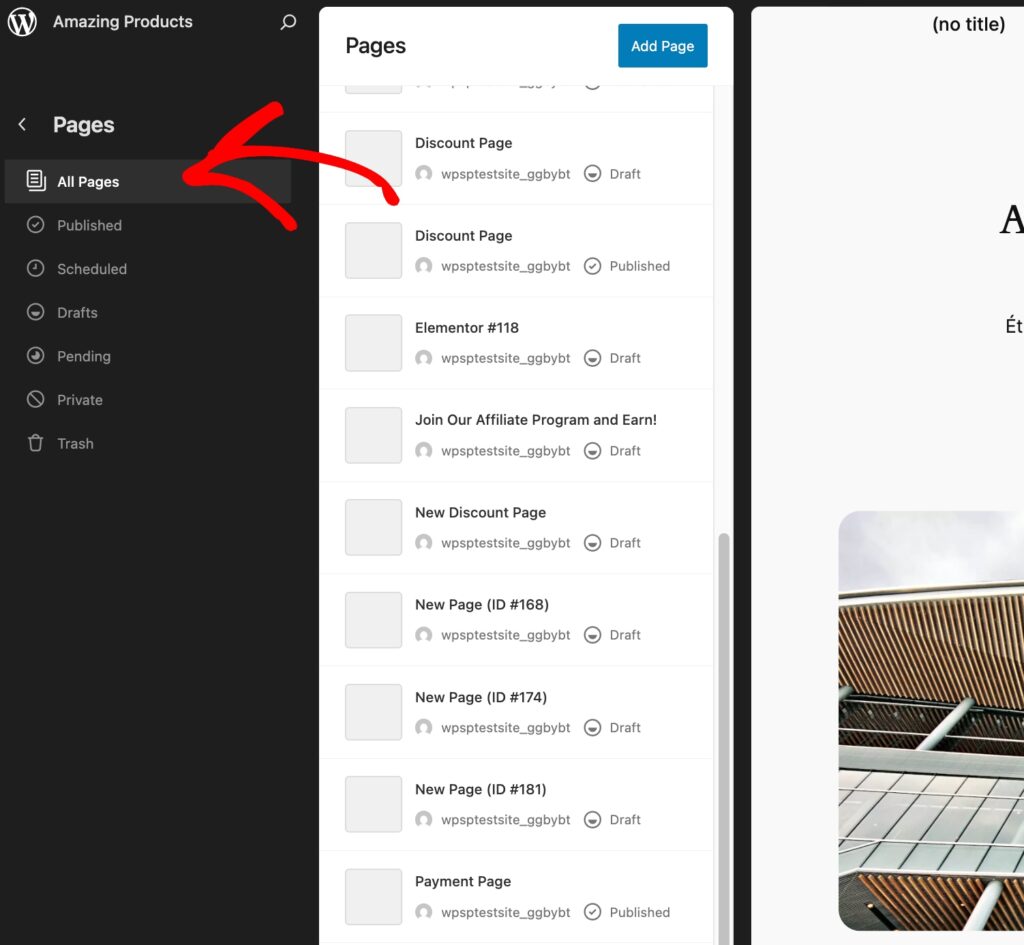
Vous verrez maintenant l’éditeur WordPress. Dans le coin inférieur droit de l’écran, cliquez sur CSS additionnel pour faire apparaître la boîte.
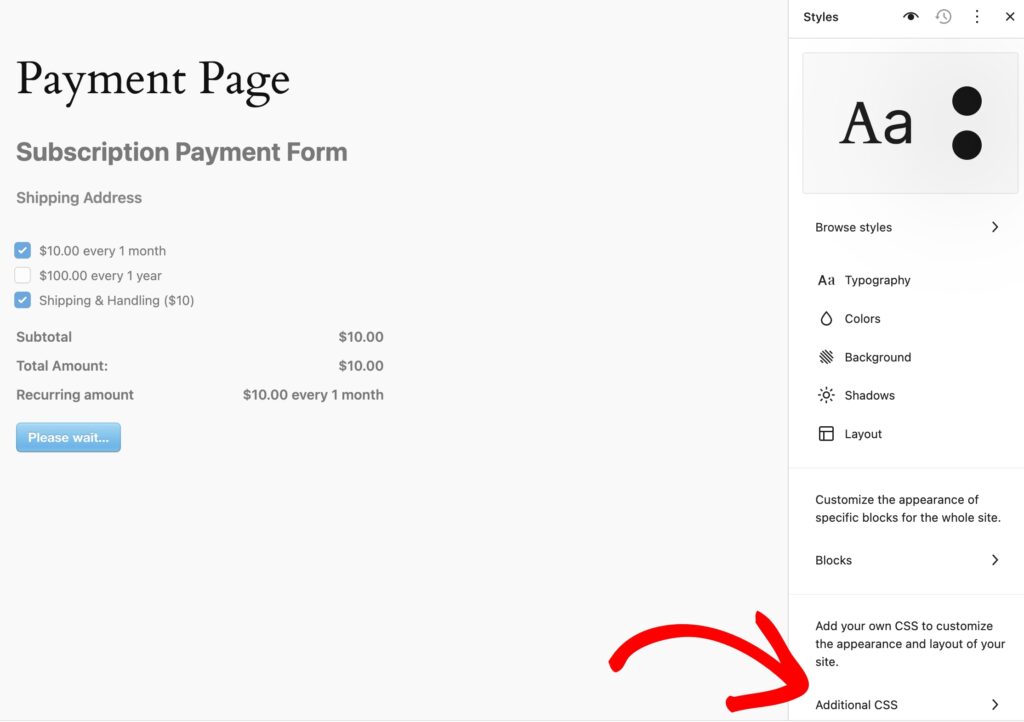
Ce qui est bien avec l’éditeur de blocs, c’est qu’il fournit un endroit spécifique sur chaque page ou article pour ajouter du CSS qui ne s’appliquera *qu’à cette page unique.
C’est idéal pour les modifications ponctuelles. Par exemple, vous pouvez facilement changer la couleur du titre du formulaire de paiement.
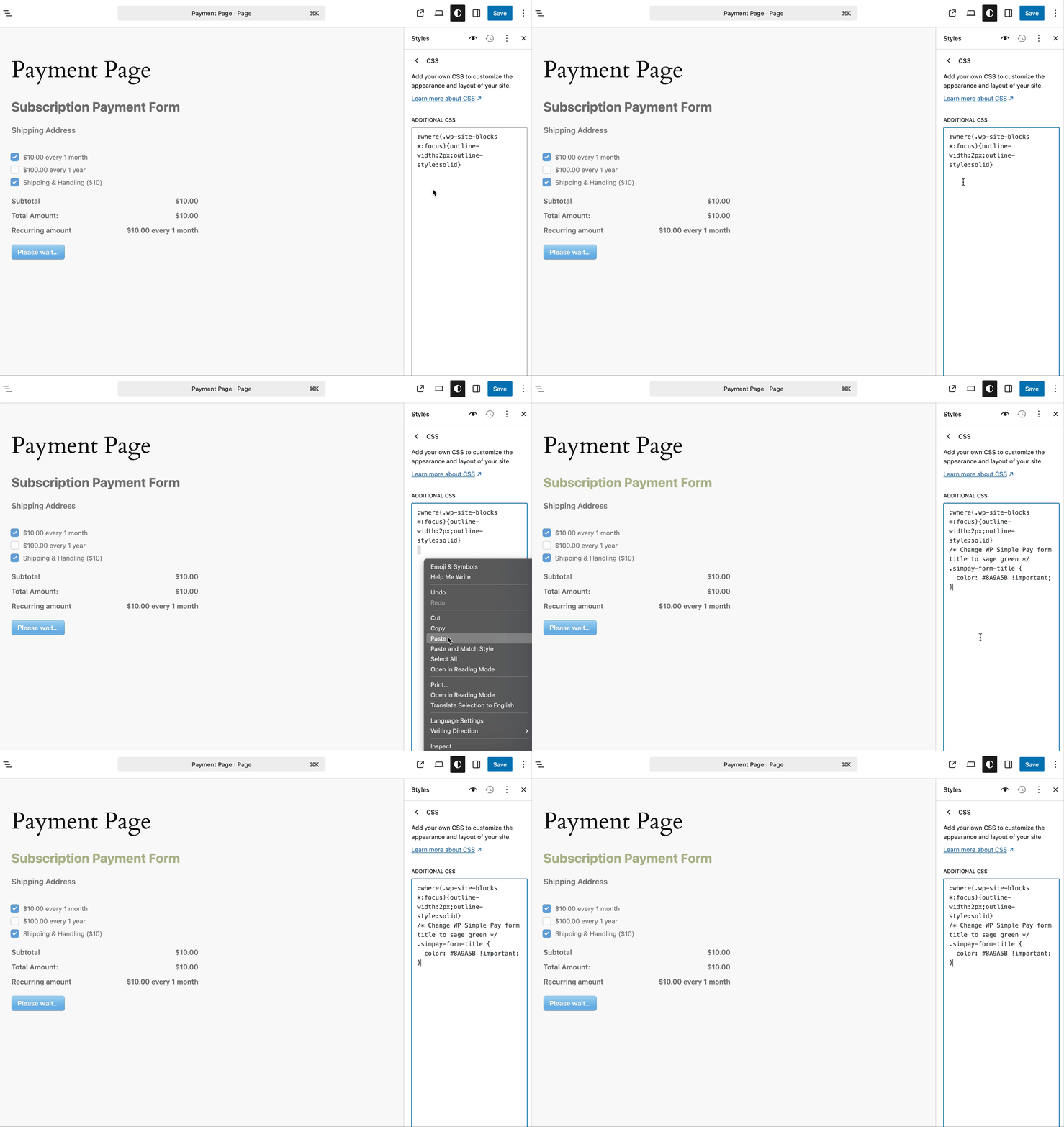
Ce n’est qu’une des façons dont vous pouvez utiliser l’éditeur de blocs pour personnaliser votre formulaire de paiement sur votre site.
Rappelez-vous, vous n’avez pas besoin d’être un développeur ou d’écrire le code à partir de zéro. Essayez Gemini Pro ou choisissez un autre outil d’IA pour vous aider à trouver des recettes.
Ajout de CSS personnalisé avec des extraits de code
Bien que le personnaliseur et l’éditeur de blocs soient tous deux très pratiques pour des ajustements rapides, une approche plus puissante et organisée consiste à utiliser un plugin dédié comme WPCode, qui conserve vos styles en toute sécurité et séparément de votre thème.
WPCode est un plugin léger et gratuit qui vous permet d’ajouter en toute sécurité des extraits de code personnalisés — tels que CSS, HTML ou JavaScript — sans jamais avoir à modifier directement les fichiers de votre thème.
C’est un excellent moyen de garder vos personnalisations organisées et indépendantes de votre thème, afin de ne jamais les perdre lors d’une mise à jour.
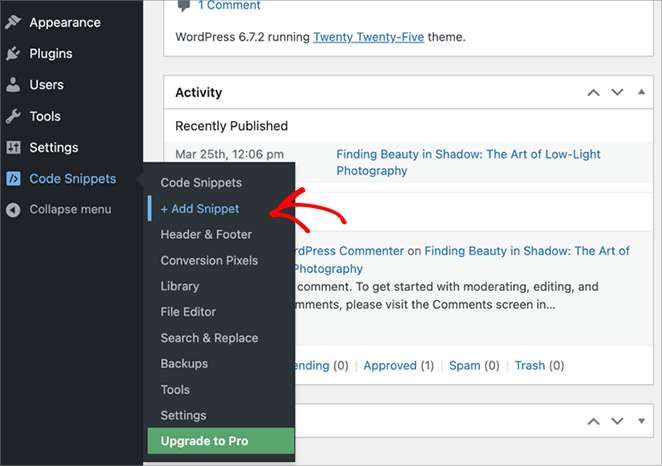
Une fois que vous avez installé et activé WPCode, allez dans Extraits de code → Ajouter un extrait dans votre tableau de bord WordPress.
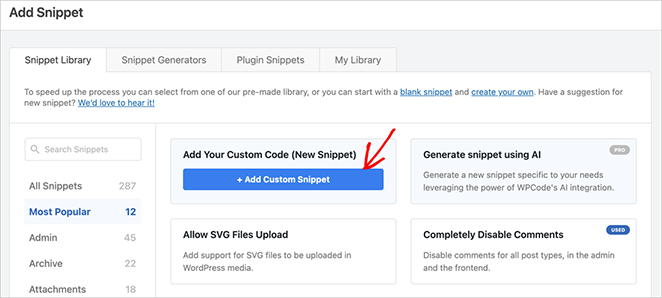
Cliquez sur la boîte qui dit Ajouter votre code personnalisé (Nouvel extrait) et donnez un nom à votre extrait, comme Style du formulaire WP Simple Pay.
Sous Type de code, sélectionnez Extrait CSS dans le menu déroulant.
Collez votre CSS dans la boîte de code. Ensuite, cliquez sur Enregistrer l'extrait et basculez l'interrupteur en haut sur Actif.
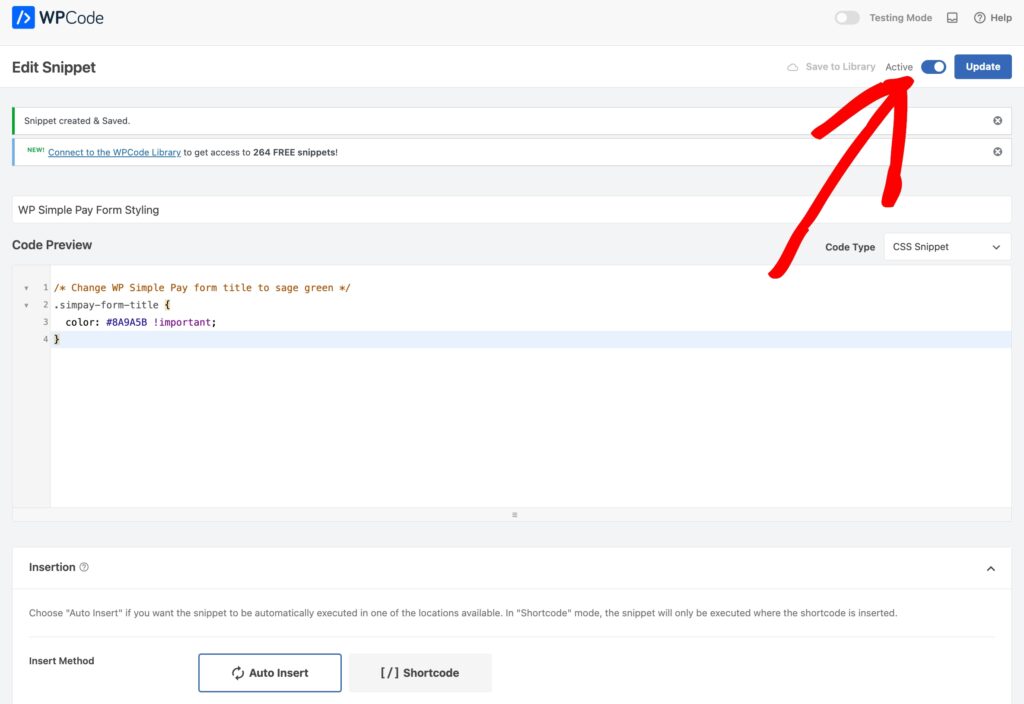
Et voilà ! Vos styles personnalisés sont maintenant actifs sur vos formulaires de paiement WP Simple Pay, et vous pouvez revenir à cet extrait à tout moment pour apporter des modifications.
Ce que j'aime le plus avec WPCode, c'est que vous pouvez facilement expérimenter et essayer différentes recettes pour que vos formulaires aient l'apparence que vous souhaitez. Vous pouvez utiliser le plugin pour appliquer des « thèmes » complètement différents à votre formulaire en un simple copier-coller.
Voici un exemple, mais gardez à l'esprit que vous avez le pouvoir de créer des personnalisations illimitées pour vos formulaires avec WPCode.
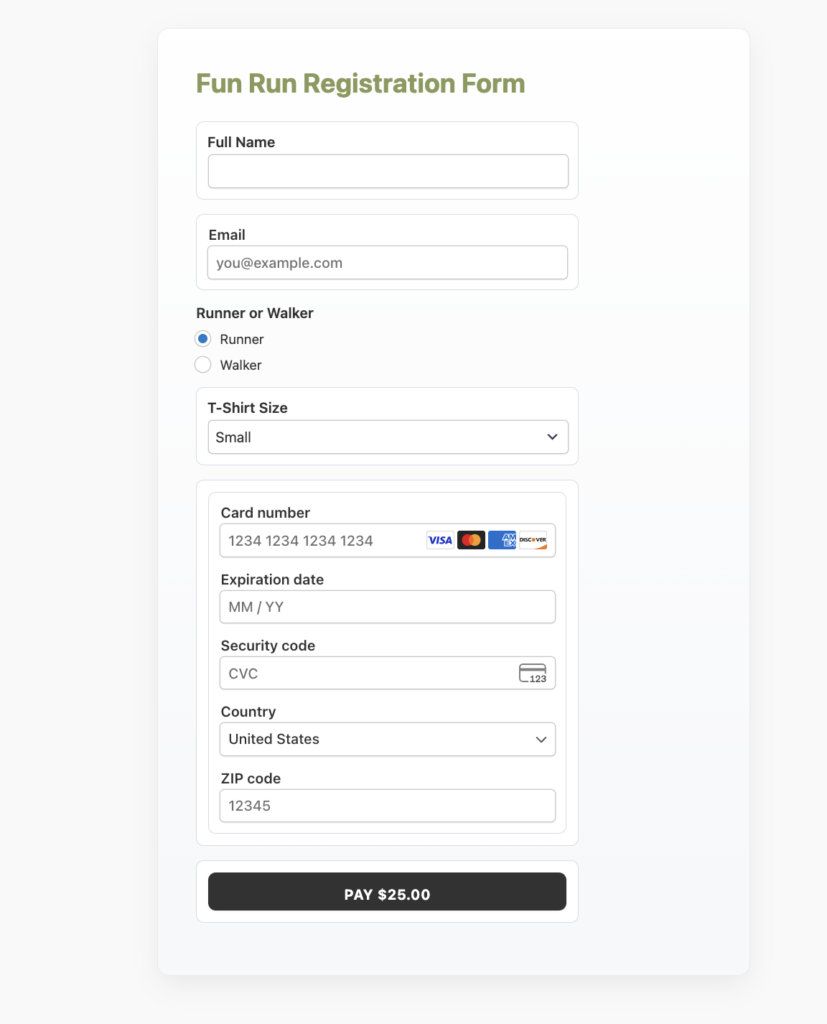
La « Carte flottante moderne »
Ce style donne au formulaire une sensation premium, le faisant apparaître comme s'il flottait hors de la page avec une ombre douce et un arrière-plan dégradé subtil. C'est un look très populaire sur les applications web modernes.
Ce qu'il fait :
✅ Utilise des styles de champ épurés et simples qui correspondent à l'esthétique moderne.
✅ Encadre le formulaire dans un conteneur aux coins arrondis et avec une ombre douce.
✅ Applique un dégradé gris doux et bicolore à l'arrière-plan.
Copiez et collez simplement la recette fournie dans la boîte et cliquez sur Mettre à jour.
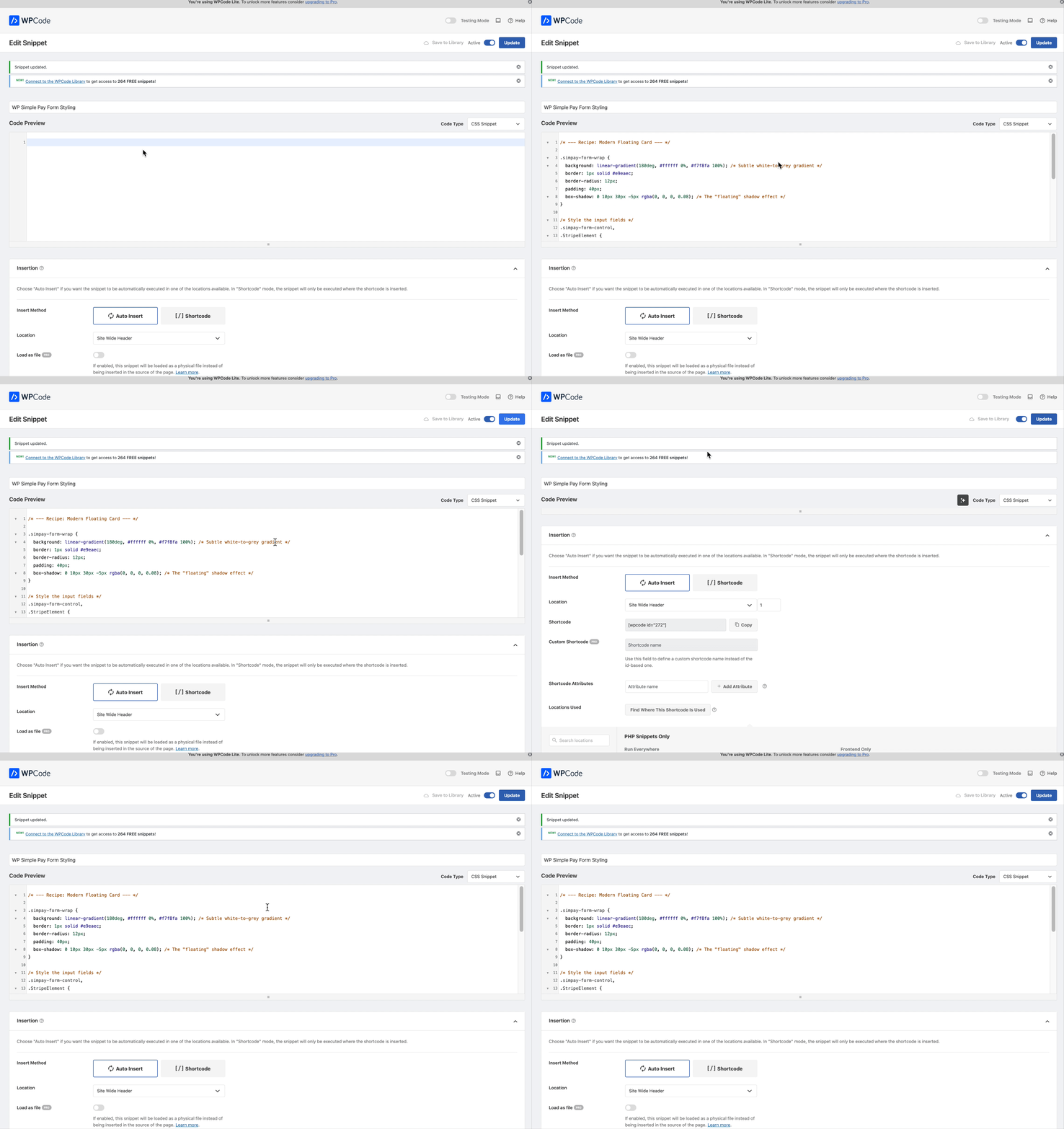
WPCode s'occupe du reste. Vous pouvez aller sur la page de paiement pour prévisualiser votre formulaire.
Prêt à personnaliser vos formulaires de paiement WordPress ?
Vous êtes maintenant équipé de tous les outils et techniques dont vous avez besoin pour transformer vos formulaires de paiement.
Nous sommes passés des simples paramètres intégrés au contrôle puissant et flexible du CSS personnalisé.
Vous avez appris comment, avec un plugin puissant comme WPCode, vous pouvez créer un espace fiable et organisé pour toutes vos modifications de conception.
Si vous souhaitez créer des formulaires de paiement Stripe personnalisés pour votre site WordPress, la meilleure façon est d'utiliser WP Simple Pay et WPCode.
Voulez-vous plus de conseils sur la façon de créer des formulaires de paiement Stripe à forte conversion et des pages de destination de marque sans code ? Je recommande les guides suivants :
- Comment créer une page de destination pour les paiements Stripe dans WordPress
- Comment créer des formulaires de paiement parfaits dans WordPress (9 astuces faciles)
- Comment utiliser les modèles de formulaires de paiement dans WordPress pour augmenter les ventes
- Comment créer des messages de confirmation par e-mail par formulaire dans WordPress
Qu'attendez-vous ? Commencez dès aujourd'hui avec WP Simple Pay !
Pour lire d'autres articles comme celui-ci, suivez-nous sur X.
Divulgation : Notre contenu est soutenu par nos lecteurs. Cela signifie que si vous cliquez sur certains de nos liens, nous pouvons gagner une commission. Nous ne recommandons que les produits qui, selon nous, ajouteront de la valeur à nos lecteurs.




Laisser un commentaire