

Comment vendre des produits en édition limitée sur WordPress (méthode facile)
Dernière mise à jour le

Cherchez-vous un moyen de vendre des produits en édition limitée sur votre site WordPress ?
Garder votre inventaire à jour en permanence sur votre site est essentiel pour vous assurer de ne pas accepter de commandes ou de paiements pour des articles en rupture de stock.
Dans cet article, nous allons vous montrer comment vendre FACILEMENT des produits en édition limitée sur WordPress sans configurer de panier d'achat (étape par étape).
Vendre des produits en édition limitée sur WordPress
Vendre des produits en édition limitée sur votre site est un excellent moyen de susciter l'intérêt pour vos articles et de créer une demande plus forte pour ce que vous proposez. C'est aussi une solution parfaite pour les créateurs indépendants et les petites entreprises qui vendent des pièces exclusives ou personnalisées en plus petites quantités.
Lorsque vous vendez des articles en quantité limitée en ligne, il est crucial de choisir un plugin de paiement WordPress qui vous permette de masquer les formulaires de paiement dès que l'article est épuisé. Collecter des paiements pour un inventaire que vous n'avez plus entraînera des remboursements et des clients déçus.
WP Simple Pay Pro est le meilleur plugin de paiement Stripe pour vendre des produits en édition limitée sur WordPress. Il vous permet de définir des restrictions d'achat et des limites d'inventaire afin d'éviter la survente sur votre site en spécifiant un certain nombre d'articles ou une période de date spécifique. Il est également livré avec plusieurs modèles de formulaires de paiement pré-conçus qui sont idéaux pour une variété de produits et services.
En plus des fonctionnalités mentionnées ci-dessus, WP Simple Pay Pro est livré avec des outils groupés qui conviennent le mieux à la vente de produits en édition limitée :
- Formulaires de paiement Stripe sur site : Permet à vos clients de finaliser leurs transactions sans jamais quitter votre site.
- Prend en charge plusieurs méthodes de paiement : Offre à vos clients plusieurs options de paiement, y compris toutes les principales cartes de débit et de crédit, Apple Pay/Google Pay, et les prélèvements automatiques ACH.
- Planification des formulaires : Vous permet de définir une date de début ou de fin pour contrôler quand et combien de temps les paiements sont acceptés.
Maintenant, regardons comment vendre des produits en édition limitée sur votre site WordPress.
Étape 1 : Installer et activer WP Simple Pay Pro
Pour configurer des restrictions d'achat et des contrôles d'inventaire pour vos formulaires de paiement de produits en édition limitée, vous devrez d'abord obtenir le plugin WP Simple Pay Pro.
Une fois que vous avez terminé l'achat de WP Simple Pay, vous pouvez le télécharger depuis votre e-mail de reçu d'achat ou depuis votre compte WP Simple Pay.
Après son téléchargement, allez sur votre tableau de bord WordPress, naviguez vers Ajouter sous Extensions, puis Téléverser une extension. Cliquez sur Choisir un fichier et trouvez le fichier .zip de WP Simple Pay sur votre ordinateur. Cliquez sur Installer maintenant. Lorsque l'installation est terminée après quelques secondes, appuyez sur le bouton Activer l'extension.
Supprimez les frais supplémentaires de 3 % !
La plupart des plugins Stripe facturent des frais supplémentaires de 3 % pour CHAQUE transaction
…pas WP Simple Pay Pro !
Pour plus de détails, consultez ce guide étape par étape sur comment installer WP Simple Pay.
Une fois le plugin activé, vous serez automatiquement dirigé vers l’assistant de configuration, où vous pourrez vous inscrire à un compte Stripe et le connecter à votre site.
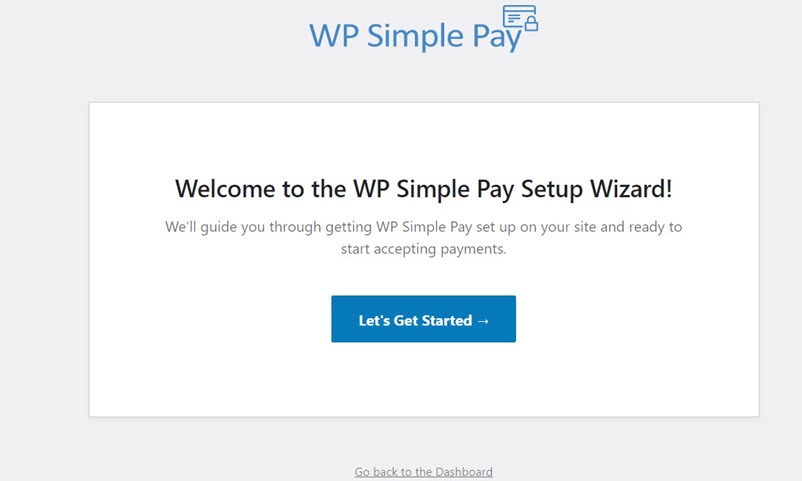
Étape 2 : Connecter WordPress à Stripe
Une fois que vous aurez cliqué sur Commencer, l’assistant de configuration vous guidera dans l’intégration de Stripe sans quitter le tableau de bord WordPress. Si vous n’avez pas encore de compte Stripe, vous pouvez facilement en créer un pendant ce processus.
Cliquez sur Se connecter avec Stripe.
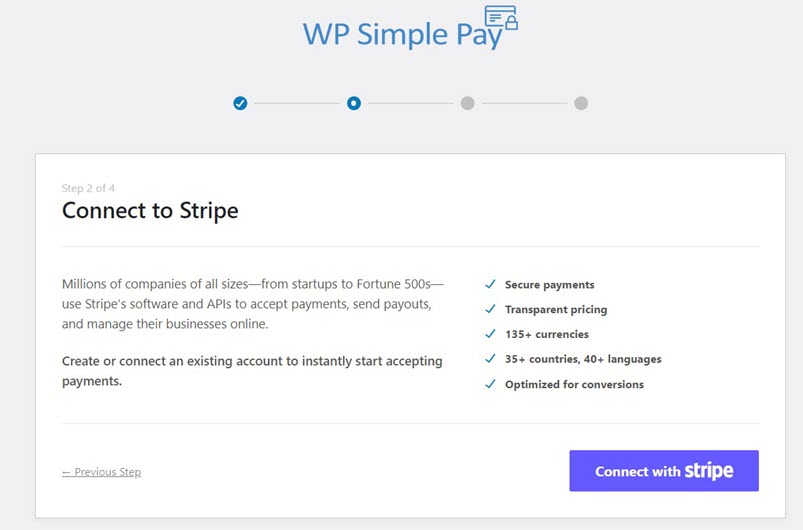
C’est ici que vous pouvez créer un compte Stripe ou lier votre compte existant à votre site.
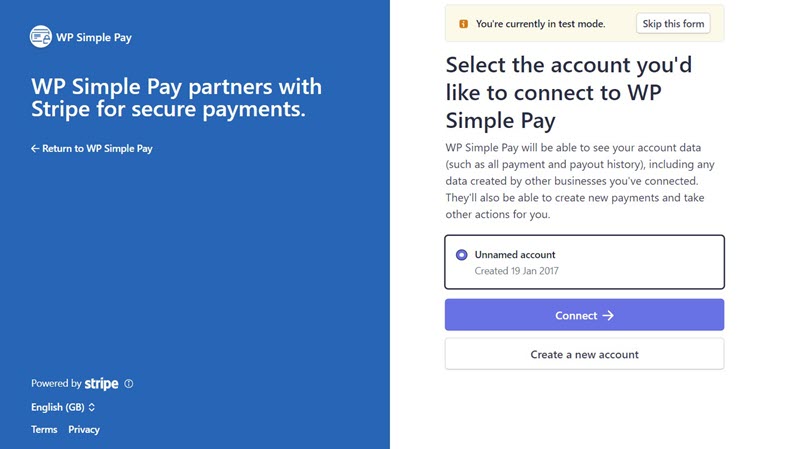
Une fois que vous aurez terminé la dernière étape de connexion de votre compte Stripe à votre site WordPress, une page de succès s’affichera pour vous informer que la configuration est terminée.
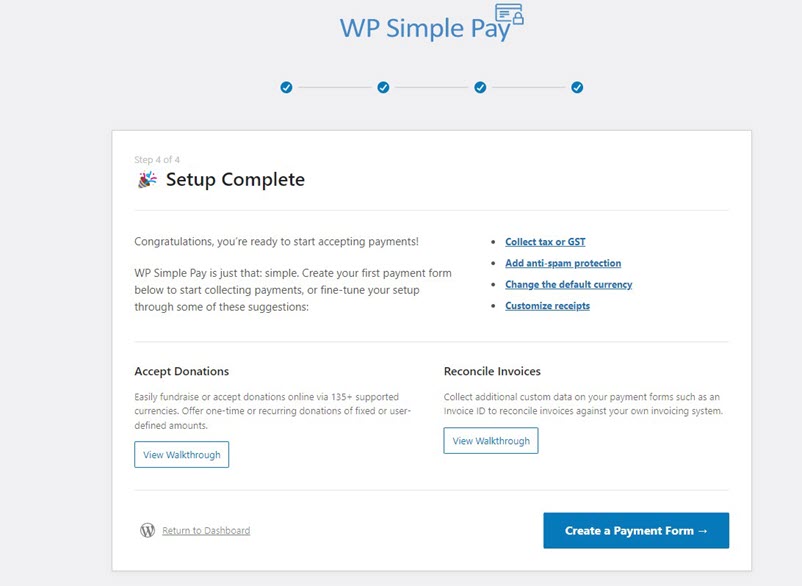
Étape 3 : Créer un formulaire pour votre produit en édition limitée
Maintenant que vous avez installé WP Simple Pay Pro et connecté le plugin à votre compte Stripe, vous êtes prêt à créer un formulaire de paiement pour vos produits en édition limitée. Cliquez sur Créer un formulaire de paiement.
Étant donné que vous vendez un produit en édition limitée, vous devrez sélectionner le modèle Formulaire de produit variable dans le menu des options. Ce modèle est pré-fait avec tous les éléments essentiels dont vous aurez besoin, y compris les restrictions d’achat et une option de planification qui vous permet de masquer le formulaire à une date spécifique.

Après avoir choisi le modèle de formulaire de produit variable, vous serez dirigé vers une page de configuration où vous pourrez ajouter le titre et la description du produit. Afin d’utiliser la fonctionnalité de restrictions d’achat, vous devrez choisir l’option de formulaire de paiement sur site dans le menu déroulant Type.
Vous pouvez également configurer le prix et la devise de votre produit en cliquant sur Paiement dans la colonne de gauche.

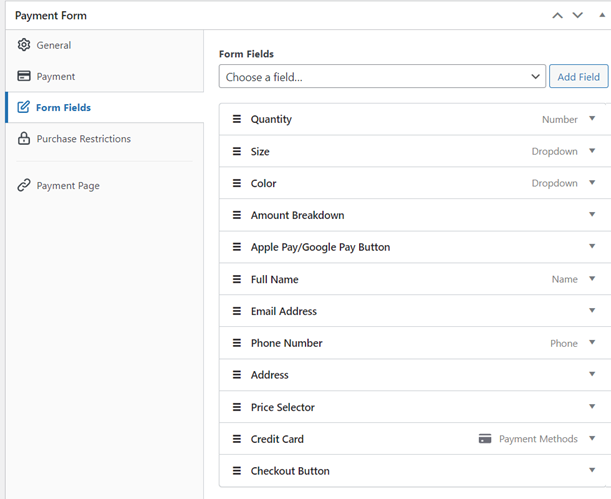
Vous pouvez personnaliser les champs du formulaire avec la quantité, la taille et les couleurs à partir des listes déroulantes dans le menu d’options Champs du formulaire. Une grande partie des informations pour les champs du formulaire dans ce modèle est présélectionnée, comme l’adresse de livraison et le numéro de téléphone. Si vous n’avez pas besoin de ces champs de formulaire présélectionnés, vous pouvez les supprimer.
Étape 4 : Configurer les restrictions d’achat
Dans Restrictions d’achat, vous pouvez choisir de désactiver le formulaire de paiement après un nombre défini de transactions ou après une date et une heure spécifiques.
Ainsi, disons par exemple que vous avez 100 articles au total à offrir à la vente sur votre site. Vous devrez définir votre limite à 100. Cela garantira que vous n’accepterez plus de paiements une fois que vos articles seront vendus et indisponibles.
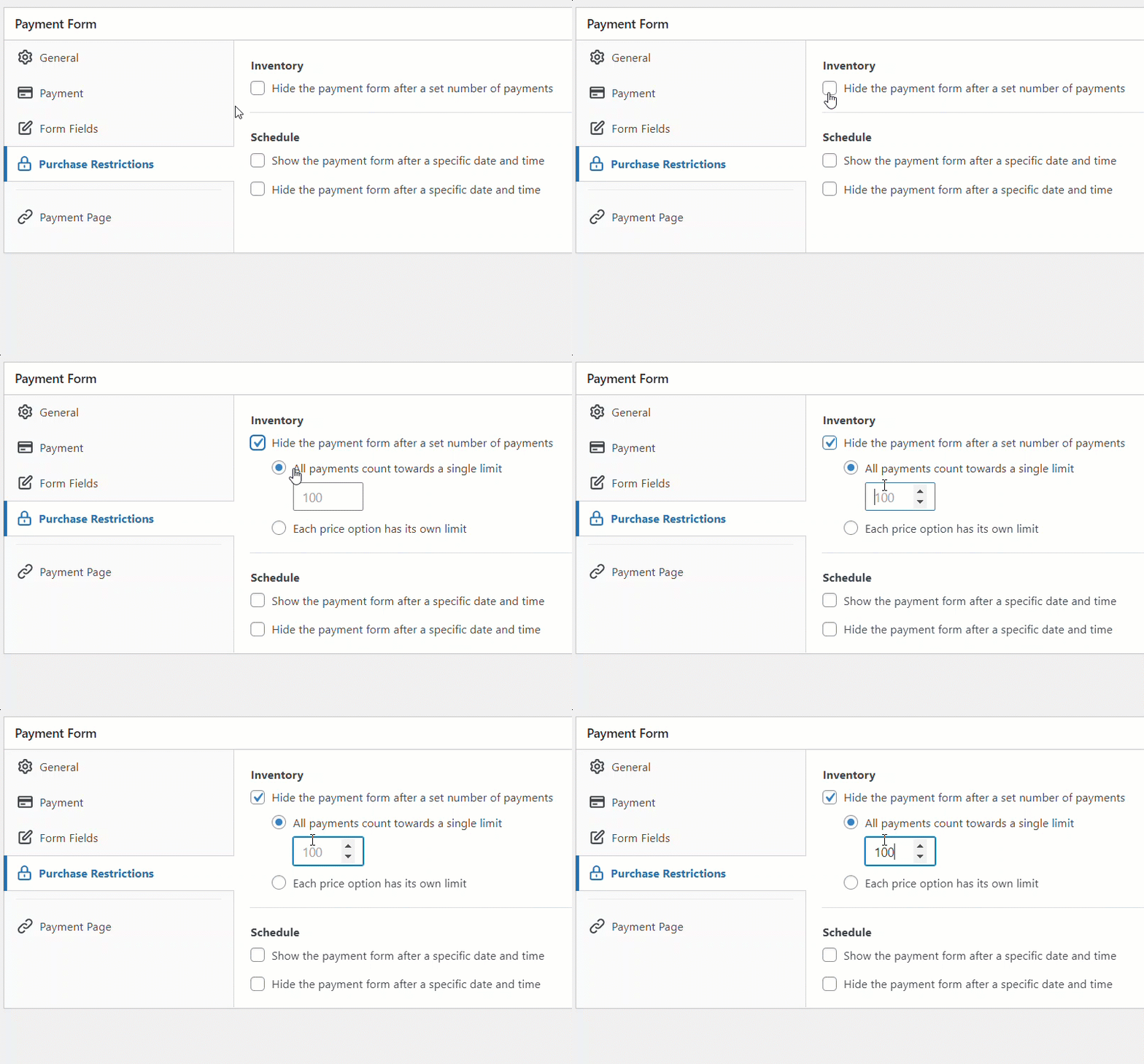
Avec la fonctionnalité Restrictions de paiement, vous avez un contrôle total sur le nombre de transactions que le formulaire acceptera. Vous pouvez même combiner les restrictions d’inventaire et de planification pour créer un système complet de gestion d’inventaire et de planification pour vos produits.
En plus de cela, vous pouvez être assuré que si une tentative de paiement échoue pour une raison quelconque, le montant de l'inventaire qui a été retiré du montant total de la limite d'achat est automatiquement réapprovisionné.
Étape 5 : Ajouter le formulaire de paiement à une page
Maintenant que vous avez créé votre formulaire de paiement et l'avez prévisualisé, vous êtes prêt à l'intégrer sur une page de votre site.
Il vous suffit d'aller dans l'article ou la page où vous souhaitez que votre formulaire apparaisse et de cliquer sur l'icône + en haut à gauche. Cliquez sur le bloc WP Simple Pay et choisissez le formulaire que vous avez créé. Une fois que vous cliquez sur Publier ou Mettre à jour, votre formulaire devrait apparaître sur la page.

Il est fortement recommandé de tester votre formulaire avant de le mettre en ligne. Vous pouvez en savoir plus sur le mode test ici.
Nous espérons que cet article vous a aidé à apprendre comment vendre facilement vos produits en édition limitée sur votre site WordPress.
Si cet article vous a plu, vous voudrez peut-être aussi consulter comment créer un formulaire de commande avec WordPress.
Qu'attendez-vous ? Commencez dès aujourd'hui avec WP Simple Pay !
Pour lire d'autres articles comme celui-ci, suivez-nous sur X.
Divulgation : Notre contenu est soutenu par nos lecteurs. Cela signifie que si vous cliquez sur certains de nos liens, nous pouvons gagner une commission. Nous ne recommandons que les produits qui, selon nous, ajouteront de la valeur à nos lecteurs.


Laisser un commentaire