
Comment supprimer les frais de traitement des cartes de crédit dans WordPress
Dernière mise à jour le

Voulez-vous supprimer les frais de traitement des cartes de crédit pour les paiements en ligne ?
Stripe, comme tout autre processeur de paiement, facture des frais pour le traitement des paiements par carte de crédit. Avec WP Simple Pay, vous pouvez laisser les utilisateurs couvrir les frais de traitement, afin que vous puissiez collecter le montant total des paiements que vous acceptez sur votre site WordPress.
Dans cet article, nous vous montrerons comment supprimer les frais de traitement des cartes de crédit dans WordPress.
Compenser les frais de traitement des cartes de crédit dans WordPress
Stripe facture des frais de traitement de carte de crédit différents en fonction de votre localisation. Si vous êtes basé aux États-Unis, par exemple, Stripe prélève 2,9 % + 0,30 $ par transaction de carte réussie.
Cela signifie que lorsque vous collectez un don ou un paiement de 10,00 $, vous ne gagnez que 9,41 $ et Stripe prend le reste comme frais de traitement si le paiement est effectué par carte de crédit.
En fait, les frais de traitement varient également en fonction du mode de paiement que vos utilisateurs choisissent pour effectuer le paiement.
Si seulement il existait un outil qui vous permettait de laisser facilement les utilisateurs couvrir les frais de traitement ?
Vous êtes au bon endroit. WP Simple Pay, le meilleur plugin de paiement Stripe pour WordPress, vous permet de récupérer les frais Stripe en répercutant les frais de traitement sur vos utilisateurs.
Voici quelques avantages de la fonctionnalité Récupération des frais de WP Simple Pay.
- Recevez le montant total en laissant les utilisateurs payer les frais de traitement. Vous pouvez personnaliser le montant que vous pouvez collecter en tant que frais.
- Collectez différents frais de traitement pour différents modes de paiement. De cette façon, vous pouvez encourager les utilisateurs à choisir un mode de paiement moins cher.
- Forcez tout le monde à payer les frais de traitement ou offrez aux utilisateurs la possibilité de payer les frais uniquement s'ils sont disposés à le faire lors du paiement.
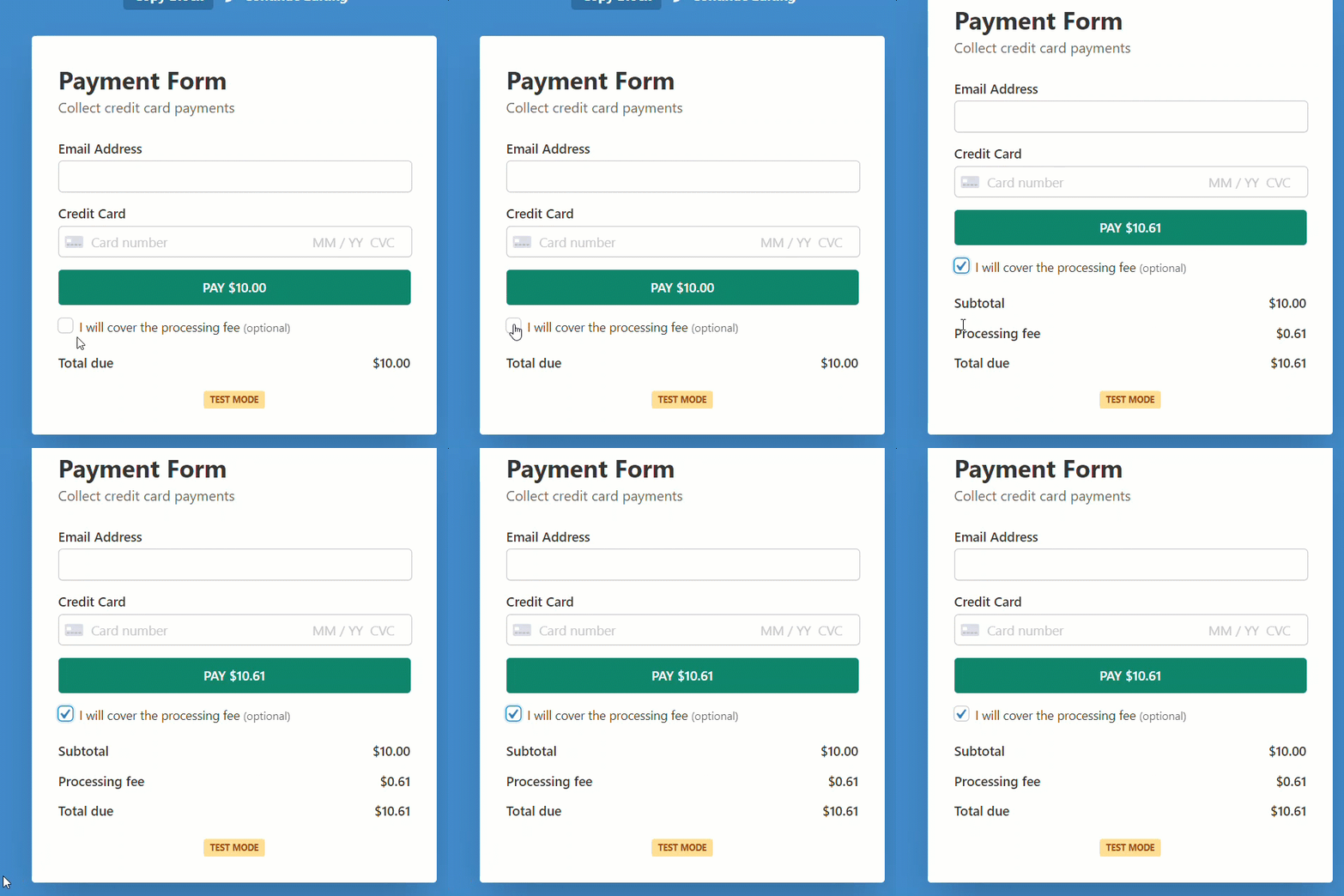
Voici le formulaire de paiement que nous allons créer avec ce tutoriel.
Étape 1 : Installer et activer WP Simple Pay
Pour supprimer les frais de traitement des cartes de crédit dans WordPress, la première chose à faire est d'installer et d'activer WP Simple Pay sur votre site.
Après avoir acheté le plugin WP Simple Pay, téléchargez-le à partir du reçu par e-mail de votre achat ou de votre compte WP Simple Pay.
Pour l'installer, allez dans votre back-office WordPress, naviguez vers Ajouter sous Extensions, puis Téléverser une extension. Cliquez sur Choisir un fichier et trouvez le fichier .zip de WP Simple Pay sur votre ordinateur. Cliquez sur Installer maintenant. Une fois le téléversement terminé, appuyez sur le bouton Activer l'extension.
Si vous souhaitez installer WP Simple Pay via FTP, suivez ce guide.
Supprimez les frais supplémentaires de 3 % !
La plupart des plugins Stripe facturent des frais supplémentaires de 3 % pour CHAQUE transaction
…pas WP Simple Pay Pro !
Après avoir activé le plugin, vous serez dirigé vers l'assistant de configuration. L'assistant de configuration vous guidera tout au long du processus d'intégration de Stripe. Cliquez sur Commencer.

Si vous ne voyez pas l'assistant de configuration, allez simplement dans WP Simple Pay » Paramètres, puis cliquez sur l'onglet Stripe, où vous trouverez le bouton Se connecter avec Stripe. Cliquez simplement dessus pour connecter votre compte Stripe à votre site.
Étape 2 : Connecter WordPress à Stripe
Maintenant, vous serez invité à configurer un nouveau compte Stripe ou à connecter un compte existant à votre site. Cliquez sur Se connecter avec Stripe.

Ensuite, entrez votre adresse e-mail et commencez à intégrer votre compte Stripe à votre site. N'utilisons PAS Ignorer ce formulaire, sauf si vous configurez WP Simple Pay pour un site de test. L'activation de cette option créera un compte Stripe temporaire qui ne pourra pas être récupéré ou déplacé en mode Live.

Une fois ce processus terminé, une page de succès s'affichera indiquant Configuration terminée. Pour créer un formulaire de paiement qui permet aux utilisateurs de payer les frais de traitement, cliquez sur le bouton Créer un formulaire de paiement.

Étape 3 : Créer un formulaire de paiement
Maintenant que vous avez connecté votre site à Stripe, c'est à votre tour de créer un formulaire de paiement.
Pour créer un formulaire, vous devrez choisir parmi un ensemble de modèles prédéfinis. Chaque modèle présélectionne certaines options prêtes à l'emploi pour faciliter la création d'un formulaire. Dans ce tutoriel, nous sélectionnerons le modèle Formulaire de paiement.

Étape 4 : Configurer le formulaire pour accepter les paiements
Une fois que vous avez sélectionné votre modèle préféré, vous serez dirigé vers la page de configuration Général. Ici, vous pouvez spécifier le titre, la description, le type, etc.

Pour plus de détails, consultez cet article sur la sélection des bons types de formulaires de paiement.
Ensuite, cliquez sur l'option Paiement à gauche. Sur cette page, vous pouvez personnaliser la devise, le montant et même choisir entre un paiement unique et un paiement par abonnement.
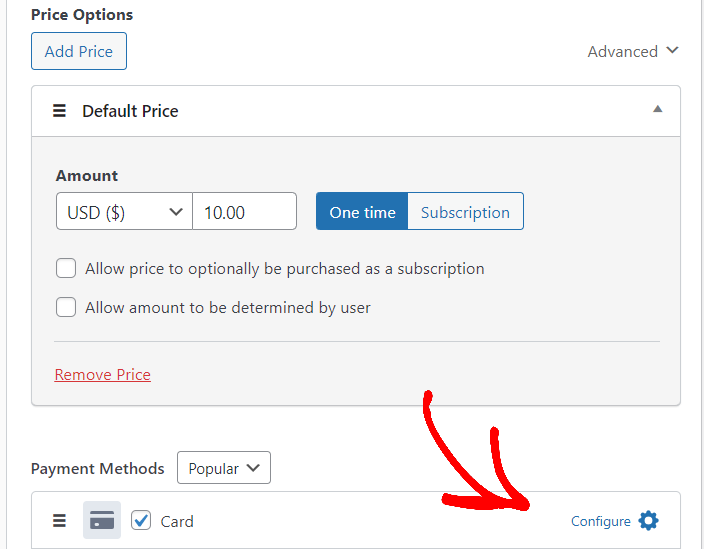
Faites maintenant défiler la page jusqu'à ce que vous voyiez Méthodes de paiement. Vous pouvez voir les différentes méthodes de paiement disponibles dans le pays du compte Stripe. Pour supprimer les frais de traitement par carte de crédit, cliquez sur l'option Configurer, à côté de Carte. Une fenêtre modale apparaîtra, vous invitant à ajouter des frais supplémentaires au paiement.
Sélectionnez la case à cocher Ajouter des frais supplémentaires aux paiements effectués avec cette méthode de paiement. Si vous résidez aux États-Unis, Stripe collecte 2,9 % + 30 ¢ par transaction par carte réussie. Vous pouvez ajouter des frais supplémentaires en fonction du montant des frais collectés par Stripe dans votre pays pour le traitement des cartes de crédit.
Cliquez ensuite sur Mettre à jour.
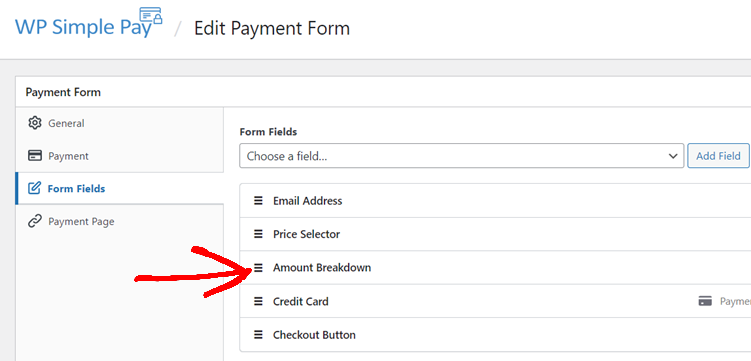
Cliquez ensuite sur l'option Champs du formulaire à gauche. Sur cette page, vous pouvez ajouter, supprimer ou personnaliser les champs de formulaire existants.
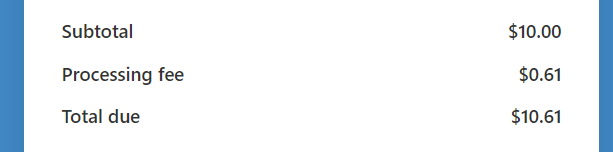
Étant donné que vous facturez des frais supplémentaires, il serait préférable d'afficher le détail du montant sur votre formulaire de paiement. Ainsi, vos utilisateurs pourront comprendre que vous leur facturez des frais supplémentaires pour le paiement en tant que frais de traitement.
Pour afficher le détail du montant, choisissez le champ Détail du montant dans le menu déroulant et cliquez sur Ajouter un champ.
Voici à quoi ressemblera le champ Détail du montant sur votre formulaire en direct.
Étape 5 : Permettre aux utilisateurs de payer les frais de traitement
Vous vous demandez si obliger vos utilisateurs à payer les frais de traitement aura des répercussions négatives ?
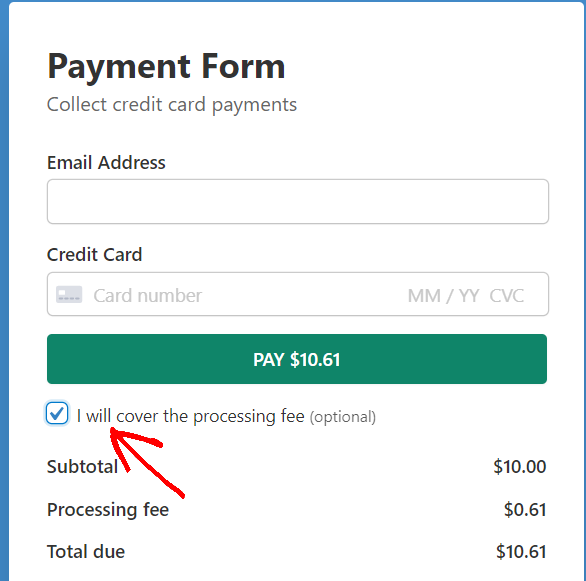
Pas de souci ! Avec WP Simple Pay, vous pouvez ajouter un interrupteur pour permettre aux utilisateurs de choisir de couvrir les frais de traitement.
C'est une EXCELLENTE option, en particulier pour accepter les dons en ligne pour les organisations à but non lucratif. En offrant cette option sur votre formulaire de don, vos donateurs peuvent couvrir les frais de traitement tout en garantissant que l'intégralité de leur don parvient à votre organisation à but non lucratif et contribue à la cause à laquelle ils croient.
Pour ajouter l'interrupteur de couverture des frais de traitement, choisissez Interrupteur de récupération des frais dans le menu déroulant et cliquez sur le bouton Ajouter un champ.
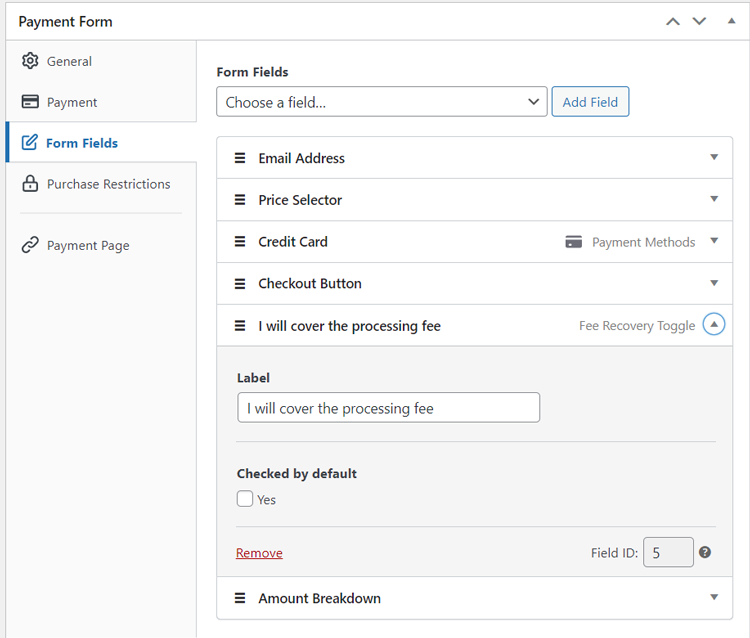
N'hésitez pas à modifier l'étiquette selon vos besoins.
Voici à quoi ressemblera votre formulaire de paiement avec l'interrupteur de récupération des frais.
Voilà !
Votre formulaire de paiement est maintenant prêt à accepter des paiements. Publiez le formulaire et effectuez quelques paiements de test (en savoir plus sur le mode Test). Si le formulaire fonctionne comme prévu, il est alors temps d'intégrer votre formulaire sur le site en direct.
Étape 6 : Ajouter le formulaire de paiement à une page
Pour intégrer votre formulaire sur votre site en direct, accédez à l'article ou à la page où vous souhaitez publier le formulaire.
Cliquez ensuite sur l'icône + pour ajouter le bloc WP Simple Pay. Choisissez ensuite un formulaire que vous venez de créer. Et ensuite, cliquez sur Publier ou Mettre à jour.

C'est tout !
Nous espérons que cet article vous a aidé à apprendre comment supprimer les frais de traitement des cartes de crédit dans WordPress.
En plus de couvrir les frais de traitement des cartes de crédit, WP Simple Pay vous permet également de collecter les taxes pour les paiements en ligne. Consultez comment collecter les taxes pour les paiements dans WordPress.
Commencez dès aujourd'hui avec WP Simple Pay !
Pour lire d'autres articles comme celui-ci, suivez-nous sur Facebook et Twitter.
Divulgation : Notre contenu est soutenu par nos lecteurs. Cela signifie que si vous cliquez sur certains de nos liens, nous pouvons gagner une commission. Nous ne recommandons que les produits qui, selon nous, ajouteront de la valeur à nos lecteurs.




Laisser un commentaire