
Comment réduire l’abandon de panier avec une fenêtre contextuelle d’intention de sortie
Dernière mise à jour le
 Reviewed By:
 Spencer Finnell
Voulez-vous réduire le taux d’abandon de panier sur les formulaires de paiement de votre site ?
L’abandon de panier se produit lorsqu’un visiteur commence à remplir le formulaire de paiement, mais quitte ensuite votre site avant de finaliser l’achat. Le taux moyen d’abandon de panier pour les entreprises de commerce électronique est de 69,99 %.
Dans cet article, nous vous montrerons comment utiliser une fenêtre contextuelle d’intention de sortie sur votre page de paiement pour récupérer les paniers abandonnés et augmenter les conversions.
Qu’est-ce qu’une fenêtre contextuelle d’intention de sortie ?
Une fenêtre contextuelle d’intention de sortie apparaîtra à un visiteur lorsqu’il est sur le point de quitter la page. Ceci est détecté lorsque les visiteurs déplacent la souris en dehors de la fenêtre du navigateur pour naviguer vers un nouveau site ou fermer l’onglet.
Alors, pourquoi les clients potentiels abandonnent-ils leurs achats après avoir visité ou même commencé à remplir un formulaire de paiement ?
Peut-être ont-ils besoin de plus de détails sur votre produit ou service et ont quelques questions sans réponse. Ou, ils peuvent simplement ne pas être sûrs que la valeur qu’ils recevront vaudra le coût.
Avec une fenêtre contextuelle d’intention de sortie qui répond à l’un ou l’autre de ces problèmes, vous pouvez vous attendre à récupérer 3 % à 8 % de vos visiteurs qui autrement quitteraient vos formulaires de paiement.
Heureusement, il est assez simple de créer une fenêtre contextuelle d’intention de sortie qui fait exactement cela sur votre site WordPress.
Ce tutoriel vous montrera comment ajouter une fenêtre contextuelle d’intention de sortie à un formulaire de paiement WP Simple Pay sur un site WordPress à l’aide du plugin OptinMonster.
Commençons.
Dans cet article
- Qu’est-ce qu’une fenêtre contextuelle d’intention de sortie ?
- Étape 1 : Installer et connecter OptinMonster
- Étape 2 : Créer une campagne de fenêtre contextuelle d’intention de sortie
- Étape 3 : Configurer un formulaire de paiement WP Simple Pay
- Étape 4 : Créer un code de réduction
- Étape 5 : Ajouter le formulaire de paiement et l’intention de sortie à une page
Étape 1 : Installer et connecter OptinMonster
Tout d’abord, vous devrez installer le plugin OptinMonster sur votre site. Dans votre tableau de bord WordPress, sélectionnez Plugins » Ajouter, puis recherchez OptinMonster.
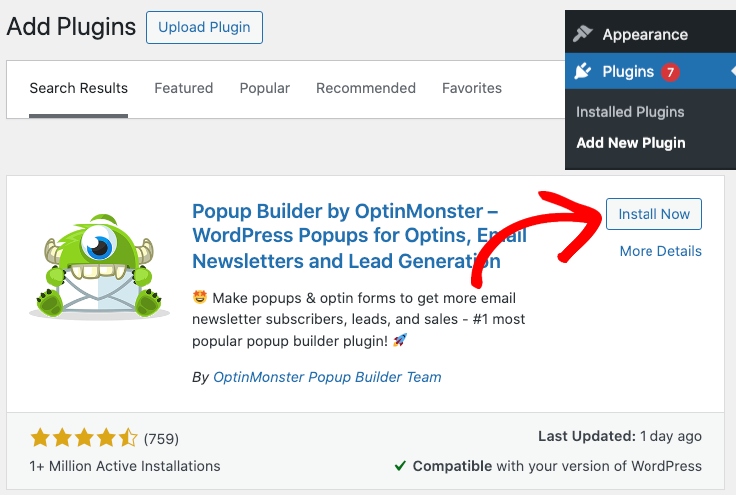
Une fois que vous avez trouvé le plugin OptinMonster, cliquez sur Installer maintenant, puis sur Activer.
Après avoir activé le plugin, un assistant de configuration OptinMonster devrait apparaître.
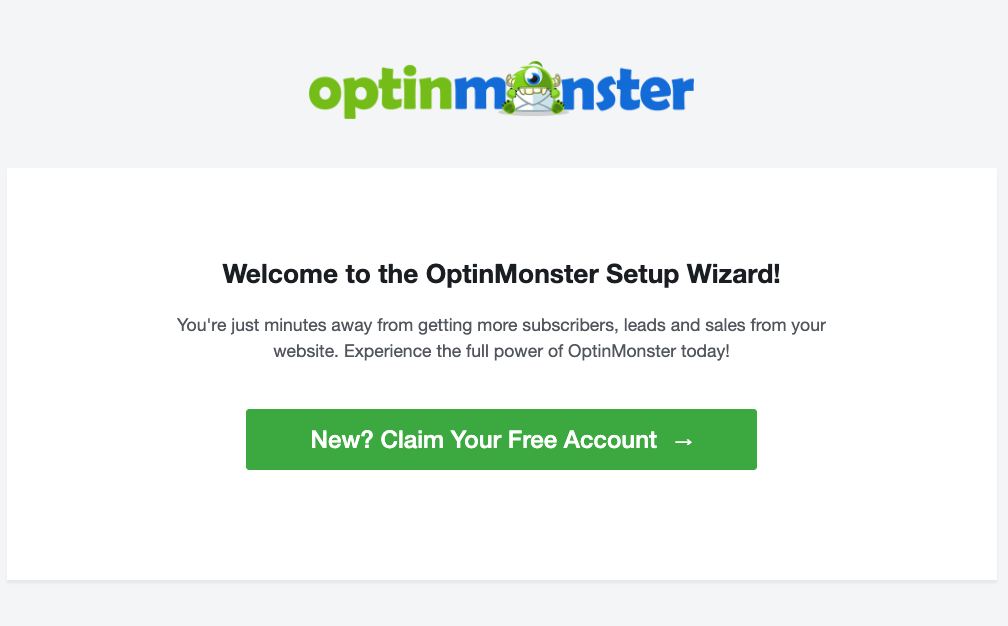
Ensuite, ouvrez un nouvel onglet de navigateur, allez sur OptinMonster.com et choisissez un plan premium afin de pouvoir utiliser la fonctionnalité de fenêtre contextuelle d’intention de sortie.
Une fois votre compte créé, vous pouvez le connecter au plugin WordPress que vous venez d’installer.
De retour dans votre tableau de bord WordPress, avec l’assistant de configuration OptinMonster ouvert, cliquez simplement sur Connecter votre compte existant et suivez les étapes.
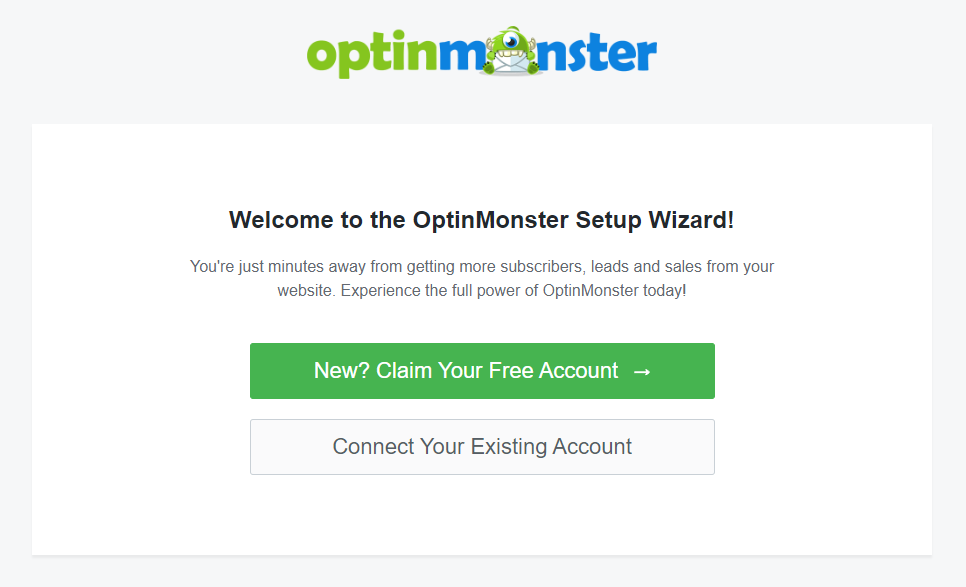
Pour plus de détails et d’aide sur la configuration d’OptinMonster, consultez le guide d’installation étape par étape d’OptinMonster.
Étape 2 : Créer une campagne de fenêtre contextuelle d’intention de sortie
C’est à l’intérieur de la fenêtre contextuelle d’intention de sortie que vous voudrez offrir à vos clients potentiels une incitation à finaliser leurs achats. Nous allons créer une fenêtre contextuelle qui inclut un code de réduction.
À la fin de l’assistant de configuration OptinMonster, cliquez sur Créer votre première campagne. Alternativement, vous pouvez sélectionner OptinMonster » Campagnes, puis Ajouter dans le menu de gauche.
Ici, sélectionnez le type de campagne Popup.
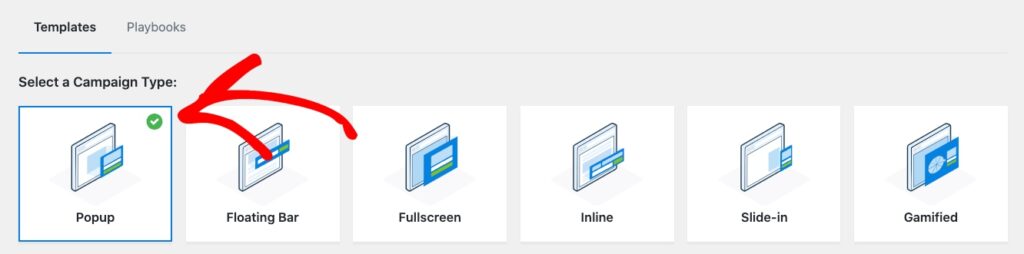
Ensuite, choisissez un modèle parmi les options disponibles. Recherchez « coupon » et sélectionnez le modèle Obtenir un code de réduction pour les besoins de ce tutoriel, mais vous pouvez choisir n’importe quel modèle qui vous plaît, car ils sont tous simples à configurer.
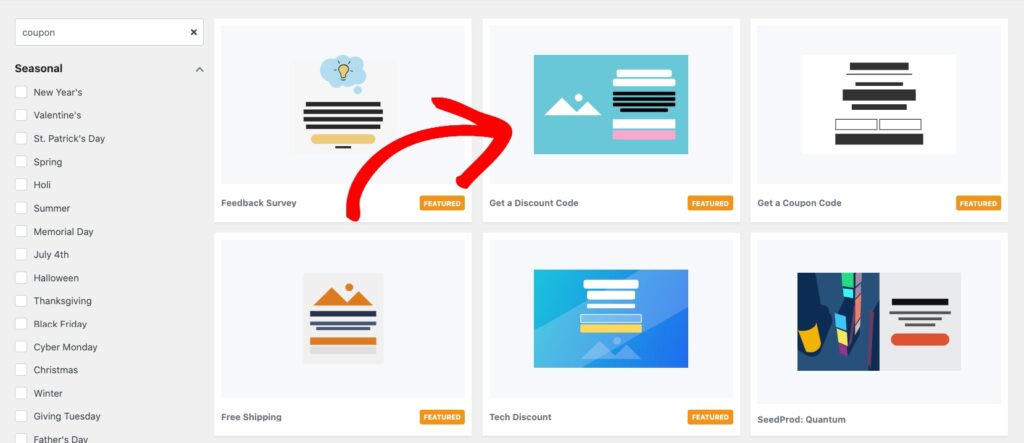
Maintenant, vous serez invité à nommer votre campagne et à commencer à modifier la conception du popup. Vous verrez de nombreux outils de personnalisation sur le côté gauche. Pendant que vous modifiez votre campagne, vous verrez un aperçu en direct sur le côté droit. Dans cet exemple, supprimez quelques éléments et ajoutez du texte contenant le code de coupon SAVE25 pour une réduction de 25 %, car nous ajouterons ce coupon à notre formulaire de paiement plus tard.
Il devrait ressembler à ceci :
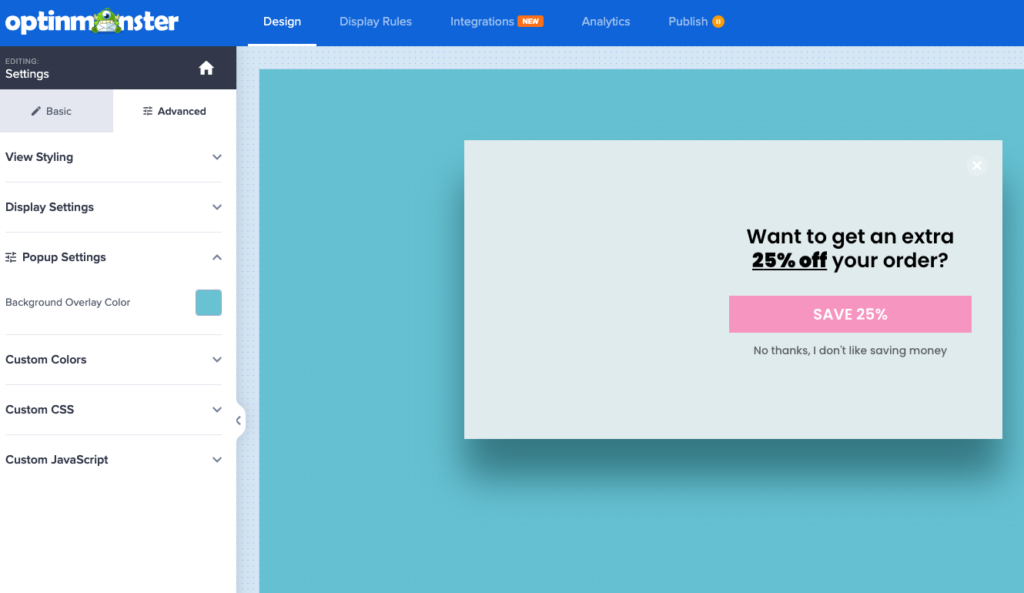
Lorsque vous êtes satisfait du résultat, cliquez sur Enregistrer.
Pour plus d’aide sur la conception de votre première campagne, consultez le guide Créer votre première campagne d’OptinMonster.
Étape 3 : Configurer un formulaire de paiement WP Simple Pay
Maintenant que vous avez créé votre popup d’intention de sortie à l’aide de MonsterInsights, vous devrez créer un paiement avec WP Simple Pay. Si vous préférez, vous pouvez également modifier aussi facilement un formulaire de paiement que vous avez créé précédemment.
Si vous êtes nouveau sur WP Simple Pay, vous devrez acheter une licence Pro pour continuer. Une fois achetée, un assistant vous guidera dans la configuration initiale, mais si vous avez besoin d’aide supplémentaire, vous pouvez simplement suivre le guide d’installation étape par étape de WP Simple Pay.
Pour créer un formulaire de paiement dans votre tableau de bord WordPress, sélectionnez WP Simple Pay » Ajouter un nouveau, puis choisissez le modèle Formulaire de paiement.
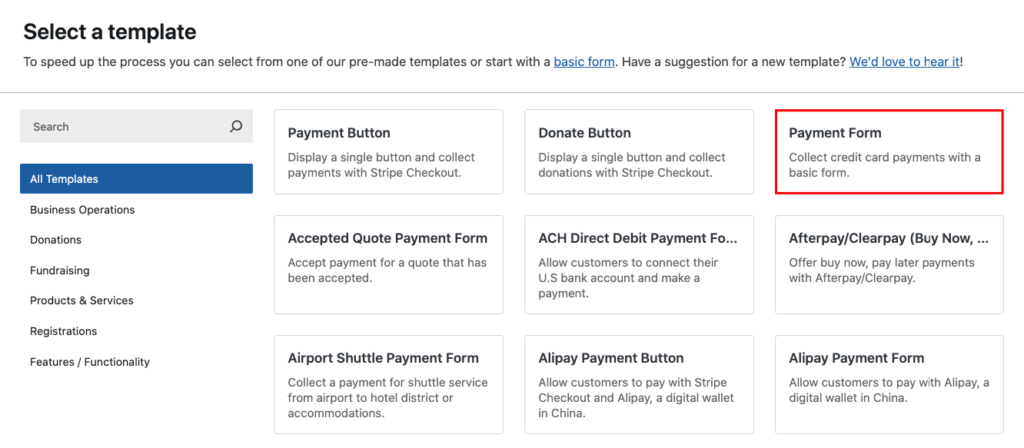
Assurez-vous de sélectionner Formulaire de paiement sur site pour le Type de formulaire dans l’onglet Général.
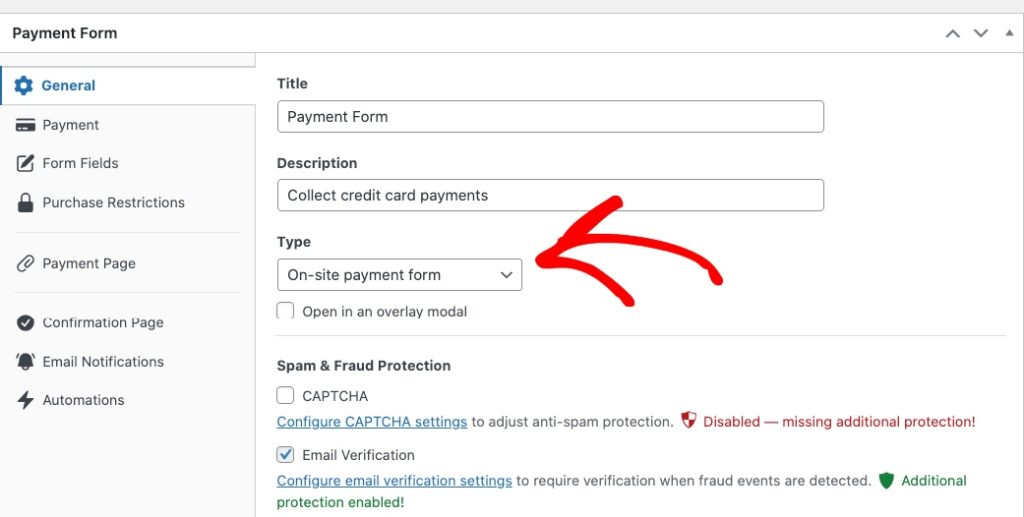
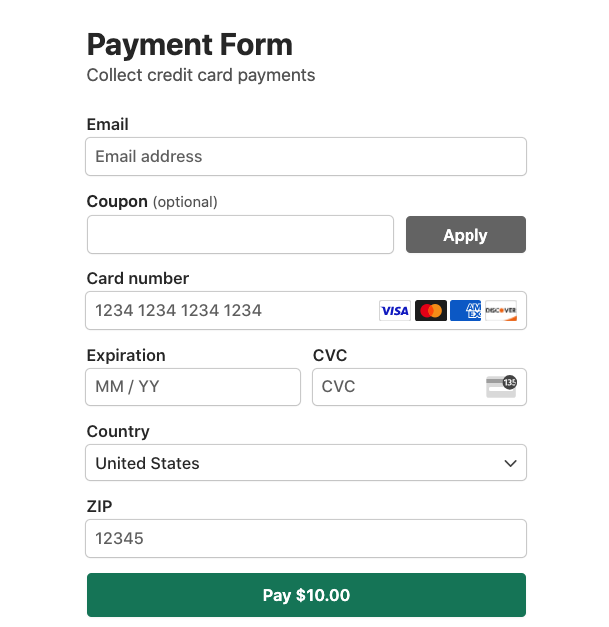
Étant donné que nous avons ajouté un code de coupon au popup d’intention de sortie dans MonsterInsights, nous devrons nous assurer qu’un champ de coupon existe sur le formulaire de paiement.
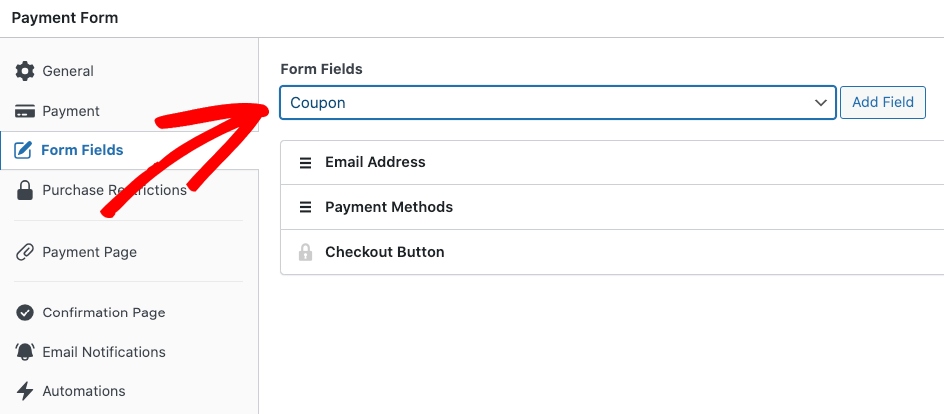
Pendant que vous modifiez toujours le formulaire, allez dans l’onglet Champs du formulaire, sélectionnez le champ Coupon, puis cliquez sur Ajouter un champ.
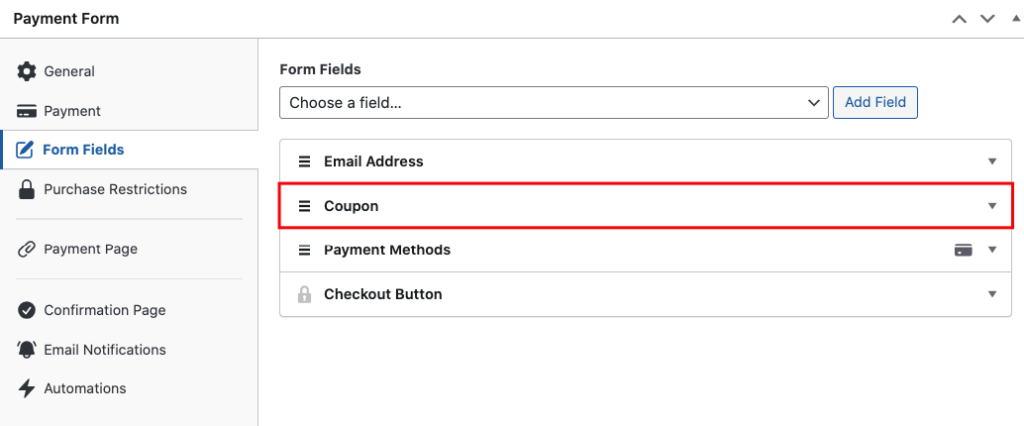
Enfin, déplacez le champ coupon au-dessus du champ Modes de paiement, puis cliquez sur Publier.
Étape 4 : Créer un code de réduction
Lorsque vous ajoutez un code de coupon à WP Simple Pay, il est également enregistré dans votre compte Stripe.
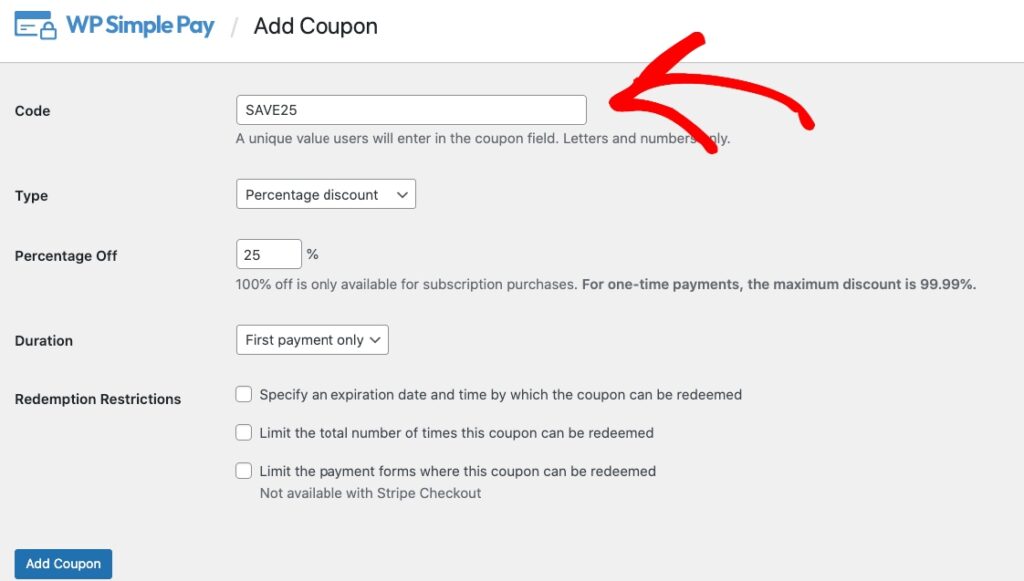
Pour ce faire, allez dans WP Simple Pay » Coupons, puis cliquez sur Ajouter un nouveau.
Ici, nous allons simplement ajouter le code de réduction de 25 % SAVE25. Lorsque vous avez terminé, cliquez sur Ajouter un coupon.
Si vous possédez une licence WP Simple Pay Plus ou supérieure, vous pouvez également activer les codes de coupon pour qu’ils fonctionnent avec les paiements récurrents.
Étape 5 : Ajouter le formulaire de paiement et l’intention de sortie à une page
Pendant que vous modifiez une page existante ou en créez une nouvelle, cliquez sur l’icône plus + en haut, recherchez le bloc WP Simple Pay, puis sélectionnez-le pour l’ajouter à l’éditeur de blocs WordPress.

Ensuite, sélectionnez le formulaire de paiement dans le menu déroulant du bloc. Ensuite, vous pouvez prévisualiser votre formulaire, le publier et visiter votre page pour le voir en action.
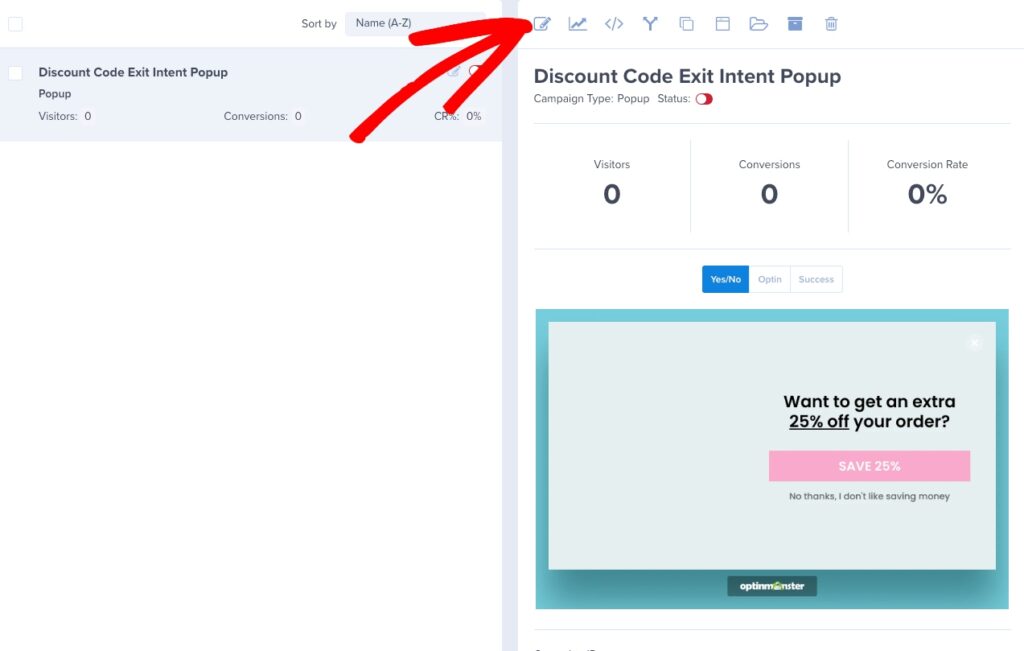
Revenons maintenant à OptinMonster » Campagnes, puis cliquez sur Modifier la campagne sous votre campagne.
Ensuite, allez dans Règles d'affichage » Conditions, cliquez sur la première liste déroulante conditionnelle, puis changez-la en Intention de sortie.
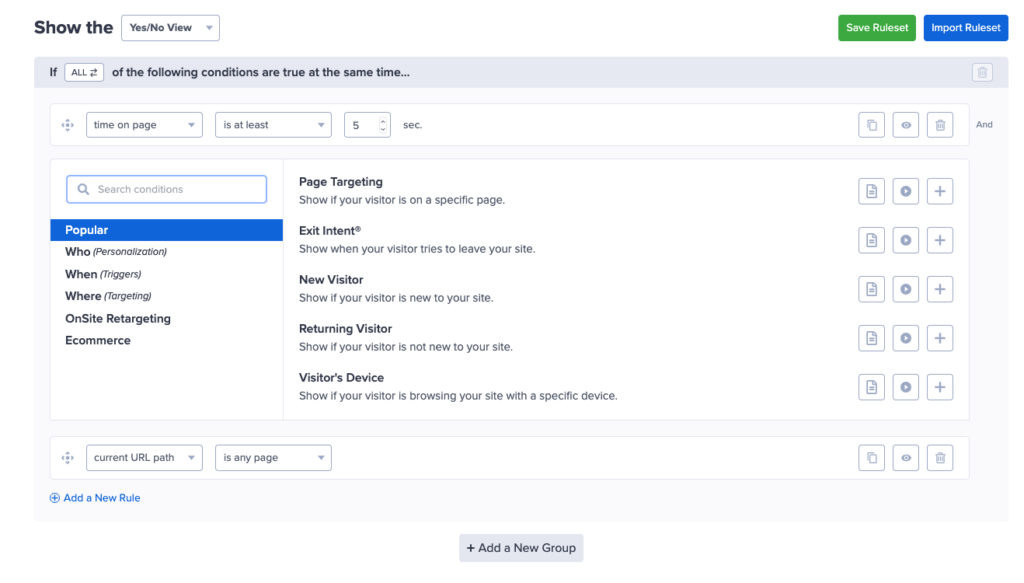
Pour la Sensibilité à l'intention de sortie, sélectionnez Moyen.
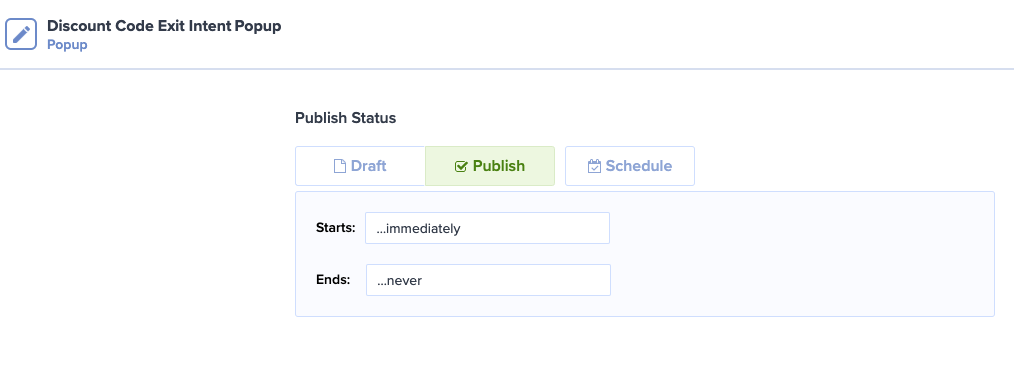
Maintenant, cliquez sur Enregistrer, cliquez sur l'onglet Publier, puis sur l'onglet Planifier, et cliquez à nouveau sur Enregistrer. Cela garantira que votre popup d'intention de sortie est planifié.
Enfin, ouvrez la page de paiement et testez en déplaçant votre souris en dehors de la fenêtre du navigateur.
Vous devriez maintenant voir apparaître votre popup d'intention de sortie avec un code de coupon !
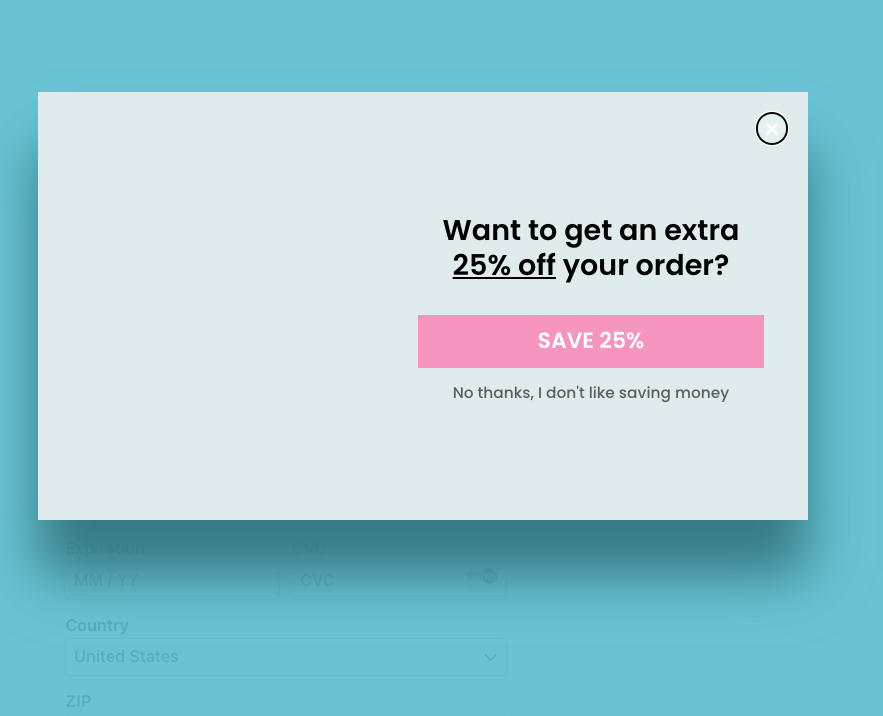
Et voilà ! Nous espérons que cet article vous a aidé à apprendre comment réduire l'abandon de panier avec un popup d'intention de sortie offrant un code de coupon.
Si cet article vous a plu, vous pourriez également consulter notre guide sur comment maximiser les coupons sur votre site WordPress.
Qu'attendez-vous ? Commencez dès aujourd'hui avec WP Simple Pay !
Pour lire d'autres articles comme celui-ci, suivez-nous sur X.
Divulgation : Notre contenu est soutenu par nos lecteurs. Cela signifie que si vous cliquez sur certains de nos liens, nous pouvons gagner une commission. Nous ne recommandons que les produits qui, selon nous, ajouteront de la valeur à nos lecteurs.


Laisser un commentaire