
Comment répercuter les frais de traitement Stripe pour les paiements ACH sur les clients dans WordPress
Dernière mise à jour le
 Reviewed By:
 Spencer Finnell
Acceptez-vous les prélèvements automatiques ACH sur votre site WordPress et souhaitez-vous répercuter les frais de traitement Stripe sur vos clients ?
Le meilleur processeur de paiement, Stripe, a une structure de frais de 0,8 % (max 5 $) + 1,50 $ pour les prélèvements automatiques ACH. Si vous proposez des articles de grande valeur, vous pourriez économiser plus d'argent que vous ne le pensez en répercutant simplement ces frais de traitement sur vos clients lors du paiement.
Dans cet article, nous vous montrerons comment répercuter facilement les frais de traitement Stripe pour les paiements par prélèvement automatique ACH sur vos clients dans WordPress et vous assurer de collecter le montant exact.
Pourquoi accepter les paiements par prélèvement automatique ACH ?
Le plus grand avantage d'accepter les paiements par prélèvement automatique ACH par rapport aux cartes de crédit et de débit traditionnelles est la réduction des frais de traitement facturés par Stripe. À titre de comparaison, les frais Stripe pour les cartes de crédit et de débit nationales sont de 2,9 % plus 0,30 $. En tant qu'entreprise de commerce électronique, vous pouvez économiser beaucoup d'argent simplement en acceptant les paiements ACH, surtout si vous vendez des produits ou services de grande valeur.
Vous n'avez pas à vous soucier de la vérification des paiements ACH car il existe des plugins de paiement Stripe pour WordPress qui prennent en charge la vérification instantanée et la vérification par micro-dépôt dans les cas où un client doit vérifier manuellement ses informations bancaires.
Vous pouvez également choisir un plugin de paiement Stripe qui vous permet d'envoyer aux clients un e-mail automatisé les informant que leur paiement ACH est en cours de traitement. C'est un excellent moyen d'améliorer la communication et de vous protéger contre les litiges ultérieurs.
Suppression des frais de traitement pour les paiements ACH
Lorsque les clients effectuent un achat sur votre site, vous avez probablement remarqué que vous ne recevez pas le montant net total. C'est parce que les frais de traitement Stripe sont déduits directement du prix de vente final.
Cela dit, si vous utilisez WP Simple Pay pour collecter les paiements sur votre site, vous pouvez supprimer les frais supplémentaires pour les paiements ACH en quelques étapes simples pour vous assurer de collecter le montant net total.
Supprimez les frais supplémentaires de 3 % !
La plupart des plugins Stripe facturent des frais supplémentaires de 3 % pour CHAQUE transaction
…pas WP Simple Pay Pro !
Le plugin vous permet d'accepter plus de 10 méthodes de paiement, y compris les cartes de crédit et de débit traditionnelles, les portefeuilles numériques comme Apple Pay / Microsoft Pay / Google Pay, Alipay et Cash App Pay, et offre un constructeur de formulaires de paiement avancé sans code. Vous pouvez l'utiliser pour créer des formulaires de paiement personnalisés pour les produits, services, inscriptions à des événements, et plus encore.
Utiliser WP Simple Pay est l'alternative parfaite aux plateformes plus compliquées qui vous obligent à créer un panier d'achat ou à installer des modules complémentaires.
Il vous permet également de répercuter les frais de traitement Stripe sur les clients qui choisissent de payer par prélèvement automatique ACH et vous permet de faire de même pour d'autres options de méthodes de paiement.
L'un des meilleurs aspects est que vous pouvez définir un montant maximum pour vous assurer de ne pas surfacturer les clients avec des frais supplémentaires inexacts.
Comment supprimer les frais Stripe pour les paiements ACH
Examinons comment vous pouvez utiliser WP Simple Pay pour personnaliser le montant de récupération des frais pour les paiements par prélèvement automatique ACH effectués sur votre site.
Étape 1 : Installer et activer WP Simple Pay dans WordPress
Pour supprimer les frais de traitement Stripe pour les paiements ACH et définir un montant de frais maximum, vous devez d'abord installer et activer le plugin sur votre site.
Visitez simplement la page des tarifs et choisissez le meilleur plan pour vos besoins spécifiques. Ensuite, téléchargez le fichier .zip depuis votre e-mail de confirmation d'achat ou votre compte WP Simple Pay.
Ensuite, téléchargez le plugin depuis votre tableau de bord d'administration WordPress et cliquez sur Activer.
Si c'est la première fois que vous installez un plugin, consultez notre guide détaillé sur comment installer WP Simple Pay.
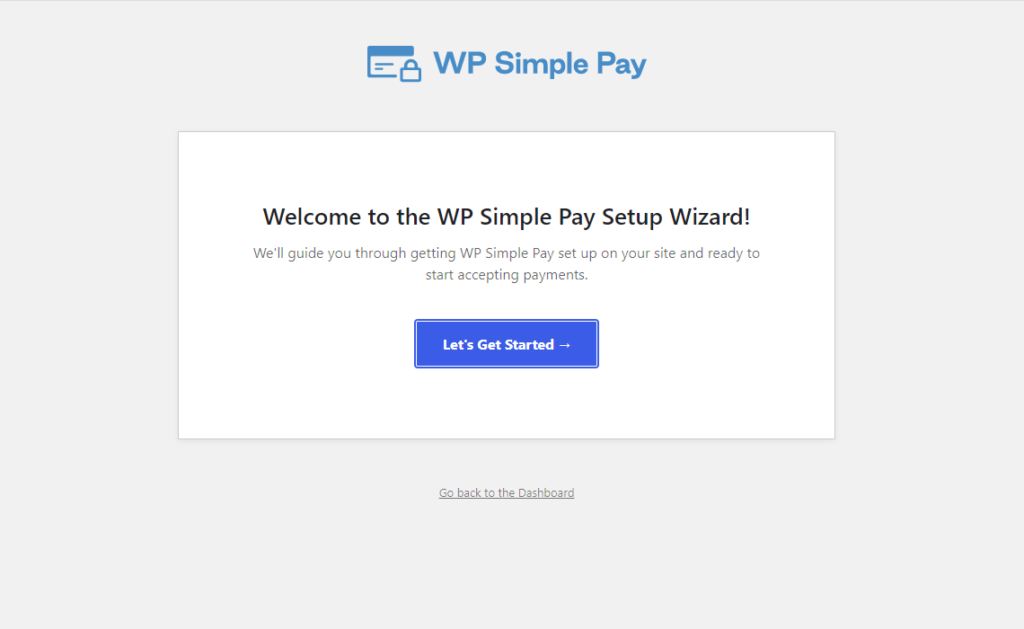
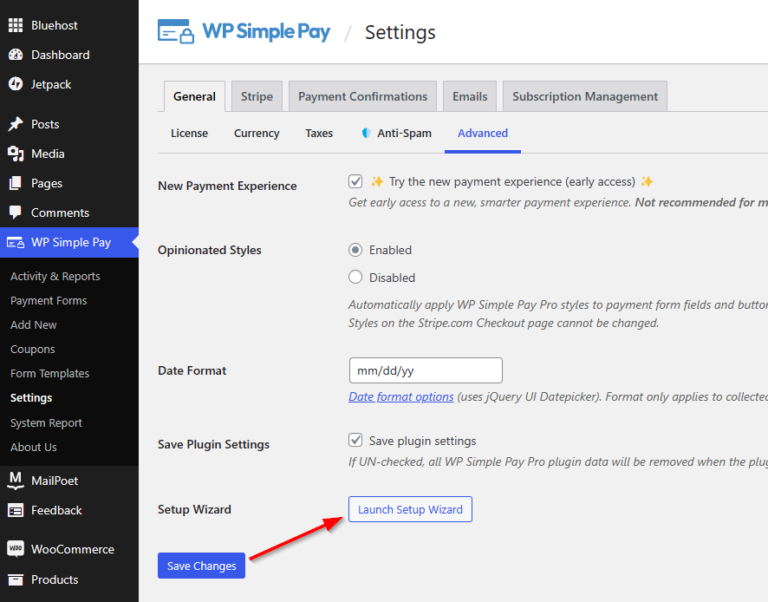
Une fois que vous avez terminé l'installation et l'activation du plugin, son assistant de configuration avancé apparaîtra. Vous pouvez l'utiliser pour configurer vos paramètres et connecter votre compte Stripe.
Pour commencer, cliquez simplement sur le bouton C'est parti.
Étape 2 : Connecter Stripe à WordPress
Maintenant que vous avez installé et activé WP Simple Pay dans WordPress, vous devrez connecter votre compte Stripe à votre site afin d'accepter les paiements en ligne et de configurer un montant personnalisé de récupération des frais pour le prélèvement automatique ACH et de le répercuter sur vos clients.
Cliquez sur le bouton Se connecter avec Stripe dans l'assistant de configuration.
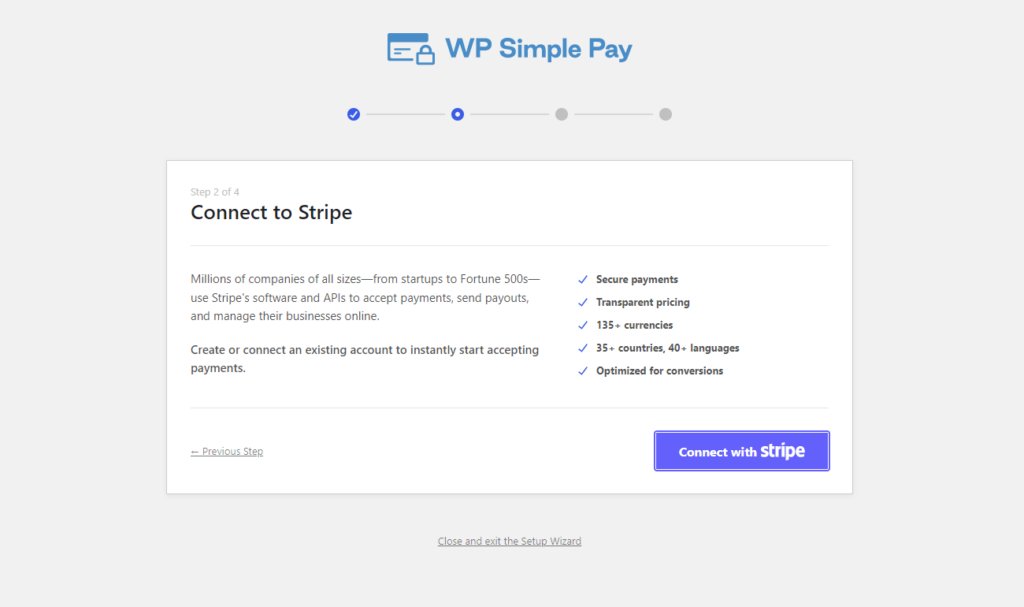
Une fois ce processus terminé, vous verrez une page de succès indiquant « Configuration terminée ».
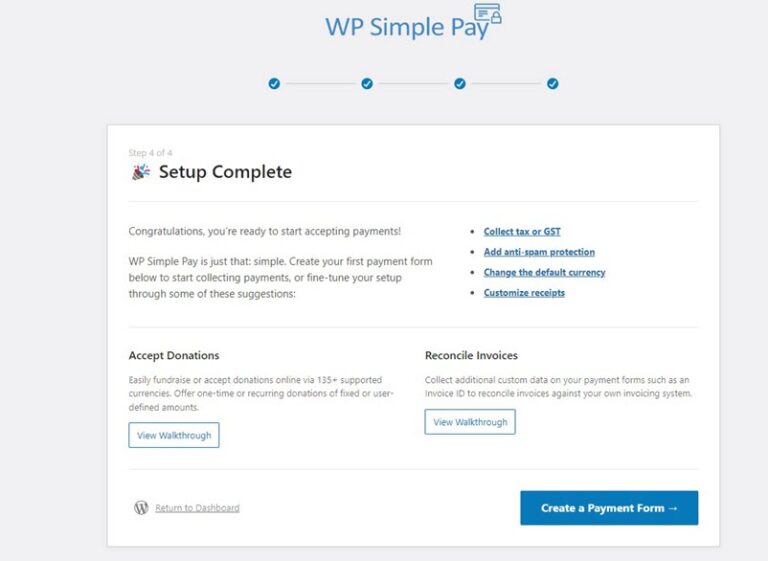
Étape 3 : Créer un formulaire de paiement par prélèvement automatique ACH
Vous devrez créer un formulaire de paiement ACH pour commencer à accepter les paiements ACH sur votre site et à répercuter les frais de traitement Stripe sur vos clients.
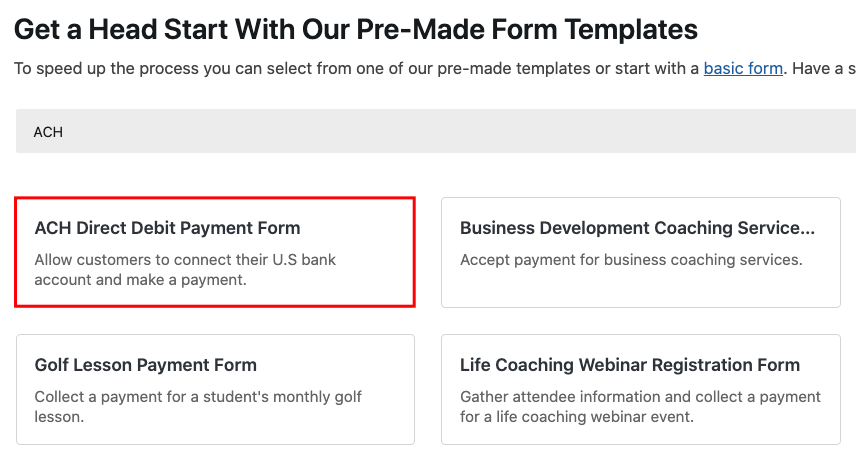
Tout d'abord, cliquez sur le bouton Créer un formulaire de paiement sur la page de succès.
Vous devriez maintenant voir une bibliothèque de différents types de modèles de formulaires de paiement. Dans le cadre de ce tutoriel, choisissons le modèle de base ACH .
Dans l'onglet Général, vous pouvez entrer le titre et la description de votre formulaire. Assurez-vous de laisser Formulaire de paiement sur site sélectionné comme Type.

Ensuite, cliquez sur l'onglet Paiement. À partir d'ici, entrez les montants et les options de prix. Si vous souhaitez proposer plusieurs options de prix et permettre aux clients de finaliser leur achat en une seule transaction, cochez la case « Autoriser l'achat de plusieurs options de prix ».
Ensuite, faites défiler vers le bas et cliquez sur l'icône Configurer. Ici, vous pouvez configurer les micro-dépôts et les montants des frais, et entrer un montant maximum personnalisé pour la Récupération des frais. L'ajout d'un montant personnalisé dans le champ Montant maximum garantira que les frais seront plafonnés au montant de votre choix.
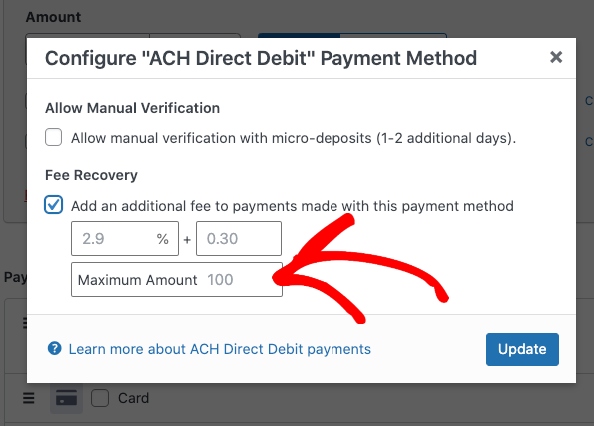
Une fois que vous avez terminé la configuration des paramètres ACH, cliquez sur Mettre à jour.
Vous pouvez continuer à personnaliser votre formulaire en utilisant les onglets supplémentaires.
Étape 4 : Publier votre formulaire de paiement ACH
Maintenant que vous avez créé votre formulaire, il est temps de l'ajouter à une page ou un article sur votre site WordPress.
Naviguez simplement vers le module Publication et cliquez sur “Copier le bloc.”
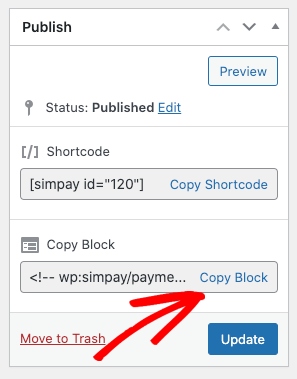
Ensuite, allez à la page ou à l’article sur lequel vous souhaitez que votre formulaire apparaisse et collez-le dans l’éditeur de blocs. Votre formulaire de paiement s’affichera sur la page.
Et voilà ! Nous espérons que cet article vous a aidé à apprendre comment répercuter les frais de traitement Stripe pour les paiements par prélèvement automatique ACH sur vos clients dans WordPress.
Si cet article vous a plu, vous voudrez peut-être aussi consulter notre guide sur comment ajouter un bouton d’achat immédiat à votre site WordPress.
Qu'attendez-vous ? Commencez dès aujourd'hui avec WP Simple Pay !
Pour lire d'autres articles comme celui-ci, suivez-nous sur X.
Divulgation : Notre contenu est soutenu par nos lecteurs. Cela signifie que si vous cliquez sur certains de nos liens, nous pouvons gagner une commission. Nous ne recommandons que les produits qui, selon nous, ajouteront de la valeur à nos lecteurs.



Laisser un commentaire