

Comment répercuter les frais Stripe sur vos clients dans WordPress
Dernière mise à jour le

Ne serait-il pas agréable de supprimer les frais de traitement des paiements chaque fois qu'un utilisateur effectue un achat sur votre site WordPress ?
Comme tous les processeurs de paiement en ligne, Stripe facture des frais supplémentaires pour chaque transaction qu'il traite. Les frais sont souvent basés sur un pourcentage, ce qui signifie que plus le prix de vente est élevé, plus les frais sont élevés.
Dans cet article, nous vous montrerons comment vous pouvez recevoir le montant net complet des paiements en répercutant les frais de traitement Stripe sur vos clients.
Récupérer les frais de traitement Stripe dans WordPress
Vous avez probablement remarqué qu'après une transaction sur votre site, vous ne recevez pas le montant exact que vous aviez spécifié. C'est parce que les frais de traitement Stripe sont déduits de vos gains.
Les montants des frais de traitement Stripe varient en fonction de votre emplacement et du mode de paiement choisi par vos utilisateurs.
Par exemple, disons que vous avez fixé le prix d'un produit sur votre site à 100 $. Si vous êtes basé aux États-Unis et que votre client utilise une carte de crédit pour régler, vous ne recevriez en réalité que 96,80 $. C'est parce que Stripe prélève 2,9 % plus 30 ¢ pour traiter une transaction par carte de crédit réussie.
Bien que cela puisse être frustrant, disposer d'un moyen d'ajouter un montant supplémentaire aux formulaires de paiement de votre site est le moyen idéal pour récupérer le coût des frais de traitement Stripe. Ainsi, vous recevrez le montant exact que vous attendez de chaque vente.
Le plugin de paiement Stripe n° 1 pour WordPress, WP Simple Pay, est livré avec des tonnes de modèles de formulaires de paiement préconçus qui vous permettent de personnaliser facilement les champs du formulaire et de configurer les options de récupération des frais.
Voici quelques avantages de la fonctionnalité Récupération des frais de WP Simple Pay :
- Recevez le montant total du paiement en obligeant ou en demandant aux utilisateurs de payer les frais de traitement Stripe.
- Collectez les frais de traitement par mode de paiement. De cette façon, vous pouvez vous assurer que les frais de traitement complets pour tous les différents modes de paiement sont couverts, y compris les plus coûteux comme les cartes de crédit.
- Exigez ou autorisez les utilisateurs à couvrir les frais de traitement Stripe pour les dons afin que votre cause ne manque pas de fonds nécessaires.
Supprimez les frais supplémentaires de 3 % !
La plupart des plugins Stripe facturent des frais supplémentaires de 3 % pour CHAQUE transaction
…pas WP Simple Pay Pro !
Sans plus attendre, jetons un coup d'œil à la façon de répercuter facilement les frais de traitement Stripe sur vos clients dans WordPress afin que vous puissiez commencer à collecter le montant souhaité sans aucune déduction.
Étape 1 : Installer et activer WP Simple Pay
Pour demander ou obliger les clients à couvrir les frais de traitement Stripe sur votre site WordPress, la première chose à faire est d'installer et d'activer WP Simple Pay.
Vous pouvez le faire en visitant la page de tarification, en achetant le meilleur plan pour vos besoins et en téléchargeant le plugin sur votre site WordPress.
Pour plus de détails, consultez ce guide étape par étape sur comment installer WP Simple Pay.
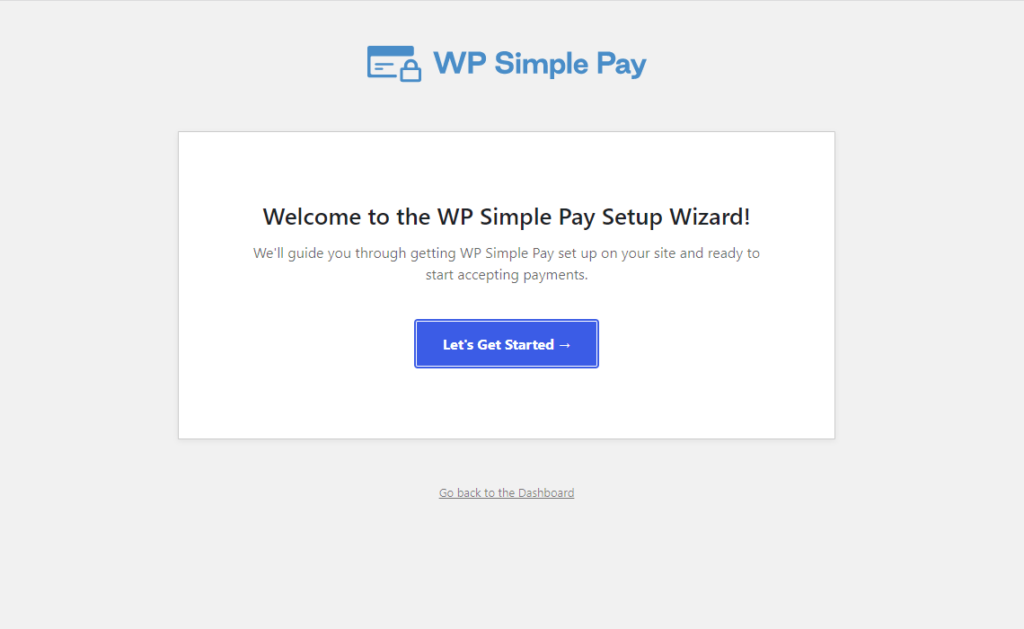
Une fois que vous avez activé le plugin dans WordPress, cliquez sur le bouton C'est parti.
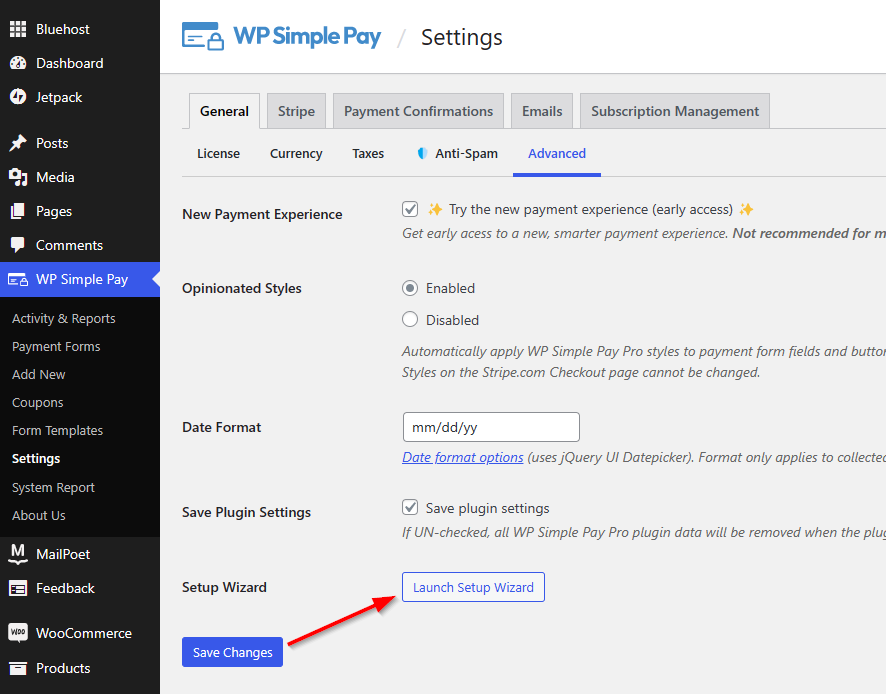
Remarque : Si vous n’êtes pas automatiquement dirigé vers l’assistant de configuration, vous pouvez accéder à votre tableau de bord WordPress, aller dans WP Simple Pay » Paramètres » Avancé et cliquer sur le bouton Lancer l’assistant de configuration.
Étape 2 : Connecter Stripe à WordPress
Maintenant que vous avez installé et activé WP Simple Pay, vous devrez connecter votre compte Stripe à WordPress afin de commencer à accepter les paiements et à configurer les options de frais de récupération.
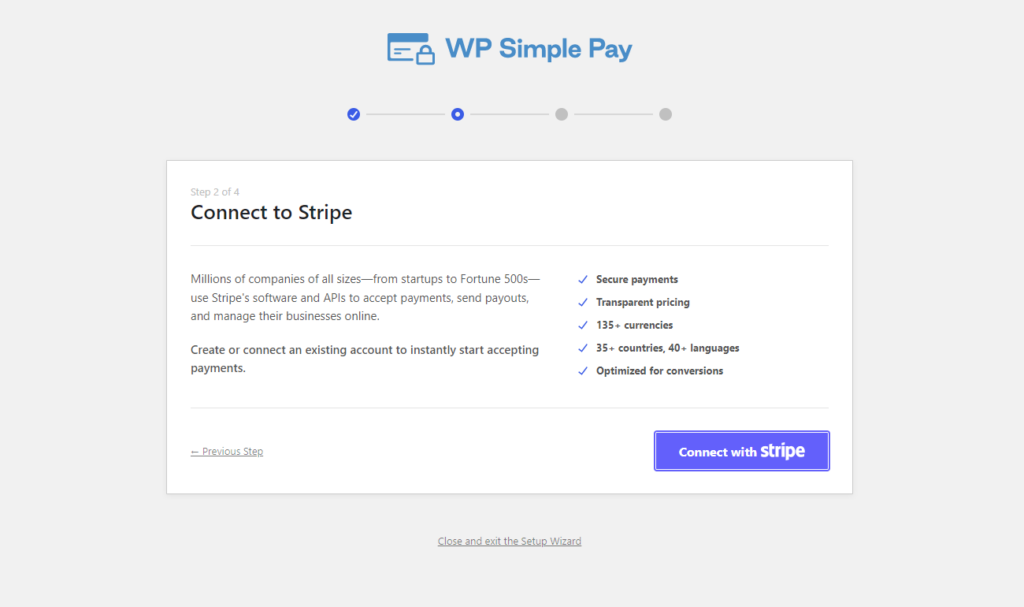
Cliquez sur le bouton Se connecter avec Stripe dans l’assistant de configuration.
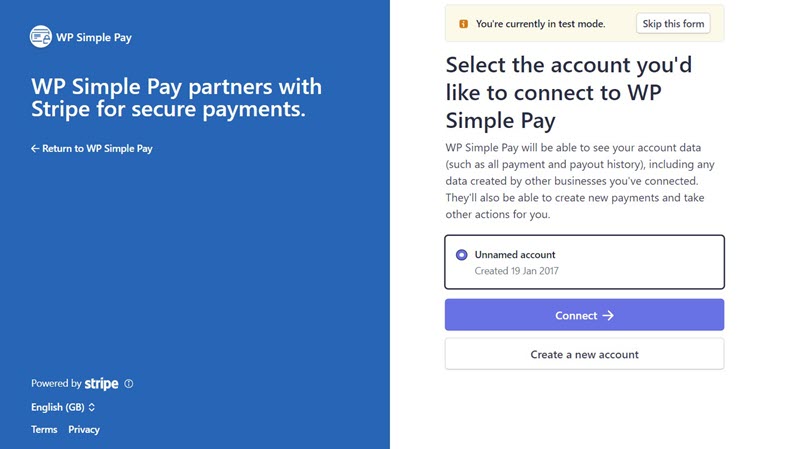
Si vous avez déjà un compte Stripe, il vous suffit de le connecter à votre site. Pour créer un compte Stripe, cliquez sur le bouton Créer un nouveau compte.
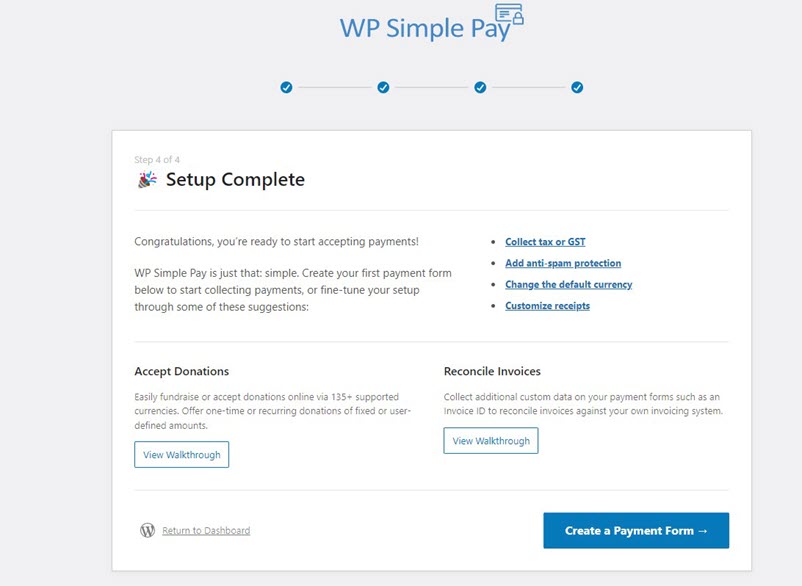
Une fois ce processus terminé, vous verrez une page de succès indiquant Configuration terminée.
Étape 3 : Créer un formulaire de paiement
Pour commencer à accepter les paiements sur votre site et à faire supporter les frais de traitement Stripe par vos clients, vous devrez créer un formulaire de paiement.
Tout d’abord, cliquez sur le bouton Créer un formulaire de paiement sur la page de succès.
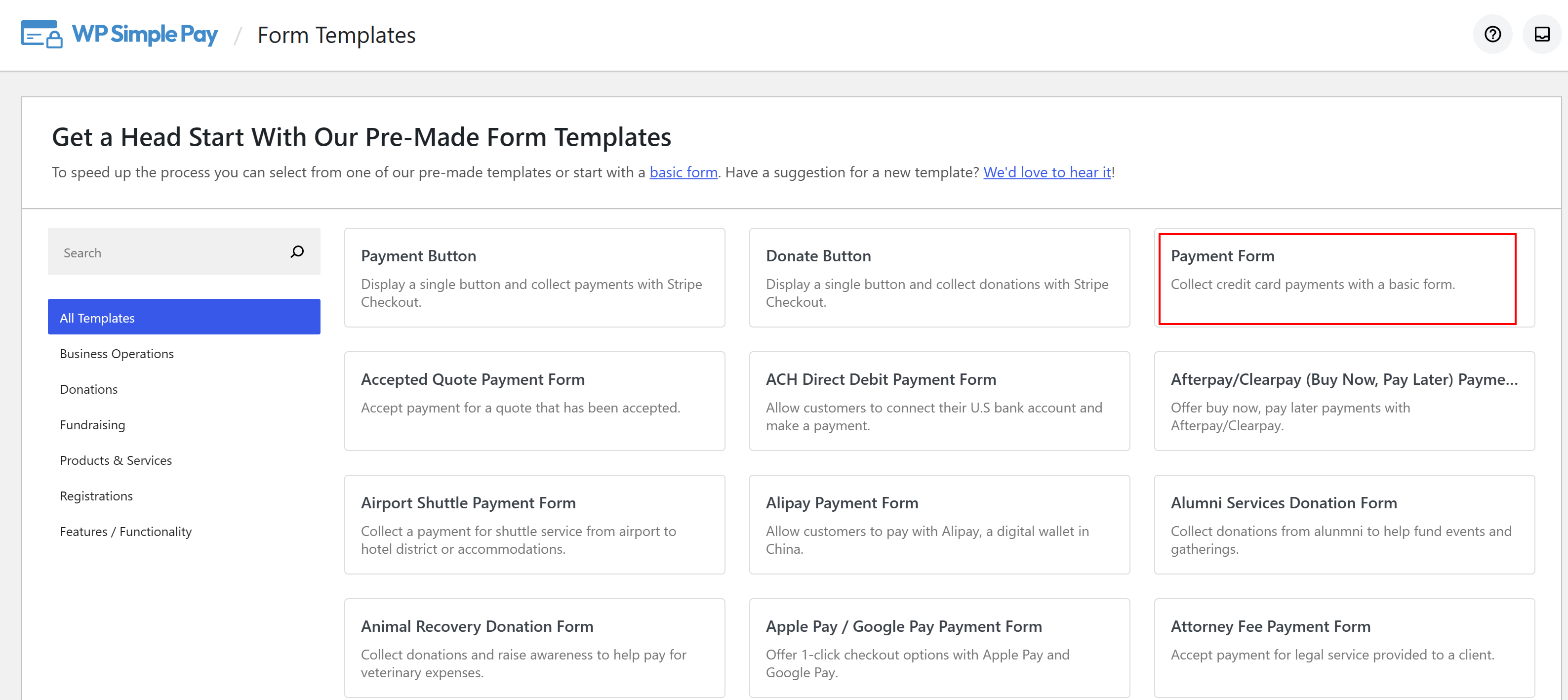
Vous devriez maintenant voir une bibliothèque de différents types de modèles de formulaires de paiement. Aux fins de ce tutoriel, choisissons le modèle de base Formulaire de paiement.
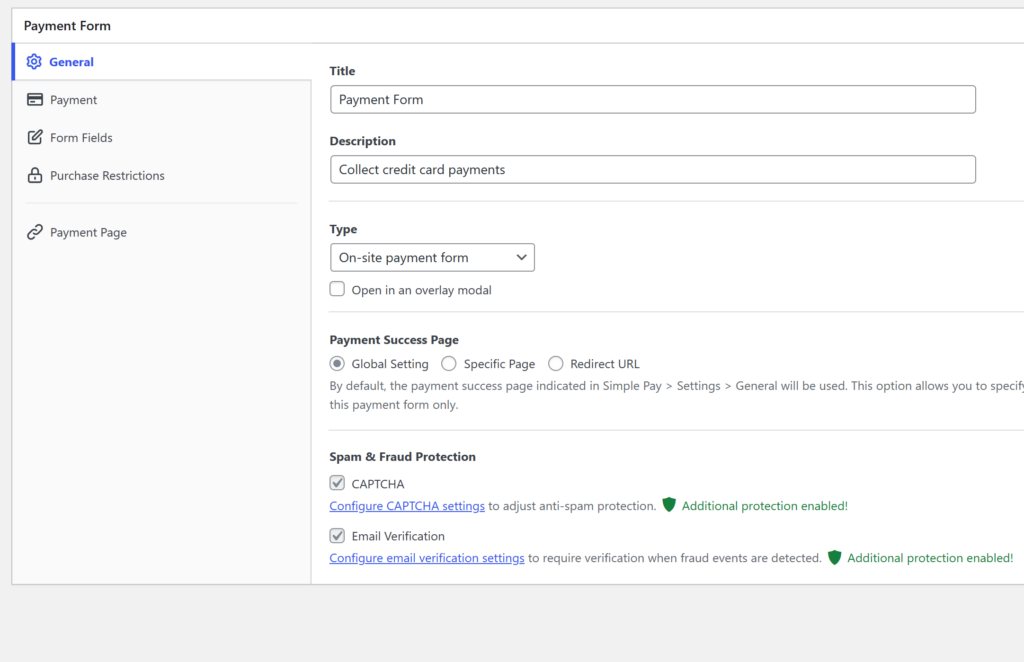
Cela vous mènera à l’onglet Général de votre modèle de formulaire de paiement, où vous pourrez personnaliser le titre, la description de votre formulaire et choisir entre un formulaire de paiement sur site ou le faire apparaître hors site sur la page de paiement Stripe.
Pour personnaliser la Page de succès du paiement, vous pouvez choisir une page spécifique de votre site ou rediriger les clients vers un site tiers en sélectionnant URL de redirection.
Les paramètres de protection contre le spam et la fraude peuvent également être définis sur cette page.
Étape 4 : Configurer le formulaire pour accepter les paiements
Après avoir créé le formulaire de paiement, il est temps de le configurer pour accepter les paiements.
Tout d’abord, accédez à l’option Paiement sur la gauche pour personnaliser la devise, le montant, et également choisir entre un paiement unique ou un abonnement.
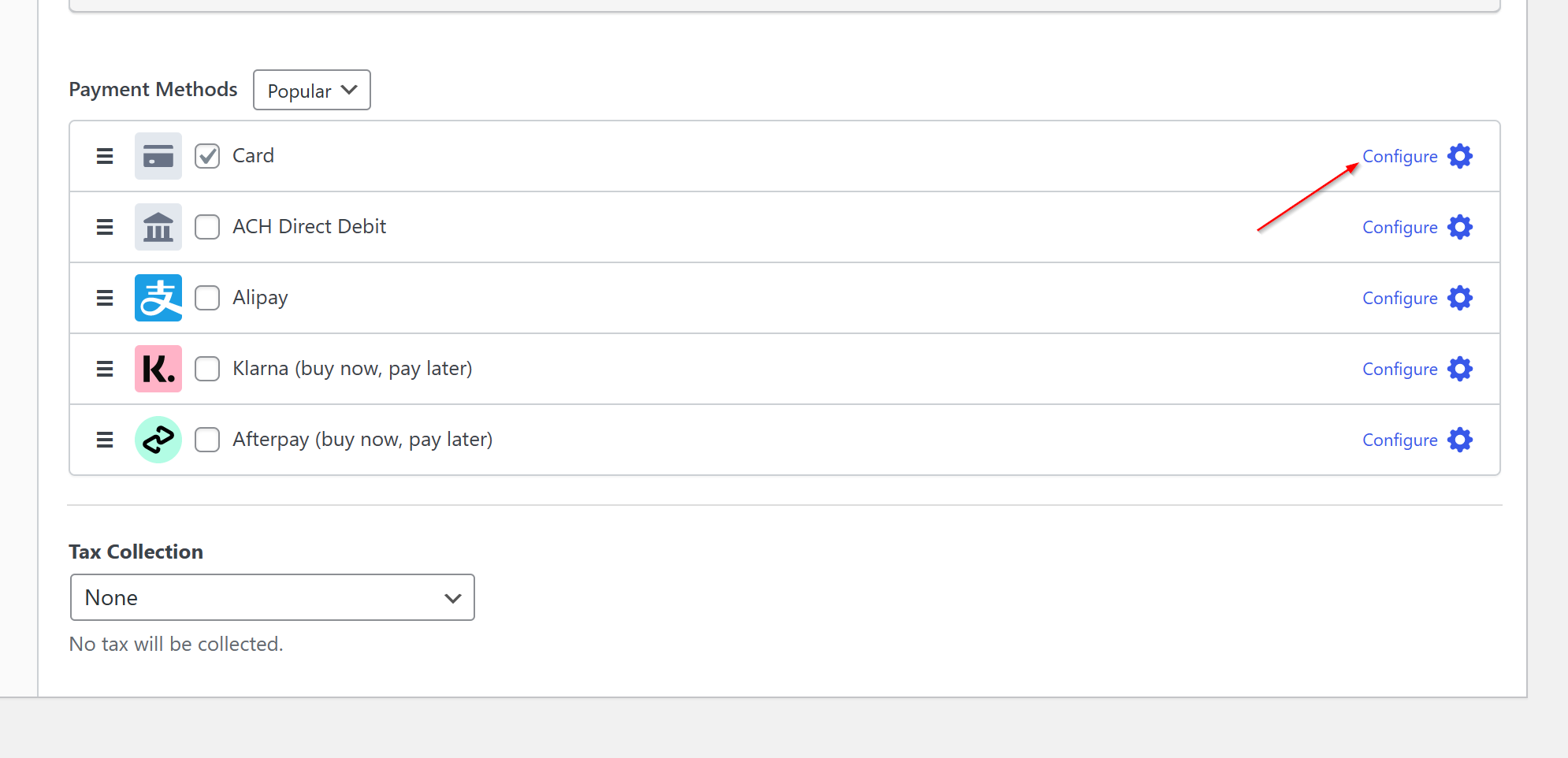
Ensuite, descendez jusqu’à Moyens de paiement. C’est ici que vous pouvez voir tous les différents moyens de paiement disponibles dans votre pays et choisir ceux que vous souhaitez autoriser vos utilisateurs à utiliser.
Pour ajouter des frais de récupération pour les cartes de crédit, cliquez simplement sur Configurer.
Une fenêtre contextuelle apparaît, vous permettant de personnaliser les valeurs de récupération des frais.
Étant donné que Stripe prélève 2,9 % plus 30 ¢ lors du traitement des cartes de crédit, vous voudrez ajouter cela aux champs pour vous assurer que les frais sont répercutés sur vos clients.
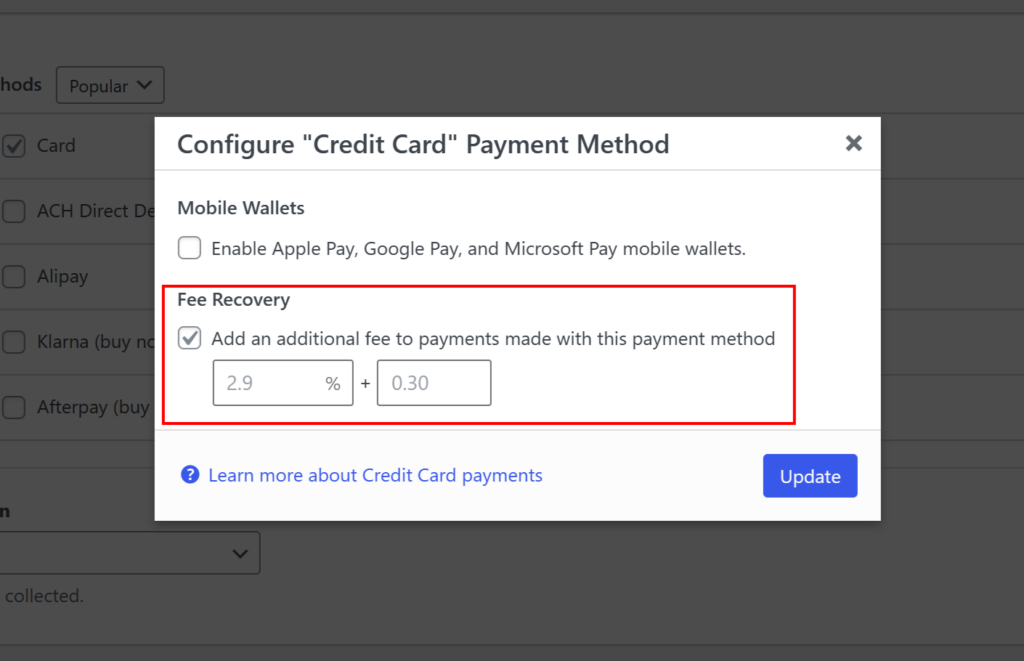
Vous pouvez configurer les montants de récupération des frais pour chacun des différents moyens de paiement en suivant les mêmes étapes.
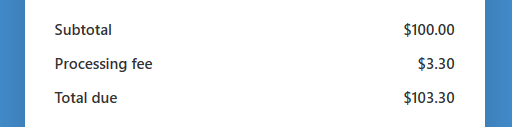
Ensuite, vous pouvez ajouter, supprimer ou personnaliser les champs de formulaire existants en cliquant sur Champs du formulaire sur la gauche.
Il est conseillé de montrer à vos clients exactement combien vous leur facturez en utilisant le champ Récapitulatif du montant.
Pour inclure le récapitulatif du montant sur votre formulaire, sélectionnez le champ Récapitulatif du montant dans le menu déroulant et cliquez sur Ajouter un champ.
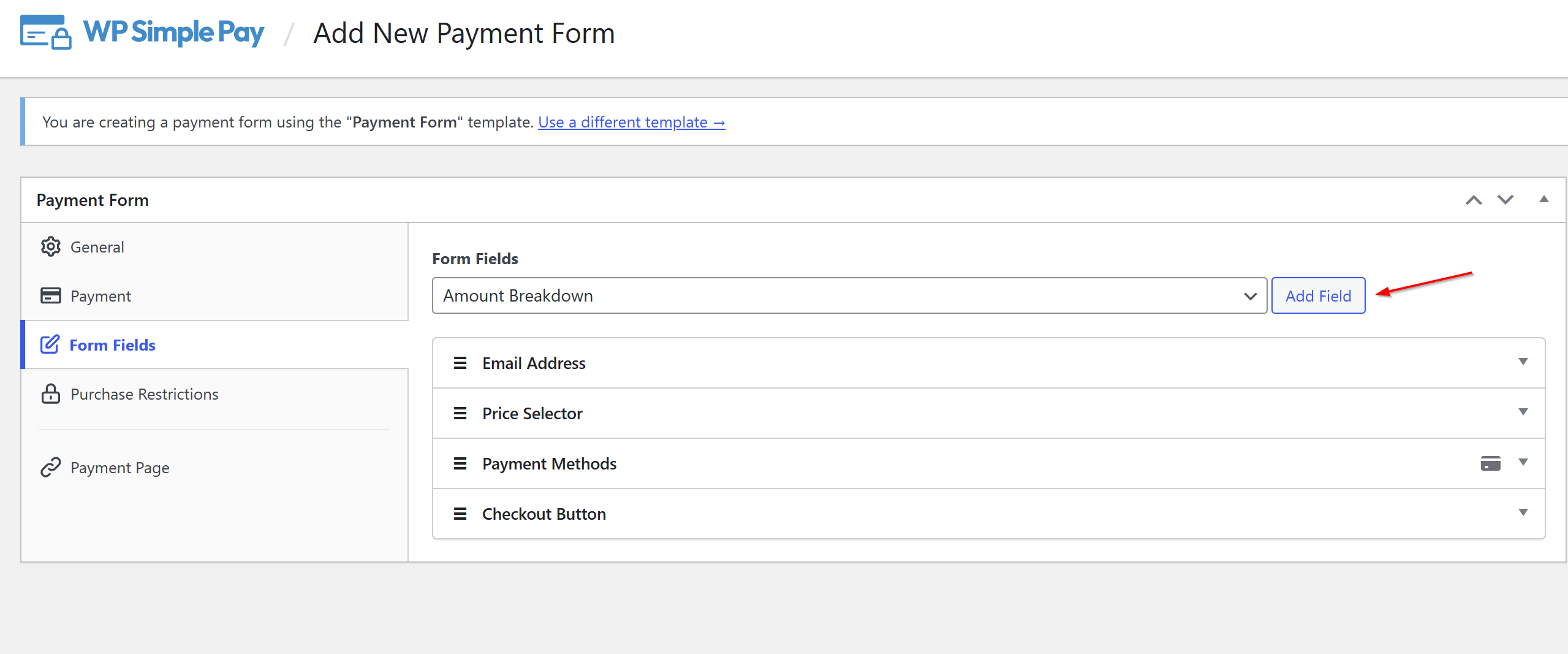
Voici comment votre récapitulatif des montants apparaîtra sur votre formulaire en direct.
Étape 5 : Permettre aux utilisateurs de couvrir les frais de traitement
Si vous craignez l'impact que le fait de forcer les clients à couvrir les frais de traitement Stripe aura sur vos ventes, il n'y a pas lieu de s'inquiéter.
WP Simple Pay vous permet d'offrir aux utilisateurs le choix de payer ou non les frais lors du paiement.
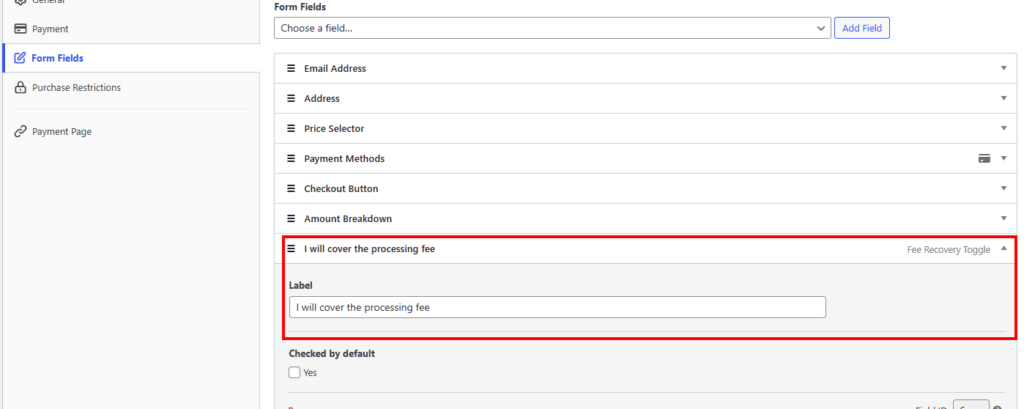
Vous pouvez le faire en allant simplement dans Champs du formulaire et en ajoutant un bascule de récupération des frais à la liste des champs du formulaire à partir du menu déroulant.
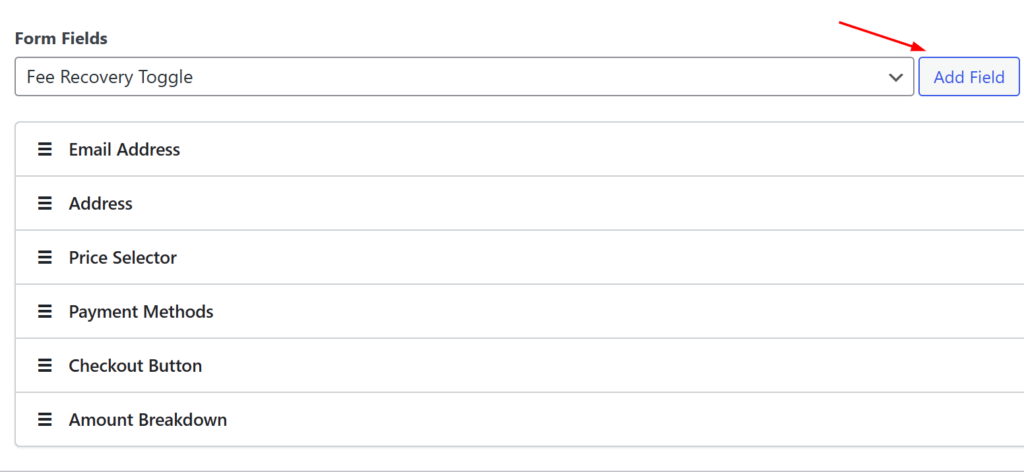
Une fois que le bascule de récupération des frais a été ajouté à la liste, vous pouvez personnaliser l'étiquette pour répondre à vos besoins.
Par exemple, pour un formulaire de paiement de dons, vous pouvez ajouter un message personnel indiquant à vos utilisateurs qu'ils choisissent de payer les frais de traitement en plus de faire un don.
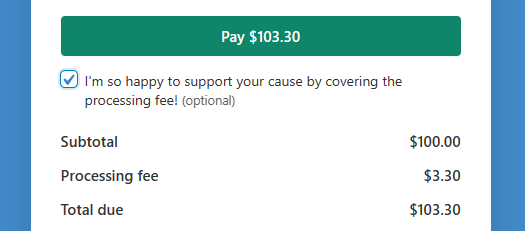
Votre formulaire en direct ressemblera à ceci avec le bascule de récupération des frais et l'étiquette personnalisée.
Maintenant que votre formulaire de paiement a été créé et configuré pour répercuter les frais de traitement Stripe sur vos clients, vous êtes prêt à commencer à accepter les paiements.
Étape 6 : Ajouter votre formulaire de paiement à une page
La dernière étape pour commencer à accepter les paiements avec les frais de traitement Stripe couverts par vos clients consiste à intégrer le formulaire sur votre site.
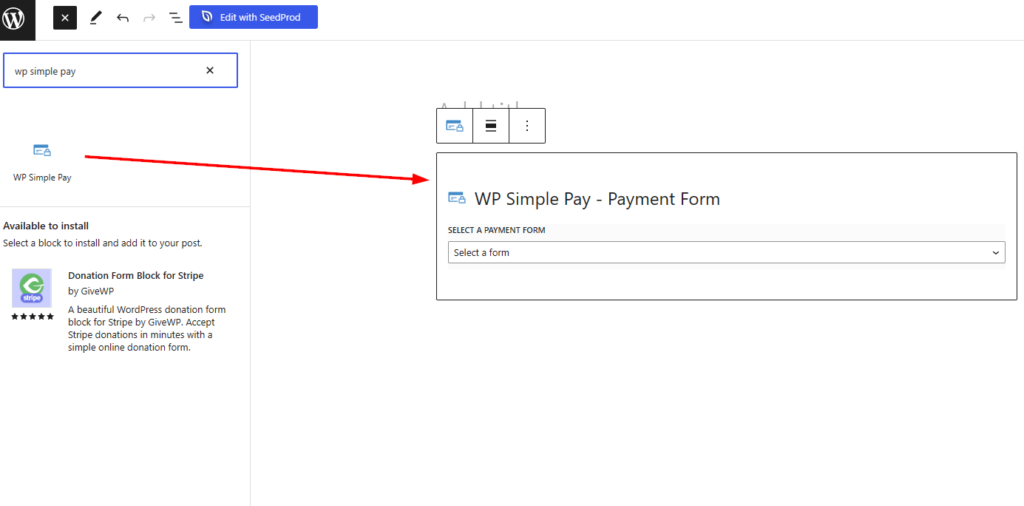
Allez simplement à la page ou à l'article où vous souhaitez placer votre formulaire de paiement et cliquez sur l'icône + pour ajouter le bloc WP Simple Pay.
Choisissez le formulaire que vous venez de créer dans le menu déroulant et cliquez sur Publier ou Mettre à jour dans le coin supérieur droit de votre tableau de bord.
Vous l'avez fait !
Nous espérons que cet article vous a aidé à apprendre comment répercuter les frais de traitement Stripe sur vos clients dans WordPress.
Si vous avez aimé cet article, vous pourriez également vouloir consulter comment activer le mode test Stripe dans WordPress.
Qu'attendez-vous ? Commencez dès aujourd'hui avec WP Simple Pay !
Pour lire d'autres articles comme celui-ci, suivez-nous sur X.
Divulgation : Notre contenu est soutenu par nos lecteurs. Cela signifie que si vous cliquez sur certains de nos liens, nous pouvons gagner une commission. Nous ne recommandons que les produits qui, selon nous, ajouteront de la valeur à nos lecteurs.




Laisser un commentaire