

Comment offrir des remises de 100 % sur les inscriptions d'abonnement dans WordPress
Dernière mise à jour le
 Reviewed By:
 Spencer Finnell
Souhaitez-vous offrir une remise de 100 % sur les nouvelles activations d'abonnement sur votre site WordPress ?
Pour les entreprises qui vendent des produits ou services par abonnement, offrir une remise de 100 % aux nouveaux abonnés est un moyen efficace d'attirer plus de clients et d'augmenter les ventes.
Dans cet article, nous vous montrerons comment ajouter facilement une remise de 100 % sur les inscriptions d'abonnement dans WordPress.
Offrir des remises de 100 % sur les inscriptions d'abonnement
Offrir aux nouveaux abonnés une remise de 100 % sur l'activation initiale de leur abonnement réduit la barrière à l'entrée, leur donnant ainsi la possibilité d'essayer vos produits ou services sans frais initiaux.
En plus de tout cela, une remise de 100 % sur les nouvelles inscriptions d'abonnement vous aide à recevoir des commentaires plus exploitables concernant vos produits ou services.
Comment offrir des remises de 100 % sur les abonnements
La meilleure façon d'offrir une remise de 100 % aux nouveaux abonnés est d'utiliser un plugin de paiement Stripe qui vous permet de créer des formulaires de paiement pour les paiements récurrents et les codes de réduction.
WP Simple Pay est le plugin de paiement Stripe n°1 pour WordPress qui vous permet d'accepter facilement les paiements récurrents directement sur votre site sans configurer de système de panier d'achat. Le plugin autonome vous permet également de créer des formulaires de paiement en quelques minutes sans codage.
Les fonctionnalités supplémentaires du plugin incluent :
- Essais gratuits : Augmentez les inscriptions d'abonnement en offrant des périodes d'essai gratuites pour les abonnements.
- Plusieurs méthodes de paiement : Acceptez plus de 10 options de paiement, y compris les cartes de débit et de crédit traditionnelles, le prélèvement automatique ACH, les portefeuilles numériques (Apple Pay / Google Pay / Microsoft Pay, Cash App Pay), le paiement fractionné, et plus encore.
- Remises : Créez facilement des codes de réduction uniques et appliquez-les à des formulaires de paiement individuels.
- Constructeur de formulaires par glisser-déposer : Utilisez le constructeur avancé de formulaires de paiement par glisser-déposer du plugin pour créer des formulaires de paiement pour des paiements uniques ou récurrents.
- Champs personnalisés : Collectez des informations supplémentaires sur les clients à l'aide de listes déroulantes, de champs de texte et de cases à cocher.
- Et plus encore…
Supprimez les frais supplémentaires de 3 % !
La plupart des plugins Stripe facturent des frais supplémentaires de 3 % pour CHAQUE transaction
…pas WP Simple Pay Pro !
WP Simple Pay vous permet de créer des formulaires de paiement pour des produits, services, inscriptions à des événements, collectes de fonds, et plus encore. Cela dit, dans le cadre de ce tutoriel, nous allons créer un formulaire de paiement d'abonnement qui offre une remise de 100 % aux nouveaux abonnés.
1. Installer et activer WP Simple Pay dans WordPress
La première chose que vous devrez faire pour commencer à offrir une remise de 100 % sur les activations d'abonnement est d'installer et d'activer WP Simple Pay dans WordPress.
Visitez simplement la page des tarifs et choisissez le meilleur forfait pour vos besoins spécifiques. Pour bénéficier de toutes les fonctionnalités d'abonnement du plugin, telles que les offres d'essai gratuit et les frais d'installation, nous vous recommandons d'opter pour le forfait Pro.
Une fois que vous avez acheté WP Simple Pay, téléchargez simplement le plugin à partir de l'e-mail de votre reçu d'achat ou de votre compte WP Simple Pay.
Ensuite, vous devrez téléverser le fichier .zip sur WordPress. Si vous avez besoin d'aide, suivez notre guide détaillé sur comment installer WP Simple Pay.
Une fois que vous aurez terminé l'installation de WP Simple Pay et son activation dans WordPress, son assistant de configuration avancé s'ouvrira automatiquement. Cliquez sur le bouton C'est parti .

Si vous n’avez pas vu l’assistant de configuration, rendez-vous simplement dans l’onglet WP Simple Pay » Paramètres » Avancé et cliquez sur le bouton Lancer l’assistant de configuration.
2 : Connecter WordPress à Stripe
Pour connecter votre site WordPress à Stripe, cliquez sur Se connecter avec Stripe.

Ensuite, entrez l’adresse e-mail que vous utilisez pour votre compte Stripe et connectez-la à votre site. Si vous n’avez pas de compte Stripe, vous pouvez facilement en créer un en entrant votre adresse e-mail et en complétant l’enregistrement.
Une fois ce processus terminé, une page de succès s’affichera avec le message « Configuration terminée. » Ensuite, cliquez sur Créer un formulaire de paiement.

3. Créer un formulaire de paiement par abonnement
Jusqu'à présent, vous avez installé et activé WP Simple Pay dans WordPress. La prochaine étape consiste à créer un formulaire de paiement par abonnement.
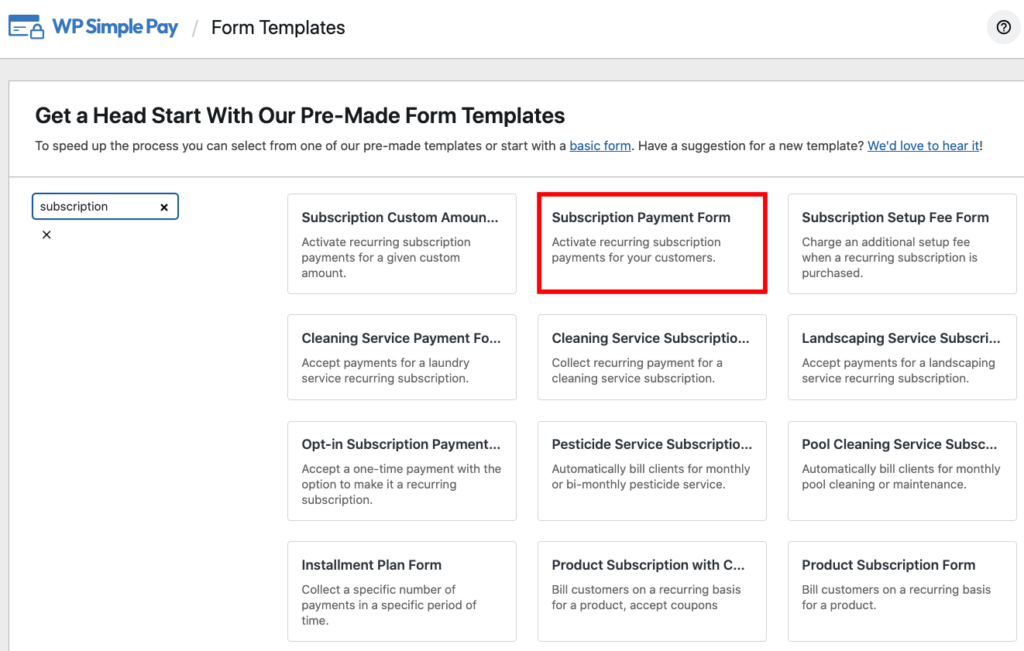
Vous devriez avoir été redirigé vers la page des modèles de formulaires pré-conçus, où vous verrez plusieurs options. Choisissez le modèle Formulaire de paiement par abonnement.
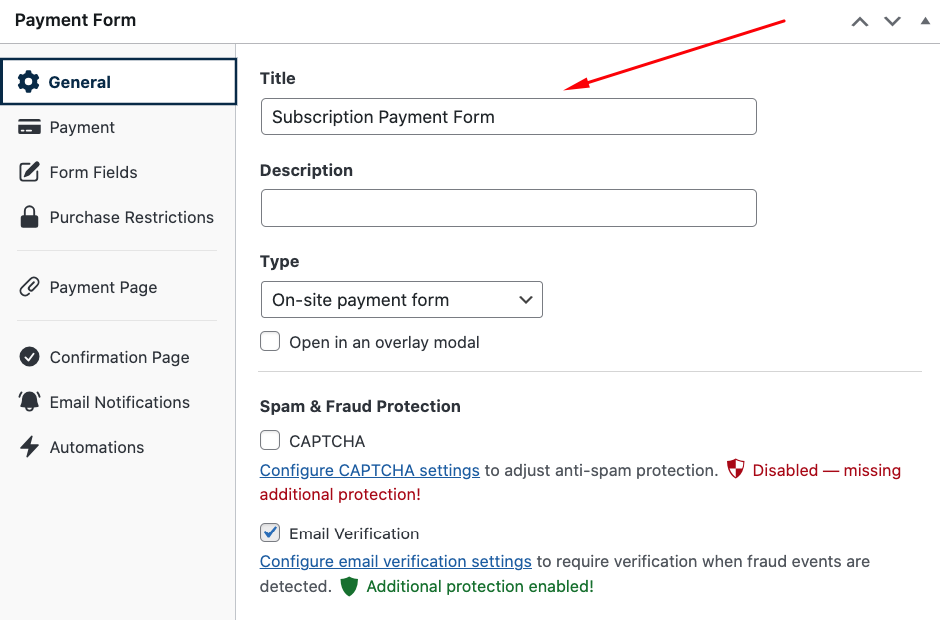
Ensuite, dans l'onglet Général, ajoutez le titre et la description de votre formulaire dans les champs prévus à cet effet.
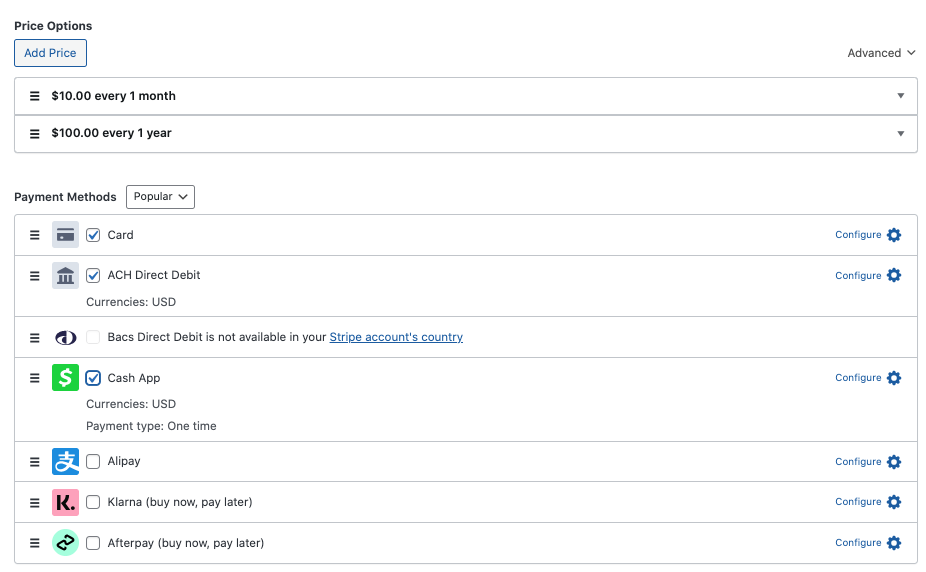
Cliquez ensuite sur l'onglet Paiement. C'est ici que vous pouvez modifier vos montants et vos options de plan.
Vous pouvez également choisir les options de méthode de paiement que vous souhaitez proposer à vos abonnés.
Une fois que vous avez terminé, n'oubliez pas de cliquer sur Enregistrer le brouillon.
4. Créer un code de réduction de 100 %
Avant de passer à l'onglet Champs du formulaire dans le constructeur de formulaires de paiement, créons le code de réduction que nous ajouterons au formulaire de paiement.
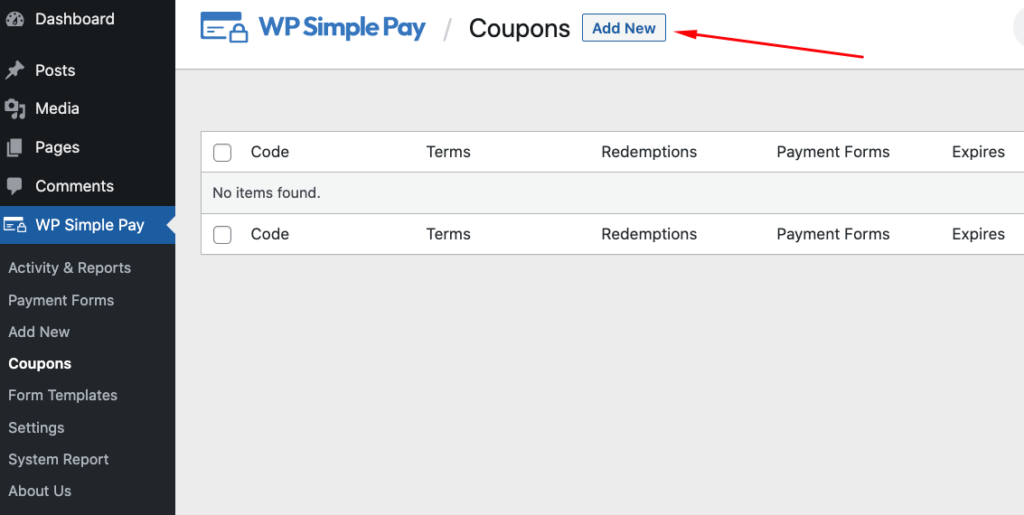
Naviguez simplement vers l'onglet WP Simple Pay Coupons dans votre tableau de bord WordPress et cliquez sur Ajouter.
Ensuite, nommez votre code de coupon et définissez son Type, son Pourcentage de réduction et sa Durée.
Assurez-vous de choisir le formulaire de paiement par abonnement que nous avons créé dans le menu déroulant Restrictions de remboursement.
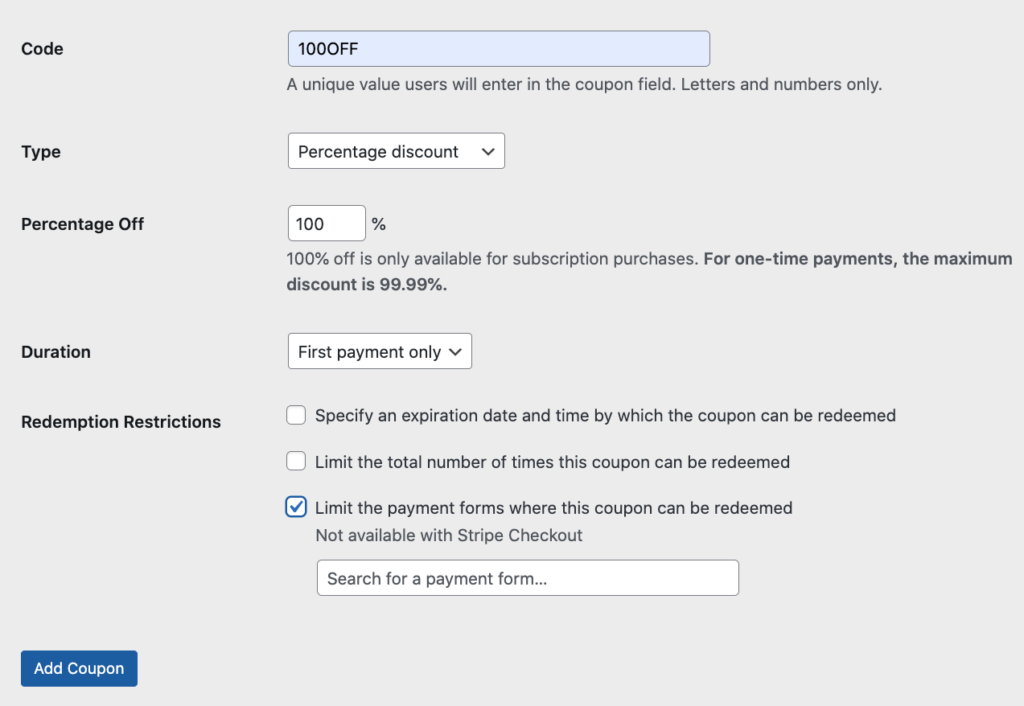
Lorsque votre formulaire est prêt, cliquez sur Ajouter un coupon.
Vous serez redirigé vers une page de succès une fois l'opération terminée.
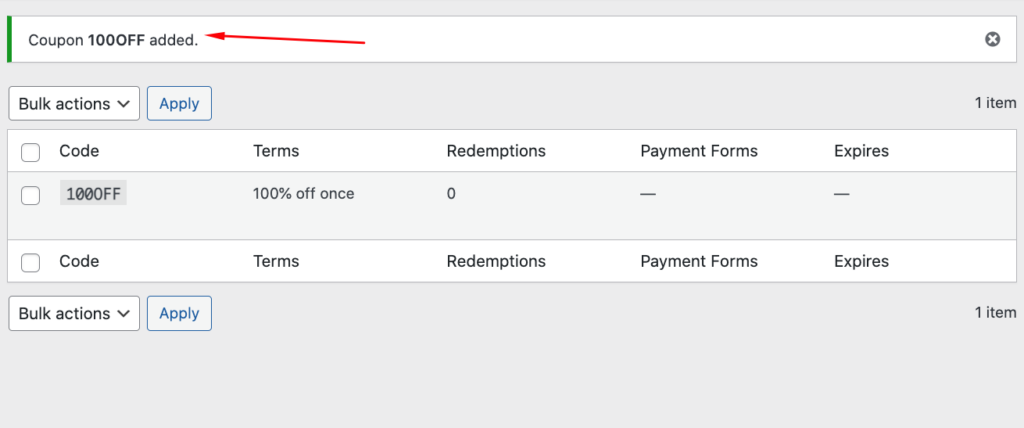
5. Ajouter le code de réduction de 100 % au formulaire de paiement par abonnement
Maintenant que vous avez créé votre code de réduction de 100 %, vous devez l'ajouter à votre formulaire de paiement par abonnement.
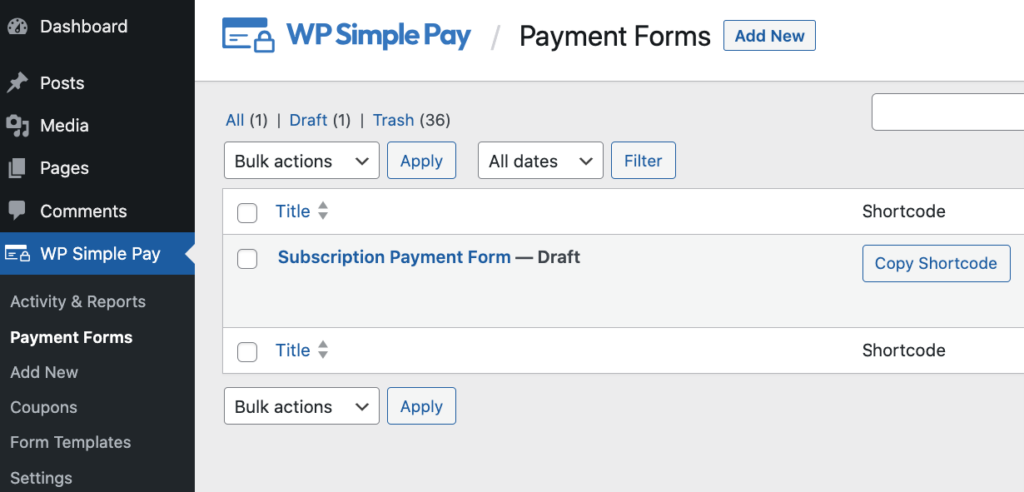
Tout d'abord, accédez au formulaire de paiement par abonnement que nous avons déjà créé depuis votre tableau de bord WordPress. Ensuite, cliquez simplement sur l'onglet Formulaires de paiement et choisissez le formulaire de paiement par abonnement dans la liste des options.
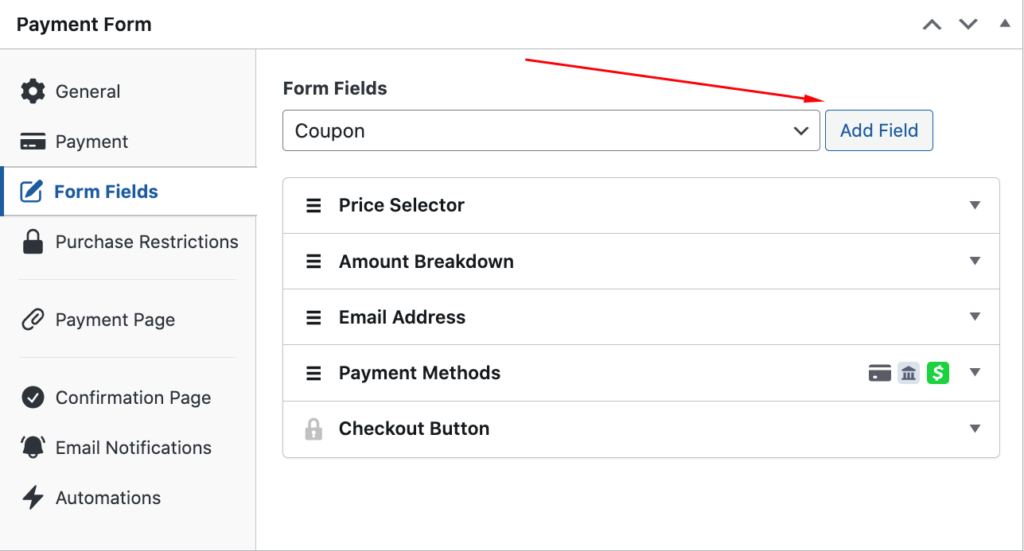
Maintenant que vous êtes de retour dans le constructeur de formulaires de paiement, cliquez sur l'onglet Champs du formulaire et sélectionnez Coupon dans le menu déroulant.
Ensuite, ajoutez le libellé et le texte d'espace réservé pour votre champ de coupon. Vous pouvez également choisir le style d'affichage de votre bouton entre le bleu Stripe ou le Défaut.
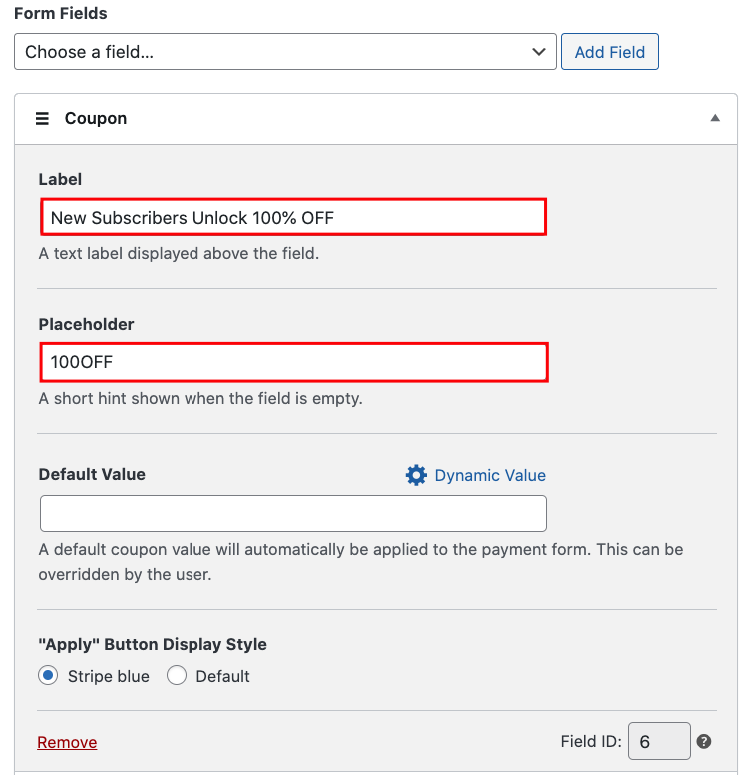
Lorsque vous êtes prêt, cliquez sur Enregistrer le brouillon. Prévisualiser votre formulaire pour vous assurer que tout est correct est une bonne idée.
Votre formulaire d'abonnement devrait ressembler à ceci :
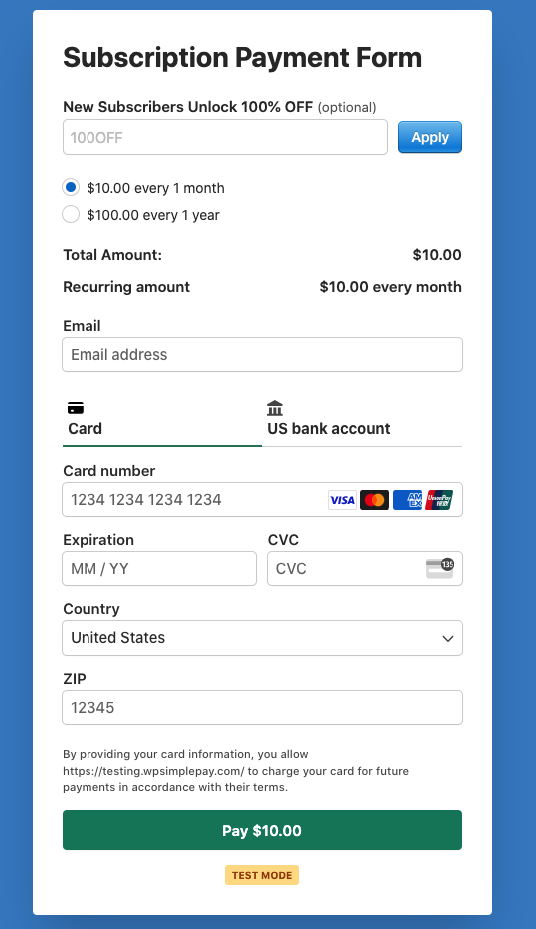
Maintenant que vous avez ajouté le code de réduction de 100 % à votre formulaire de paiement par abonnement, n'hésitez pas à configurer les Restrictions d'achat, une Page de paiement et des messages de confirmation de paiement personnalisés.
6. Publier le formulaire de paiement par abonnement
La dernière étape pour offrir une réduction de 100 % sur les nouvelles activations d'abonnement est de publier votre formulaire de paiement sur votre site.
D'abord, allez sur la page où vous voulez que votre formulaire apparaisse, cliquez sur l'icône +, et tapez « WP » dans le champ de recherche pour faire apparaître le bloc de formulaire de paiement WP Simple Pay.
Ensuite, choisissez le formulaire de paiement que vous venez de créer dans le menu déroulant.

C'est tout ! Nous espérons que cet article vous a aidé à apprendre comment offrir une remise de 100 % sur les inscriptions d'abonnement.
Si cet article vous a plu, vous voudrez peut-être aussi consulter notre guide sur comment permettre aux clients de gérer les abonnements dans WordPress.
Qu'attendez-vous ? Commencez dès aujourd'hui avec WP Simple Pay !
Pour lire d'autres articles comme celui-ci, suivez-nous sur X.
Divulgation : Notre contenu est soutenu par nos lecteurs. Cela signifie que si vous cliquez sur certains de nos liens, nous pouvons gagner une commission. Nous ne recommandons que les produits qui, selon nous, ajouteront de la valeur à nos lecteurs.


Laisser un commentaire