
Comment limiter la quantité d'achat dans WordPress (étape par étape)
Dernière mise à jour le

Voulez-vous définir une limite d'achat pour le produit que vous vendez sur votre site ?
Vendre un produit avec une disponibilité limitée est un défi. Vous voudrez peut-être arrêter de prendre des commandes dès que votre produit est épuisé.
Dans cet article, nous vous montrerons la manière la plus SIMPLE de définir une limite d'achat pour vos produits et services sur votre site WordPress.
Définir une limite d'achat dans WordPress
Si vous vendez un produit unique ou un service sur votre site avec une disponibilité limitée, vous n'avez très probablement pas besoin d'un système de panier d'achat complet. Tout ce que vous avez à faire est de créer et de publier un formulaire de commande et de commencer à vendre vos produits ou services sur votre site.
WP Simple Pay est la meilleure façon de vendre des produits ou services uniques sur votre site. Il est livré avec une grande variété de modèles de formulaires de paiement pré-conçus, vous pouvez donc lancer rapidement un formulaire de paiement sans tracas.
C'est en effet l'un des meilleurs plugins Stripe pour WordPress qui prend en charge plusieurs méthodes de paiement, telles que Google Pay/Apple Pay, le prélèvement automatique ACH, et plus encore.
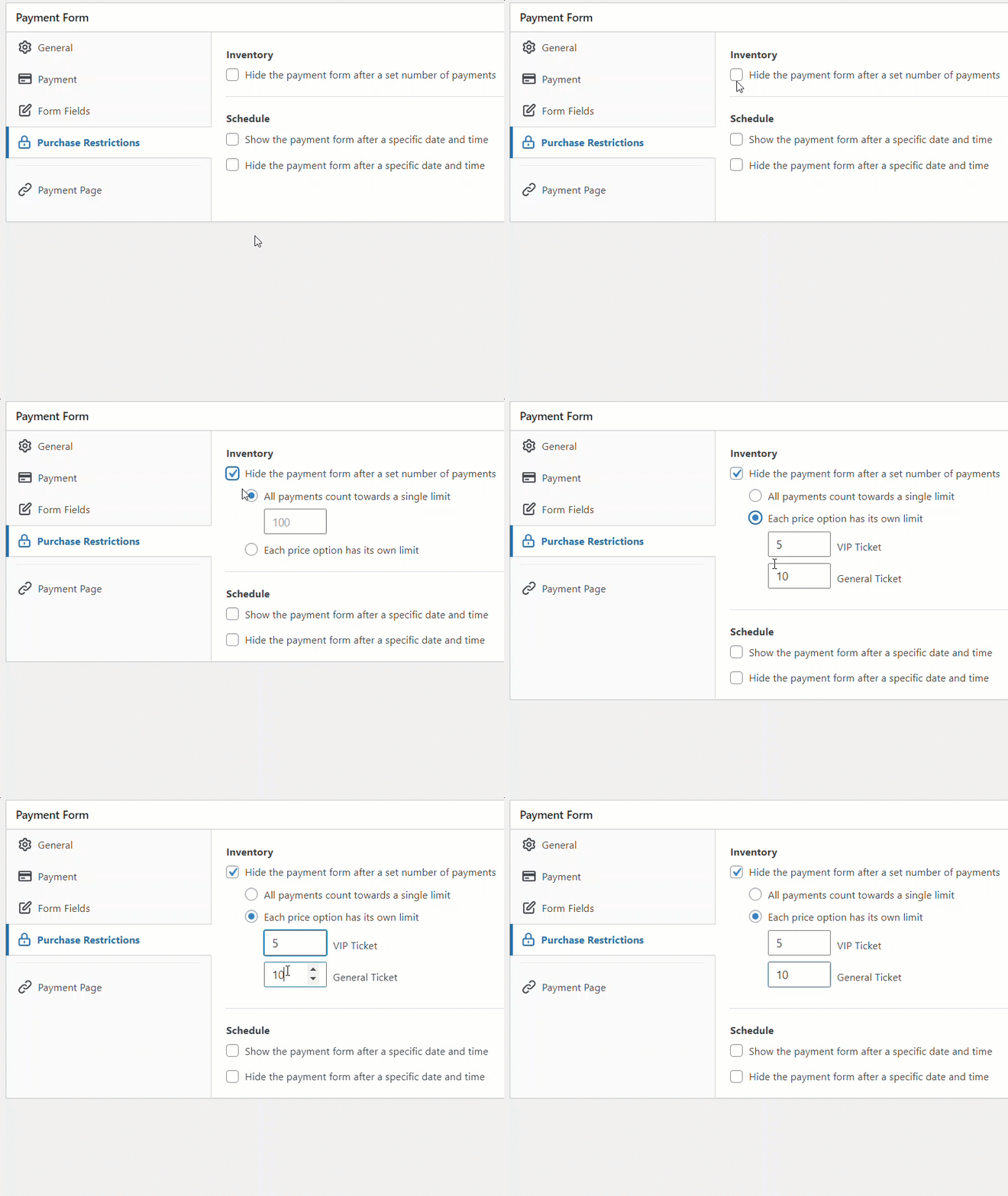
WP Simple Pay facilite la définition d'une limite de quantité d'achat sur vos formulaires de paiement WordPress. Il vous permet d'arrêter de prendre des commandes pour une certaine variable de produit qui est en rupture de stock. Jetez un œil à la capture d'écran ci-dessous.
Maintenant que vous savez comment WP Simple Pay gère les limites d'achat, il est temps de créer un formulaire de commande avec les limites d'achat activées.
Voici le formulaire que nous allons créer avec ce tutoriel.
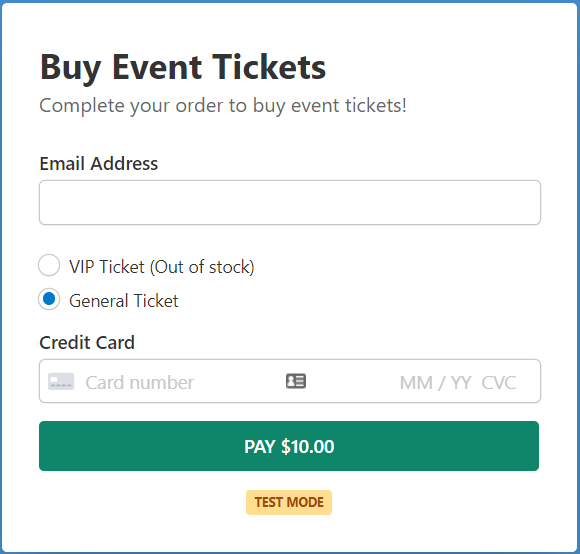
Comme vous pouvez le voir, ce formulaire arrête automatiquement de prendre des commandes et affiche un avis de rupture de stock dès que la variable du produit est vendue.
Étape 1 : Installer et activer WP Simple Pay
Pour vendre un produit et limiter sa quantité d'achat, la première chose que vous devrez faire est d'installer WP Simple Pay.
Après avoir acheté le plugin WP Simple Pay, téléchargez-le à partir du reçu par e-mail de votre achat ou de votre compte WP Simple Pay.
Installez ensuite le plugin sur votre site en vous connectant à votre panneau d'administration WordPress. Naviguez ensuite vers Ajouter un nouveau sous Plugins, puis Téléverser un plugin. Cliquez sur Choisir un fichier et trouvez le fichier .zip de WP Simple Pay sur votre ordinateur. Cliquez sur Installer maintenant. Une fois le téléversement terminé, appuyez sur le bouton Activer le plugin.
Si vous souhaitez installer WP Simple Pay via FTP, suivez ce guide.
Supprimez les frais supplémentaires de 3 % !
La plupart des plugins Stripe facturent des frais supplémentaires de 3 % pour CHAQUE transaction
…pas WP Simple Pay Pro !
Après l'activation du plugin, vous serez dirigé vers l'assistant de configuration. L'assistant de configuration vous guide tout au long du processus d'intégration Stripe, afin que vous puissiez connecter votre compte Stripe à votre site. Cliquez sur Commençons.

Si vous ne voyez pas l'assistant de configuration, allez simplement dans WP Simple Pay » Paramètres, puis cliquez sur l'onglet Stripe, où vous trouverez le bouton Se connecter avec Stripe. Cliquez simplement dessus pour connecter votre compte Stripe à votre site.
Étape 2 : Connecter WordPress à Stripe
Vous pouvez continuer avec l'assistant de configuration pour connecter votre site WordPress à Stripe. Cliquez sur Se connecter avec Stripe.

Ensuite, il vous sera demandé de créer un compte Stripe ou de connecter un compte Stripe existant à votre site. Assurez-vous de NE PAS sélectionner l'option Ignorer ce formulaire, sauf si vous configurez WP Simple Pay sur un site de test. La sélection de l'option Ignorer ce formulaire créera un compte Stripe temporaire qui ne pourra être récupéré ou déplacé en mode Live.

Après avoir connecté avec succès Stripe à votre site, c'est à votre tour de créer un formulaire de commande et de limiter la quantité d'achat de vos produits. Cliquez sur le bouton Créer un formulaire de paiement.

Étape 3 : Créer un formulaire de commande
Dès que vous cliquez sur le bouton Créer un formulaire de paiement dans l'assistant de configuration, vous serez dirigé vers la bibliothèque de modèles de formulaires. Ici, vous pouvez voir de nombreux modèles de formulaires pré-conçus.
Bien que vous puissiez choisir n'importe quel modèle souhaité, dans ce tutoriel, nous choisirons un modèle simple appelé Formulaire de paiement.

Étape 3 : Configurer votre formulaire de commande
Après avoir sélectionné votre modèle de formulaire préféré, une page de paramètres Général s'affichera où vous pourrez configurer votre formulaire de paiement comme vous le souhaitez.

Ici, vous pouvez modifier le titre, la description et le type de formulaire en fonction de vos besoins.
Si vous souhaitez héberger le formulaire de paiement sur votre propre site, choisissez Formulaire de paiement sur site sous Type. Alternativement, pour héberger le formulaire sur la page de paiement de Stripe, choisissez Paiement hors site Stripe. Pour en savoir plus sur le choix d'un Type, consultez cet article sur la sélection des bons types de formulaires de paiement.
Ensuite, cliquez sur l'onglet Paiement, où vous pouvez configurer les Options de prix. Avec les formulaires de paiement de WP Simple Pay, vous pouvez proposer plusieurs options de prix dans un formulaire.
Par défaut, vous constaterez qu'une seule option de prix est ajoutée pour 10 $.
Pour les besoins de ce tutoriel, nous ajoutons 2 options de prix, qui sont étiquetées Billet VIP et Billet Général.
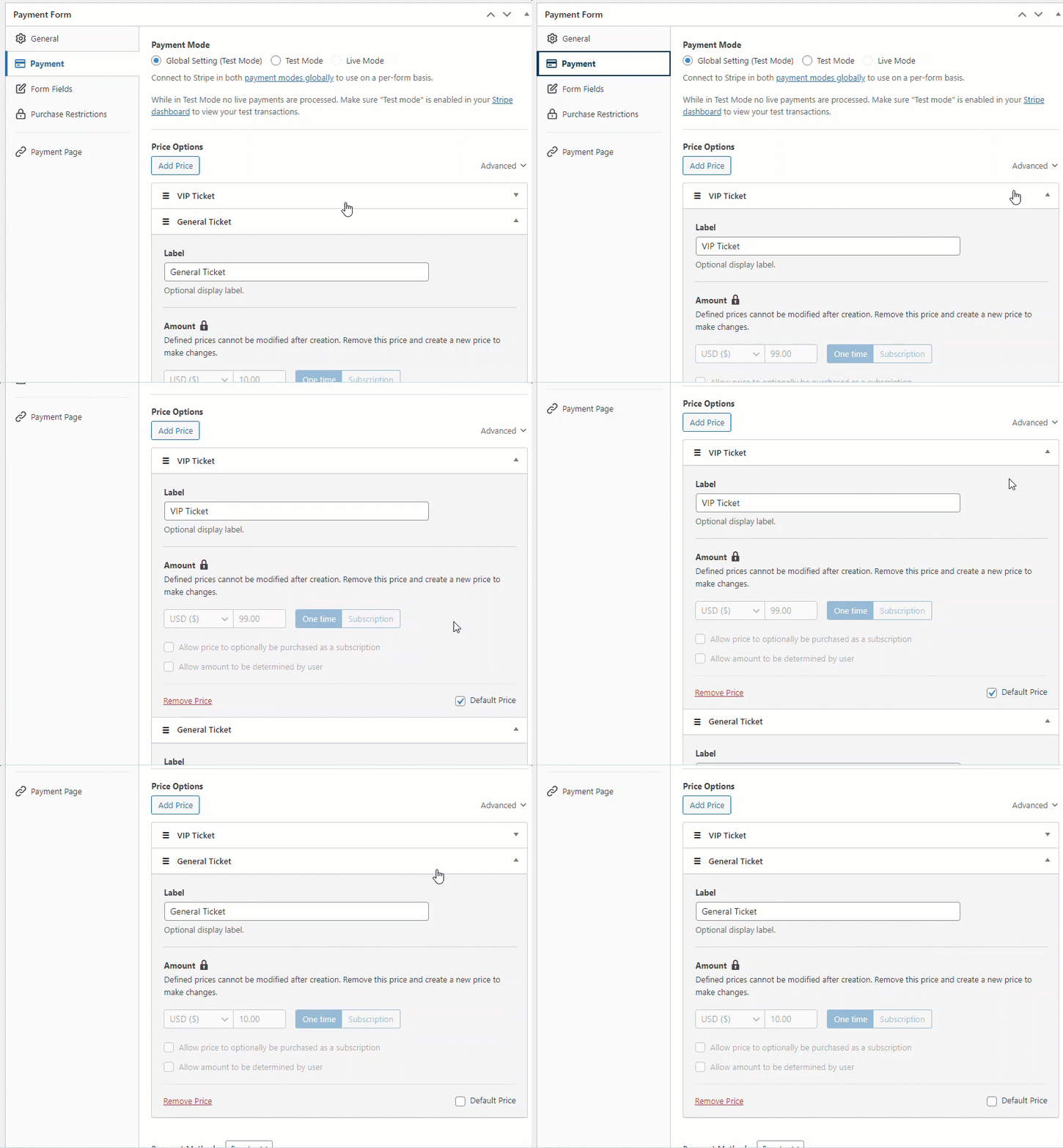
Le billet VIP est notre produit le plus premium avec une disponibilité très limitée et coûte 99 $, tandis que le billet général vaut 10 $, qui est notre produit le plus abordable.
N'hésitez pas à apporter les modifications nécessaires aux options de prix, puis accédez à Champs du formulaire, où vous pouvez ajouter ou personnaliser les champs du formulaire.
Étape 4 : Limiter la quantité d'achat
Ensuite, limitons la quantité d'achat des options de prix que vous avez ajoutées.
Pour ce faire, cliquez sur Restrictions d'achat sur la gauche. WP Simple Pay vous permet de restreindre les achats de 2 manières. Vous pouvez soit définir une limite par défaut pour toutes les options de prix sur votre formulaire de paiement Stripe, soit configurer une limite distincte pour chaque option de prix.
Comme vous pouvez le voir dans la capture d'écran ci-dessous, la sélection de la case Inventaire vous montrera 2 options comme mentionné ci-dessus.
Sélectionnons la case Chaque option de prix a sa propre limite et configurons la limite d'achat pour chaque option.
Vos clients ne peuvent pas acheter un produit si sa limite d'achat a été atteinte. Jetez un œil à l'apparence du formulaire lorsqu'une des options de prix est épuisée.
Publiez votre formulaire et voyez à quoi il ressemble sur le frontend. Vous pouvez ensuite effectuer un paiement de test et déterminer s'il fonctionne comme prévu.
Étape 5 : Ajouter le formulaire de paiement à une page
Après avoir effectué un paiement de test, il est temps d'intégrer votre formulaire sur votre site Web.
Assurez-vous de mettre votre formulaire en mode live avant de le rendre public sur votre site (en savoir plus sur les modes Test et Live).

Pour intégrer le formulaire, allez à la publication ou à la page où vous souhaitez le publier. Cliquez ensuite sur l'icône + pour ajouter le bloc WP Simple Pay. Choisissez ensuite un formulaire que vous venez de créer. Et ensuite, cliquez sur Publier ou Mettre à jour.
C'est tout !
Nous espérons que cet article vous a aidé à apprendre comment limiter la quantité d'achat dans WordPress.
Si vous souhaitez activer plusieurs méthodes de paiement, consultez notre article sur la manière de permettre aux utilisateurs de sélectionner une méthode de paiement.
Commencez avec WP Simple Pay et commencez à limiter la quantité d'achats.
Pour lire d'autres articles comme celui-ci, suivez-nous sur Facebook et Twitter.
Divulgation : Notre contenu est soutenu par nos lecteurs. Cela signifie que si vous cliquez sur certains de nos liens, nous pouvons gagner une commission. Nous ne recommandons que les produits qui, selon nous, ajouteront de la valeur à nos lecteurs.


Laisser un commentaire