

Comment limiter les quantités d'achat dans WordPress (méthode facile)
Dernière mise à jour le

Voulez-vous limiter les quantités d'achat pour plusieurs options de prix sur votre site WordPress ?
Offrir aux clients un formulaire de paiement qui leur permet d'acheter plusieurs quantités améliore non seulement leur expérience de paiement, mais augmente également la valeur moyenne de vos commandes. De plus, la possibilité de limiter les quantités d'achat permet d'éviter les réservations excessives d'inscriptions à des événements et garantit que vous ne vendez pas d'articles hors stock.
Dans cet article, nous vous montrerons la manière la plus simple de configurer des limites de quantité d'achat dans WordPress.
Comment configurer des limites de quantité
Lorsqu'il s'agit de configurer des limites de quantité d'achat, la meilleure approche consiste à utiliser un plugin de paiement Stripe pour WordPress qui vous permet non seulement de créer des formulaires de paiement avec plusieurs options de prix et de quantité, mais aussi de contrôler les limites d'achat minimales et maximales pour chaque option de prix.
WP Simple Pay est le plugin de paiement Stripe n°1 pour WordPress. Il vous permet d'accepter facilement les paiements en ligne sans configurer un panier d'achat compliqué. L'un des meilleurs aspects du plugin est qu'il vous permet de créer des formulaires de paiement avec plusieurs options de prix et de quantité afin que les clients puissent acheter plusieurs articles en une seule transaction.
De plus, il vous permet de configurer facilement les limites d'achat pour des options de prix individuelles directement depuis le constructeur de formulaires.
Quelques fonctionnalités supplémentaires incluent :
- Plusieurs méthodes de paiement : Acceptez plus de 10 méthodes de paiement, y compris les cartes de crédit et de débit, les prélèvements automatiques ACH, les portefeuilles numériques, et plus encore.
- Constructeur de formulaires de paiement avancé : Le constructeur de formulaires de paiement avancé sans code du plugin vous permet de créer des formulaires de paiement en quelques minutes.
- Pages et e-mails de confirmation personnalisés : Créez des messages personnalisés pour vos pages et e-mails de confirmation.
- Recouvrement des frais : Transférez les frais de traitement Stripe supplémentaires à vos clients.
- Et plus encore…
Maintenant que vous en savez un peu plus sur WP Simple Pay, examinons étape par étape à quel point il est facile de créer un formulaire de paiement avec des limites de quantité d'achat.
Supprimez les frais supplémentaires de 3 % !
La plupart des plugins Stripe facturent des frais supplémentaires de 3 % pour CHAQUE transaction
…pas WP Simple Pay Pro !
Étape 1 : Installer et activer WP Simple Pay
Pour commencer à limiter les quantités d'achat sur votre site WordPress, la première chose à faire est d'installer et d'activer WP Simple Pay.
Visitez la page de tarification et sélectionnez le meilleur plan pour vos besoins. Ensuite, téléchargez le fichier .Zip de votre e-mail de confirmation d'achat sur votre site WordPress.
Si c'est la première fois que vous installez un plugin, pas de souci ! Consultez notre guide détaillé sur comment installer WP Simple Pay.
Une fois le plugin activé, son assistant de configuration vous guidera pour connecter votre compte Stripe.
Cliquez sur Let's Get Started.

Si vous n’avez pas vu l’assistant de configuration, rendez-vous simplement dans l’onglet WP Simple Pay » Paramètres » Avancé et cliquez sur le bouton Lancer l’assistant de configuration.
2 : Connecter WordPress à Stripe
Pour connecter votre site WordPress à Stripe, cliquez sur Se connecter avec Stripe.

Ensuite, entrez l’adresse e-mail que vous utilisez pour votre compte Stripe et connectez-la à votre site. Si vous n’avez pas de compte Stripe, vous pouvez facilement en créer un en entrant votre adresse e-mail et en complétant l’enregistrement.
Une fois ce processus terminé, une page de succès s’affichera avec le message « Configuration terminée. » Ensuite, cliquez sur Créer un formulaire de paiement.

Étape 3 : Créer un formulaire de paiement avec des limites de quantité d'achat
Jusqu'à présent, vous avez installé et activé WP Simple Pay sur votre site et l'avez connecté à votre compte Stripe.
Vous devriez maintenant être sur la page de la bibliothèque de modèles prédéfinis, où vous remarquerez plusieurs types de formulaires disponibles pour vous aider à créer rapidement des formulaires de paiement.
Pour les besoins de ce tutoriel, choisissez le modèle Formulaire de paiement.

Ensuite, dans l'onglet Général, saisissez le titre et la description de votre formulaire. Assurez-vous de laisser le formulaire de paiement Sur site sélectionné pour le Type de formulaire. Cela garantit que vos clients peuvent finaliser leurs transactions directement sur votre site, réduisant ainsi l'abandon de panier.

Ensuite, dans l'onglet Paiement, cochez la case à côté de Autoriser l'achat de plusieurs options de prix sous la section Mode d'achat.

L'un des meilleurs aspects de WP Simple Pay est qu'il vous permet d'ajouter différents montants et options de prix à un seul formulaire de paiement. Cela signifie que si vous vendez des articles tels que des billets de concert et des inscriptions à des événements, vous pouvez permettre aux clients de sélectionner facilement les montants souhaités.
Cliquez simplement sur le bouton Ajouter un prix et entrez le Libellé et son montant. Ensuite, cochez la case à côté de Autoriser la détermination de la quantité par l'utilisateur.

Une fois que vous avez terminé d'ajouter chacune de vos options de prix, cliquez sur l'icône Configurer pour chacune d'elles. Ensuite, ajoutez simplement les montants minimum et maximum pour chaque prix.
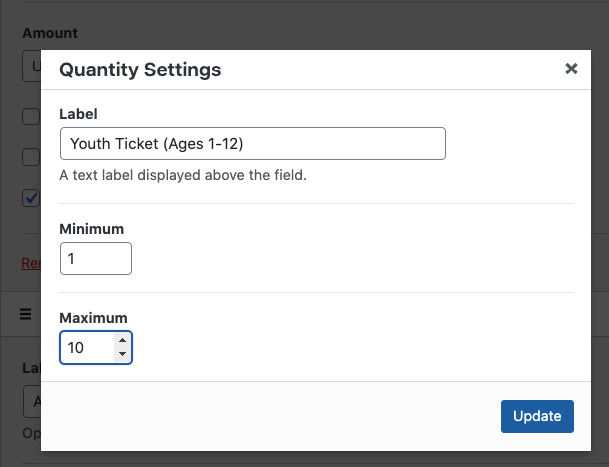
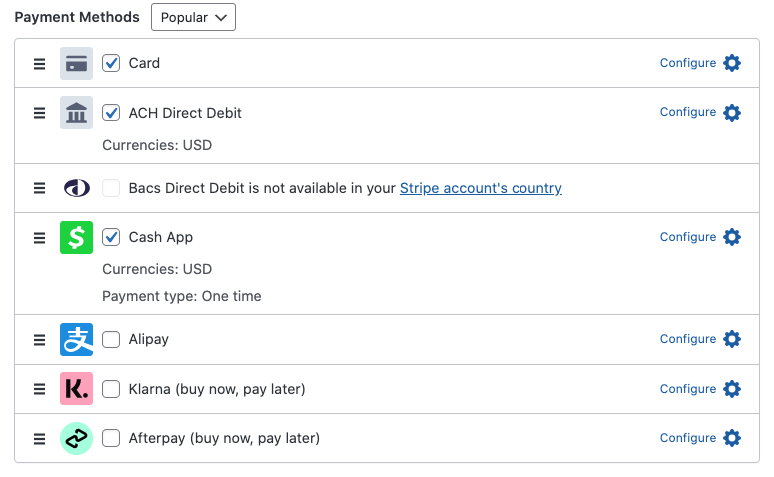
Maintenant que vous avez configuré les limites d'achat pour chacune des options de prix, faites défiler vers le bas et sélectionnez les méthodes de paiement que vous souhaitez proposer aux clients. Pour ce tutoriel, nous avons choisi Cartes, Virement bancaire ACH et Paiement par Cash App.
Pour élargir votre portée et augmenter vos conversions, nous vous suggérons fortement de proposer des portefeuilles numériques comme méthode de paiement. Cliquez simplement sur l'icône Configurer à côté de Carte et cochez la case pour Activer les portefeuilles mobiles Apple Pay, Google Pay et Microsoft Pay.
Ensuite, cliquez sur l'onglet Champs du formulaire et n'hésitez pas à ajouter, modifier ou supprimer des champs de formulaire personnalisés.
Une fois que vous avez terminé la configuration des champs du formulaire, cliquez sur Publier.
Étape 4 : Publier le formulaire de paiement
Maintenant que vous avez créé votre formulaire de paiement, il est temps de le publier sur votre site.
Accédez simplement à la page ou à l'article où vous souhaitez le formulaire et cliquez sur l'icône +. Ensuite, saisissez WP Simple dans le champ de recherche et choisissez le formulaire de paiement que vous venez de créer dans le menu déroulant.

Assurez-vous de cliquer sur Mettre à jour ou Publier. Le formulaire de paiement devrait s'afficher sur la page comme celui ci-dessous :

Vous avez maintenant configuré avec succès les limites d'achat à l'aide de la fonctionnalité Mode d'achat, vous assurant ainsi de ne pas vendre de billets indisponibles ou d'articles en rupture de stock !
Si cet article vous a plu, vous voudrez peut-être également consulter notre guide sur la manière d'accepter les paiements sur une période définie dans WordPress.
Qu'attendez-vous ? Commencez dès aujourd'hui avec WP Simple Pay !
Pour lire d'autres articles comme celui-ci, suivez-nous sur X.
Divulgation : Notre contenu est soutenu par nos lecteurs. Cela signifie que si vous cliquez sur certains de nos liens, nous pouvons gagner une commission. Nous ne recommandons que les produits qui, selon nous, ajouteront de la valeur à nos lecteurs.



Laisser un commentaire