
Comment améliorer la communication client avec un reçu par e-mail détaillé
Dernière mise à jour le
 Reviewed By:
 Spencer Finnell
Voulez-vous créer une page de confirmation de paiement avec une ventilation détaillée des articles achetés ?
Une ventilation détaillée aidera les clients à comprendre ce qu’ils peuvent attendre de vous et le coût de chaque article. Elle fournira les détails d’une manière qui dissipe toute confusion concernant les frais.
Dans cet article, nous vous montrerons comment créer facilement un e-mail personnalisé avec un reçu détaillé pour vous aider à améliorer la communication client.
Dans cet article
Pourquoi envoyer un reçu par e-mail détaillé ?
Des reçus par e-mail détaillés peuvent être envoyés automatiquement aux clients après qu’ils aient effectué une transaction sur votre site.
Le client reçoit l’e-mail de confirmation de paiement en quelques minutes, ce qui lui assure que son produit ou service est en route.
Vous pouvez utiliser des reçus par e-mail détaillés pour informer les clients de ce qu’ils ont acheté exactement et du coût de chaque article individuel, clarifiant ainsi toutes les questions qu’ils pourraient avoir.
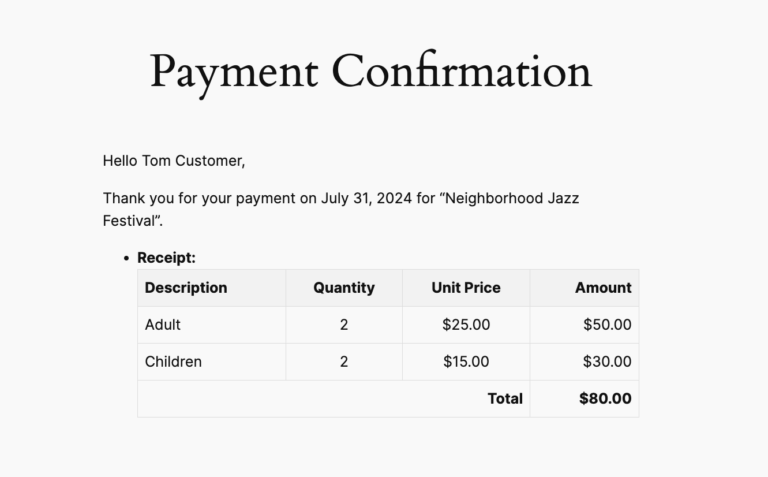
Cela dit, examinons comment envoyer un reçu par e-mail personnalisé avec une ventilation détaillée.
Comment envoyer un reçu par e-mail avec une ventilation
La façon la plus simple de créer un reçu par e-mail personnalisé avec une ventilation détaillée est d’utiliser un plugin de paiement Stripe pour WordPress, comme WP Simple Pay, qui vous permet d’automatiser les reçus par e-mail sans utiliser de code. C’est le plugin de paiement Stripe n° 1 sur le marché et il vous permet d’accepter des paiements sur votre site WordPress sans avoir à installer de plugins supplémentaires ni à construire un panier d’achat compliqué.
Le plugin offre de nombreuses balises intelligentes que vous pouvez utiliser pour générer automatiquement des détails spécifiques sur la transaction dans vos reçus par e-mail sans écrire une seule ligne de code.
Tout d’abord, vous devez installer et activer le plugin sur votre site. Ensuite, visitez la page des tarifs et choisissez le meilleur forfait pour vos besoins. Une fois que vous avez terminé l’installation du plugin, téléchargez le fichier .Zip sur votre site via votre tableau de bord d’administration WordPress.
Si vous avez besoin d’aide, suivez simplement notre tutoriel étape par étape sur comment installer WP Simple Pay Pro.
Après l’activation, le plugin lancera automatiquement son assistant de configuration.
Cliquez sur le bouton Commencer.
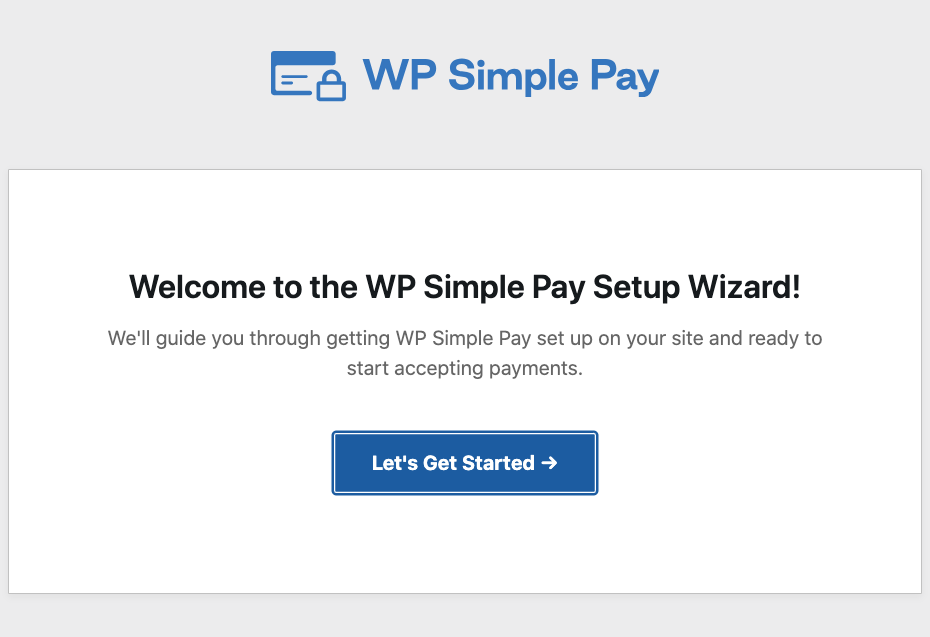
L’assistant vous guidera rapidement pour connecter votre compte Stripe à votre site.
Une fois que vous avez terminé, vous devriez voir un message de succès. Cliquez sur le bouton Créer un formulaire de paiement.

Une fois sur la page de la bibliothèque de modèles de formulaires de paiement, vous pouvez choisir parmi plusieurs formulaires prédéfinis. Le meilleur avantage d’utiliser un modèle est que la majeure partie du travail est déjà terminée pour vous. Vous pouvez facilement apporter des modifications aux paramètres par défaut pour répondre à vos besoins spécifiques.
Tout d'abord, cliquez sur le modèle Formulaire de paiement. Bien que vous puissiez utiliser WP Simple Pay pour créer des confirmations d'e-mails de paiement et des reçus par e-mail avec des récapitulatifs détaillés pour toutes sortes de formulaires de paiement différents, nous utiliserons le modèle de formulaire de paiement de base pour ce tutoriel.

Créer un formulaire de paiement
Maintenant que vous avez installé WP Simple Pay et connecté votre compte Stripe, il est temps de créer un formulaire de paiement que vous pouvez utiliser pour accepter les paiements en ligne directement sur votre site. Vous pouvez également créer votre message de reçu personnalisé par e-mail à partir du générateur de formulaires de paiement.
Tout d'abord, dans l'onglet Général, entrez le titre et la description de votre formulaire de paiement. Assurez-vous également de laisser Formulaire de paiement sur site sélectionné pour le Type.

Ensuite, dans l'onglet Paiement, entrez le montant du prix et les détails des articles que vous souhaitez vendre. Vous pouvez cliquer sur le bouton Ajouter un prix pour créer plusieurs options de prix et choisir entre un paiement unique ou un abonnement pour chaque article individuel.
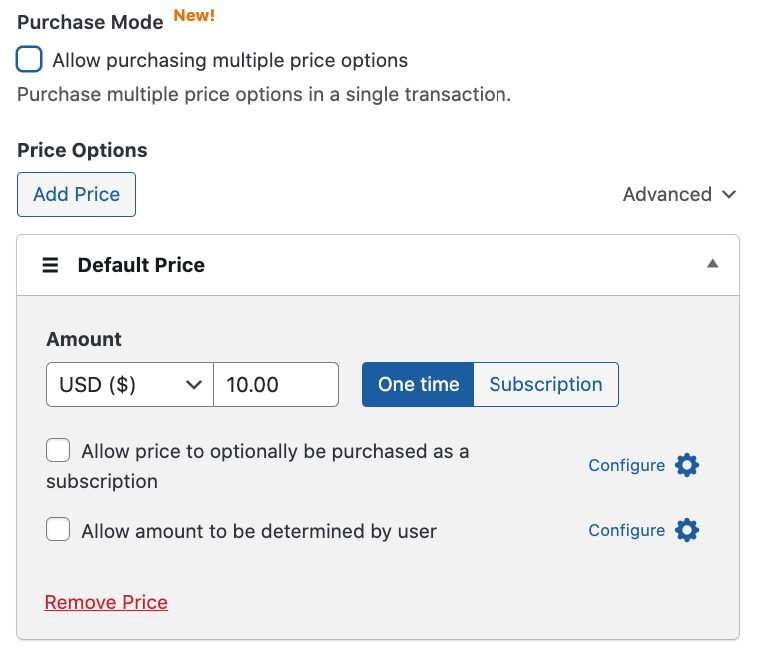
Ensuite, faites défiler vers le bas et choisissez les options de méthode de paiement. WP Simple Pay offre plus de 10 méthodes de paiement pour vous aider à augmenter vos conversions.
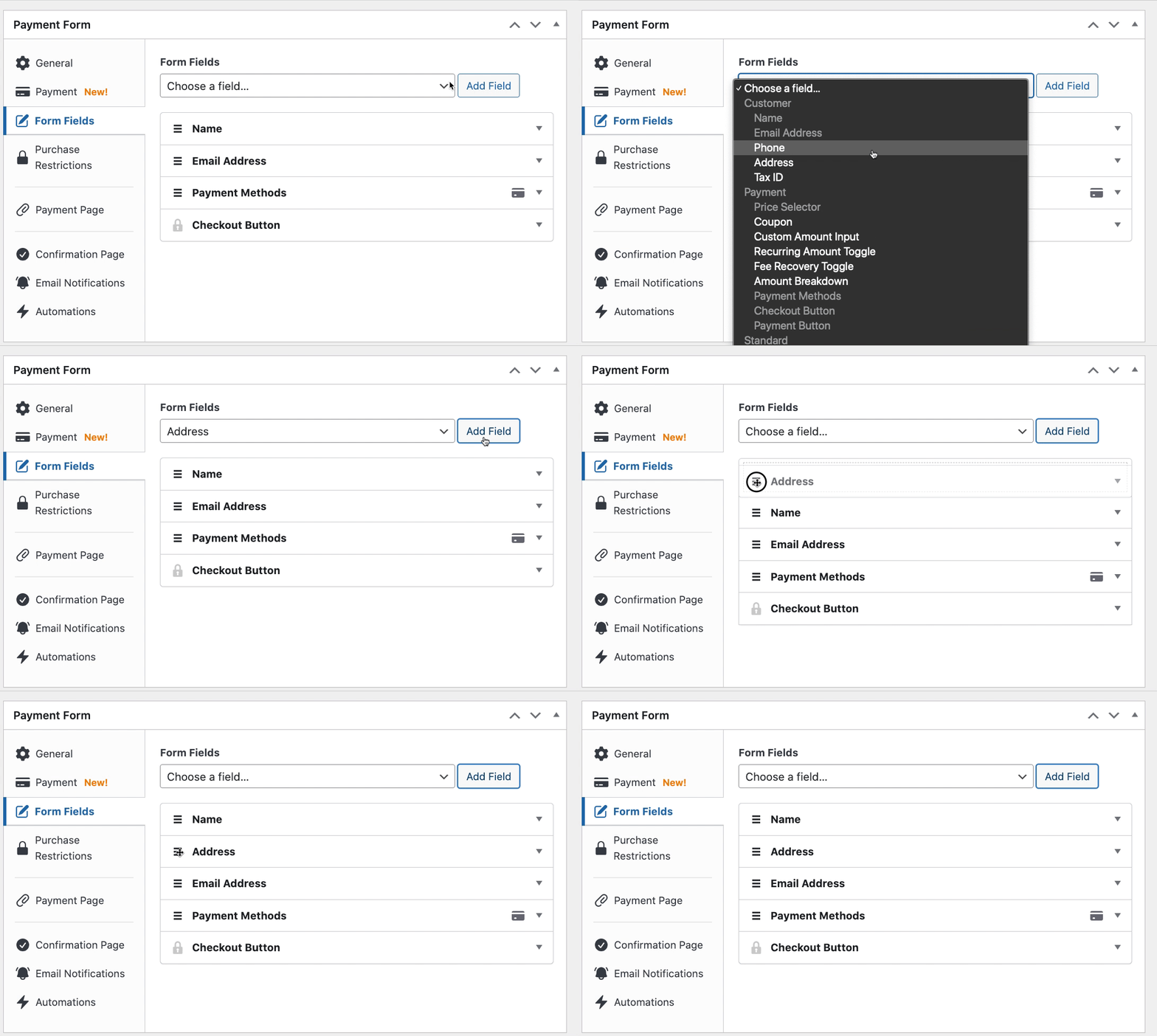
Une fois que vous avez terminé de configurer les méthodes de paiement, cliquez sur l'onglet Champs du formulaire. Vous pouvez ajouter, modifier et supprimer des champs pour personnaliser complètement votre formulaire. De plus, n'hésitez pas à cliquer sur l'icône hamburger pour les faire glisser et les déposer dans l'ordre dans lequel vous souhaitez qu'ils apparaissent.
Créer une ventilation détaillée pour les reçus par e-mail
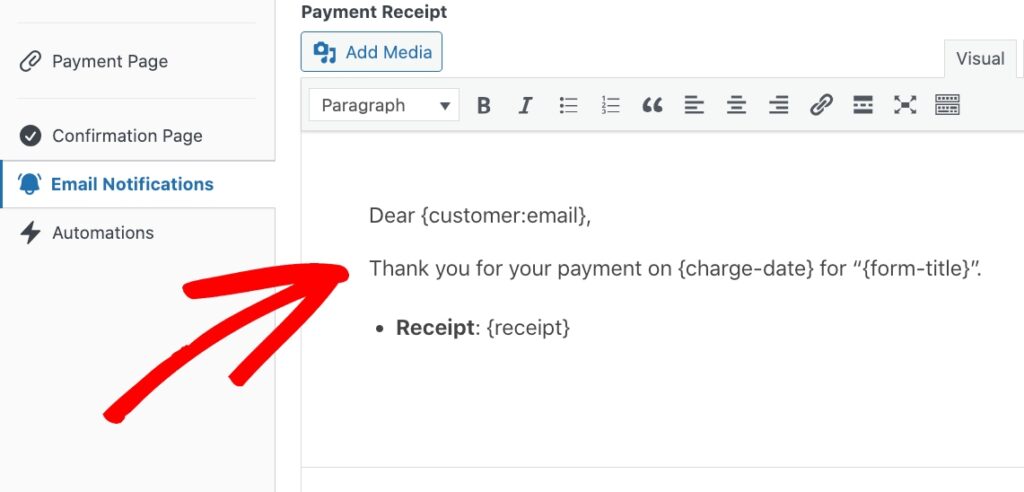
Maintenant que vous avez créé votre formulaire de paiement, cliquez sur l'onglet Notifications par e-mail.
Ici, vous devrez entrer un message personnalisé dans le champ fourni. Vous pouvez choisir parmi plusieurs balises intelligentes différentes pour pré-remplir les données de votre reçu par e-mail.
Pour créer un récapitulatif détaillé pour votre e-mail, entrez simplement {receipt}.
Enfin, cliquez sur le bouton Publier.
Publier votre nouveau formulaire de paiement
Maintenant que vous avez créé votre formulaire de paiement et votre reçu par e-mail, il est temps de publier le formulaire sur votre site.
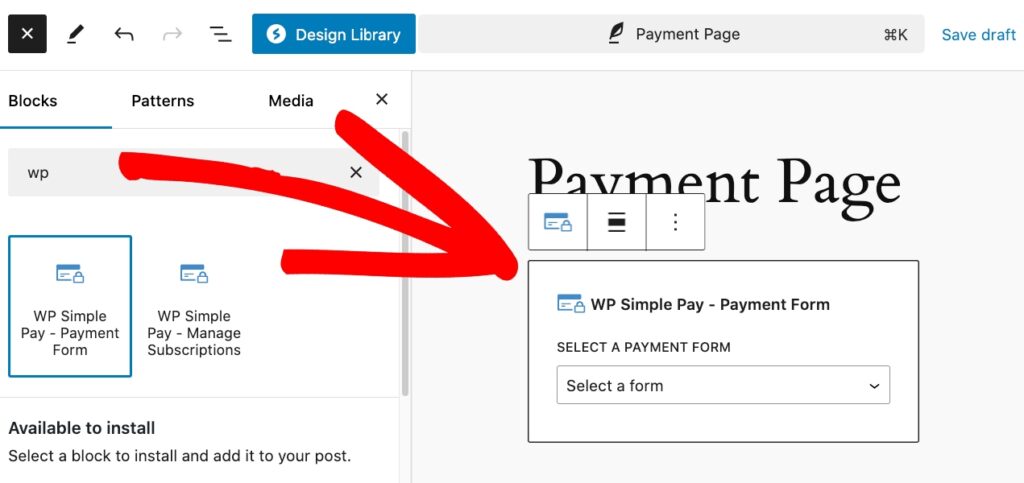
Allez simplement à la page ou à l'article sur lequel vous voulez votre formulaire et cliquez sur l'icône + pour ajouter le bloc WP Simple Pay.
Ensuite, choisissez le formulaire que vous venez de créer dans le menu déroulant et cliquez sur Publier ou Mettre à jour.
Voilà !
Nous espérons que cet article vous a aidé à apprendre comment envoyer un reçu par e-mail avec un récapitulatif détaillé.
Si cet article vous a plu, vous voudrez peut-être aussi consulter notre guide sur comment créer un formulaire d'inscription à un événement avec plusieurs options de prix et de quantité.
Qu'attendez-vous ? Commencez dès aujourd'hui avec WP Simple Pay !
Pour lire d'autres articles comme celui-ci, suivez-nous sur X.
Divulgation : Notre contenu est soutenu par nos lecteurs. Cela signifie que si vous cliquez sur certains de nos liens, nous pouvons gagner une commission. Nous ne recommandons que les produits qui, selon nous, ajouteront de la valeur à nos lecteurs.


Laisser un commentaire