

Comment obtenir le tableau de bord Stripe (rapports de paiement) dans WordPress
Dernière mise à jour le

En plus du rapport d'aperçu, vous pouvez également consulter vos données de paiement historiques.
Dans cet article, nous vous expliquerons comment activer le tableau de bord Stripe dans WordPress.
Tableau de bord Stripe dans WordPress
L'utilisation du plugin WP Simple Pay est le moyen le plus simple d'obtenir des rapports de paiement Stripe dans WordPress.
WP Simple Pay est l'un des meilleurs plugins Stripe pour WordPress qui vous permet d'accepter facilement des paiements avec WordPress. Contrairement à un plugin Stripe typique, WP Simple Pay vous permet de tirer le meilleur parti de la passerelle de paiement Stripe.
- Méthodes de paiement multiples : Prend en charge plus de 10 méthodes de paiement, y compris le prélèvement automatique ACH, Apple Pay / Google Pay, et plus encore.
- Constructeur de formulaires par glisser-déposer : Créez facilement un formulaire de paiement avec notre constructeur de formulaires de paiement intuitif
- Des tonnes de modèles intégrés : Ne partez jamais de zéro, grâce à notre bibliothèque de modèles de formulaires intégrés
- Taxes automatiques : Collectez les taxes en fonction de la localisation du client en plus du paiement
En plus de ces fonctionnalités, WP Simple Pay est livré avec Activité et Rapports, vous donnant une vue d'ensemble des performances de votre entreprise.
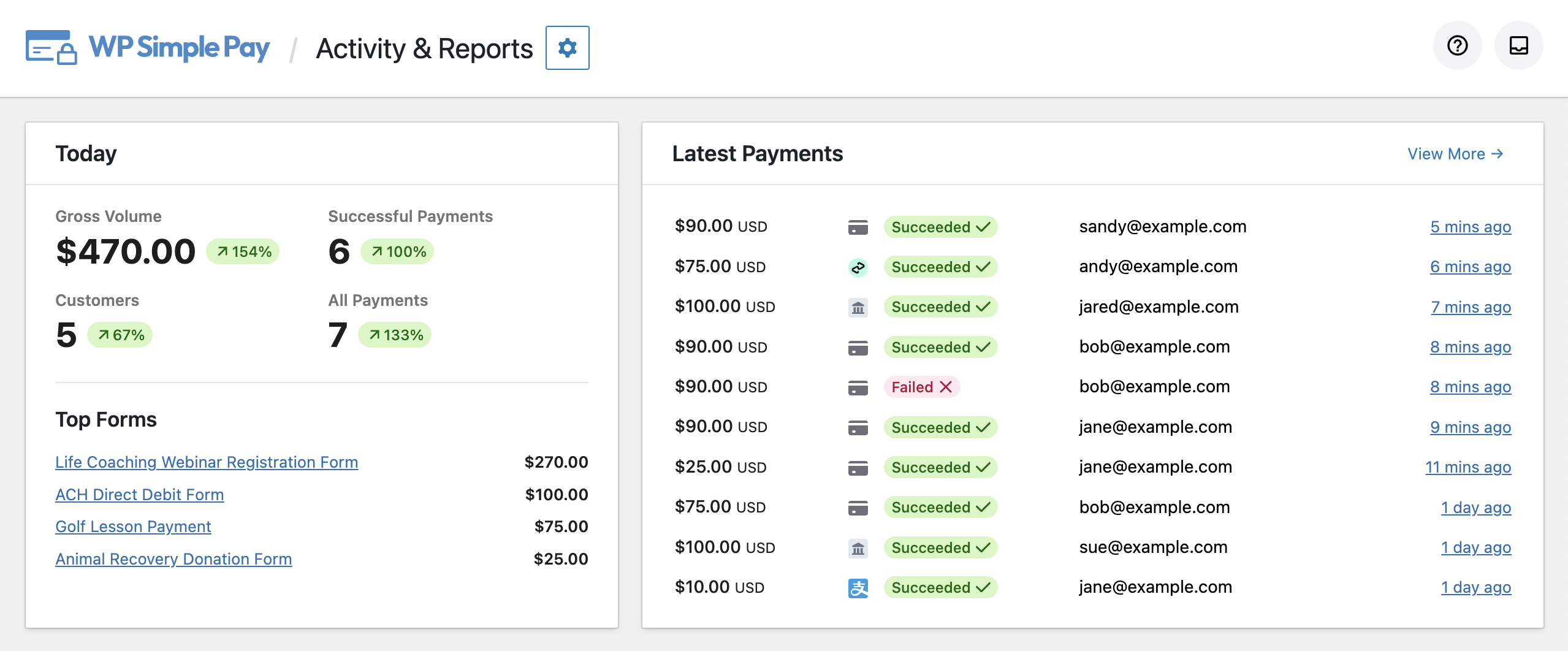
L'écran Activité et Rapports vous donne un aperçu des paiements totaux que vous avez collectés pour la journée. De plus, vous pouvez également obtenir un aperçu des 10 derniers paiements que vous recevez via les formulaires Stripe que vous avez publiés sur votre site Web.
En termes simples, ce rapport d'aperçu vous montre ce qui se passe sur votre site Web en ce moment en termes de paiements.
In addition to the overview report, you can view your historical payment data too.
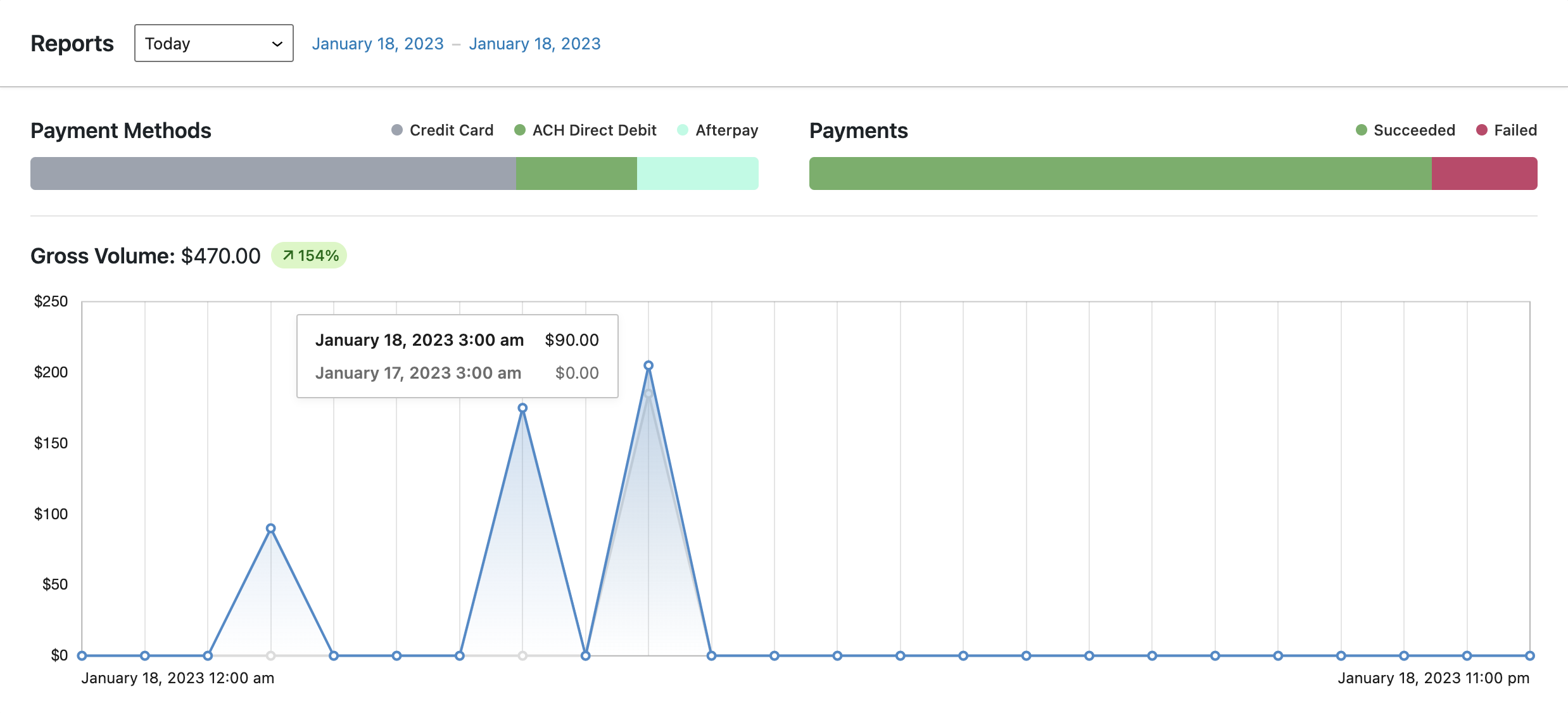
Par exemple, vous pouvez voir des graphiques comparant les périodes pour le volume brut et les paiements réussis. De plus, visualisez tous ces rapports pour une période prédéfinie ou une période sélectionnée personnalisée.
Examinons maintenant comment activer le tableau de bord Stripe dans WordPress
Étape 1 : Installer WP Simple Pay sur votre site
Tout d'abord, installez WP Simple Pay sur votre site WordPress.
Après avoir acheté le plugin WP Simple Pay, téléchargez-le à partir du reçu par e-mail de votre achat ou de votre compte WP Simple Pay.
Connectez-vous ensuite à votre panneau d'administration WordPress et installez le plugin sur votre site.
Si vous souhaitez l'installer via FTP, suivez ce guide.
Supprimez les frais supplémentaires de 3 % !
La plupart des plugins Stripe facturent des frais supplémentaires de 3 % pour CHAQUE transaction
…pas WP Simple Pay Pro !
Une fois le plugin activé, vous serez automatiquement dirigé vers l'assistant de configuration, où vous pourrez connecter votre compte Stripe à votre site WordPress.

Dans l'assistant de configuration, vous pouvez soit connecter votre compte Stripe à votre site, soit créer un tout nouveau compte Stripe, puis le connecter à votre site.
Étape 2 : Commencez à accepter les paiements Stripe
Après avoir intégré votre compte Stripe à votre site, vous pouvez créer un formulaire de paiement et accepter les paiements sur votre site.
Pour créer un formulaire de paiement, allez dans WP Simple Pay » Ajouter un nouveau. Choisissez ensuite l'un des modèles de formulaire de paiement et lancez votre formulaire de paiement.
Vous pouvez prévisualiser le modèle avant de le sélectionner. Une fois que vous avez trouvé le bon modèle, sélectionnez-le et configurez-le selon vos besoins.
Chaque modèle est pré-sélectionné avec certaines options, que vous pouvez personnaliser plus tard. Par exemple, vous pouvez personnaliser des détails tels que les options de tarification, les méthodes de paiement, et plus encore.
Lorsque le formulaire est prêt, vous pouvez effectuer des paiements de test et publier le formulaire sur votre site.

Pour plus de détails, vous pouvez consulter comment créer un formulaire de paiement Stripe.
Étape 3 : Visualiser les paiements Stripe en un coup d'œil
Jusqu'à présent, vous avez installé WP Simple Pay, créé un formulaire de paiement et l'avez publié sur votre site.
Vous pouvez consulter les statistiques de paiement dans votre tableau de bord WP Simple Pay au fur et à mesure que vous recevez des paiements de vos utilisateurs.
Pour consulter les statistiques de paiement, allez dans WP Simple Pay » Activité et Rapports, où vous obtiendrez des informations détaillées sur les données de paiement actuelles et historiques.
C'est tout !
Nous espérons que cet article vous a aidé à apprendre comment obtenir les statistiques de paiement Stripe dans votre tableau de bord WordPress.
Si cet article vous a plu, vous pourriez également vouloir consulter comment accepter les paiements par carte de crédit avec WordPress.
Qu'attendez-vous ? Commencez dès aujourd'hui avec WP Simple Pay !
Pour lire d'autres articles comme celui-ci, suivez-nous sur X.
Divulgation : Notre contenu est soutenu par nos lecteurs. Cela signifie que si vous cliquez sur certains de nos liens, nous pouvons gagner une commission. Nous ne recommandons que les produits qui, selon nous, ajouteront de la valeur à nos lecteurs.


Laisser un commentaire