
Comment résoudre le problème de non-envoi des e-mails transactionnels par WordPress
Dernière mise à jour le

Êtes-vous à la recherche d'un moyen simple de résoudre le problème de non-envoi des e-mails transactionnels par WordPress ?
Reconfigurer votre site WordPress pour envoyer des e-mails transactionnels à l'aide du protocole SMTP (Simple Mail Transfer Protocol) plutôt que de la fonction mail PHP garantira l'authentification de vos e-mails pour améliorer la délivrabilité.
Dans cet article, nous vous montrerons comment résoudre le problème de non-envoi des e-mails transactionnels sur votre site WordPress, afin que vous puissiez commencer à envoyer avec succès des e-mails de confirmation d'achat, des reçus et d'autres notifications avec des taux d'acceptation plus élevés.
Que sont les e-mails transactionnels ?
Les e-mails transactionnels sont envoyés aux utilisateurs pour confirmer un achat réussi sur votre site. Ils incluent également des informations d'expédition, des reçus et des détails spécifiques sur le statut de la commande en ligne.
Assurer l'envoi des e-mails transactionnels en temps voulu est essentiel pour maintenir la confiance entre vous et vos clients et les maintenir engagés avec votre marque.
WP Simple Pay, le plugin de paiement Stripe n°1 pour WordPress, est le moyen idéal pour vous d'accepter facilement les paiements sur votre site et d'envoyer avec succès des e-mails transactionnels à vos clients.
L'un des meilleurs aspects du plugin est qu'il vous permet de créer des e-mails transactionnels tels que des reçus de paiement à l'aide de modèles pré-conçus et stylisés. Le plugin offre également la possibilité de configurer des notifications par e-mail supplémentaires, y compris des notifications de paiement, des factures à venir et des reçus de facture.
WP Simple Pay offre également des informations précieuses sur les performances de vos formulaires de paiement grâce à des rapports récapitulatifs hebdomadaires livrés directement dans votre boîte de réception.
Pourquoi installer un plugin SMTP ?
L'une des raisons les plus courantes pour lesquelles les e-mails transactionnels envoyés depuis un site WordPress ne sont pas livrés avec succès dans les boîtes de réception des destinataires est que le serveur d'hébergement du site n'est pas configuré pour utiliser la fonction mail PHP. WordPress utilise la fonction mail PHP par défaut.
Cela dit, même lorsque le serveur d'hébergement d'un site WordPress est configuré pour utiliser la fonction mail PHP, les outils anti-spam implémentés par les fournisseurs de services de messagerie populaires (expéditeurs) comme Gmail empêchent les e-mails transactionnels d'atteindre leur destination. En effet, la source des e-mails n'est pas authentifiée par l'expéditeur, ce qui les fait marquer comme spam.
La meilleure façon de garantir que les e-mails transactionnels de votre site soient authentifiés et atteignent une délivrabilité proche de 100 % est d'installer un plugin SMTP qui intègre votre site à un serveur SMTP et prend en charge un expéditeur de messagerie SMTP dédié.
Qu'est-ce que WP Mail SMTP ?
WP Mail SMTP est un plugin qui vous permet de reconfigurer votre site WordPress pour utiliser le protocole SMTP pour envoyer des e-mails plutôt que la fonction mail PHP. Il s'intègre à un expéditeur de messagerie compatible SMTP pour garantir l'authentification de vos e-mails transactionnels.
Le meilleur atout du plugin est qu'il a évolué pour devenir un outil de gestion complet utilisé pour le suivi, la surveillance et le stockage de vos e-mails. Bien que WP Mail SMTP soit compatible avec plusieurs services d'envoi d'e-mails SMTP, nous vous recommandons de choisir SendLayer car c'est la meilleure plateforme de livraison d'e-mails pour l'envoi d'e-mails transactionnels.
Étape 1. Installer WP Simple Pay dans WordPress
Tout d'abord, vous devrez installer et activer WP Simple Pay pour commencer à configurer des formulaires de paiement sur votre site et à envoyer des e-mails transactionnels à vos clients.
Vous pouvez le faire en allant sur la page des tarifs et en choisissant un forfait. Ensuite, vous devrez télécharger le plugin depuis votre compte et l'installer sur votre site.
Supprimez les frais supplémentaires de 3 % !
La plupart des plugins Stripe facturent des frais supplémentaires de 3 % pour CHAQUE transaction
…pas WP Simple Pay Pro !
Pour un guide détaillé, consultez comment installer WP Simple Pay.
Étape 2. Installer WP Mail SMTP
En installant le plugin WP Mail SMTP, vous pourrez reconfigurer votre site WordPress pour utiliser SMTP au lieu de la fonction mail de PHP. Cela authentifiera vos e-mails pour garantir leur livraison réussie.
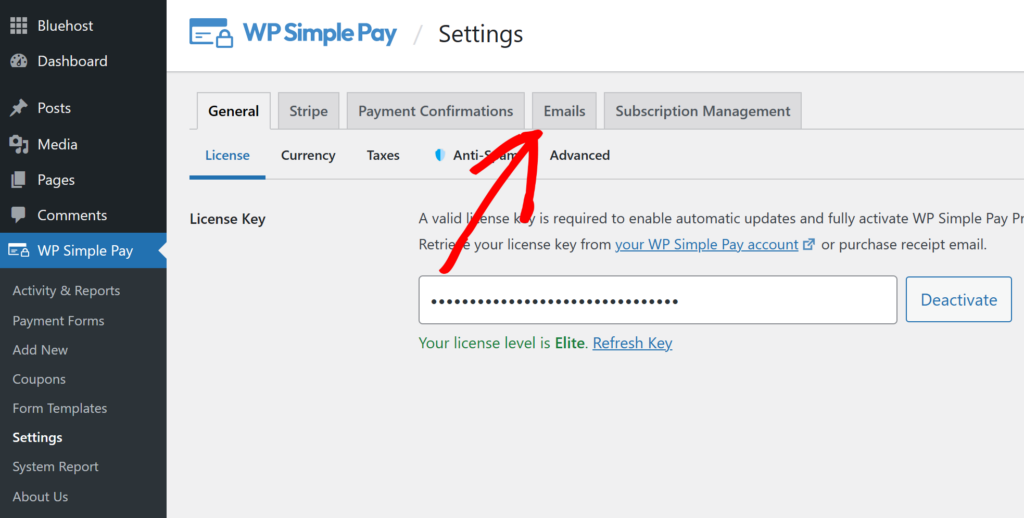
Une fois que vous avez terminé l'installation et l'activation de WP Simple Pay, vous pouvez vous rendre sur le plugin dans le tableau de bord WordPress et cliquer sur Paramètres dans le panneau de gauche.
Une fois dans Paramètres, cliquez sur l'onglet E-mails.
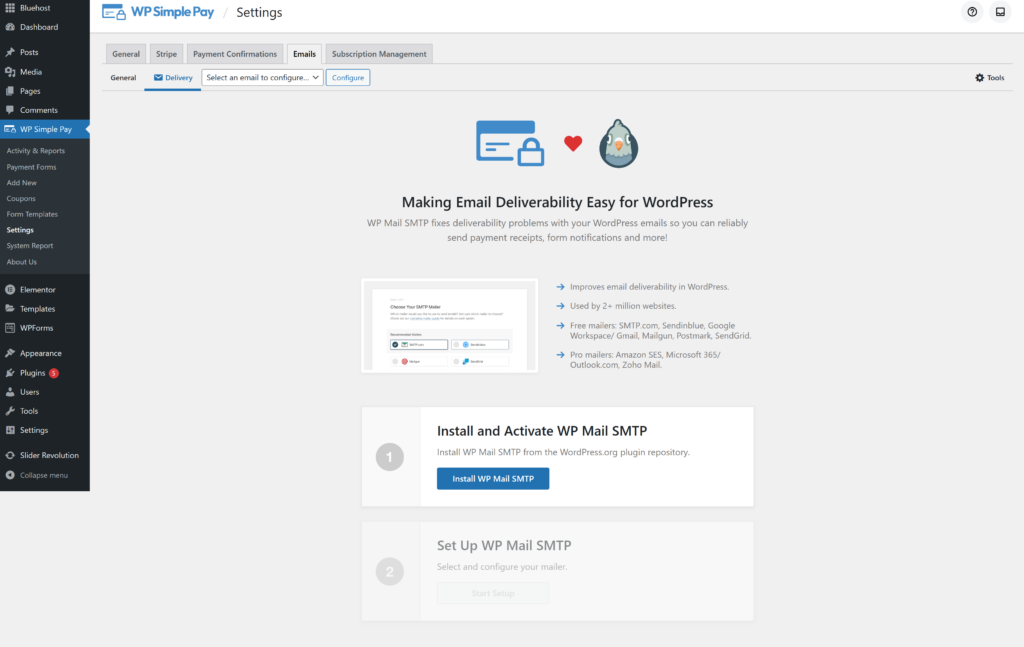
Maintenant, vous devrez cliquer sur le bouton Installer WP Mail SMTP.
Étape 3. Connecter votre site WordPress à un service d'envoi d'e-mails
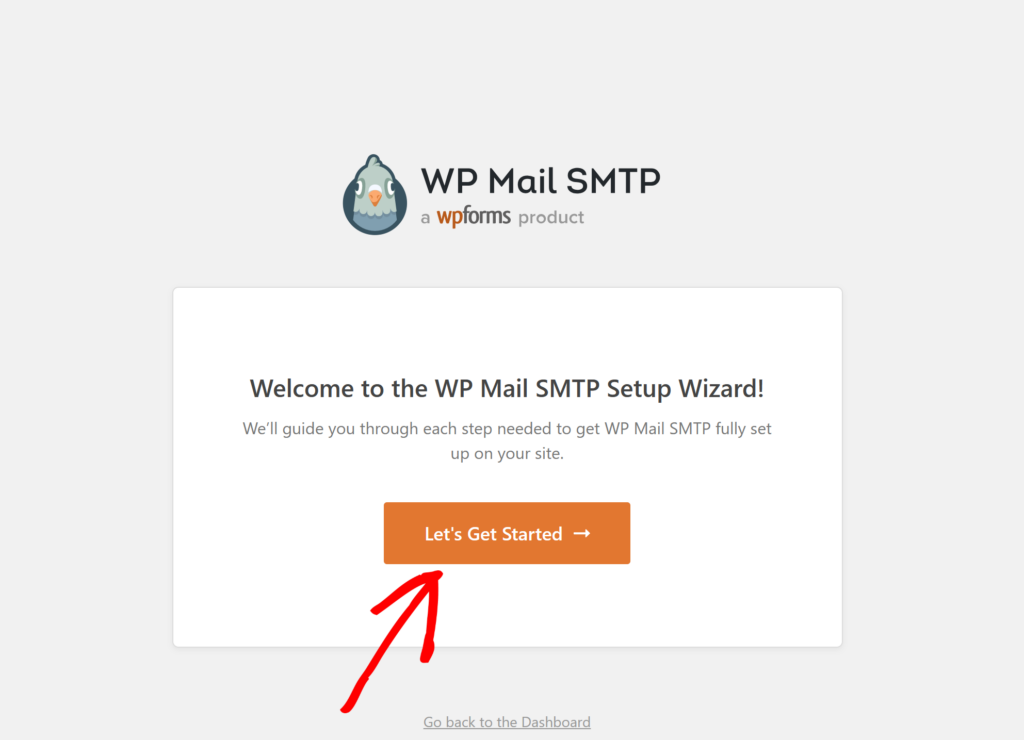
Une fois que vous avez terminé l'installation et l'activation du plugin WP Mail SMTP, vous êtes prêt à connecter votre site à un service d'envoi d'e-mails.
Tout d'abord, cliquez sur l'onglet Commençons.
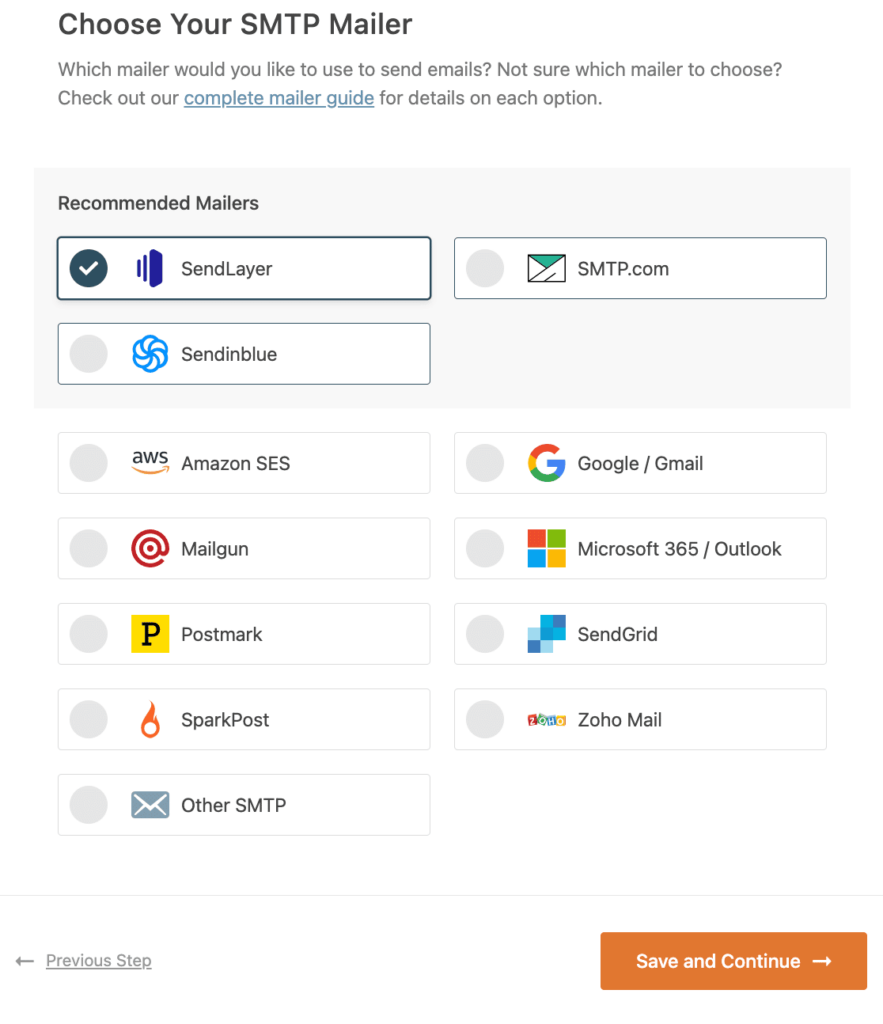
Sur l'écran suivant, vous verrez toutes les options de services d'envoi d'e-mails SMTP. Bien que tous ces services résolvent le problème de non-envoi d'e-mails transactionnels par WordPress, vous voudrez choisir SendLayer car il est le mieux adapté aux e-mails transactionnels.
La plateforme de livraison d'e-mails SMTP dispose également d'un tableau de bord où vous pouvez consulter les analyses d'ouverture et de clics, enregistrer automatiquement des journaux d'e-mails détaillés et créer des listes d'e-mails supprimés.
Étape 4. Configurer votre compte SendLayer
Maintenant que vous avez sélectionné SendLayer comme service d'envoi, vous devrez vous rendre sur le site Web de SendLayer pour créer un compte.
Depuis la page des tarifs, cliquez sur Essayez notre essai gratuit de SendLayer (envoyez jusqu'à 200 e-mails).
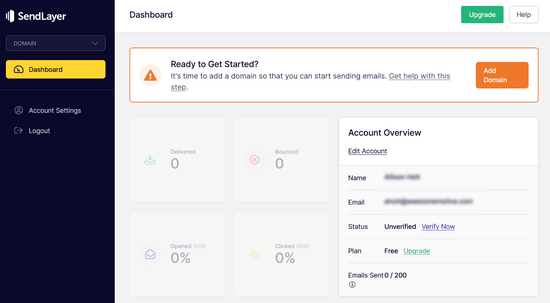
Une fois que vous avez terminé la configuration de votre compte, vous serez redirigé vers votre tableau de bord.
Étape 5. Connecter votre site à SendLayer
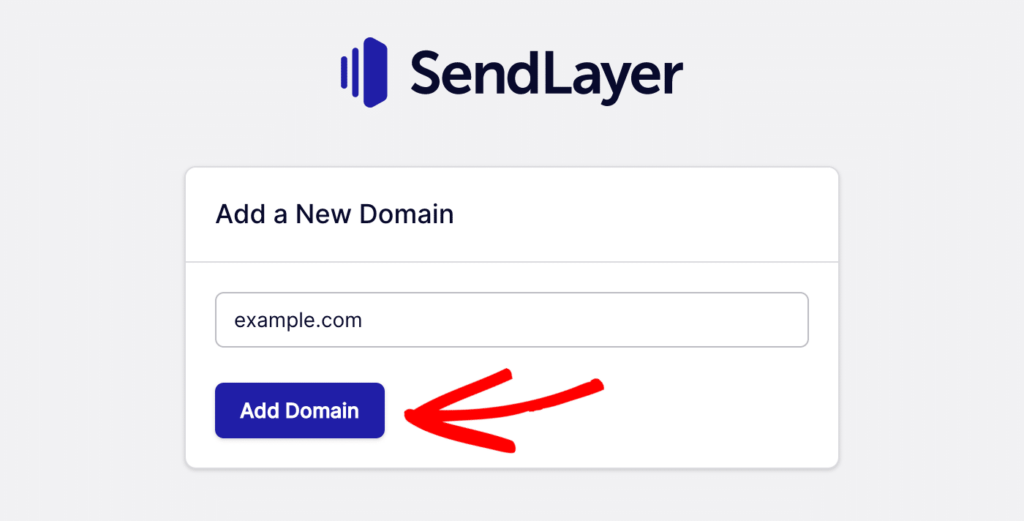
Vous devrez autoriser votre domaine avant de pouvoir commencer à envoyer des e-mails avec SendLayer.
Cela prouve aux serveurs de messagerie que vous êtes le propriétaire confirmé de votre domaine et que vos e-mails sont envoyés depuis un emplacement valide.
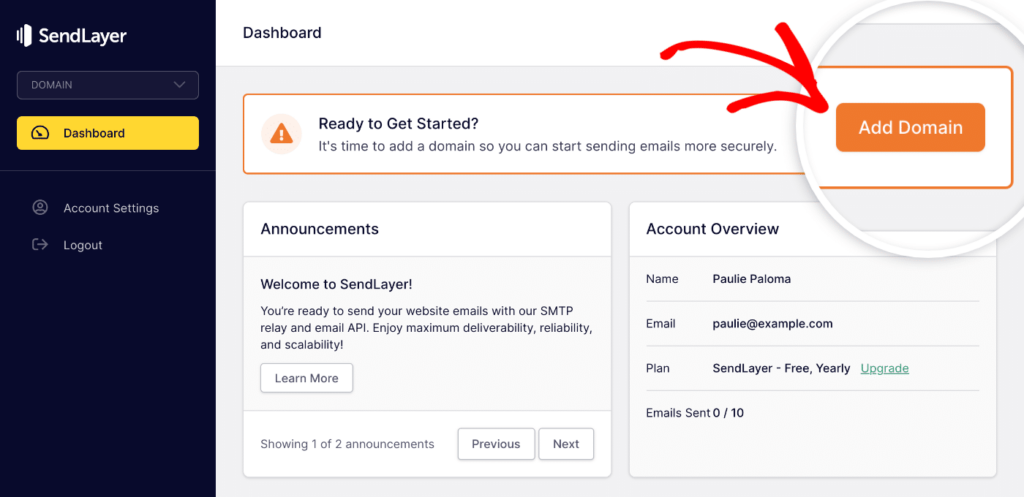
Entrez simplement le domaine de votre site et cliquez sur Ajouter un domaine.
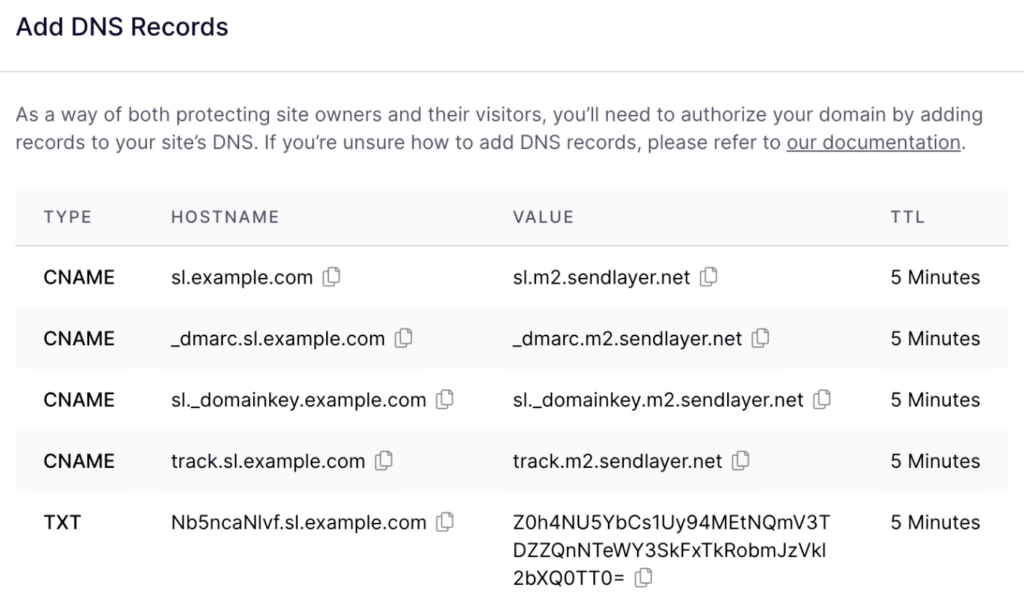
SendLayer générera cinq enregistrements DNS uniques à votre domaine. Ces enregistrements permettent à SendLayer d'autoriser votre nom de domaine.
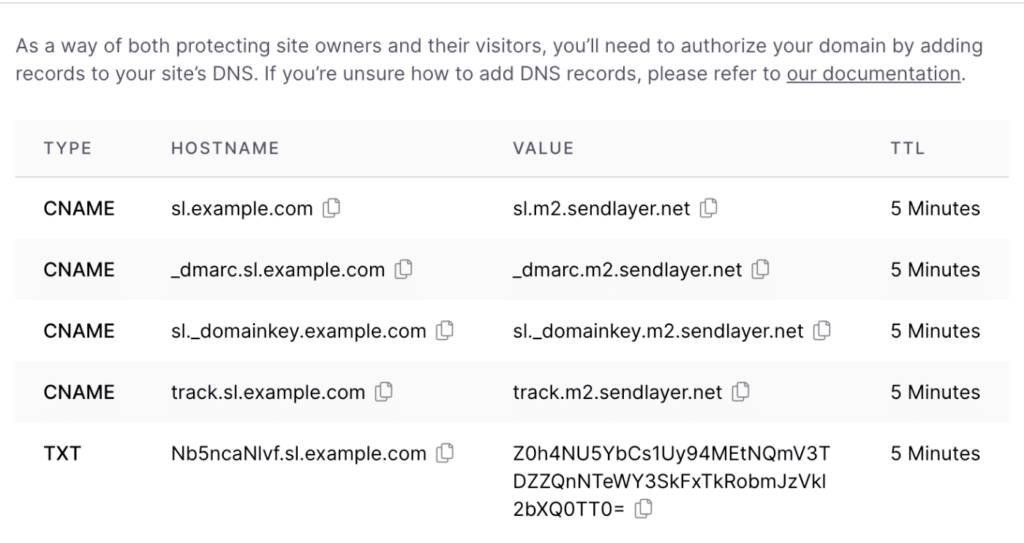
Tout d'abord, vous devrez ajouter ces enregistrements DNS à votre site WordPress. Vous pouvez le faire en ouvrant un nouvel onglet de navigateur et en vous connectant à votre compte d'hébergement WordPress. Il vous suffit de copier et coller les enregistrements DNS au bon endroit sur votre compte d'hébergement.
Pour ce tutoriel, nous allons vous montrer sur notre compte d'hébergement exemple Bluehost.
Note : Si vous n'avez pas de compte Bluehost, ne vous inquiétez pas. Vous pouvez vérifier auprès de la société d'hébergement que vous utilisez pour votre site et suivre les instructions sur la façon d'ajouter des codes DNS pour l'autorisation.
Ensuite, vous devrez trouver votre domaine et ouvrir les enregistrements DNS.
Dans Bluehost, vous pouvez le faire en allant dans Domains puis My Domains.
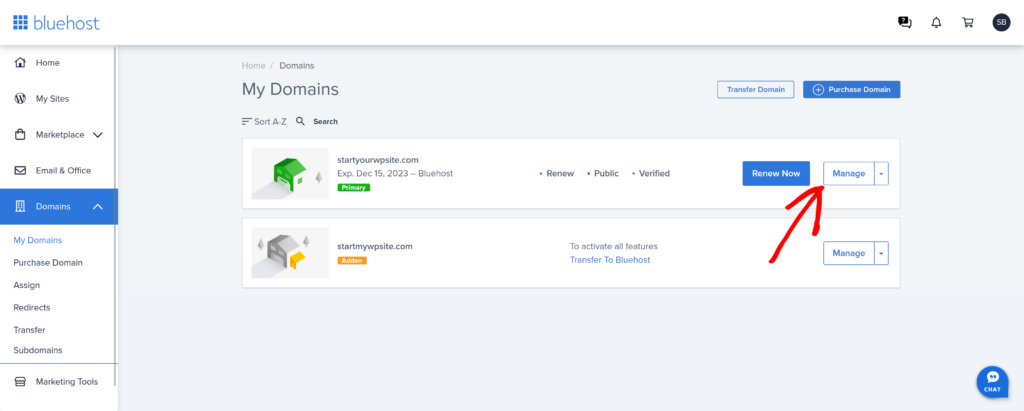
Ensuite, cliquez sur le bouton Manage à côté de votre domaine.
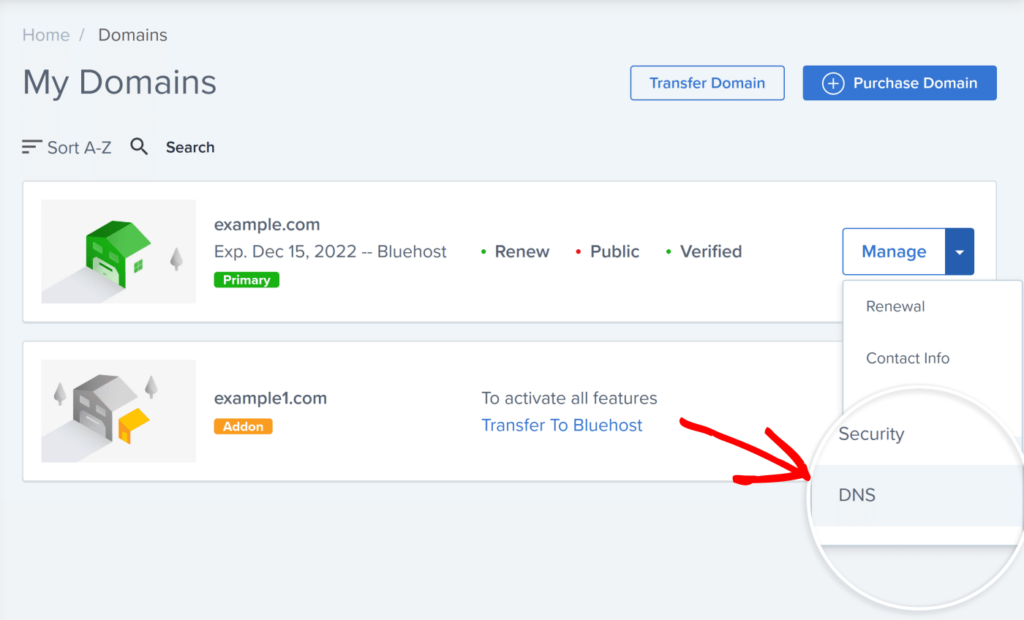
Pour terminer le processus d'autorisation du domaine, vous devrez ajouter chacun des 5 enregistrements DNS aux paramètres DNS de votre site. Assurez-vous d'ajouter le TYPE, le HOSTNAME, la VALUE et le TTL pour chaque enregistrement.
Sous DNS Manager, faites défiler vers le bas jusqu'à ce que vous arriviez aux enregistrements CNAME. La liste ci-dessous représente un exemple d'un site existant.
En cliquant sur le bouton Add Record, vous ferez apparaître une nouvelle zone qui vous permettra de saisir les détails d'un seul enregistrement.
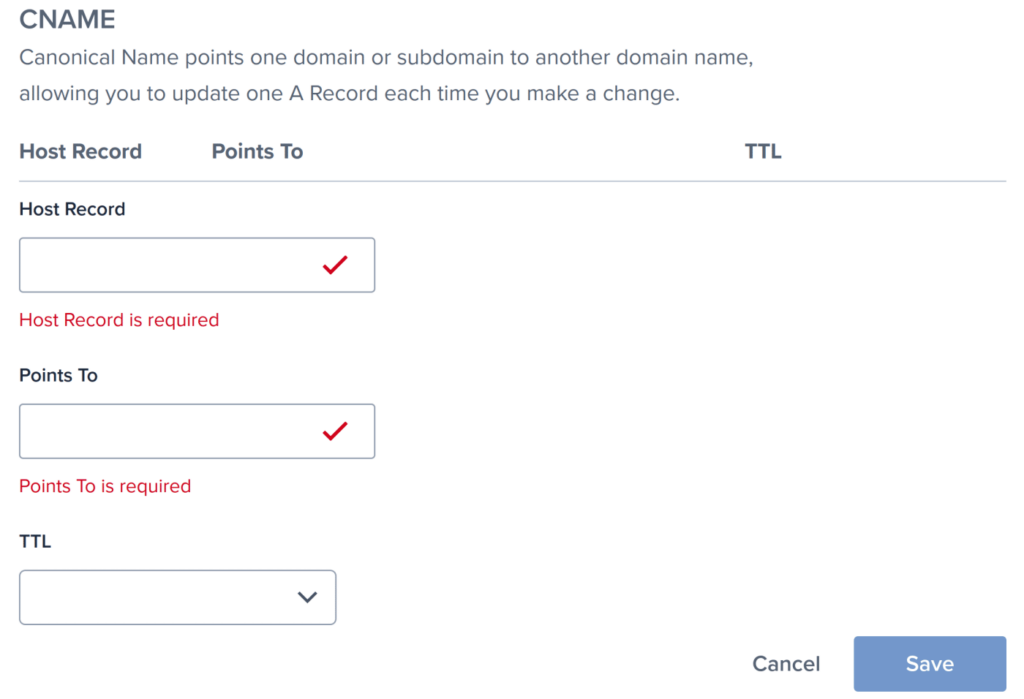
Tout d'abord, vous devrez copier le HOSTNAME de SendLayer.
Entrez le HOSTNAME de SendLayer dans le champ Host Record de Bluehost. Lors de l'ajout du HOSTNAME, assurez-vous de n'ajouter que le sous-domaine car Bluehost ajoutera automatiquement votre domaine.
Par exemple, si votre HOSTNAME est sl.example.com, entrez uniquement sl dans le Host Record.
Maintenant, retournez à SendLayer et copiez la VALUE de l'enregistrement que vous ajoutez.
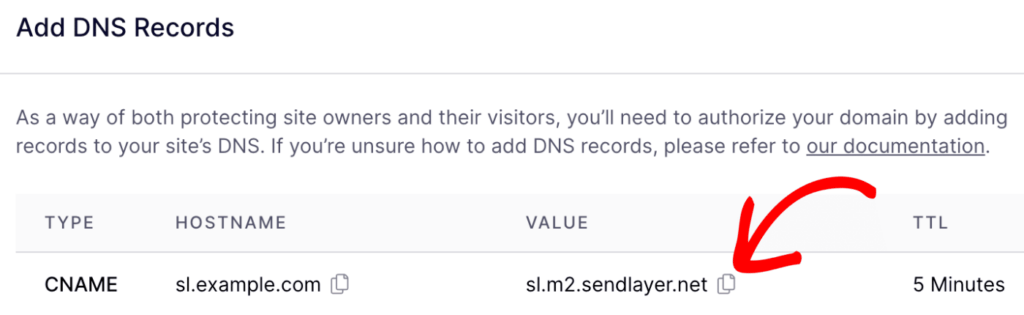
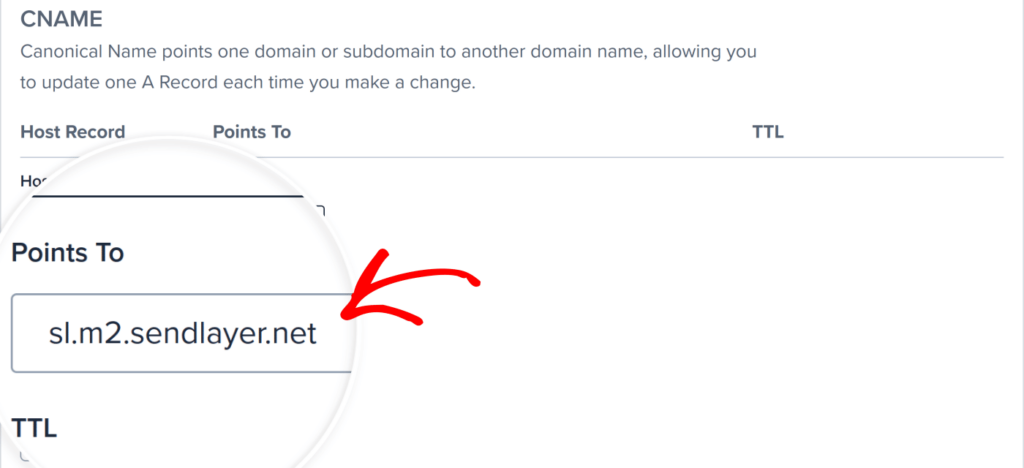
Ensuite, vous pouvez entrer la VALUE, qui correspond au champ Points To dans Bluehost.
Pour le TTL, utilisez une valeur de 4 heures (min).
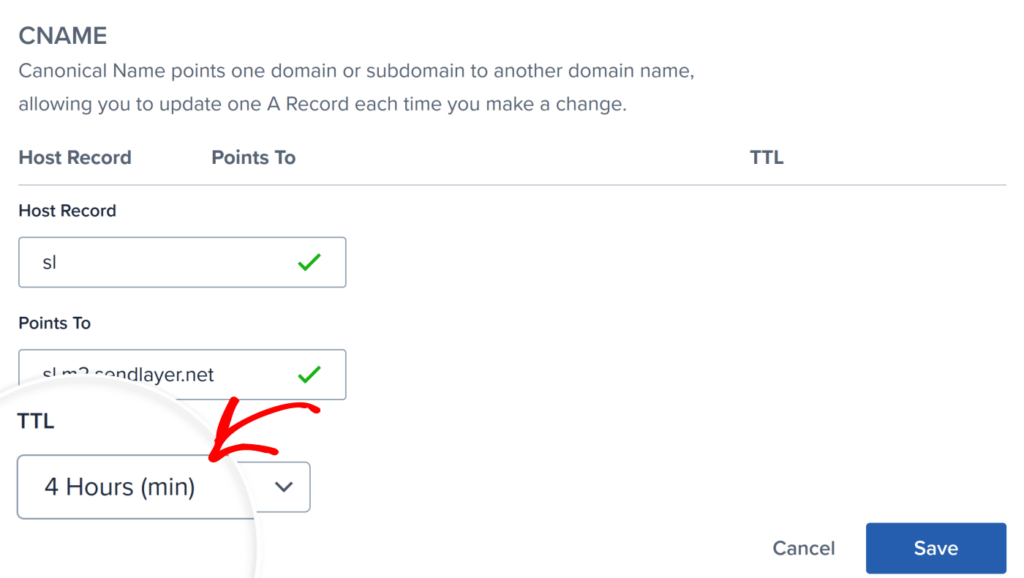
Enfin, cliquez sur le bouton Save pour ajouter votre nouvel enregistrement.
Vous pouvez ajouter les enregistrements DNS restants en répétant les étapes ci-dessus. Une fois terminé, vous devriez avoir 4 enregistrements CNAME et 1 enregistrement TXT.
Après avoir ajouté vos enregistrements, retournez à votre tableau de bord SendLayer et cochez la case à côté de 'J'ai ajouté ces enregistrements DNS et je suis prêt à continuer.' Cliquez ensuite sur le bouton Verify DNS Records.
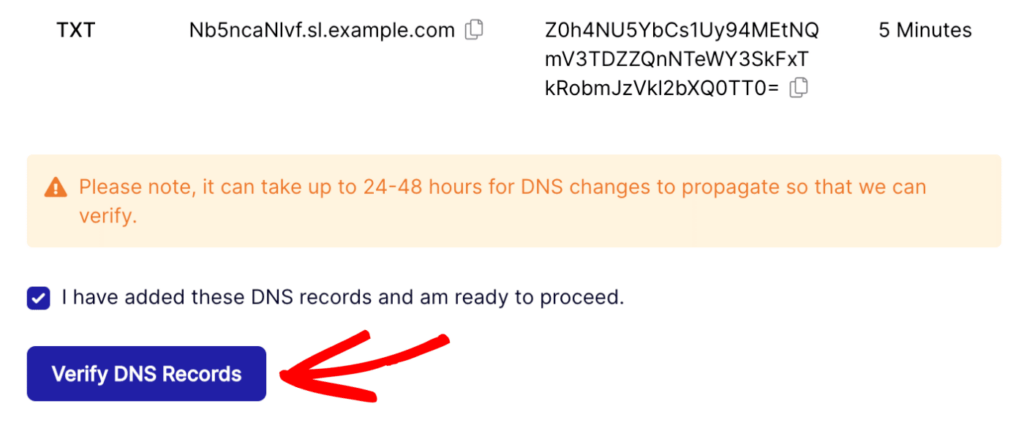
Note : Il peut falloir 24 à 48 heures avant que SendLayer ne puisse vérifier vos enregistrements.
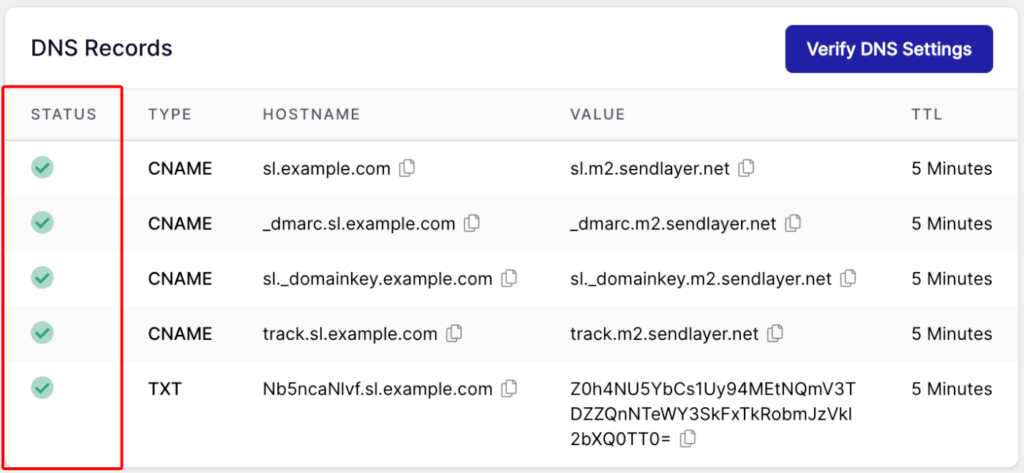
Une fois votre domaine autorisé avec succès, vous verrez des coches vertes à côté de chaque enregistrement DNS dans la colonne STATUS.
Étape 6. Connecter WP Mail SMTP avec SendLayer
Étant donné que vous avez déjà sélectionné SendLayer comme votre service d'envoi dans votre tableau de bord WordPress à l'étape 2, tout ce que vous avez à faire pour terminer le processus est de trouver votre clé API dans votre tableau de bord SendLayer et de l'ajouter aux paramètres du plugin WP Mail SMTP.
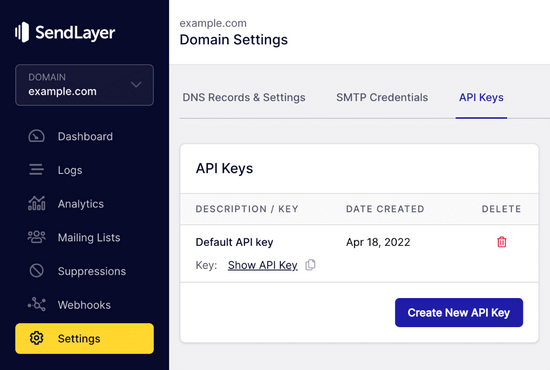
Vous devrez vous rendre sur votre compte SendLayer pour trouver votre clé API. Pour ce faire, allez sur votre tableau de bord SendLayer, allez dans Paramètres puis cliquez sur la page Clés API. Ici, vous verrez une clé API par défaut qui a été générée lorsque vous avez autorisé votre domaine dans SendLayer.
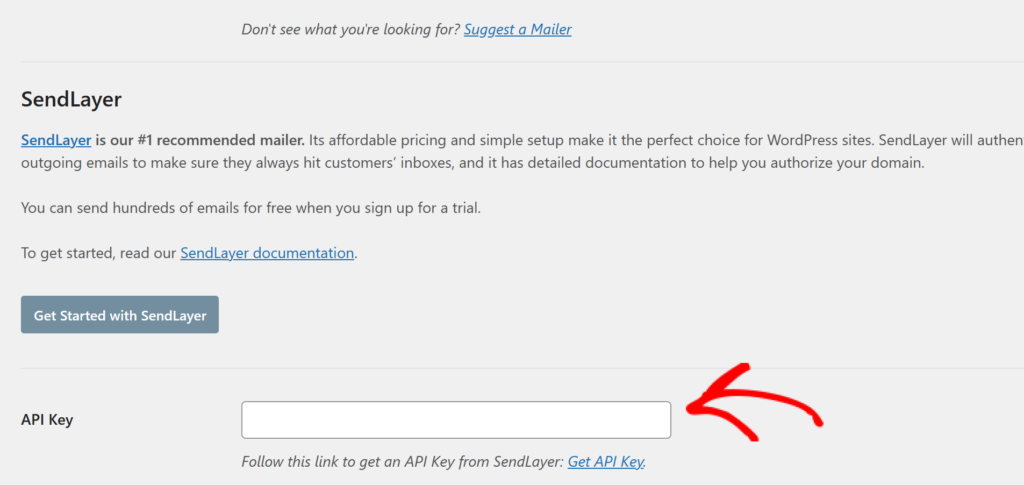
Copiez la clé API dans le champ prévu sur votre page de paramètres WP Mail SMTP.
Félicitations ! Vous êtes maintenant prêt à envoyer un e-mail de test pour vous assurer que tout fonctionne comme il se doit.
Vous pouvez le faire en allant dans l'onglet Test d'e-mail dans le menu des paramètres WP Mail SMTP de votre tableau de bord WordPress. Entrez une adresse e-mail pour envoyer un e-mail.
Nous espérons que cet article vous a aidé à résoudre le problème de non-envoi d'e-mails transactionnels par WordPress sur votre site.
Si cet article vous a plu, vous pourriez également vouloir consulter 10 composants et meilleures pratiques pour un reçu d'e-mail parfait.
Qu'attendez-vous ? Commencez dès aujourd'hui avec WP Simple Pay !
Pour lire d'autres articles comme celui-ci, suivez-nous sur X.
Divulgation : Notre contenu est soutenu par nos lecteurs. Cela signifie que si vous cliquez sur certains de nos liens, nous pouvons gagner une commission. Nous ne recommandons que les produits qui, selon nous, ajouteront de la valeur à nos lecteurs.


Laisser un commentaire