
Comment activer le mode test Stripe dans WordPress
Dernière mise à jour le

Voulez-vous activer le mode test de Stripe dans WordPress ?
L'activation du mode test de Stripe garantit que tous les formulaires de paiement de votre site sont précis et fonctionnels avant que vous ne commenciez à accepter des paiements réels.
En mode test, vous pouvez effectuer des transactions tests en utilisant n'importe quelle méthode de paiement prise en charge par Stripe et les numéros de carte de test fournis par Stripe.
Dans cet article, nous expliquerons comment garantir que vos formulaires de paiement sont prêts à accepter correctement les paiements avant la mise en ligne en utilisant le mode test de Stripe dans WordPress.
Pourquoi activer le mode test de Stripe ?
Le mode test de Stripe vous permet de créer des formulaires de paiement, de configurer les paramètres et d'effectuer des achats d'essai sans avoir à transiger de l'argent réel.
Le mode test est une fonctionnalité formidable qui vous aide à éviter les problèmes lorsque le moment sera venu pour vous de commencer à accepter de vrais paiements sur votre site.
Activation du mode test de Stripe dans WordPress
WP Simple Pay est le plugin de paiement Stripe n°1 pour WordPress qui vous permet de créer facilement des formulaires de paiement personnalisés sur votre site et également d'activer (et de désactiver) le mode test de Stripe.
WP Simple Pay vous permet de créer des formulaires de paiement pour tous types de produits et services en utilisant des modèles préconçus personnalisables ou son constructeur de formulaires avancé par glisser-déposer qui ne nécessite aucun codage.
Le plugin vous permet également d'accepter des paiements uniques ou récurrents en utilisant plus de 10 méthodes de paiement, y compris les cartes de crédit et de débit, le débit ACH, Apple Pay / Google Pay, et le paiement fractionné.
Étape 1 : Installer et activer WP Simple Pay
Pour activer le mode test de Stripe dans WordPress et effectuer des transactions tests sur votre site, vous devrez installer et activer WP Simple Pay.
Supprimez les frais supplémentaires de 3 % !
La plupart des plugins Stripe facturent des frais supplémentaires de 3 % pour CHAQUE transaction
…pas WP Simple Pay Pro !
Tout d'abord, vous devrez acheter une licence WP Simple Pay.
Après avoir acheté WP Simple Pay Pro, vous devrez télécharger le plugin depuis votre e-mail de reçu d'achat ou depuis votre compte WP Simple Pay.
Ensuite, vous devrez téléverser, installer et activer le plugin sur votre site WordPress. Si vous avez besoin d'aide supplémentaire, consultez notre guide d'installation étape par étape.
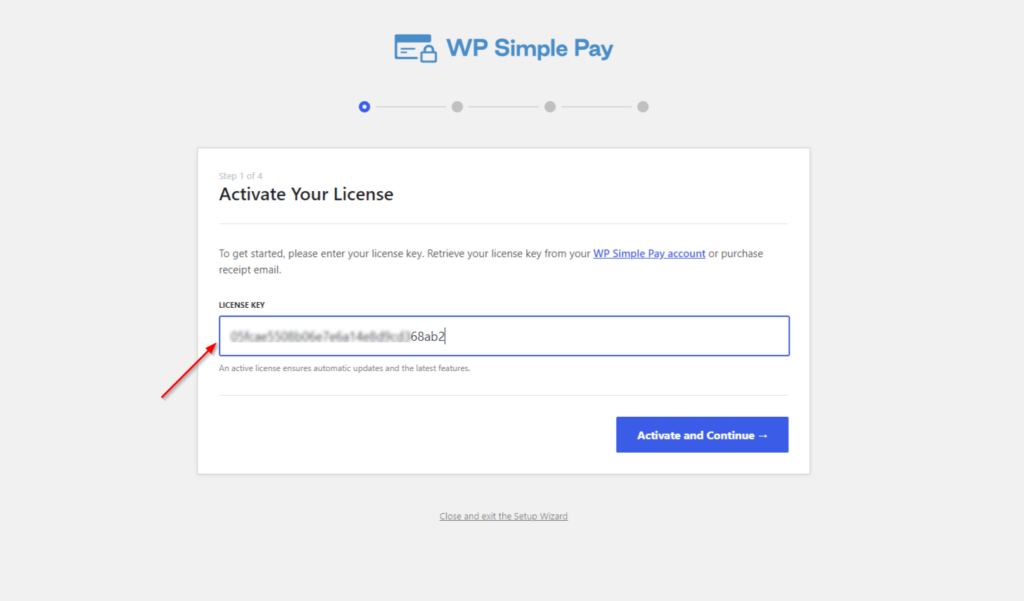
Une fois WP Simple Pay activé, un assistant de configuration devrait apparaître automatiquement. Pendant ce processus, vous devrez copier votre clé de licence depuis votre e-mail de reçu d'achat ou depuis la zone Licences de votre compte.
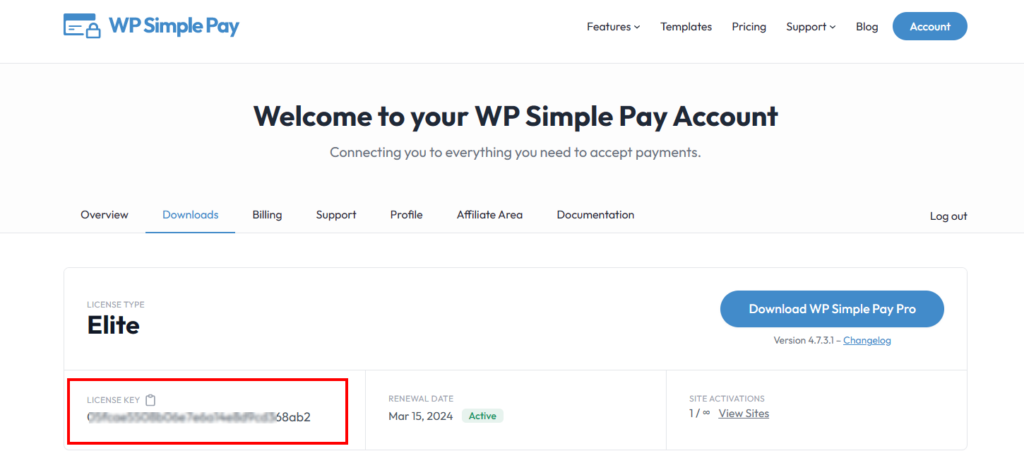
Copiez et collez simplement la valeur dans le champ clé de licence de l'assistant de configuration. Ensuite, cliquez sur Activer et Continuer.
Étape 2 : Connecter WordPress à Stripe
Maintenant que vous avez installé et activé WP Simple Pay, vous devrez connecter WordPress à votre compte Stripe.
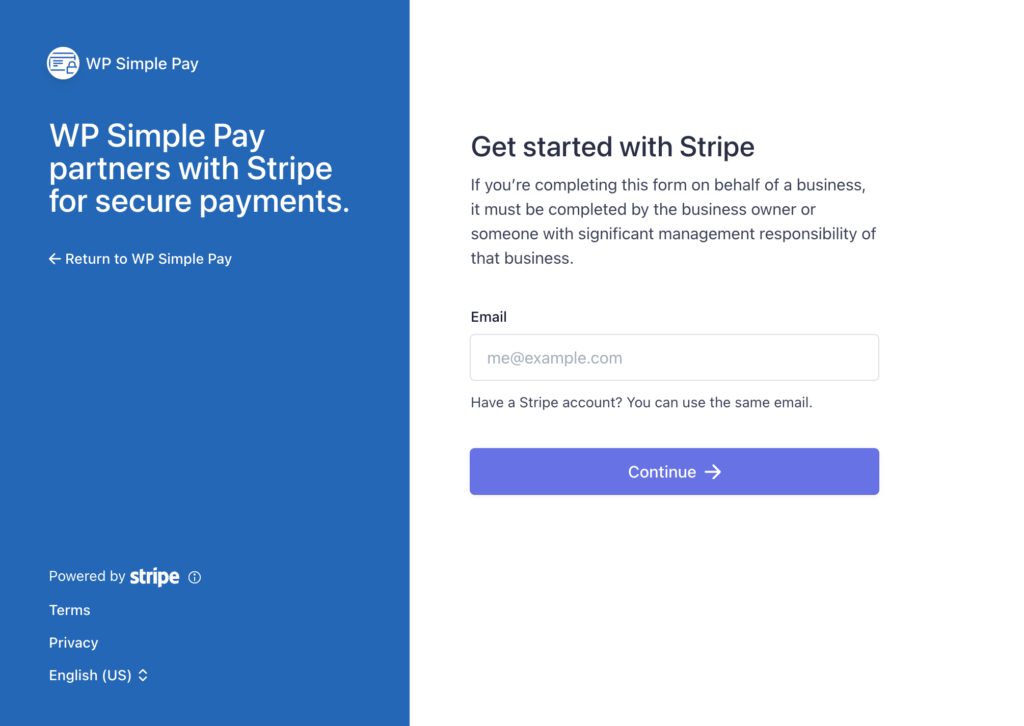
Vous pouvez le faire en cliquant sur le bouton Se connecter avec Stripe dans l'assistant de configuration.
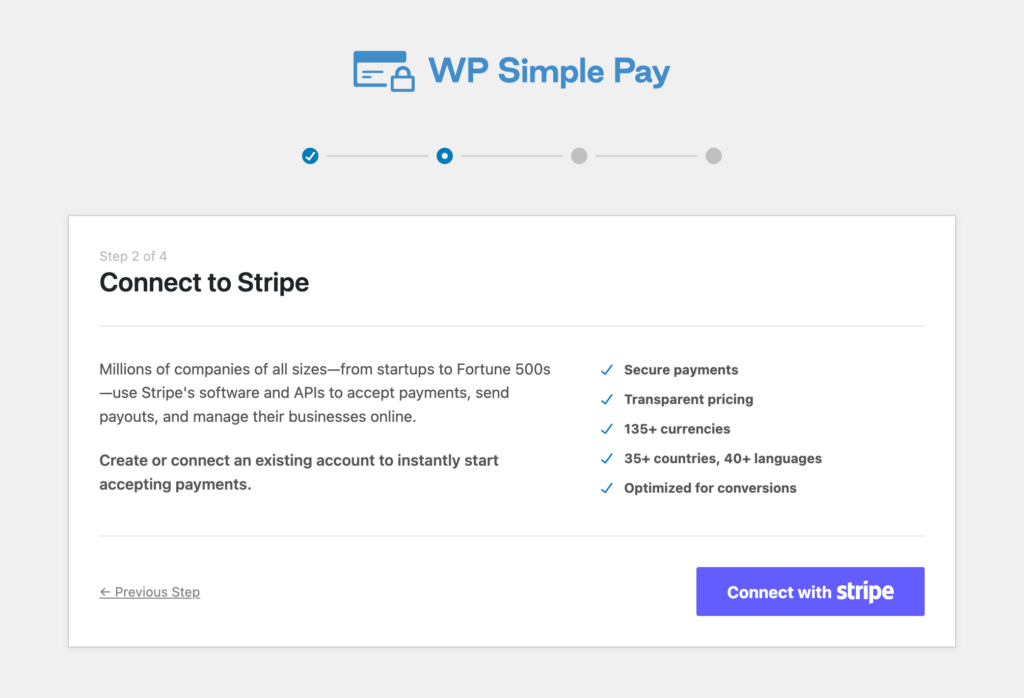
Ensuite, entrez l'adresse e-mail que vous utilisez pour votre compte Stripe et connectez-la à votre site.
Si vous n'avez pas de compte Stripe, vous pouvez facilement en créer un en entrant votre adresse e-mail et en complétant l'inscription.
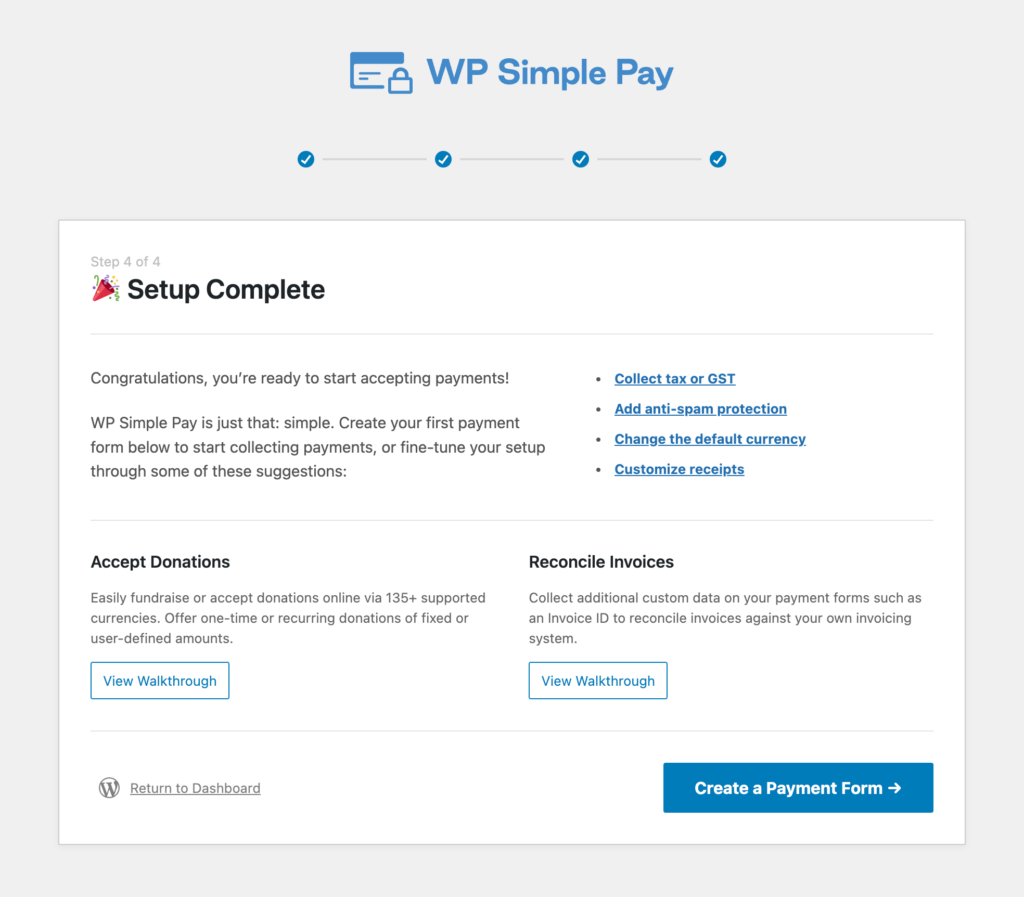
Une fois ce processus terminé, une page de succès s'affichera indiquant Configuration terminée.
Vous y êtes presque !
Étape 3 : Activer le mode test de Stripe dans WordPress
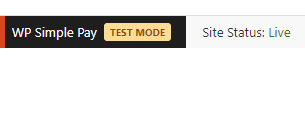
Une fois l'installation et la configuration de WP Simple Pay terminées, vous avez peut-être remarqué que le plugin passe automatiquement en mode test. Cela signifie qu'aucun paiement réel ne peut être collecté tant que vos formulaires de paiement ne sont pas prêts à être mis en ligne.
Un indicateur vérifiant que vous êtes en mode test apparaîtra dans la barre d'outils d'administration de WordPress.
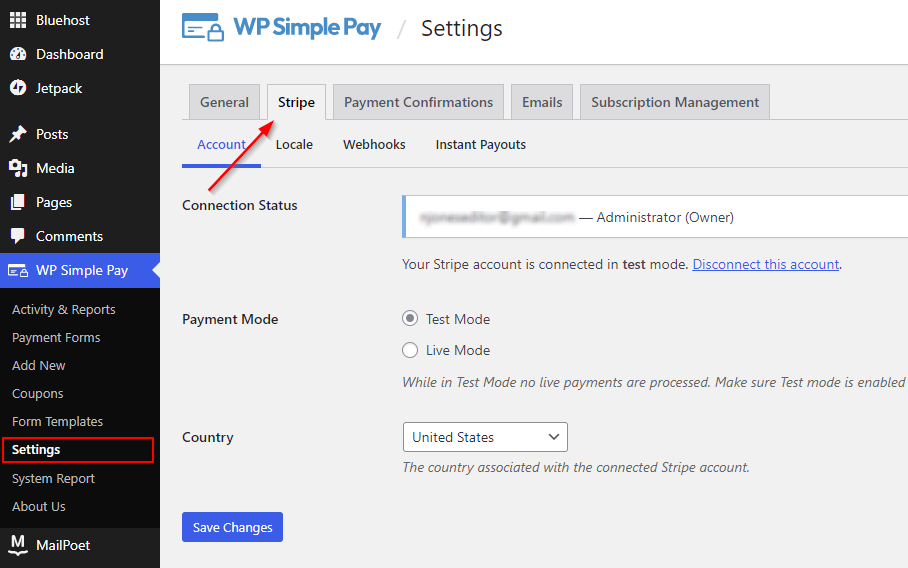
Pour activer le mode test de Stripe, il vous suffit de revenir à votre tableau de bord WordPress et d'aller dans WP Simple Pay >> Paramètres.
Cliquez sur l'onglet Stripe et sélectionnez Mode test pour le Mode de paiement.
Ensuite, cliquez sur le bouton Enregistrer les modifications.
Étape 4 : Activer le mode test dans Stripe
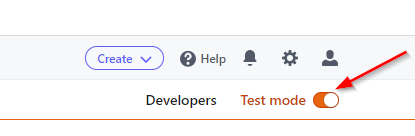
Maintenant que vous avez activé le mode test de Stripe dans WordPress, vous voudrez vous assurer d'activer le mode test dans votre tableau de bord Stripe afin de pouvoir visualiser vos transactions de test.
Il suffit de basculer le Mode test disponible en haut à droite de toutes les pages du tableau de bord Stripe.
Vous avez terminé !
Maintenant que vous avez activé le mode test de Stripe dans WordPress, vous pouvez créer votre premier formulaire de paiement avec WP Simple Pay et simuler des transactions pour confirmer que votre intégration fonctionne correctement.
Lorsque vous serez prêt à accepter des paiements réels, vous pourrez facilement désactiver le mode test de Stripe en sélectionnant Mode réel dans WP Simple Pay >> Paramètres >> Stripe >> Compte.
Si cet article vous a plu, vous pourriez également vouloir consulter comment personnaliser la confirmation de paiement Stripe dans WordPress.
Qu'attendez-vous ? Commencez dès aujourd'hui avec WP Simple Pay !
Pour lire d'autres articles comme celui-ci, suivez-nous sur X.
Divulgation : Notre contenu est soutenu par nos lecteurs. Cela signifie que si vous cliquez sur certains de nos liens, nous pouvons gagner une commission. Nous ne recommandons que les produits qui, selon nous, ajouteront de la valeur à nos lecteurs.


Laisser un commentaire