
Comment activer la vérification par mot de passe à usage unique pour les paiements dans WordPress
Dernière mise à jour le

Vous vous demandez s'il existe un moyen d'activer la vérification par mot de passe à usage unique pour les paiements ?
Pour prévenir les paiements frauduleux, les passerelles comme Stripe recommandent d'utiliser des mesures de sécurité supplémentaires telles que la vérification par e-mail ou par mot de passe à usage unique.
Dans cet article, nous vous montrerons comment activer la vérification par mot de passe à usage unique dans WordPress sans déranger vos clients légitimes.
Vérification par mot de passe à usage unique pour les paiements
Les tentatives de paiement frauduleuses automatisées font partie inévitable du commerce en ligne.
C'est pourquoi les passerelles de paiement comme Stripe recommandent de prendre certaines mesures, telles que la vérification par mot de passe à usage unique pour les paiements, afin d'atténuer cette menace.
Sans ces mesures, vous pourriez finir par payer des frais inutiles et perdre du temps à gérer des litiges, ce qui nuirait à votre réputation auprès des processeurs de paiement et des banques émettrices de cartes.
WP Simple Pay, le plugin de paiement Stripe n°1 pour WordPress, est livré avec plusieurs mesures anti-spam pour prévenir les paiements frauduleux, telles que
- Vérification par mot de passe à usage unique par e-mail
- 3 vérifications Captcha différentes : Google reCAPTCHA, hCaptcha et Cloudflare Turnstile.
- Exiger l'authentification de l'utilisateur et empêcher le paiement sans compte
- Et plus encore…
Outre les mesures anti-spam, WP Simple Pay offre plusieurs fonctionnalités, telles qu'un constructeur de formulaires de paiement par glisser-déposer, des tonnes de modèles intégrés, et plus encore.
Sans plus tarder, examinons comment activer la vérification par mot de passe à usage unique pour les paiements dans WordPress.
Étape 1 : Installer WP Simple Pay sur votre site
Pour activer la vérification par mot de passe à usage unique (OTP) pour les paiements, la première chose à faire est d'installer et d'activer WP Simple Pay sur votre site.
Supprimez les frais supplémentaires de 3 % !
La plupart des plugins Stripe facturent des frais supplémentaires de 3 % pour CHAQUE transaction
…pas WP Simple Pay Pro !
Choisissez un plan, puis créez un compte avec WP Simple Pay. Téléchargez ensuite le plugin depuis votre compte et installez-le sur votre site en le téléchargeant.
Pour un guide détaillé, consultez comment installer WP Simple Pay.
Après avoir activé le plugin, connectez votre compte Stripe à votre site en suivant les instructions de notre assistant de configuration.
Après avoir connecté avec succès votre compte Stripe, vous verrez un message de succès indiquant Configuration terminée.
Pour commencer à accepter les paiements, vous pouvez créer un formulaire de paiement. WP Simple Pay facilite la création de tout type de formulaire de paiement grâce à ses modèles de formulaires intégrés.
Voici quelques exemples de formulaires de paiement que vous pouvez créer avec WP Simple Pay :
- Créer un formulaire de paiement par carte de crédit
- Créer un formulaire de paiement récurrent
- Créer un formulaire de paiement "acheter maintenant, payer plus tard"
- Créer un formulaire de paiement avec plans de paiement échelonnés
N'hésitez pas à suivre l'un des tutoriels ci-dessus et à créer un formulaire de paiement comme vous le souhaitez.
Étape 2 : Activer la vérification par mot de passe à usage unique pour les paiements
Maintenant que vous avez créé un formulaire de paiement, il est temps d'activer la vérification par mot de passe à usage unique pour les paiements.
Avec WP Simple Pay, vous pouvez définir un seuil de tentatives de paiement pour prévenir les paiements frauduleux. Une fois le seuil dépassé et le paiement refusé dans le délai spécifié, les utilisateurs doivent vérifier leur adresse e-mail pour effectuer une nouvelle tentative de paiement.
Pour activer la vérification OTP par e-mail, rendez-vous sur WP Simple Pay » Paramètres » Anti-Spam et activez Vérification par e-mail.
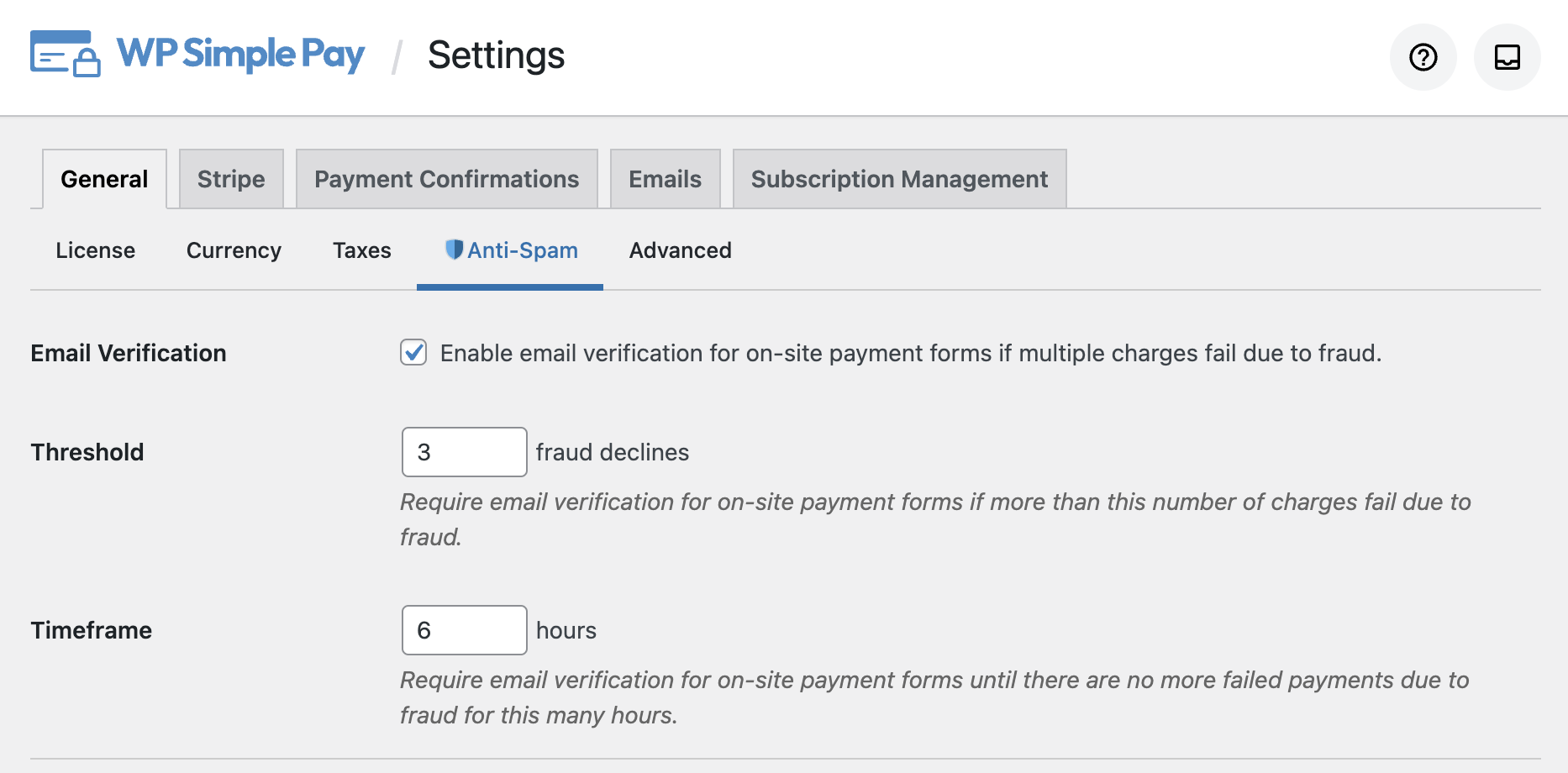
Vous pouvez également spécifier le Seuil des tentatives de paiement et la Période. Après avoir spécifié les détails, vous pouvez enregistrer les modifications.
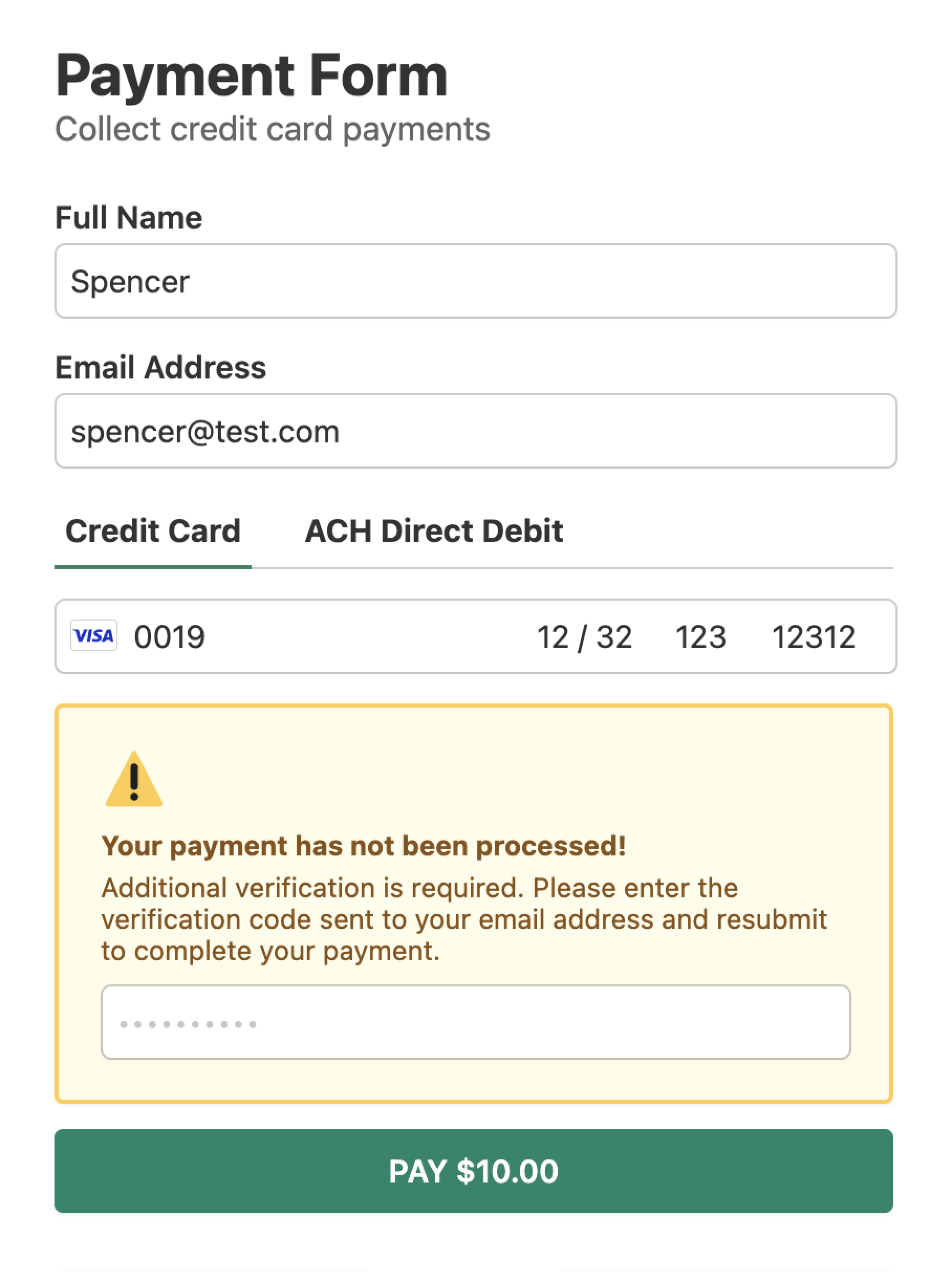
La prochaine fois, lorsque quelqu'un franchira le seuil de tentative de paiement, il sera invité à saisir un mot de passe à usage unique envoyé à son adresse e-mail pour finaliser le paiement.
C'est tout !
Nous espérons que cet article vous a aidé à apprendre comment activer la vérification par mot de passe à usage unique pour les paiements dans WordPress.
Si vous avez aimé cet article, vous pourriez également vouloir consulter 6 façons d'empêcher les paiements frauduleux dans WordPress.
Qu'attendez-vous ? Commencez dès aujourd'hui avec WP Simple Pay !
Pour lire d'autres articles comme celui-ci, suivez-nous sur X.
Divulgation : Notre contenu est soutenu par nos lecteurs. Cela signifie que si vous cliquez sur certains de nos liens, nous pouvons gagner une commission. Nous ne recommandons que les produits qui, selon nous, ajouteront de la valeur à nos lecteurs.


Laisser un commentaire