
Comment accepter facilement des précommandes dans WordPress (étape par étape)
Dernière mise à jour le

Voulez-vous accepter les précommandes dans WordPress ?
Accepter les précommandes est une excellente stratégie pour susciter l'intérêt en amont du lancement d'un nouveau produit.
Dans cet article, nous vous montrerons comment créer un formulaire de précommande et accepter les précommandes avant le lancement de votre produit.
Accepter les précommandes sur votre site
Avec les précommandes, vous pouvez mettre un produit en vente avant qu'il ne soit disponible à l'achat public. Proposer des précommandes est gagnant-gagnant pour vous et vos clients.
Pour vous, c'est un moyen de commencer à vendre un produit qui n'existe même pas encore et de prévoir la demande pour votre prochaine sortie. Pour vos clients, les précommandes leur permettent d'accéder à votre produit dès sa disponibilité la plus précoce, généralement à un prix inférieur.
Vous vous demandez ce que vous devez faire pour commencer à accepter les précommandes dans WordPress ?
- Collectez les informations des utilisateurs et acceptez les paiements via un formulaire de paiement : La mise en place d'un formulaire de paiement est le moyen le plus SIMPLE d'accepter les précommandes sur votre site. À moins que vous n'ayez l'intention de vendre beaucoup d'articles, vous n'aurez probablement pas besoin de configurer un panier d'achat complexe.
- Masquez automatiquement le formulaire lorsque le produit est épuisé : Accepter des précommandes illimitées peut créer le chaos si vous vendez un produit physique. Vous avez besoin d'un outil qui vous permet de spécifier une limite de précommande et qui vous permet également de masquer le formulaire lorsque vous atteignez votre objectif de vente de précommandes.
- Planifiez le formulaire de paiement : Pour créer un sentiment d'urgence, la plupart des marques acceptent les précommandes dans un délai spécifié. Pour ce faire, vous devrez pouvoir planifier la publication et la masquage du formulaire de paiement à une date et une heure particulières. Ainsi, vous n'aurez pas à rester éveillé jusqu'à la dernière minute pour apporter des modifications à votre site.
WP Simple Pay est le plugin le plus SIMPLE disponible pour WordPress qui vous permet de créer un formulaire de précommande.
C'est le plugin Stripe n°1 pour WordPress qui prend en charge plus de 10 méthodes de paiement, y compris les cartes de crédit et de débit, les paiements par compte bancaire américain (ACH Direct Debit), Google Pay/Apple Pay, et plus encore.
Examinons maintenant comment créer un formulaire de paiement de précommande dans WordPress.
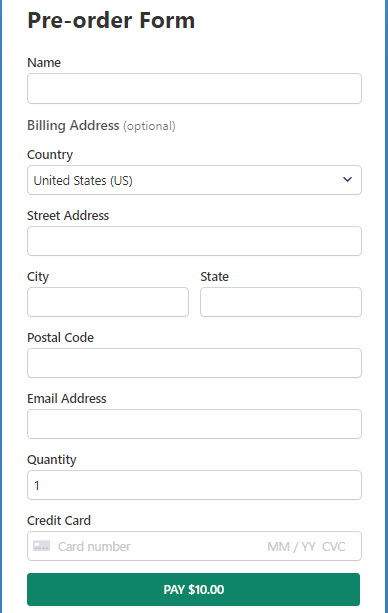
Voici le formulaire de précommande que nous allons créer avec ce tutoriel :
Étape 1 : Installer et activer WP Simple Pay
Pour créer un formulaire de précommande, la première chose à faire est d'installer et d'activer WP Simple Pay.
Après avoir acheté le plugin WP Simple Pay, téléchargez-le à partir du reçu par e-mail de votre achat ou de votre compte WP Simple Pay.
Si vous installez un plugin pour la première fois, suivez ce guide.
Supprimez les frais supplémentaires de 3 % !
La plupart des plugins Stripe facturent des frais supplémentaires de 3 % pour CHAQUE transaction
…pas WP Simple Pay Pro !
Après avoir activé le plugin, vous devrez intégrer votre compte Stripe à votre site en utilisant l'assistant de configuration. Cliquez sur Let’s Get Started.

Si vous n'êtes pas automatiquement redirigé vers l'assistant de configuration après l'activation du plugin, allez dans WP Simple Pay » Settings, puis cliquez sur l'onglet Stripe, où vous trouverez le bouton Connect with Stripe. Cliquez simplement dessus pour connecter votre compte Stripe à votre site.
Étape 2 : Connecter WordPress à Stripe
Dans l'assistant de configuration, cliquez sur Connect with Stripe pour procéder à l'intégration de votre compte Stripe à votre site.

Ici, vous pouvez connecter votre compte Stripe existant à votre site ou configurer un tout nouveau compte Stripe. Sauf si vous configurez WP Simple Pay sur un site de test, n'utilisons PAS Ignorer ce formulaire car cette option créera un compte Stripe temporaire qui ne pourra être récupéré ou déplacé en mode Live.

Après avoir connecté avec succès votre compte Stripe à votre site, vous verrez une page de succès indiquant Configuration terminée. Pour créer un formulaire de pré-commande, cliquez sur le bouton Créer un formulaire de paiement.

Étape 3 : Créer un formulaire de pré-commande
Pour créer un formulaire de pré-commande, choisissez l'un des modèles prédéfinis dans la bibliothèque de modèles de formulaires. WP Simple Pay est fourni avec des tonnes de modèles différents. Chaque modèle est pré-sélectionné avec certaines options de champs de formulaire qui vous permettent de configurer facilement des formulaires de paiement.
Dans ce tutoriel, sélectionnons le modèle Formulaire de paiement.

Étape 4 : Configurer le formulaire pour accepter les pré-commandes
Dès que vous sélectionnez un modèle de formulaire, vous serez dirigé vers la page de configuration, où vous pourrez choisir différents paramètres de configuration.

Dans l'onglet Général, vous pouvez modifier le titre, la description et le type de formulaire en fonction de vos besoins.
WP Simple Pay vous permet d'héberger le formulaire de paiement sur votre propre site ou sur la page de paiement Stripe. Vous pouvez sélectionner la manière dont vous souhaitez héberger le formulaire avec l'option Type. Pour en savoir plus, consultez cet article sur la sélection des bons types de formulaires de paiement.
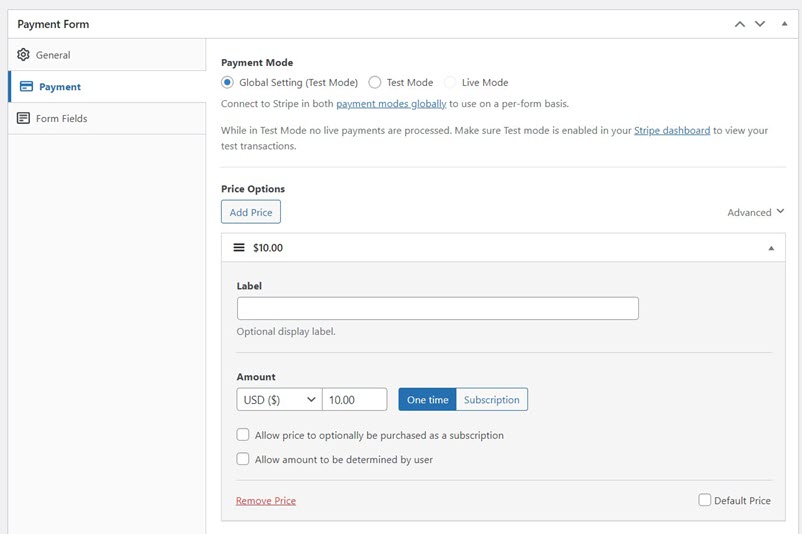
Ensuite, cliquez sur l'option Paiement sur la gauche. Ici, vous pouvez personnaliser la devise, le montant, et même choisir entre un paiement unique et un abonnement. Vous pouvez également sélectionner le mode de paiement que vous souhaitez activer sur ce formulaire.
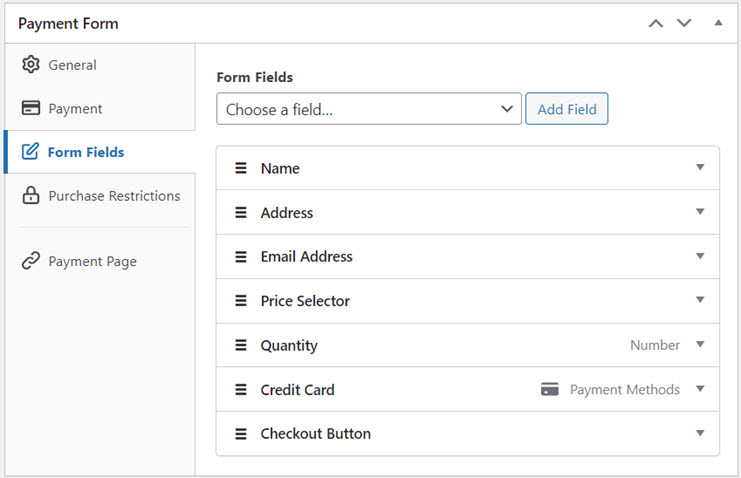
Pour accepter les pré-commandes, vous devrez personnaliser votre formulaire en allant dans l'onglet Champs du formulaire.
Pour les besoins de ce tutoriel, nous allons ajouter quelques champs supplémentaires à notre formulaire de paiement comme suit :
- Nom : Ce champ de formulaire vous aide à connaître le nom de votre client. Ce champ est facultatif par défaut. N'oubliez pas de le rendre obligatoire en cliquant sur ce champ si vous souhaitez collecter le nom.
- Adresse : Ce champ est nécessaire si vous vendez un produit physique sur votre site. Avec ce champ, WP Simple Pay vous permet de collecter à la fois l'adresse de facturation et l'adresse de livraison.
- Quantité : Ce champ est utile si vous souhaitez vendre plusieurs quantités du même produit avec votre formulaire de pré-commande. Vous pouvez limiter le nombre de quantités maximales et minimales que chaque client peut acheter par transaction.
Étape 5 : Limiter les pré-commandes
Accepter des pré-commandes illimitées n'est pas idéal si vous prenez des pré-commandes pour un produit physique ou pour un produit numérique avec une disponibilité limitée, comme des billets d'événement.
WP Simple Pay vous permet de masquer automatiquement le formulaire de votre site dès que les pré-commandes sont épuisées.
De plus, le plugin vous permet également de prendre des pré-commandes dans un délai spécifié, vous pouvez donc planifier l'affichage et la masquage automatiques du formulaire.
Pour limiter les précommandes, vous pouvez cliquer sur l’onglet Restrictions d’achat à gauche. Pour spécifier le nombre maximum de copies de précommande que vous pouvez vendre, cochez la case Masquer le formulaire de paiement après un nombre défini de paiements. Spécifiez ensuite la limite.
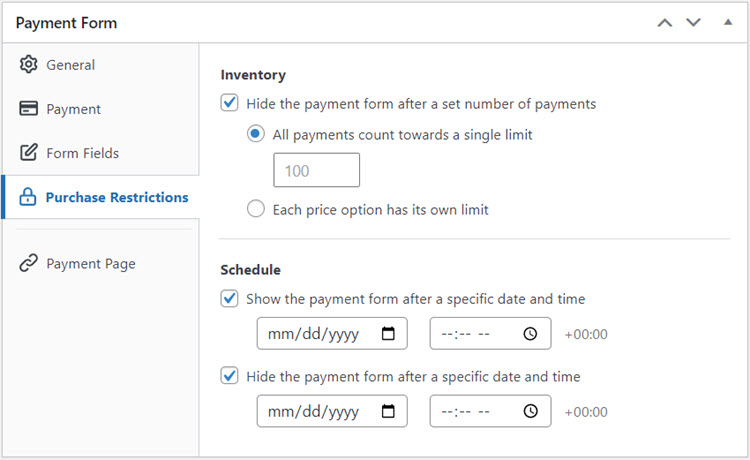
Pour afficher et masquer le formulaire automatiquement, cochez respectivement les cases Afficher le formulaire de paiement après une date et une heure spécifiques et Masquer le formulaire de paiement après une date et une heure spécifiques. Spécifiez ensuite la date et l’heure, puis publiez le formulaire.
Effectuez maintenant quelques paiements de test pour voir si le formulaire fonctionne comme prévu. S’il fonctionne correctement, vous pouvez intégrer le formulaire sur votre site web.
Étape 6 : Ajouter le formulaire de paiement à une page
Maintenant que votre formulaire est prêt à accepter les précommandes, il est temps de l’intégrer sur votre site web.

Pour intégrer le formulaire, allez à la publication ou à la page où vous souhaitez le publier. Cliquez ensuite sur l'icône + pour ajouter le bloc WP Simple Pay. Choisissez ensuite un formulaire que vous venez de créer. Et ensuite, cliquez sur Publier ou Mettre à jour.
Voilà !
Nous espérons que cet article vous a aidé à apprendre comment accepter les précommandes dans WordPress en créant un formulaire de précommande.
Si cet article vous a plu, vous pourriez également consulter comment collecter les taxes pour les précommandes dans WordPress.
Cliquez ici pour commencer avec WP Simple Pay.
Pour lire d'autres articles comme celui-ci, suivez-nous sur Facebook et Twitter.
Divulgation : Notre contenu est soutenu par nos lecteurs. Cela signifie que si vous cliquez sur certains de nos liens, nous pouvons gagner une commission. Nous ne recommandons que les produits qui, selon nous, ajouteront de la valeur à nos lecteurs.


Laisser un commentaire