

Comment définir ou modifier facilement la devise dans Stripe avec WordPress
Dernière mise à jour le

Acceptez-vous les paiements Stripe en ligne sur votre site WordPress ? Stripe vous permet d'accepter des paiements dans plus de 135 devises. En définissant une devise pertinente pour votre public cible, vous pouvez éviter les frais de conversion pour vos clients.
Dans cet article, nous allons vous montrer comment définir ou modifier facilement la devise dans Stripe avec WordPress.
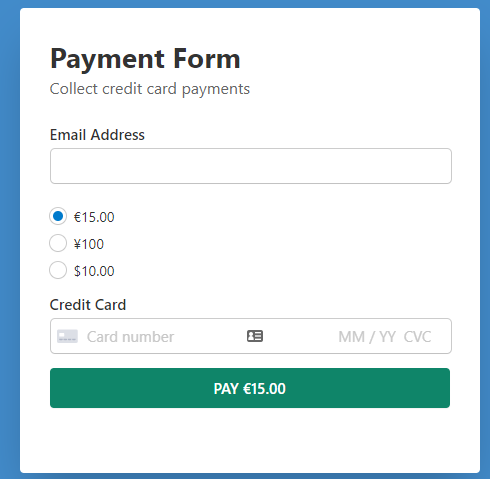
Voici le formulaire de paiement que nous allons créer avec ce tutoriel. Vous pouvez voir que nous avons ajouté 3 options de prix différentes avec des devises différentes :
Étape 1 : Installer WP Simple Pay pour accepter les paiements
Tout d'abord. Pour accepter les paiements en ligne, vous devrez installer et activer le plugin WP Simple Pay sur votre site.
WP Simple Pay est l'un des meilleurs plugins WordPress pour Stripe qui accepte un large éventail de méthodes de paiement, telles que les paiements par carte de crédit, les paiements par portefeuille numérique comme Google Pay / Apple Pay, les paiements par prélèvement automatique ACH, et plus encore.
Pour installer le plugin, il vous suffit de vous rendre sur la page de tarification et de sélectionner un plan qui correspond à vos besoins. Une fois votre compte WP Simple Pay créé, téléchargez le plugin, puis téléversez-le sur votre site WordPress.
Pour plus de détails, consultez ce guide étape par étape sur comment installer WP Simple Pay.
Supprimez les frais supplémentaires de 3 % !
La plupart des plugins Stripe facturent des frais supplémentaires de 3 % pour CHAQUE transaction
…pas WP Simple Pay Pro !
Après l'activation, vous serez invité à connecter votre compte Stripe à WordPress. Cliquez sur Commencer.

Étape 2 : Connecter votre site Web à Stripe
La prochaine chose que vous devrez faire est de créer un nouveau compte Stripe ou de connecter un compte existant à votre site WordPress. Cliquez sur Se connecter avec Stripe.

Aucun souci si vous sautez l'assistant de configuration après avoir activé WP Simple Pay. Pour connecter Stripe à WordPress, vous pouvez aller dans WP Simple Pay » Paramètres, puis cliquer sur le bouton Se connecter avec Stripe en allant dans l'onglet Stripe.
Sur la page suivante, il vous sera demandé d'entrer votre adresse e-mail et de créer un compte Stripe. Si vous avez déjà un compte Stripe, alors allez-y et connectez-le à votre site.
Gardez à l'esprit que cliquer sur l'option Ignorer ce formulaire créera un compte Stripe temporaire qui ne pourra pas être récupéré ou déplacé en mode Live. Si vous ne connectez pas votre compte Stripe pour un site Web de test, ne sélectionnez pas Ignorer ce formulaire. Au lieu de cela, connectez votre compte Stripe à WordPress en entrant votre adresse e-mail.

Après avoir terminé ce processus, vous verrez une page de succès indiquant Configuration terminée. Ensuite, vous devrez configurer un formulaire de paiement en cliquant sur le bouton Créer un formulaire de paiement.

Étape 3 : Définir la devise préférée dans votre formulaire de paiement
Maintenant que vous avez installé WP Simple Pay et connecté votre compte Stripe à votre site Web, créons un formulaire de paiement en choisissant votre devise préférée et commençons à accepter les paiements. Pour créer un formulaire de paiement, choisissez un modèle qui correspond le mieux à vos besoins dans notre bibliothèque de modèles.
Utilisons le modèle Formulaire de paiement. Si vous n’êtes pas encore sur cette page, vous pouvez accéder à WP Simple Pay » Ajouter pour commencer à créer un formulaire de paiement.

Ensuite, vous devrez configurer votre formulaire de paiement. Dans l’onglet Général, vous pouvez personnaliser le titre, la description et quelques autres éléments de votre formulaire.
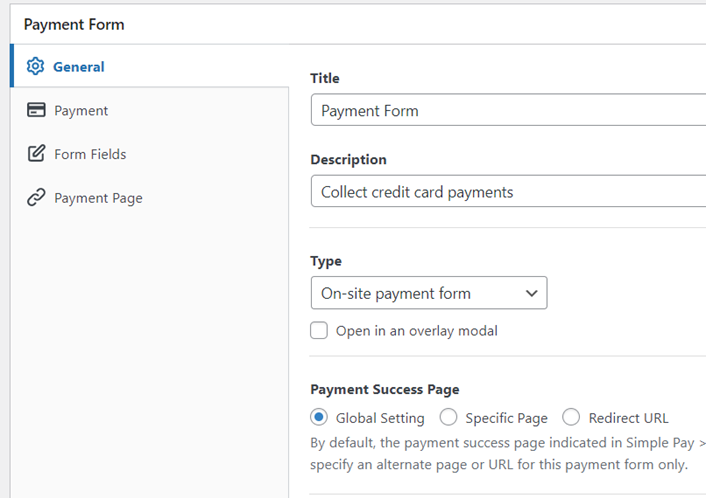
Par défaut, Formulaire de paiement sur site est choisi comme type de formulaire de paiement, ce qui hébergera le formulaire sur votre site sans rediriger les utilisateurs vers Stripe. Alternativement, vous pouvez changer le type de formulaire en sélectionnant Formulaire de paiement Stripe hors site si vous souhaitez héberger le formulaire sur le site Web de Stripe.
Consultez le guide complet pour configurer une page Stripe Checkout pour WordPress pour plus de détails.
Dès que WP Simple Pay est installé sur votre site, une page de succès de paiement sera créée. C’est la page vers laquelle vos utilisateurs seront redirigés après avoir effectué un paiement avec succès. Cependant, vous pouvez choisir une page de succès différente en sélectionnant Page spécifique ou si vous souhaitez rediriger les utilisateurs vers un site externe, choisissez URL de redirection.
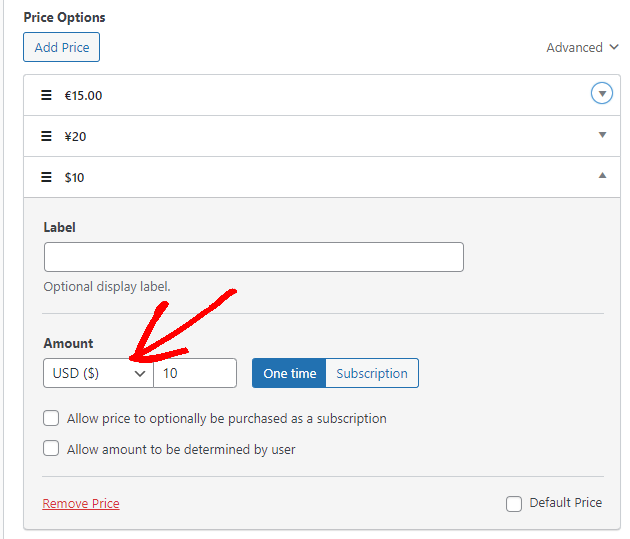
Maintenant, choisissons l’option Paiement sur la gauche et vous verrez une option pour changer le prix par défaut, la devise et plus encore. WP Simple Pay prend en charge les paiements de plus de 135 devises. Pour les besoins de cet article, nous ajoutons 3 options de prix différentes avec des devises différentes.
Dans l'option Champs du formulaire, vous pouvez même ajouter ou personnaliser les champs de formulaire existants.
Étape 4 : Publier votre formulaire de paiement
Maintenant que votre formulaire de paiement est prêt à accepter les paiements, il est temps d’intégrer votre formulaire sur votre site Web.
Assurez-vous de tester le formulaire avant sa mise en ligne. Vous pouvez basculer l'ensemble de votre site ou des formulaires de paiement individuels entre les modes test et production (en savoir plus sur le mode Test).
Pour intégrer le formulaire, allez dans l'article ou la page où vous souhaitez le publier. Cliquez ensuite sur l'icône + pour ajouter le bloc WP Simple Pay. Choisissez ensuite un formulaire que vous venez de créer. Et enfin, cliquez sur Publier ou Mettre à jour.

C'est tout !
Nous espérons que cet article vous a aidé à apprendre comment changer la devise dans vos formulaires de paiement WordPress.
Vous voudrez peut-être aussi consulter comment proposer plusieurs méthodes de paiement dans un seul formulaire de paiement.
Qu’attendez-vous ? Commencez dès aujourd’hui avec WP Simple Pay !
Pour lire d'autres articles comme celui-ci, suivez-nous sur Facebook et Twitter.
Divulgation : Notre contenu est soutenu par nos lecteurs. Cela signifie que si vous cliquez sur certains de nos liens, nous pouvons gagner une commission. Nous ne recommandons que les produits qui, selon nous, ajouteront de la valeur à nos lecteurs.


Laisser un commentaire