

Comment vendre FACILEMENT un seul produit en ligne avec WordPress
Dernière mise à jour le

Vous cherchez à vendre un produit sur votre propre site WordPress ? Vous n’avez pas besoin d’être un expert en programmation ou en marketing pour le faire.
Dans cet article, nous vous expliquerons comment vendre facilement un seul produit en ligne avec WordPress, étape par étape.
Vendre un seul produit avec WordPress
Contrairement à ce que l’on croit, vous n’avez pas besoin de mettre en place un système de panier d’achat complexe si vous souhaitez uniquement vendre un seul produit sur votre site.
Voici exactement ce dont vous avez besoin pour vendre un seul produit.
- Créez un formulaire de commande : Créez un formulaire de commande que vos clients pourront remplir pour effectuer un achat.
- Proposez plusieurs méthodes de paiement : Laissez vos clients choisir leur méthode de paiement préférée.
- Gestion des stocks : Définissez une limite pour le nombre total de ventes que vous pouvez traiter pour votre produit. Vous pouvez également masquer le formulaire de commande dès que votre produit est épuisé.
- Taxes automatiques : Calculez et collectez les taxes en fonction de la localisation du client.
- Personnalisez la facture : Personnalisez votre facture de paiement et fournissez des détails sur la manière dont vos clients recevront le produit.
Vous pouvez faire tout cela et plus encore avec WP Simple Pay, le plugin Stripe n°1 pour WordPress.
WP Simple Pay vous permet de créer un formulaire de commande avec Stripe.
Utiliser WP Simple Pay est le moyen le plus simple de vendre un seul produit sur votre propre site.
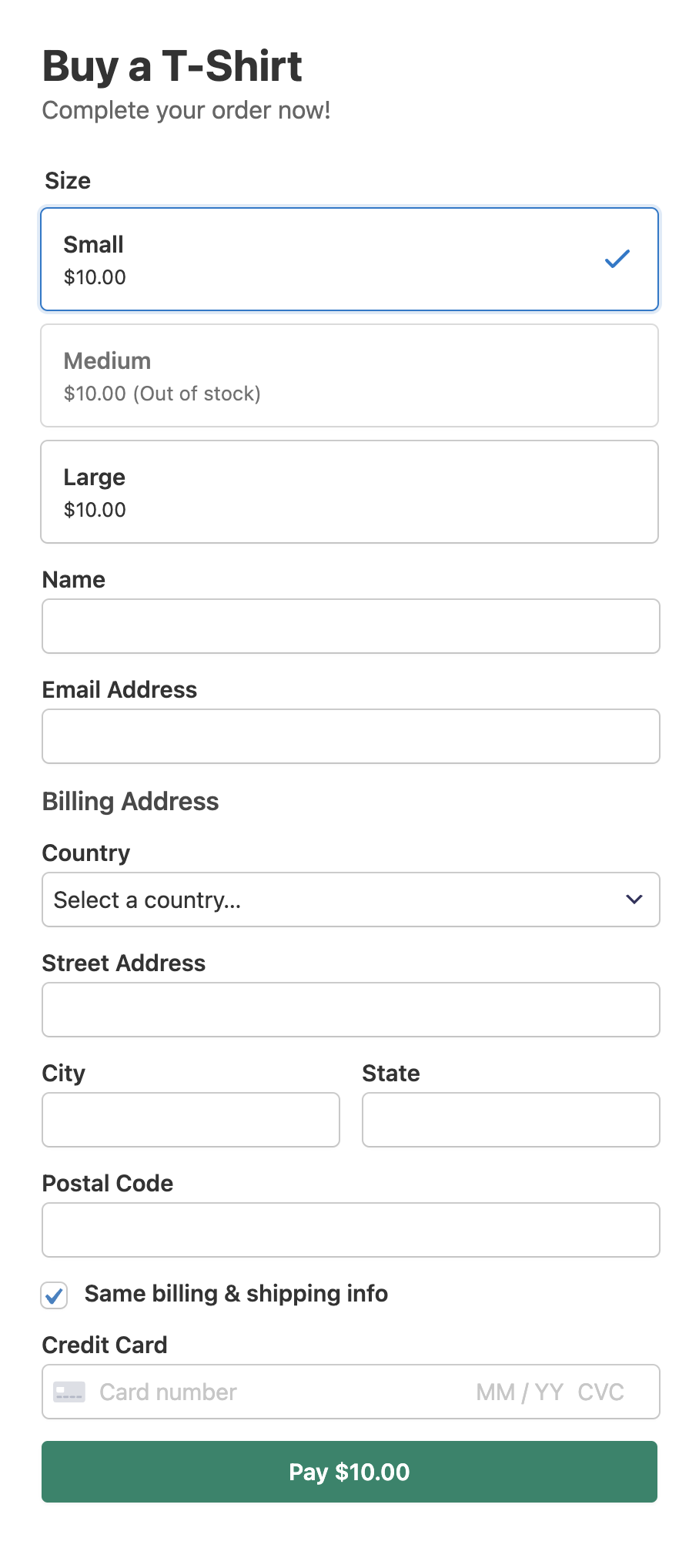
Voici le formulaire que nous allons créer avec ce tutoriel :
Étape 1 : Installer et activer WP Simple Pay
Pour vendre un seul produit sur votre site Web, la première chose à faire est d’installer et d’activer WP Simple Pay sur votre site WordPress.
Rendez-vous sur la page de tarification et choisissez un plan pour acheter le plugin.
Après avoir acheté le plugin, téléchargez-le depuis l’e-mail de confirmation de votre achat ou depuis votre compte WP Simple Pay.
Supprimez les frais supplémentaires de 3 % !
La plupart des plugins Stripe facturent des frais supplémentaires de 3 % pour CHAQUE transaction
…pas WP Simple Pay Pro !
Pour l'installer, allez dans votre back-office WordPress, naviguez vers Ajouter sous Extensions, puis Téléverser une extension. Cliquez sur Choisir un fichier et trouvez le fichier .zip de WP Simple Pay sur votre ordinateur. Cliquez sur Installer maintenant. Une fois le téléversement terminé, appuyez sur le bouton Activer l'extension.
Si vous souhaitez installer WP Simple Pay via FTP, suivez ce guide.
Dès que vous activez le plugin, un assistant de configuration apparaît. Dans cet assistant, il vous sera demandé de configurer un compte Stripe et de le connecter à votre site Web. Cliquez sur C’est parti.

Si vous ne voyez pas l'assistant de configuration, allez simplement dans WP Simple Pay » Paramètres, puis cliquez sur l'onglet Stripe, où vous trouverez le bouton Se connecter avec Stripe. Cliquez simplement dessus pour connecter votre compte Stripe à votre site.
Étape 2 : Connecter WordPress à Stripe
Maintenant, dans l’assistant de configuration, connectons Stripe à votre site WordPress. Cliquez sur Se connecter avec Stripe.

Créons maintenant un compte Stripe si vous n’en avez pas déjà un. Alternativement, vous pouvez saisir l’adresse e-mail associée à votre compte Stripe et l’intégrer à votre site Web.
Gardez à l’esprit que si vous choisissez l’option Ignorer ce formulaire, au lieu de connecter votre site à votre compte Stripe, un compte Stripe temporaire sera configuré et ne pourra pas être récupéré ou déplacé en mode Live. N’utilisons donc pas Ignorer ce formulaire, sauf si vous configurez le plugin sur un site de test.

Une fois l’intégration terminée, une page de succès s’affichera indiquant « Configuration terminée ». La prochaine étape consiste à commencer à créer un formulaire de paiement. Cliquez sur le bouton Créer un formulaire de paiement.

Étape 3 : Créer un formulaire de paiement
Maintenant que vous avez connecté votre site à Stripe, commençons à créer un formulaire de paiement. Pour créer un formulaire de paiement selon vos besoins, vous devrez sélectionner un modèle de formulaire de paiement intégré dans notre vaste bibliothèque de modèles de formulaires.
Pour les besoins de cet article, choisissons un modèle de formulaire de paiement simple appelé Formulaire de paiement.

Étape 4 : Configurer le formulaire pour accepter les paiements
Après avoir sélectionné votre modèle préféré, c'est à vous d'offrir une expérience de paiement unique à vos clients en configurant les paramètres de paiement.

Dans l'onglet Général, vous pouvez modifier le titre, la description et le type de formulaire en fonction de vos besoins. Pour en savoir plus, consultez cet article sur la sélection des bons types de formulaires de paiement.
Ensuite, cliquez sur l'onglet Paiement à gauche, et personnalisez la devise, le montant, et plus encore. Dans cet article, nous allons ajouter 3 options de prix différentes pour différentes tailles de t-shirts.
L'un des avantages d'ajouter différentes options de prix est que lorsque les t-shirts d'une certaine taille sont épuisés, le plugin désactive automatiquement les transactions via cette option de prix (taille du t-shirt). Autrement dit, vous pouvez arrêter automatiquement de vendre des t-shirts d'une taille indisponible et éviter de prendre des commandes en rupture de stock.
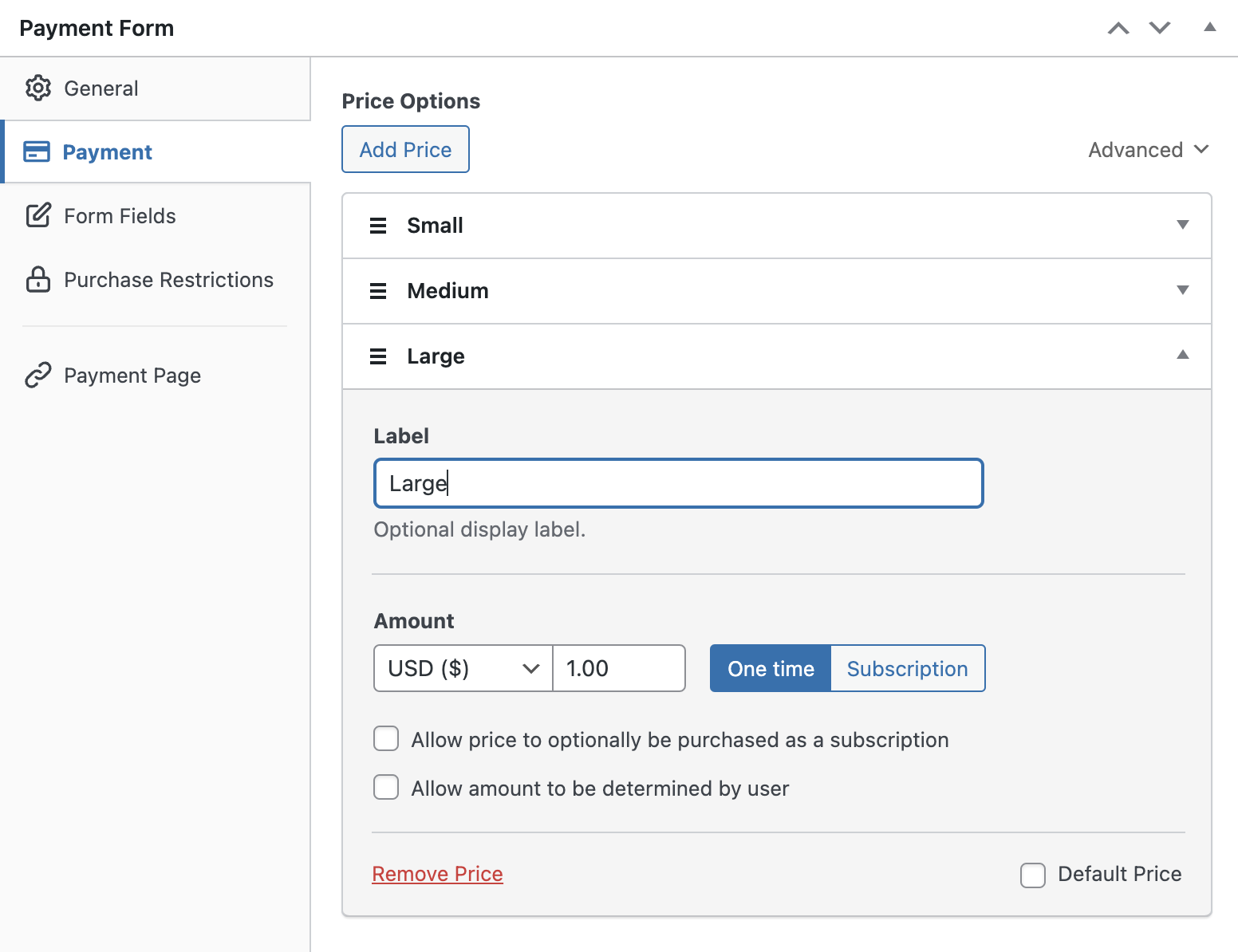
Maintenant, allez à l'onglet Champs du formulaire à gauche. Ici, vous pouvez même ajouter ou personnaliser les champs de formulaire existants comme vous le souhaitez.
Puisque nous allons vendre des t-shirts avec ce formulaire, nous devons collecter des informations supplémentaires auprès de nos utilisateurs, telles que l'adresse de livraison et plus encore.
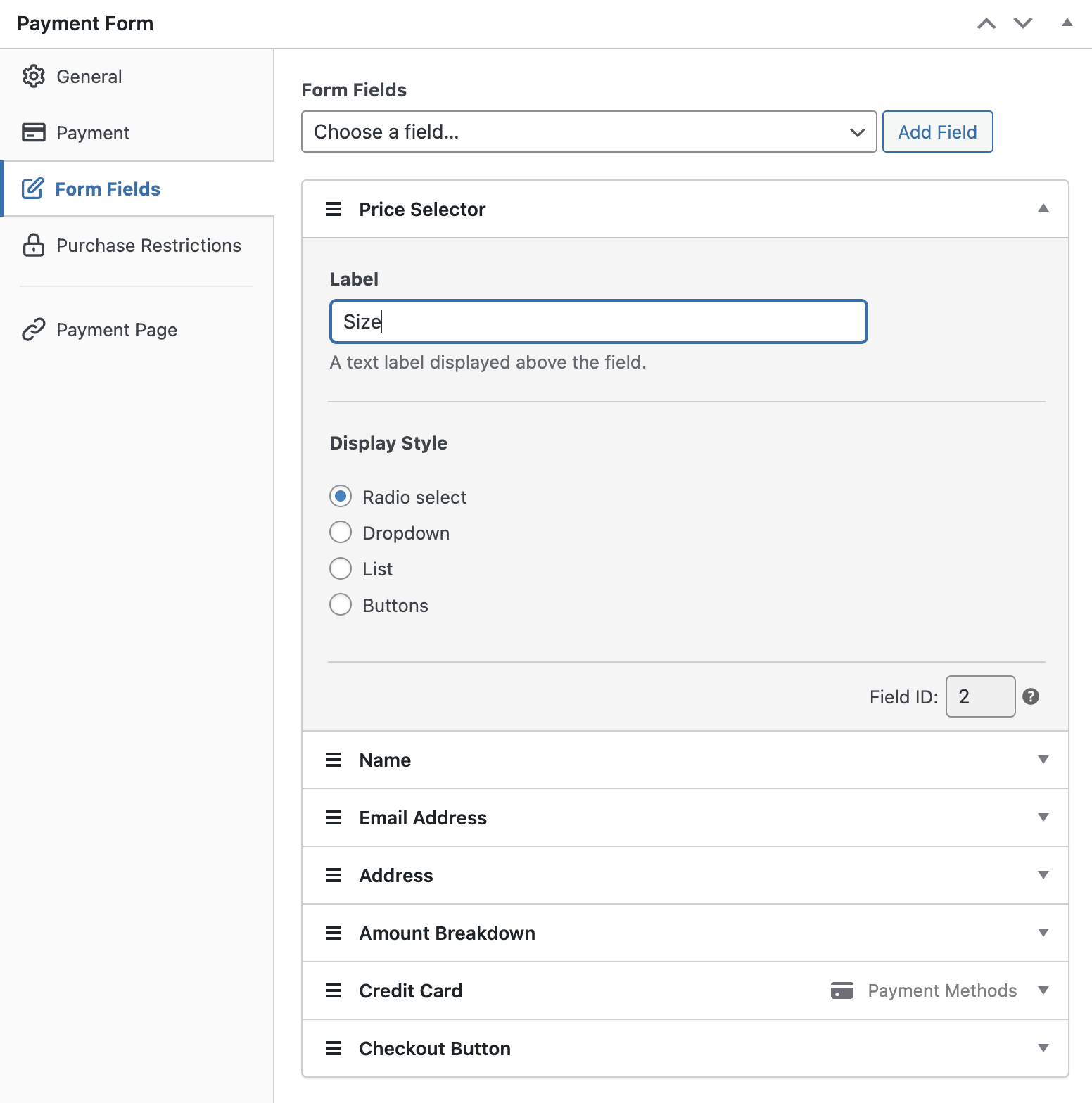
Voici les champs de formulaire que nous allons ajouter à notre formulaire.
- Nom
- Adresse e-mail
- Sélecteur de prix : Étiquetez-le comme Taille
- Récapitulatif du montant : Le récapitulatif du montant aide vos clients à comprendre les détails des paiements, comme le total dû, la taxe, les frais de traitement, et plus encore.
- Adresse : Nécessaire si vous souhaitez expédier un produit physique
Étape 5 : Gestion des stocks
Cette étape n'est requise que si vous vendez des quantités limitées d'un article, comme un produit physique, un billet d'événement, etc. Avec les restrictions d'achat de WP Simple Pay, vous pouvez masquer un formulaire de paiement entier ou désactiver une option de prix dans un formulaire de paiement lorsque le produit est épuisé.
Pour limiter le nombre de paiements dans votre formulaire de commande, cliquez sur Restrictions d'achat à gauche. Sélectionnez ensuite Masquer le formulaire de paiement après un nombre défini de paiements, puis sélectionnez Chaque option de prix a sa propre limite.
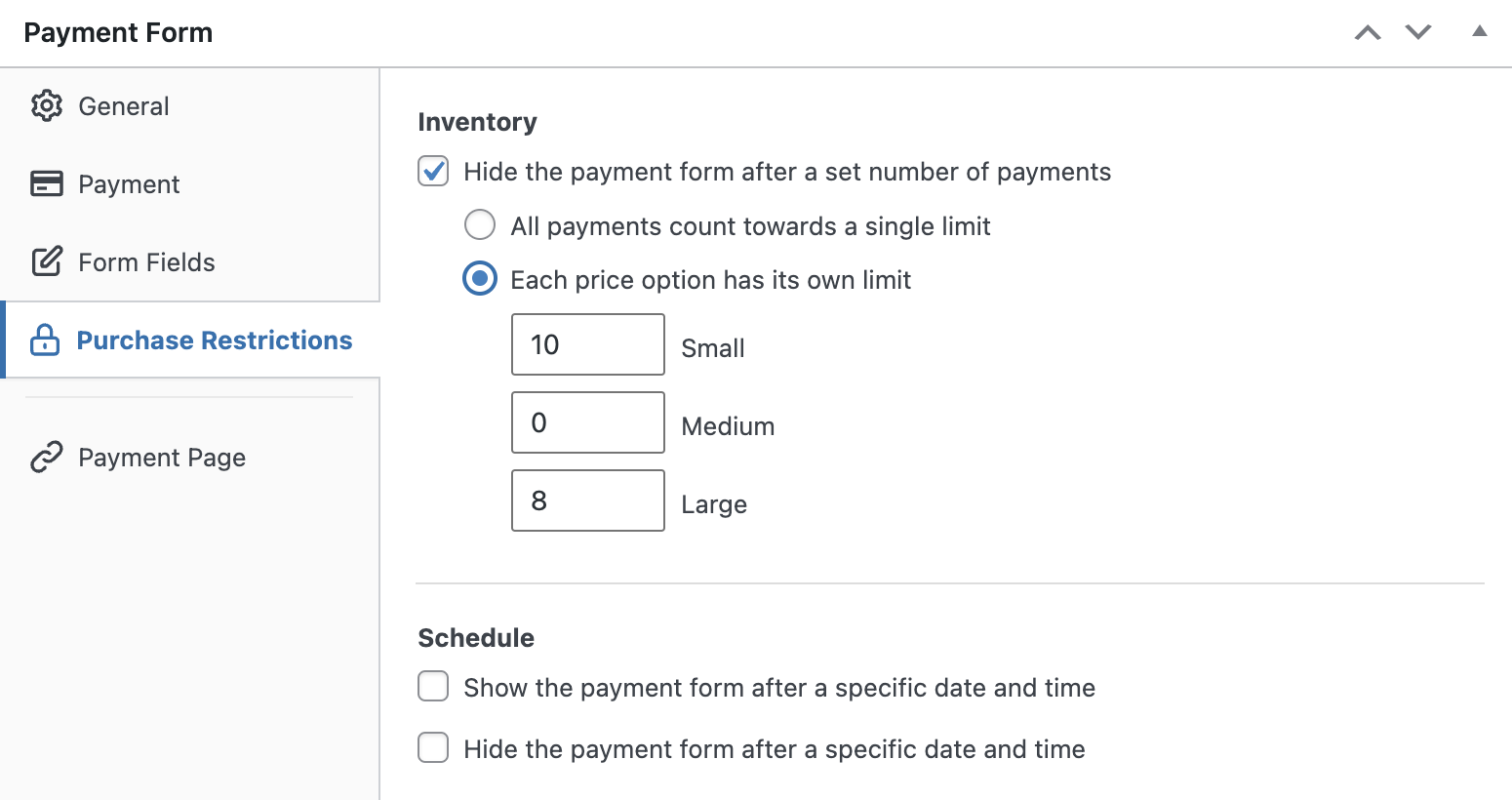
Vous verrez maintenant différentes options de prix que vous avez ajoutées à votre formulaire. Spécifiez une limite pour chaque option en fonction de votre inventaire disponible. Une fois terminé, vous pouvez enregistrer votre formulaire.
Étape 6 : Calculer et collecter les taxes
Si vous souhaitez collecter des taxes (comme la taxe de vente, la TPS, etc.) en plus du paiement, vous devrez configurer les détails des taxes dans WP Simple Pay.
WP Simple Pay offre 2 options de taxes différentes :
- Taxes Stripe : C'est une fonctionnalité premium de Stripe qui vous permet de calculer et de collecter les taxes dynamiquement en fonction de l'emplacement de vos clients.
- Taxe globale : Cette option vous permet de définir manuellement un taux de taxe sur vos formulaires de paiement.
La taxe globale est le meilleur choix pour vous si votre volume de ventes ou vos transactions ne dépassent pas le seuil de taxe dans une juridiction où résident vos clients.
Pour configurer un taux de taxe global, allez dans WP Simple Pay » Paramètres » Taxes. Cochez la case pour activer le taux de taxe global. Cliquez sur le bouton Ajouter un taux.
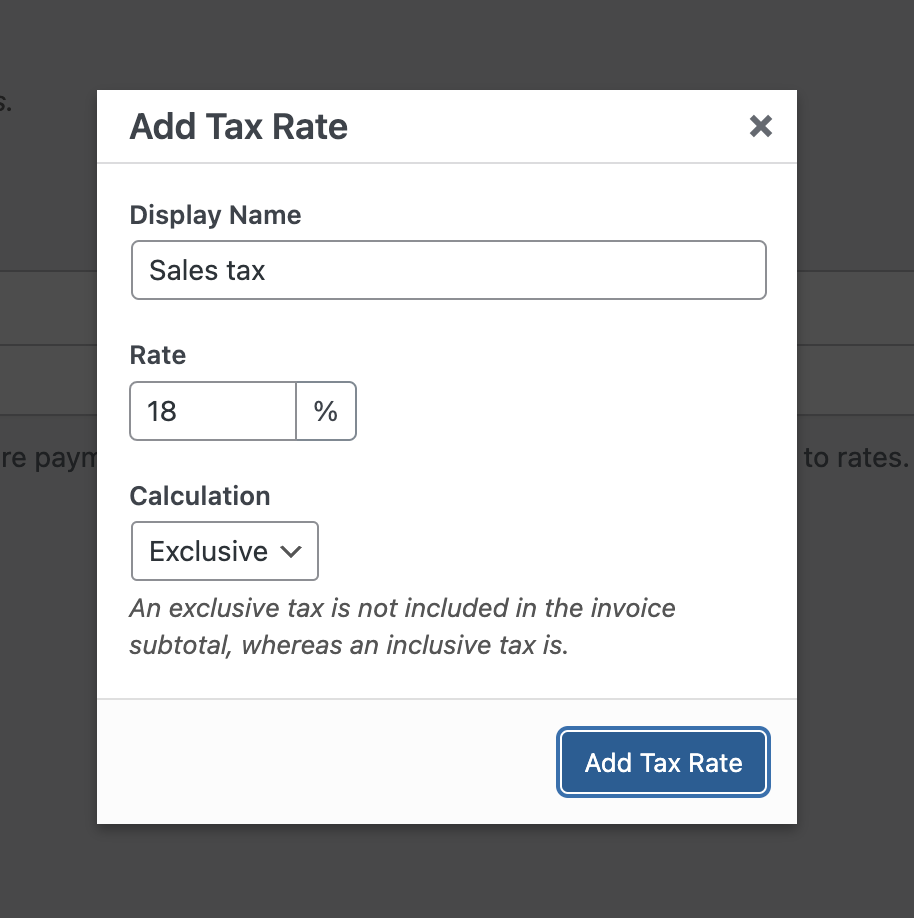
Vous serez maintenant invité à ajouter le taux de taxe via une fenêtre modale. Spécifiez le nom d'affichage et le taux, puis spécifiez comment la taxe doit être calculée, inclusivement ou exclusivement. Choisissez l'option appropriée selon vos besoins et cliquez sur Ajouter un taux de taxe.
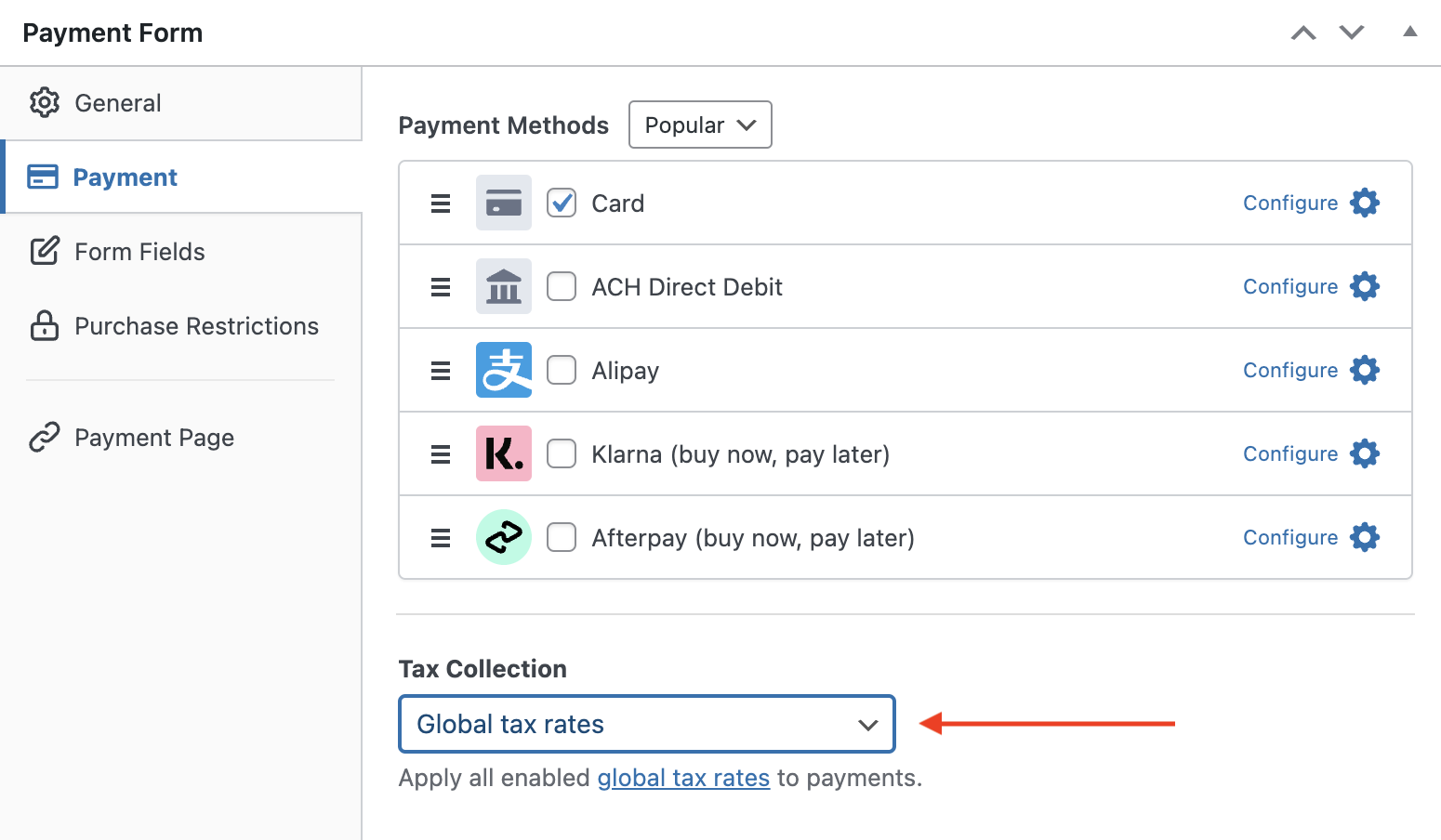
Revenez maintenant au formulaire de paiement que vous venez de créer. Cliquez sur l'onglet Paiement à gauche. Faites défiler la page jusqu'à trouver un menu déroulant pour la Collecte des taxes. Sélectionnez Taux de taxe globaux dans le menu déroulant.
Pour plus de détails, consultez comment collecter les taxes avec les paiements WordPress.
Enregistrez maintenant votre formulaire et prévisualisez-le. S'il semble correct, publiez le formulaire et effectuez quelques paiements de test pour voir s'il fonctionne comme prévu. S'il fonctionne comme prévu, intégrons le formulaire sur votre site en direct (en savoir plus sur le mode Test).
Étape 7 : Intégrer le formulaire de paiement sur votre site
Maintenant que votre formulaire de paiement est prêt à accepter les paiements, intégrons votre formulaire sur votre site Web.
Assurez-vous de tester le formulaire avant sa mise en ligne. Vous pouvez basculer l'ensemble de votre site ou des formulaires de paiement individuels entre les modes test et production.

Pour intégrer le formulaire, allez à l’article ou à la page où vous souhaitez le publier. Cliquez ensuite sur l’icône + pour ajouter le bloc WP Simple Pay. Choisissez ensuite un formulaire que vous venez de créer. Et enfin, cliquez sur Publier ou Mettre à jour.
C'est tout !
Nous espérons que cet article vous a aidé à apprendre comment vendre un produit unique en ligne avec WordPress.
Si cet article vous a plu, vous pourriez également vouloir consulter comment commencer à prendre des précommandes avec WordPress.
Qu'attendez-vous ? Commencez dès aujourd'hui avec WP Simple Pay !
Pour lire d'autres articles comme celui-ci, suivez-nous sur X.
Divulgation : Notre contenu est soutenu par nos lecteurs. Cela signifie que si vous cliquez sur certains de nos liens, nous pouvons gagner une commission. Nous ne recommandons que les produits qui, selon nous, ajouteront de la valeur à nos lecteurs.


Laisser un commentaire