
Comment PERSONNALISER FACILEMENT les reçus par e-mail de Stripe dans WordPress
Dernière mise à jour le

Vous souhaitez personnaliser les reçus par e-mail de Stripe ? L'option de personnalisation dans le tableau de bord Stripe pour les reçus par e-mail est limitée. Avec un plugin WordPress, vous pouvez contrôler et personnaliser facilement chaque aspect du traitement des paiements Stripe, y compris les factures.
Dans cet article, nous vous montrerons comment personnaliser les reçus par e-mail de Stripe dans WordPress.
Personnalisation des reçus par e-mail de Stripe dans WordPress
Stripe vous permet d'envoyer immédiatement un reçu par e-mail automatisé à vos utilisateurs après un paiement réussi ou après l'initiation d'un remboursement. Bien que vous puissiez modifier quelques éléments du reçu, tels que le logo et la langue, les options de personnalisation que vous obtenez via le tableau de bord Stripe sont limitées.
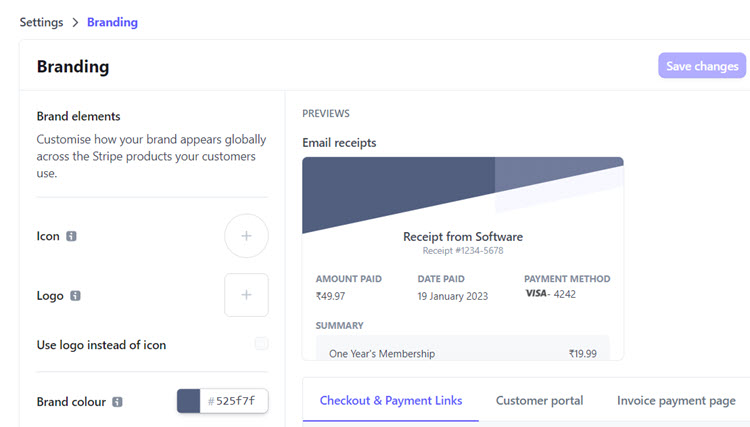
C'est là qu'un plugin WordPress pour Stripe comme WP Simple Pay intervient.
Avec WP Simple Pay, l'un des meilleurs plugins WordPress pour Stripe, vous pouvez personnaliser le reçu par e-mail comme vous le souhaitez. Voici quelques avantages de l'utilisation d'un plugin WordPress pour Stripe pour envoyer un reçu par e-mail personnalisé.
- Personnalisation infinie : Personnalisez facilement le contenu de l'e-mail directement dans le tableau de bord WordPress, tout comme vous modifiez un article ou une page.
- Aucune courbe d'apprentissage : Puisque WordPress est une plateforme que vous connaissez déjà, vous pouvez facilement modifier le reçu même si vous êtes un débutant absolu avec Stripe.
- Aucun outil supplémentaire : Vous n'avez pas besoin d'un outil de marketing par e-mail supplémentaire pour envoyer des reçus automatisés.

En plus des reçus par e-mail personnalisés, avec WP Simple Pay, vous pouvez facilement créer des formulaires de paiement Stripe, activer environ 13 méthodes de paiement, accepter des paiements récurrents, et plus encore.
Étape 1 : Installer WP Simple Pay
Pour commencer à accepter les paiements Stripe et à personnaliser les reçus par e-mail, vous devrez installer WP Simple Pay sur votre site WordPress. Pour installer le plugin, rendez-vous sur la page de tarification, choisissez un plan et finalisez votre paiement. Une fois terminé, vous recevrez le fichier du plugin, que vous devrez télécharger sur votre site WordPress.
Supprimez les frais supplémentaires de 3 % !
La plupart des plugins Stripe facturent des frais supplémentaires de 3 % pour CHAQUE transaction
…pas WP Simple Pay Pro !
Pour plus de détails, consultez ce guide étape par étape sur comment installer WP Simple Pay.
Une fois le plugin installé et activé, il vous sera demandé de configurer WP Simple Pay et de connecter votre site à votre compte Stripe. Pour continuer, cliquez sur C'est parti.

Étape 2 : Intégrer WordPress avec Stripe
Après avoir installé WP Simple Pay, vous devrez vous assurer que votre compte Stripe est correctement connecté au plugin. Dans l'assistant de configuration, cliquez sur Connecter avec Stripe.

Si vous ignorez l'assistant de configuration à l'étape précédente, vous pouvez toujours revenir à WP Simple Pay » Paramètres pour connecter votre compte Stripe à votre site. Vous trouverez le bouton Connecter avec Stripe sous l'onglet Stripe. Cliquez simplement sur ce bouton.
Ensuite, vous serez invité à créer un nouveau compte Stripe ou à intégrer votre compte existant à votre site. Allez-y et intégrez votre compte avec WP Simple Pay. Gardez à l'esprit que choisir Ignorer ce formulaire créera un compte Stripe temporaire qui ne sera capable que de tester et ne pourra pas être utilisé pour accepter de vrais paiements. Donc, si vous utilisez le plugin sur votre site de production, ne choisissons pas l'option Ignorer ce formulaire.

Étape 3 : Choisissez « Nom de l’expéditeur » et « E-mail de l’expéditeur »
Maintenant que vous avez installé le plugin et l'avez connecté à Stripe, commençons à configurer vos reçus par e-mail Stripe. WP Simple Pay vous permet de configurer 4 options d'e-mail différentes. Quel que soit le nombre d'e-mails que vous configurez, vous utiliserez le même nom d'expéditeur et adresse d'expéditeur.
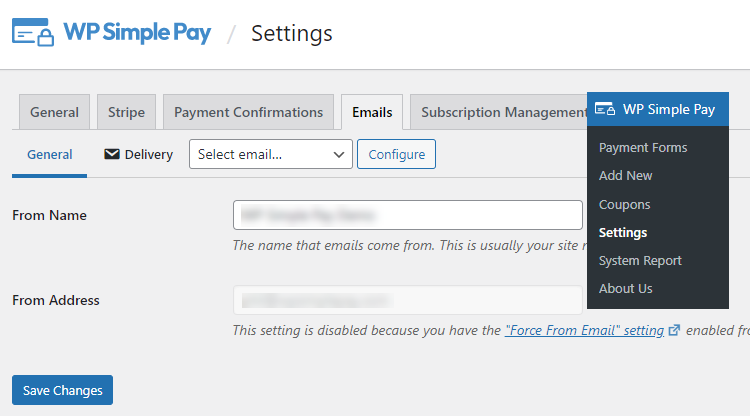
Accédez à WP Simple Pay » Paramètres, puis cliquez sur l'onglet E-mails, où vous pourrez remplir le nom d'expéditeur et l'adresse d'expéditeur pour toutes vos notifications par e-mail.
Après avoir rempli le nom d'expéditeur et l'adresse d'expéditeur, cliquez sur Enregistrer les modifications.
Étape 4 : Personnaliser les reçus par e-mail Stripe
WP Simple Pay vous permet de configurer 4 notifications par e-mail différentes comme suit...
- Reçu de paiement : Pour informer vos utilisateurs que le paiement a été effectué et reçu de votre côté.
- Notification de paiement : Contrairement aux autres options d'e-mail qui envoient des e-mails aux clients, cette notification est conçue pour vous alerter, le propriétaire du site Web, lorsqu'un utilisateur effectue un paiement.
- Facture à venir : Pour informer les utilisateurs des détails de la facture à venir. C'est utile pour les paiements récurrents / par abonnement.
- Reçu de facture : Pour notifier les paiements de factures ultérieurs après l'activation d'un abonnement.
Pour activer et configurer chaque e-mail, sous E-mails, sélectionnez un e-mail dans le menu déroulant et cliquez sur Configurer.
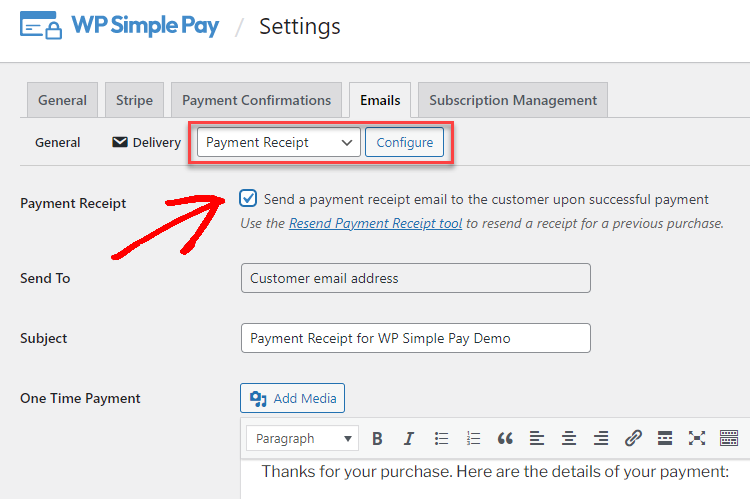
Activez la case à cocher à côté de l'e-mail que vous avez sélectionné. L'éditeur classique de WordPress vous sera maintenant présenté, où vous pourrez personnaliser l'e-mail comme vous le souhaitez.
WP Simple Pay prend en charge les balises intelligentes suivantes dès sa sortie de la boîte. Avec les balises intelligentes, vous pouvez extraire automatiquement des données des entrées du formulaire de paiement et afficher ces détails dans le reçu par e-mail.
- {form-title} – Le titre du formulaire.
- {form-description} – La description du formulaire.
- {total-amount} – Le prix total du paiement.
- {customer-name} – La valeur du champ de formulaire Nom.
- {charge-date} – La date de facturation renvoyée par Stripe.
- {charge-id} – L'identifiant de transaction unique renvoyé par Stripe.
- {payment-type} – Le type de paiement (unique ou récurrent).
- {card-brand} – La marque de la carte utilisée. Visa, Amex, etc.
- {card-last4} – Les quatre derniers chiffres de la carte utilisée.
- {tax-amount} – Le montant de la taxe calculé en fonction du total et du pourcentage de taxe défini.
- {recurring-amount} – Le montant récurrent à facturer pour chaque période du plan d'abonnement.
- {max-charges} – Le nombre total de paiements maximums définis pour un plan de paiement échelonné.
- {next-invoice-date} – La date d'échéance de la prochaine facture.
- {update-payment-method-url} – URL pour mettre à jour le mode de paiement de l'abonnement.
Gardez à l'esprit que dans l'e-mail Reçu de paiement, vous pouvez personnaliser les e-mails individuellement pour les paiements uniques, les abonnements et les abonnements avec essai.
Étape 5 : Désactiver les paramètres de reçu par e-mail Stripe
Cette étape n'est nécessaire que pour ceux qui ont précédemment activé les e-mails Stripe depuis le tableau de bord Stripe.
Étant donné que vous enverrez des e-mails depuis votre site WordPress, vous devez vous assurer que les paramètres de reçu par e-mail sont désactivés dans le tableau de bord Stripe. Sinon, les utilisateurs pourraient recevoir 2 reçus par e-mail : via votre site WordPress et via le tableau de bord Stripe.
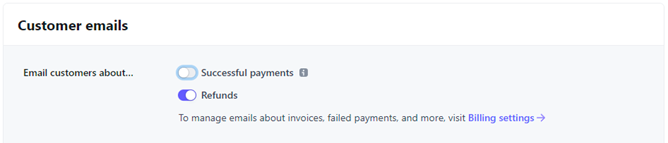
Connectez-vous au tableau de bord Stripe et désactivez Paiements réussis depuis ici et désactivez Envoyer des e-mails sur les renouvellements à venir depuis ici.

Étape 6 : Créer un formulaire de paiement et accepter les paiements
Vous avez maintenant personnalisé avec succès les reçus par e-mail dans votre tableau de bord WordPress. C'est à votre tour de créer un formulaire de paiement avec WP Simple Pay et de commencer à accepter les paiements.
WP Simple Pay rend la création d'un formulaire de paiement super facile grâce à son générateur de formulaires glisser-déposer intuitif. Vous pouvez héberger le formulaire sur votre site WordPress ou sur le site de Stripe. Si vous créez un formulaire de paiement pour la première fois, consultez ces articles :
- Comment créer un formulaire de carte de crédit
- Comment créer un formulaire de paiement récurrent
- Comment créer un formulaire Google Pay / Apple Pay
- Comment créer un formulaire qui accepte l'offre Acheter maintenant, payer plus tard
Personnalisation des reçus par e-mail Stripe – FAQ :
Voici quelques-unes des questions fréquemment posées (FAQ) par les personnes qui personnalisent les reçus par e-mail Stripe dans WordPress.
Je ne reçois pas les notifications par e-mail. Pourquoi ?
La raison pourrait être que votre serveur d'hébergement WordPress n'est pas correctement configuré pour utiliser la fonction mail() PHP, qui est la fonction que WordPress utilise pour envoyer des e-mails. Pour résoudre ce problème, vous pouvez utiliser le plugin gratuit WP Mail SMTP. Consultez le guide complet pour savoir comment le résoudre.
Puis-je personnaliser le modèle d'e-mail ?
Avec WP Simple Pay, vous pouvez personnaliser les e-mails comme vous le souhaitez et envoyer des e-mails au format HTML. Pour envoyer des e-mails en texte enrichi, vous pouvez utiliser le plugin gratuit WP HTML Mail.
Comment puis-je afficher des données utilisateur personnalisées dans les e-mails ?
À présent, vous savez peut-être déjà que WP Simple Pay utilise diverses balises intelligentes intégrées pour remplir les données client dans les reçus par e-mail. Pour extraire des données personnalisées supplémentaires des entrées du formulaire et les afficher dans le reçu par e-mail, vous pouvez créer des balises intelligentes de champ de formulaire personnalisé.
En plus d'utiliser les données dans les e-mails, vous pouvez collecter des données de champ de formulaire personnalisé dans le tableau de bord Stripe et les afficher sur les pages de confirmation de paiement.
C'est tout !
Nous espérons que cet article vous a aidé à apprendre comment personnaliser les reçus par e-mail Stripe dans WordPress.
Vous voudrez peut-être aussi consulter comment permettre aux utilisateurs de choisir un mode de paiement dans WordPress.
Qu'attendez-vous ? Commencez avec WP Simple Pay et personnalisez vos reçus par e-mail.
Pour lire d'autres articles comme celui-ci, suivez-nous sur Facebook et Twitter.
Divulgation : Notre contenu est soutenu par nos lecteurs. Cela signifie que si vous cliquez sur certains de nos liens, nous pouvons gagner une commission. Nous ne recommandons que les produits qui, selon nous, ajouteront de la valeur à nos lecteurs.


Laisser un commentaire