

Comment collecter facilement les paiements iDEAL dans WordPress
Dernière mise à jour le

Voulez-vous créer un formulaire de paiement qui accepte les paiements iDEAL ?
iDEAL est un moyen de paiement en ligne basé aux Pays-Bas qui vous permet d'accepter les paiements de vos clients. C'est en effet le moyen de paiement en ligne le plus populaire aux Pays-Bas, avec une part de marché de 55 %.
Dans cet article, nous vous montrerons comment accepter les paiements iDEAL dans WordPress.
Accepter les paiements iDEAL dans WordPress
Activer les paiements iDEAL est le meilleur choix si votre clientèle est basée aux Pays-Bas ou si vous souhaitez y développer votre activité.
Il est dans votre intérêt de proposer également d'autres méthodes de paiement, telles que les cartes de crédit, en plus d'iDEAL.
La manière la plus simple d'accepter iDEAL et d'autres méthodes de paiement sur votre site WordPress est d'utiliser WP Simple Pay. WP Simple Pay est le meilleur plugin de paiement Stripe pour WordPress.
Outre iDEAL, WP Simple Pay vous permet d'accepter plusieurs méthodes de paiement prises en charge par Stripe, comme Google Pay, le prélèvement automatique SEPA, et plus encore.
Voici le formulaire de paiement iDEAL simple que nous allons créer aujourd'hui.
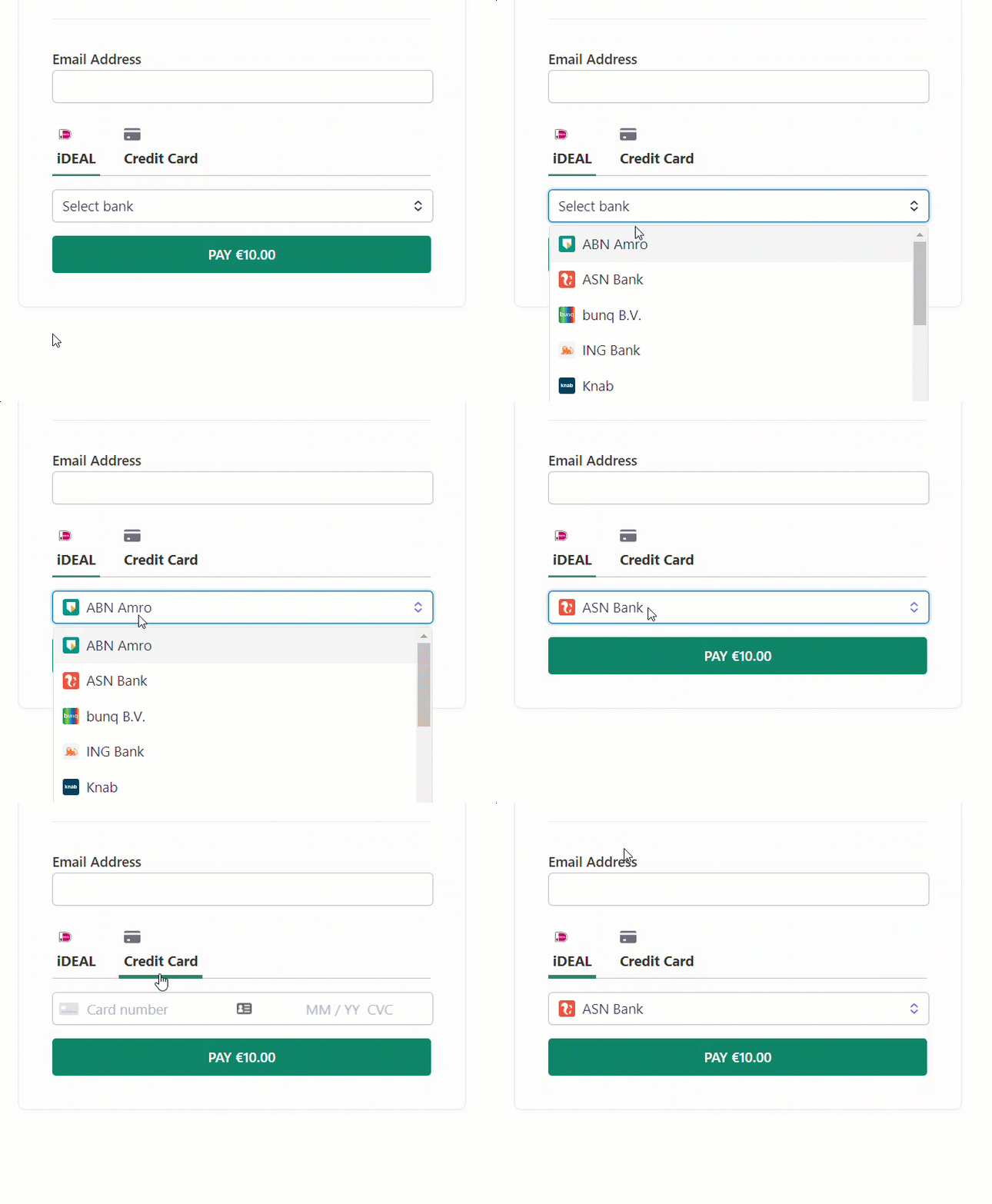
Table des matières
- Étape 1 : Installer et activer WP Simple Pay
- Étape 2 : Connecter votre compte Stripe
- Étape 3 : Créer votre formulaire de paiement iDEAL
- Étape 4 : Intégrer les formulaires iDEAL dans WordPress
Étape 1 : Installer et activer WP Simple Pay
Tout d'abord, vous devrez acheter une licence WP Simple Pay.
Supprimez les frais supplémentaires de 3 % !
La plupart des plugins Stripe facturent des frais supplémentaires de 3 % pour CHAQUE transaction
…pas WP Simple Pay Pro !
Après avoir acheté WP Simple Pay Pro, vous devrez télécharger le plugin depuis l'e-mail de confirmation de votre achat ou depuis votre compte WP Simple Pay.
Ensuite, vous devrez télécharger, installer et activer le plugin sur votre site WordPress. Si vous avez besoin d'aide supplémentaire, consultez notre guide d'installation étape par étape.
Une fois WP Simple Pay activé, un assistant de configuration devrait apparaître automatiquement. Au cours de ce processus, vous devrez copier votre clé de licence depuis votre e-mail de reçu d'achat ou depuis la zone Licences de votre compte.
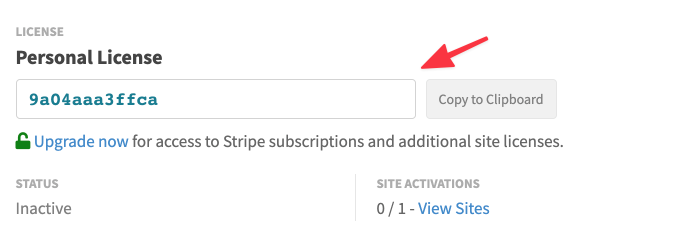
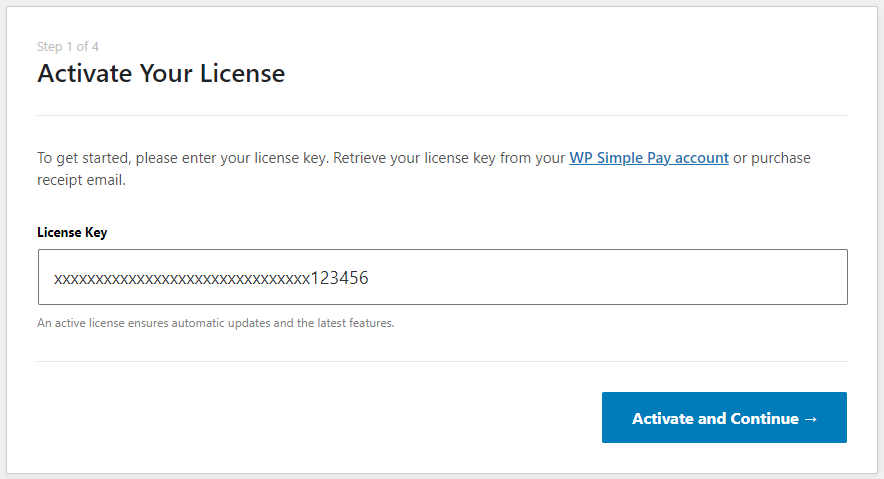
Copiez et collez simplement cette valeur dans le champ clé de licence de l'assistant de configuration, puis cliquez sur Activer et continuer.
Étape 2 : Connecter votre compte Stripe
Sur l'écran suivant de l'assistant de configuration, vous devriez voir un bouton Se connecter avec Stripe.
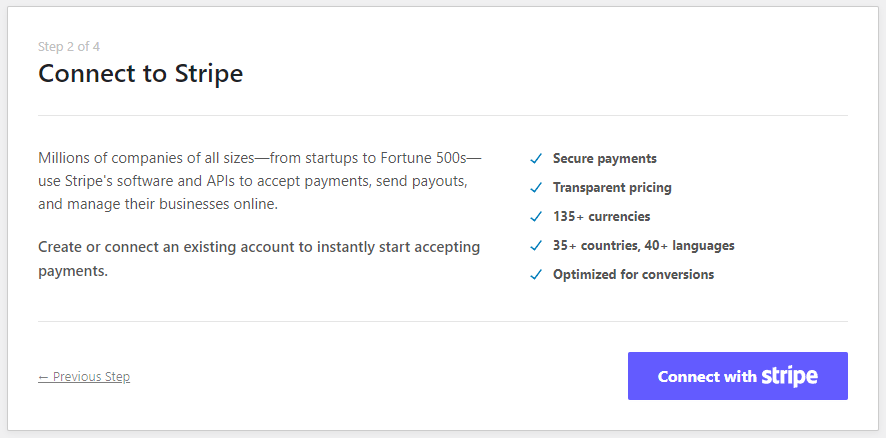
Lorsque vous cliquerez sur ce bouton, vous serez redirigé vers Stripe, où vous serez invité à vous connecter et à connecter votre compte Stripe existant ou à créer un nouveau compte Stripe. Nous vous recommandons également de rester en mode Test jusqu'à ce que vous ayez terminé la configuration de votre formulaire de paiement.
Étape 3 : Créer un formulaire de paiement iDEAL
Après quelques étapes supplémentaires, l'assistant de configuration devrait être terminé. Cliquez sur Créer un formulaire de paiement à la dernière étape de configuration.
Si vous avez déjà fermé l'assistant de configuration, dans le menu de gauche, cliquez sur WP Simple Pay » Ajouter nouveau pour créer un formulaire de paiement.
Vous verrez de nombreux modèles de formulaires de paiement différents. Bien qu'avec n'importe quel modèle de formulaire, vous puissiez activer les paiements iDEAL, pour les besoins de ce tutoriel, nous choisirons Formulaire de paiement iDEAL. Utilisez simplement la barre de recherche pour trouver le modèle de formulaire iDEAL.
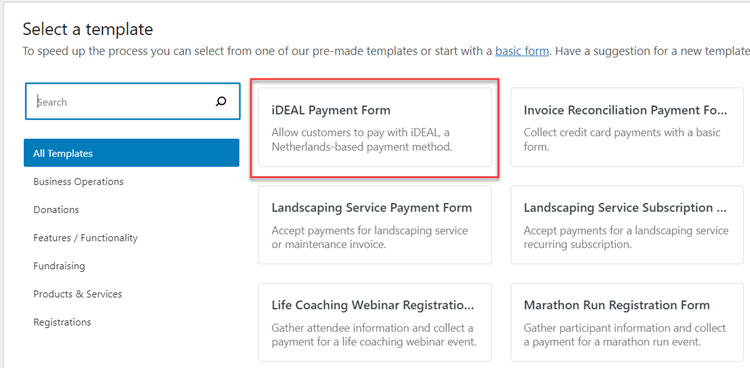
Vous devriez maintenant être dans l'éditeur de formulaire de paiement. Vous pouvez commencer par donner un Titre à votre formulaire et, facultativement, une Description.
Sélectionnez un formulaire de paiement sur site ou un formulaire de paiement Stripe hors site sous Type. Pour plus de détails sur le choix d'un type de formulaire, consultez le guide complet pour la configuration d'un formulaire de paiement Stripe.

Ensuite, cliquez sur l'onglet Paiement. Vous devrez maintenant choisir entre le mode test ou le mode réel. Nous vous recommandons d'utiliser le mode test jusqu'à ce que vous ayez complètement configuré le formulaire et traité quelques paiements tests. Après le paiement test, vérifiez si le paiement est traité comme vous le souhaitiez. Si les paiements sont traités correctement, vous pouvez passer en mode réel.
Puisque nous avons choisi le modèle de paiement iDEAL par défaut, la devise est sélectionnée comme EUR. N'hésitez pas à modifier la devise et les autres options de tarification. Assurez-vous qu'iDEAL a été sélectionné sous Méthodes de paiement. Si vous le souhaitez, vous pouvez également activer d'autres méthodes de paiement pour ce formulaire.
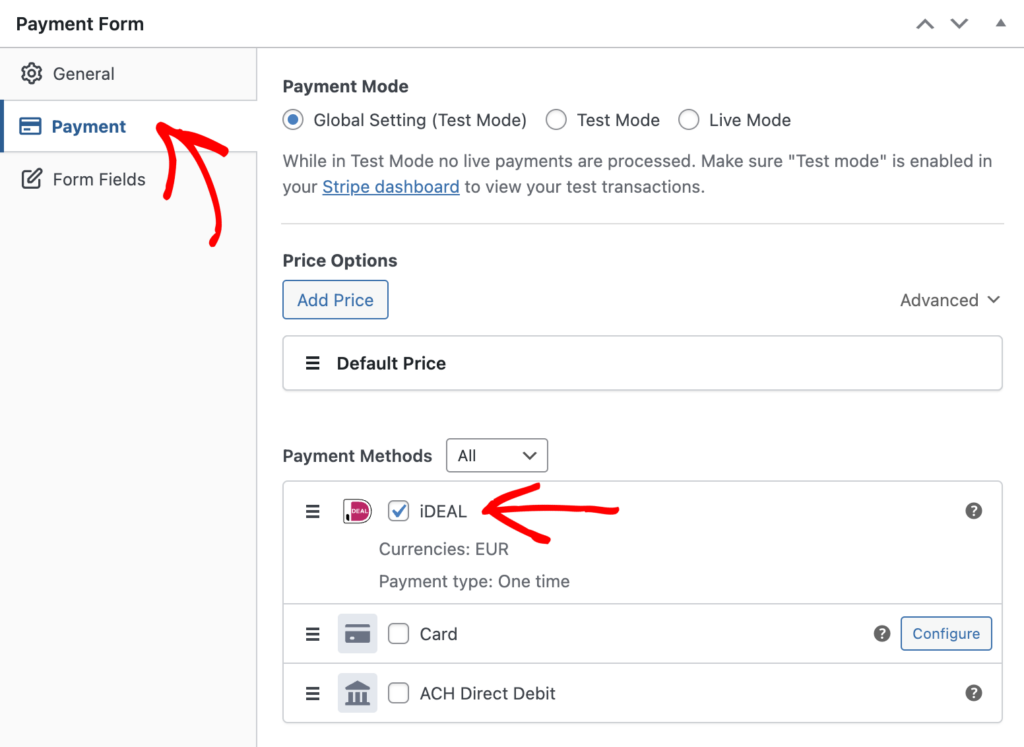
Apportez toute autre modification de paramètre nécessaire, y compris dans l'onglet Champs du formulaire, puis vous pourrez tester le formulaire en cliquant sur Aperçu.
Voilà !
Vous pouvez maintenant prévisualiser votre formulaire et le publier. N'oubliez pas d'effectuer quelques paiements tests pour vérifier si le formulaire fonctionne comme vous le souhaitez (en savoir plus sur le mode Test).
Étape 4 : Intégrer le formulaire iDEAL dans WordPress
Maintenant que vous avez publié le formulaire et effectué quelques paiements tests, il est temps de l'intégrer sur votre site afin de commencer à accepter les paiements de vos clients.
Pour ajouter le formulaire à l'un de vos articles ou pages, allez à l'écran de modification de l'article ou de la page, cliquez ensuite sur le signe plus (+) en haut, trouvez le bloc WP Simple Pay, puis sélectionnez-le pour ajouter ce bloc à l'éditeur de blocs WordPress.

Après cela, sélectionnez votre formulaire de paiement dans le menu déroulant du bloc. Ensuite, vous pouvez prévisualiser votre formulaire, le publier, puis visiter votre page pour le voir en action.
C'est tout !
Nous espérons que cet article vous a aidé à apprendre comment collecter les paiements iDEAL dans WordPress.
Consultez ces guides ci-dessous pour découvrir d'autres options de paiement que vous pouvez activer sur votre site WordPress.
- Comment activer Google Pay / Apple Pay dans WordPress
- Comment accepter les paiements différés (Buy Now, Pay Later)
- Comment laisser les utilisateurs choisir une méthode de paiement
Commencez à utiliser WP Simple Pay dès aujourd'hui et activez toutes les fonctionnalités Stripe avancées sur votre site.
Pour lire d'autres articles comme celui-ci, suivez-nous sur Facebook et Twitter.
Divulgation : Notre contenu est soutenu par nos lecteurs. Cela signifie que si vous cliquez sur certains de nos liens, nous pouvons gagner une commission. Nous ne recommandons que les produits qui, selon nous, ajouteront de la valeur à nos lecteurs.


Laisser un commentaire