

Comment collecter facilement les paiements Giropay dans WordPress
Dernière mise à jour le

Vous souhaitez accepter les paiements Giropay sur votre site WordPress ? L'activation d'une méthode de paiement localisée comme Giropay est l'un des meilleurs moyens de renforcer votre présence sur le marché local, dans ce cas, en Allemagne, où Giropay est si populaire.
Dans ce tutoriel, nous vous montrerons comment collecter les paiements Giropay avec WordPress.
Devriez-vous créer un formulaire de paiement Giropay ?
Giropay est un système bancaire en ligne allemand qui représente 10 % des paiements en ligne en Allemagne. Si votre clientèle est située en Allemagne ou si vous souhaitez y développer votre activité en ligne, vous pourriez vouloir activer les paiements Giropay sur votre site Web.
Avec Stripe, vous pouvez activer plusieurs méthodes de paiement sur vos formulaires de paiement, telles que la carte de crédit, Giropay, Google Pay/Apple Pay, et plus encore, et laisser vos visiteurs choisir leur méthode de paiement préférée.
La façon la plus simple d'offrir des paiements Giropay sur votre site WordPress est avec WP Simple Pay.
WP Simple Pay est l'un des meilleurs plugins WordPress Stripe qui permet de créer facilement un formulaire de paiement sur votre site. De plus, il offre des fonctionnalités Stripe avancées comme la prise en charge de plusieurs méthodes de paiement, des offres de paiement différé, la collecte des taxes en plus du paiement, et plus encore.
Étape 1 : Installer WP Simple Pay pour accepter Giropay
Commençons ! Installez WP Simple Pay pour accepter les paiements Giropay sur votre site. Pour installer le plugin, rendez-vous sur la page des tarifs, choisissez un plan et finalisez votre paiement. Une fois cela fait, vous pourrez trouver le fichier du plugin, que vous devrez télécharger sur votre site WordPress.
Supprimez les frais supplémentaires de 3 % !
La plupart des plugins Stripe facturent des frais supplémentaires de 3 % pour CHAQUE transaction
…pas WP Simple Pay Pro !
Pour plus de détails, consultez ce guide étape par étape sur comment installer WP Simple Pay.
Une fois le plugin installé et activé, il vous sera demandé de configurer WP Simple Pay et de connecter votre site à votre compte Stripe. Pour continuer, cliquez sur C'est parti.

Étape 2 : Intégrer WordPress avec Stripe
Dès que vous démarrez l'assistant de configuration, vous serez invité à connecter votre site WordPress à Stripe. Cliquez sur Se connecter avec Stripe.

Si vous avez ignoré l’assistant de configuration dans l’étape précédente, vous pouvez toujours revenir à WP Simple Pay » Paramètres pour connecter votre compte Stripe à votre site. Vous trouverez le bouton Se connecter avec Stripe sous l’onglet Stripe. Cliquez simplement sur le bouton pour continuer.
Ensuite, créez un nouveau compte Stripe ou connectez votre compte existant à votre site. NE sélectionnons PAS Ignorer ce formulaire sauf si vous configurez WP Simple Pay sur votre site de test. Cliquer sur ce bouton créera un compte Stripe temporaire qui ne sera capable que de tester et ne pourra pas être utilisé pour accepter de vrais paiements.

Une fois la configuration terminée, une page « Configuration terminée » s’affichera. Vous pouvez maintenant créer un formulaire de paiement giropay en cliquant sur le bouton Créer un formulaire de paiement.

Étape 3 : Créer un formulaire pour accepter giropay
Pour collecter des paiements via giropay, vous devrez d’abord créer un formulaire de paiement.
Dans la bibliothèque de modèles, vous pouvez sélectionner un modèle pour votre formulaire.
Si vous ignorez l’assistant de configuration à la première étape, vous pouvez aller à WP Simple Pay » Ajouter pour choisir un modèle pour votre formulaire. Sélectionnons le modèle Formulaire de paiement qui vous permet de créer un formulaire de paiement de base.
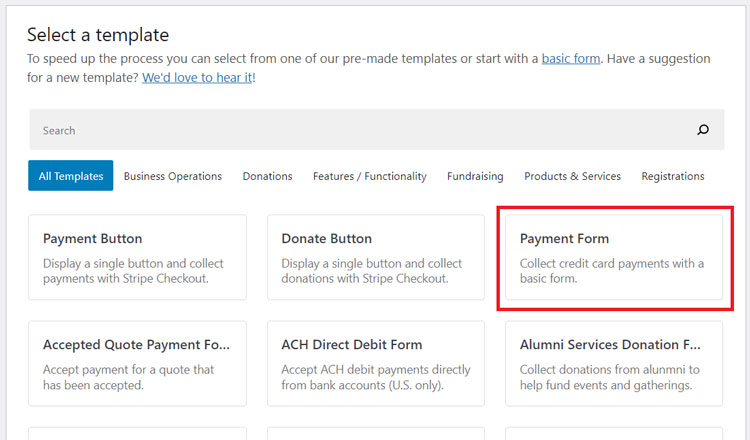
Après avoir sélectionné un modèle, vous serez invité à configurer les paramètres Généraux de vos formulaires de paiement. Sur cette page, vous pouvez personnaliser le titre et la description de votre formulaire. Vous pouvez également choisir entre un formulaire de paiement sur site ou hors site.
Choisissons maintenant l’option Paiement sur la gauche et vous verrez une option pour modifier le prix par défaut. Vous pouvez également ajouter de nouvelles options de prix, la devise, le montant, et plus encore. Assurez-vous d’activer giropay sous Méthodes de paiement.
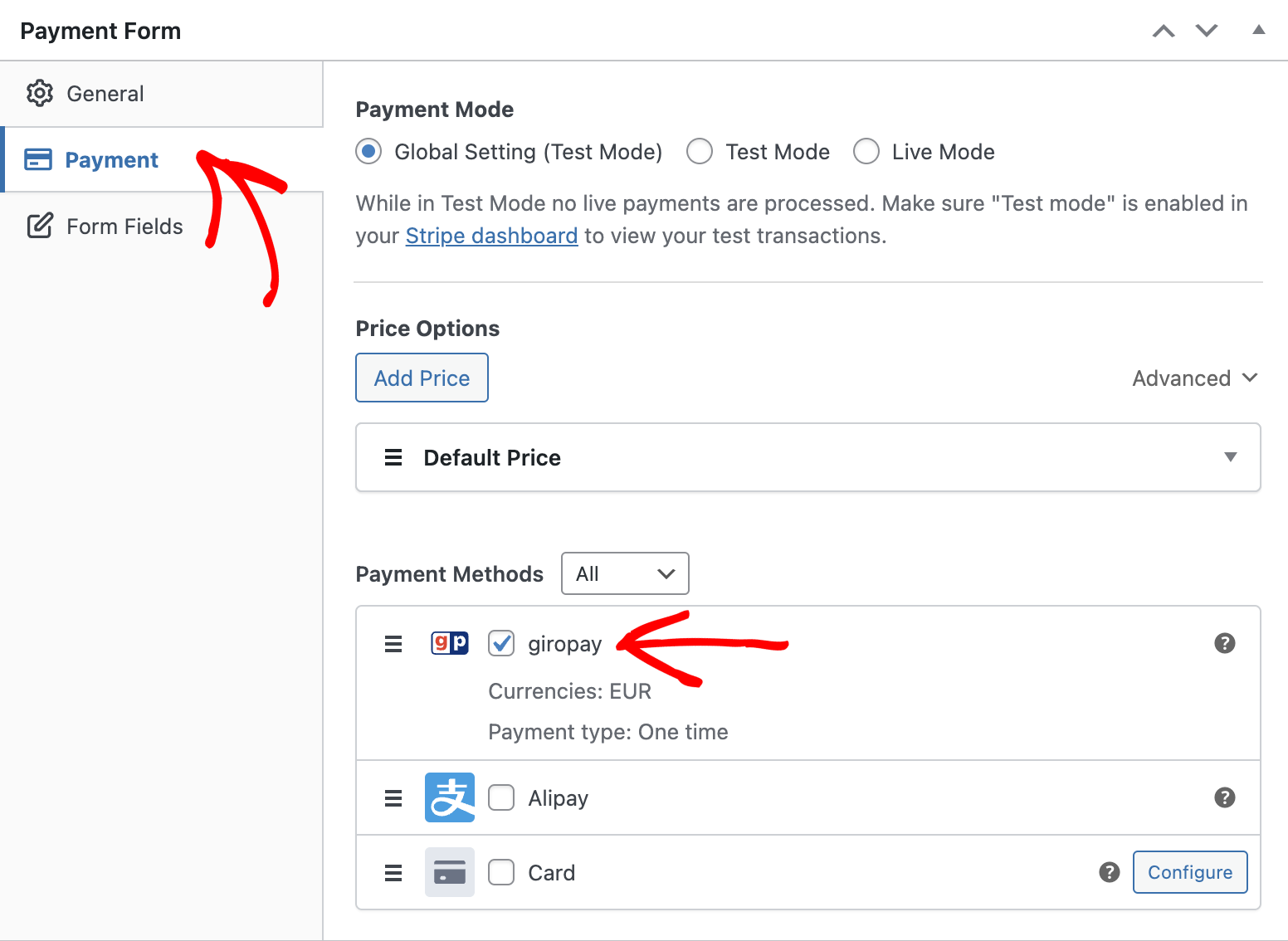
Pour l’instant, ne changeons PAS le mode de paiement en Mode réel.
Dans l’option Champs du formulaire, vous pouvez ajouter ou personnaliser les champs existants.
Étape 4 : Publier votre formulaire giropay
C’est tout ! Vous venez de créer un formulaire giropay sur votre site Web. Vous devrez maintenant publier et intégrer le formulaire sur votre site.
Pour publier le formulaire, cliquez sur le bouton Publier sur le côté droit.
Assurez-vous de tester le formulaire avant de l’intégrer sur votre site. Pour plus de détails, lisez-en plus sur le mode Test.
Pour intégrer le formulaire, allez dans l'article ou la page où vous souhaitez le publier. Cliquez ensuite sur l'icône + pour ajouter le bloc WP Simple Pay. Choisissez ensuite un formulaire que vous venez de créer. Et enfin, cliquez sur Publier ou Mettre à jour.

Voilà !
Nous espérons que cet article vous a aidé à apprendre comment accepter les paiements giropay dans WordPress.
Vous voudrez peut-être aussi consulter notre guide sur comment permettre aux utilisateurs de sélectionner un mode de paiement.
Commencez à utiliser WP Simple Pay dès aujourd’hui et activez toutes les fonctionnalités avancées de Stripe sur votre site.
Pour lire d'autres articles comme celui-ci, suivez-nous sur Facebook et Twitter.
Divulgation : Notre contenu est soutenu par nos lecteurs. Cela signifie que si vous cliquez sur certains de nos liens, nous pouvons gagner une commission. Nous ne recommandons que les produits qui, selon nous, ajouteront de la valeur à nos lecteurs.


Laisser un commentaire