

Comment collecter facilement les paiements FPX dans WordPress (étape par étape)
Dernière mise à jour le

Voulez-vous collecter les paiements FPX dans WordPress ?
Financial Process Exchange (FPX) est une méthode populaire de traitement des paiements en ligne basée en Malaisie. Si vous souhaitez étendre votre portée en Malaisie, vous pourriez envisager d'activer les paiements FPX sur votre site.
Dans cet article, nous expliquerons comment ajouter l'option de paiement FPX à votre site.
Pourquoi les paiements FPX ?
FPX est la méthode de paiement en ligne la plus populaire en Malaisie, traitant environ 90 millions de transactions par an.
L'un des avantages de l'activation de FPX est que le risque de fraude ou de paiements non reconnus est faible car les clients sont tenus d'authentifier les paiements auprès de leur banque.
Pour effectuer un paiement, FPX redirige les clients vers leur site bancaire en ligne, où ils doivent effectuer une authentification en deux étapes. L'expérience client exacte varie en fonction de leur banque.
Créer un formulaire qui accepte les paiements FPX
Avec WordPress, le moyen le plus simple d'accepter les paiements FPX est d'utiliser WP Simple Pay.
WP Simple Pay est l'un des meilleurs plugins de paiement Stripe pour WordPress qui vous permet de créer de nombreux types de formulaires de paiement sans avoir à écrire de code ni à configurer un panier d'achat.
WP Simple Pay prend en charge des méthodes de paiement telles que les paiements par carte de crédit, le prélèvement automatique ACH, Google Pay/Apple Pay, et plus encore.
Alors plongeons et créons un formulaire de paiement FPX avec WP Simple Pay.
Table des matières
- Étape 1 : Installer et activer WP Simple Pay
- Étape 2 : Connecter Stripe à votre site
- Étape 3 : Créer un formulaire de paiement FPX
- Étape 4 : Intégrer le formulaire de paiement FPX dans WordPress
Étape 1 : Installer et activer WP Simple Pay
Tout d'abord, vous devrez acheter une licence WP Simple Pay.
Supprimez les frais supplémentaires de 3 % !
La plupart des plugins Stripe facturent des frais supplémentaires de 3 % pour CHAQUE transaction
…pas WP Simple Pay Pro !
Après avoir acheté WP Simple Pay Pro, vous devrez télécharger le plugin depuis l'e-mail de confirmation de votre achat ou depuis votre compte WP Simple Pay.
Ensuite, vous devrez télécharger, installer et activer le plugin sur votre site WordPress. Si vous avez besoin d'aide supplémentaire, consultez notre guide d'installation étape par étape.
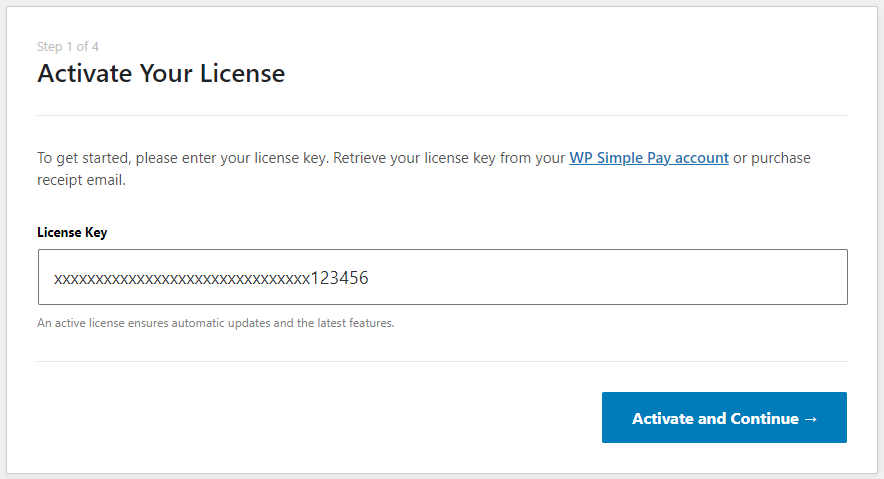
Une fois WP Simple Pay activé, un assistant de configuration devrait apparaître automatiquement. Au cours de ce processus, vous devrez copier votre clé de licence depuis votre e-mail de reçu d'achat ou depuis la zone Licences de votre compte.
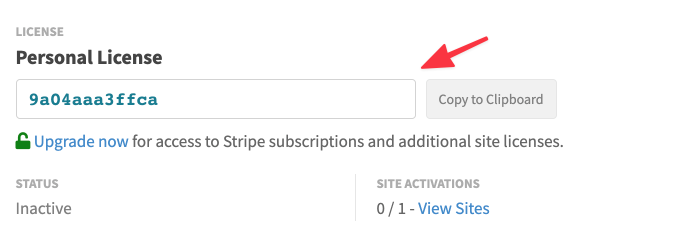
Copiez et collez simplement cette valeur dans le champ clé de licence de l'assistant de configuration, puis cliquez sur Activer et continuer.
Étape 2 : Connecter votre compte Stripe
Sur l'écran suivant de l'assistant de configuration, vous devriez voir un bouton Se connecter avec Stripe.
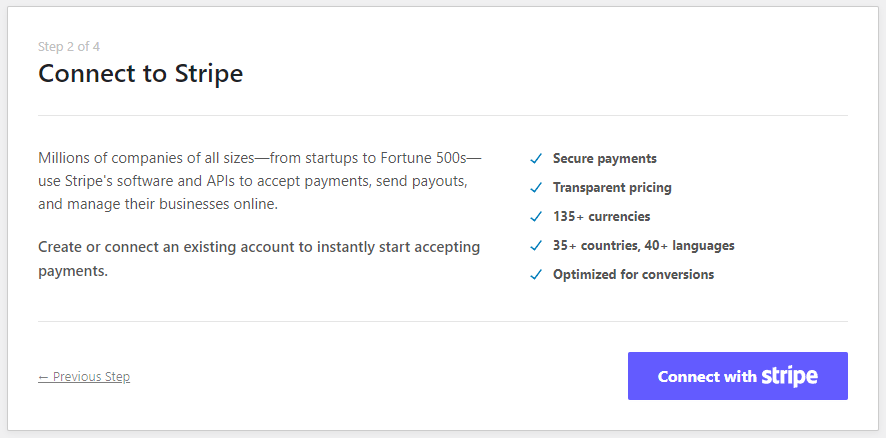
Lorsque vous cliquerez sur ce bouton, vous serez redirigé vers Stripe, où vous serez invité à vous connecter et à connecter votre compte Stripe existant ou à créer un nouveau compte Stripe. Nous vous recommandons également de rester en mode Test jusqu'à ce que vous ayez terminé la configuration de votre formulaire de paiement.
Étape 3 : Créer un formulaire de paiement FPX
Après quelques étapes supplémentaires, l'assistant de configuration devrait être terminé. Cliquez sur Créer un formulaire de paiement à la dernière étape de configuration.
Si vous avez déjà fermé l'assistant de configuration, dans le menu de gauche, trouvez et cliquez sur WP Simple Pay » Ajouter nouveau pour créer un formulaire de paiement.
Maintenant, il vous sera demandé de choisir parmi un modèle existant pour créer un formulaire. Choisissons Formulaire de méthodes de paiement multiples.

Configurez ensuite vos paramètres de formulaire. Vous pouvez fournir un nom et une description pour votre formulaire. Vous pouvez également choisir entre un formulaire de paiement sur site et hors site. Si le formulaire de paiement sur site est sélectionné, votre formulaire sera hébergé sur votre propre site. Sinon, votre formulaire de paiement sera hébergé sur Stripe.com.

Pour plus de détails, consultez le formulaire de paiement sur site par rapport au formulaire de paiement hors site.
Ensuite, cliquez sur l'onglet Paiement, où vous devrez configurer les options de prix et les méthodes de paiement. Assurez-vous d'activer FPX. Si vous le souhaitez, vous pouvez également activer d'autres méthodes de paiement. Pour plus de détails, consultez comment permettre aux utilisateurs de sélectionner leur méthode de paiement préférée.
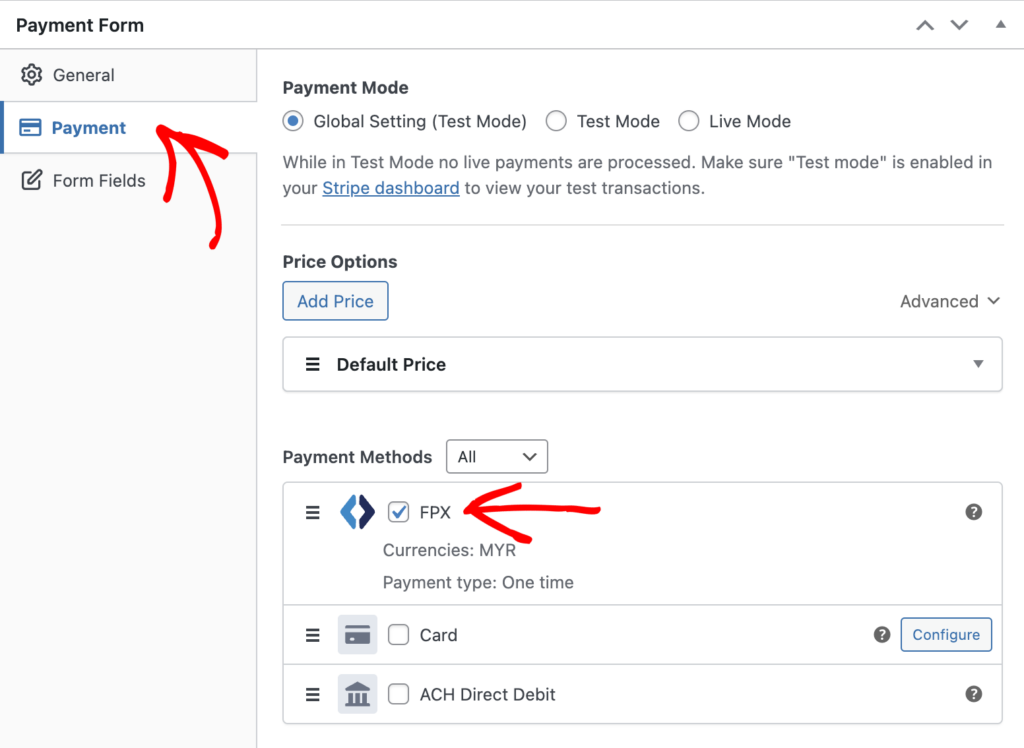
Apportez toute autre modification de paramètre nécessaire, y compris dans l'onglet Champs du formulaire, puis vous pourrez tester le formulaire en cliquant sur Aperçu.
Une fois votre formulaire de paiement entièrement configuré, cliquez sur Publier pour qu'il soit prêt à être ajouté à une page.
Étape 4 : Intégrer le formulaire de paiement FPX dans WordPress
Nous avons presque terminé ! Intégrons maintenant votre formulaire de paiement FPX sur votre site WordPress.
Avant de faire cela, il est recommandé de modifier votre formulaire de paiement et de vérifier tous vos paramètres. Comme toujours, nous vous recommandons également de laisser le formulaire en mode Test jusqu'à ce que quelques transactions se déroulent comme prévu. Vous pouvez basculer l'ensemble de votre site ou des formulaires de paiement individuels entre les modes test et réel (en savoir plus sur le mode Test).
En modifiant une page existante ou après avoir créé une nouvelle page, cliquez sur le signe plus (+) en haut, trouvez le bloc WP Simple Pay, puis sélectionnez-le pour ajouter ce bloc à l'éditeur de blocs WordPress.

Après cela, sélectionnez votre formulaire de paiement dans le menu déroulant du bloc. Ensuite, vous pouvez prévisualiser votre formulaire, le publier, puis visiter votre page pour le voir en action.
C'est tout !
Nous espérons que vous avez appris comment activer les paiements FPX dans WordPress. Vous voudrez peut-être aussi consulter notre guide sur la configuration des calculs de taxes automatiques pour les paiements en ligne dans WordPress.
Commencez à utiliser WP Simple Pay dès aujourd'hui et activez toutes les fonctionnalités Stripe avancées sur votre site.
Pour lire d'autres articles comme celui-ci, suivez-nous sur Facebook et Twitter.
Divulgation : Notre contenu est soutenu par nos lecteurs. Cela signifie que si vous cliquez sur certains de nos liens, nous pouvons gagner une commission. Nous ne recommandons que les produits qui, selon nous, ajouteront de la valeur à nos lecteurs.


Laisser un commentaire