
Comment collecter facilement les paiements Bancontact dans WordPress
Dernière mise à jour le

Voulez-vous collecter des paiements Bancontact dans WordPress ? Bancontact est considérée comme le moyen de paiement en ligne le plus populaire en Belgique, avec plus de 15 millions de cartes en circulation.
Dans cet article, nous vous montrerons comment accepter les paiements Bancontact sur votre site, étape par étape.
Paiements Bancontact dans WordPress
Si vos clients sont basés en Belgique, vous devez accepter les paiements Bancontact sur votre site WordPress. Accepter Bancontact est facile avec Stripe, qui prend en charge plusieurs autres méthodes de paiement, telles que les cartes de crédit, Google Pay/Apple Pay, le prélèvement automatique ACH, et plus encore.
Avec WordPress, le moyen le plus simple d'accepter les paiements Bancontact est d'utiliser WP Simple Pay.
WP Simple Pay est l'un des meilleurs plugins WordPress pour Stripe qui vous permet de créer tout type de formulaire de paiement, tels que des formulaires de paiement par carte de crédit, des formulaires Google Pay, des formulaires Achetez maintenant, payez plus tard, et plus encore.
Voici comment activer les paiements Bancontact, étape par étape.
Étape 1 : Installer WP Simple Pay
Si ce n'est pas déjà fait, votre première étape consiste à installer WP Simple Pay sur votre site Web WordPress, à activer votre licence et à connecter votre compte Stripe. Cela semble être beaucoup de travail, mais c'est en fait assez rapide. Pour plus de détails sur l'installation du plugin, suivez ce guide.
Supprimez les frais supplémentaires de 3 % !
La plupart des plugins Stripe facturent des frais supplémentaires de 3 % pour CHAQUE transaction
…pas WP Simple Pay Pro !

Si vous n’avez pas vu l’assistant de configuration, rendez-vous simplement dans l’onglet WP Simple Pay » Paramètres » Avancé et cliquez sur le bouton Lancer l’assistant de configuration.
2 : Connecter WordPress à Stripe
Pour connecter votre site WordPress à Stripe, cliquez sur Se connecter avec Stripe.

Ensuite, entrez l’adresse e-mail que vous utilisez pour votre compte Stripe et connectez-la à votre site. Si vous n’avez pas de compte Stripe, vous pouvez facilement en créer un en entrant votre adresse e-mail et en complétant l’enregistrement.
Une fois ce processus terminé, une page de succès s’affichera avec le message « Configuration terminée. » Ensuite, cliquez sur Créer un formulaire de paiement.

Étape 3 : Créer un formulaire de paiement Bancontact
Maintenant que vous avez connecté avec succès votre compte Stripe à votre site, commençons à construire le formulaire de paiement.
Si vous avez déjà fermé l'assistant de configuration, dans le menu de gauche, cliquez sur WP Simple Pay » Ajouter nouveau pour créer un formulaire de paiement.
WP Simple Pay est livré avec des dizaines de modèles de formulaires de paiement qui facilitent grandement la création d'un formulaire de paiement. Bien que vous puissiez créer un formulaire Bancontact avec n'importe quel modèle de formulaire disponible, pour les besoins de cet article, choisissons le modèle Formulaire de paiement Bancontact. Pour trouver rapidement ce modèle, utilisez simplement la barre de recherche sur la gauche.
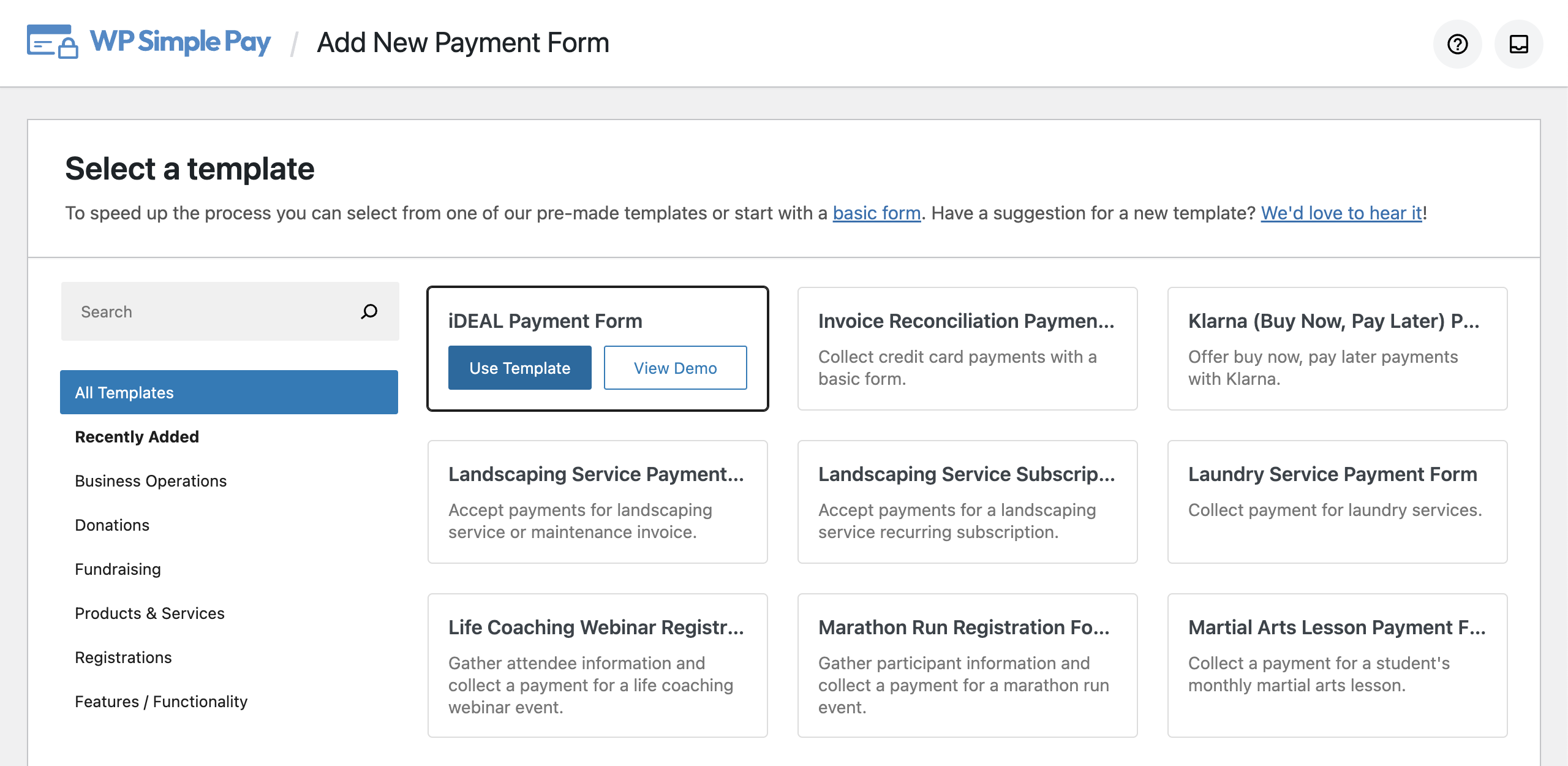
Vous devriez maintenant être dans l'éditeur de formulaire de paiement. Vous pouvez commencer par donner un Titre à votre formulaire et, facultativement, une Description.
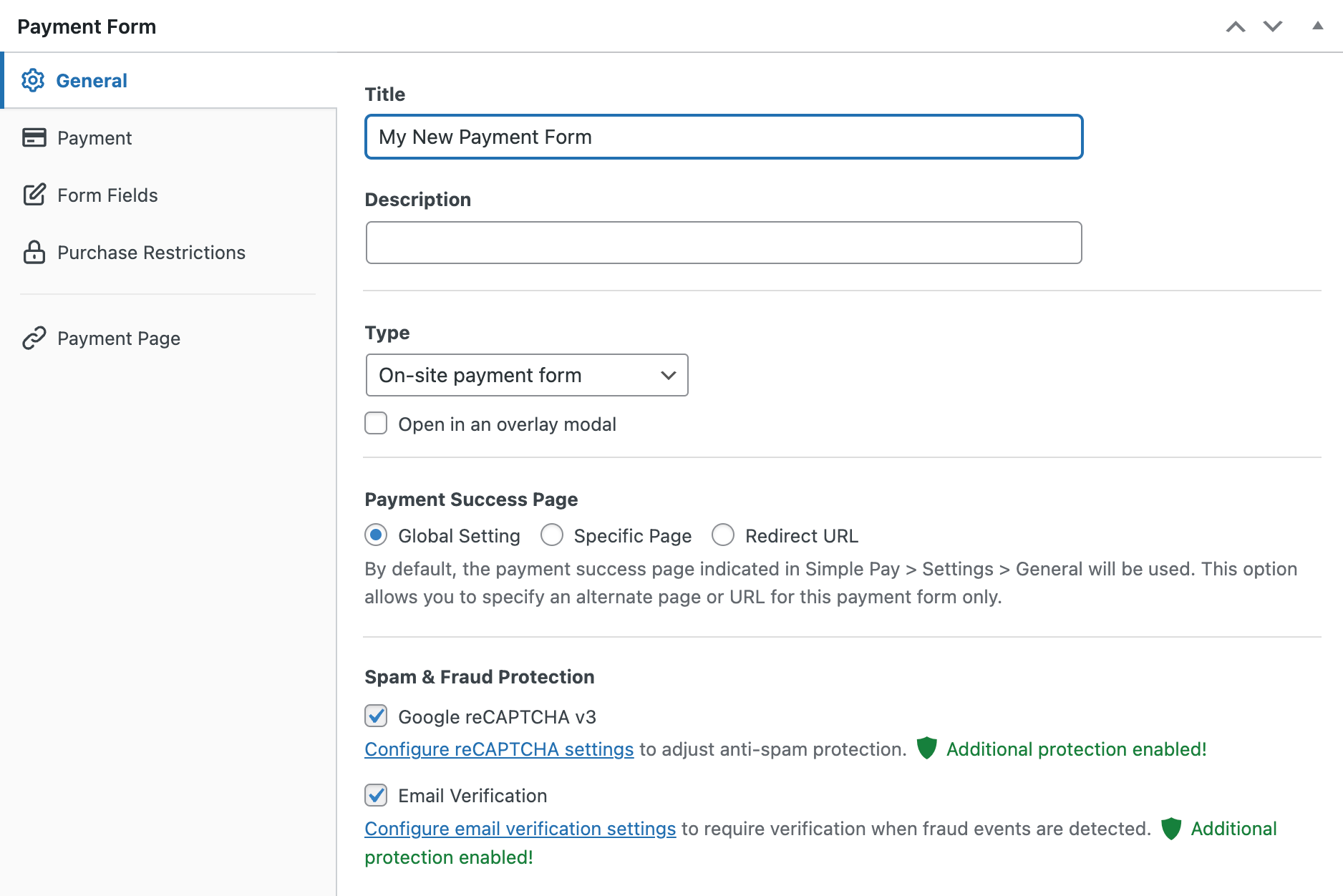
Vous devrez également choisir entre un formulaire de paiement sur site et un paiement hors site Stripe sous Type. Si vous souhaitez héberger le formulaire sur votre propre site, choisissez sur site, ou si vous souhaitez l'héberger sur Stripe.com, utilisez le paiement hors site Stripe. Pour plus de détails sur le choix d'un type de formulaire, consultez le guide complet pour la configuration d'un formulaire de paiement Stripe.
Ensuite, cliquez sur l'onglet Paiement. Vous verrez une option pour sélectionner le mode. Nous vous recommandons d'utiliser le mode test jusqu'à ce que vous ayez complètement configuré le formulaire. Après avoir configuré le formulaire et effectué quelques paiements de test, vous pouvez passer le formulaire en mode direct.
Étant donné que nous avons choisi le modèle intégré de formulaire de paiement Bancontact, la devise est sélectionnée comme EUR et la méthode de paiement Bancontact est choisie sous Méthodes de paiement. Si vous le souhaitez, vous pouvez également activer d'autres méthodes de paiement pour ce formulaire.
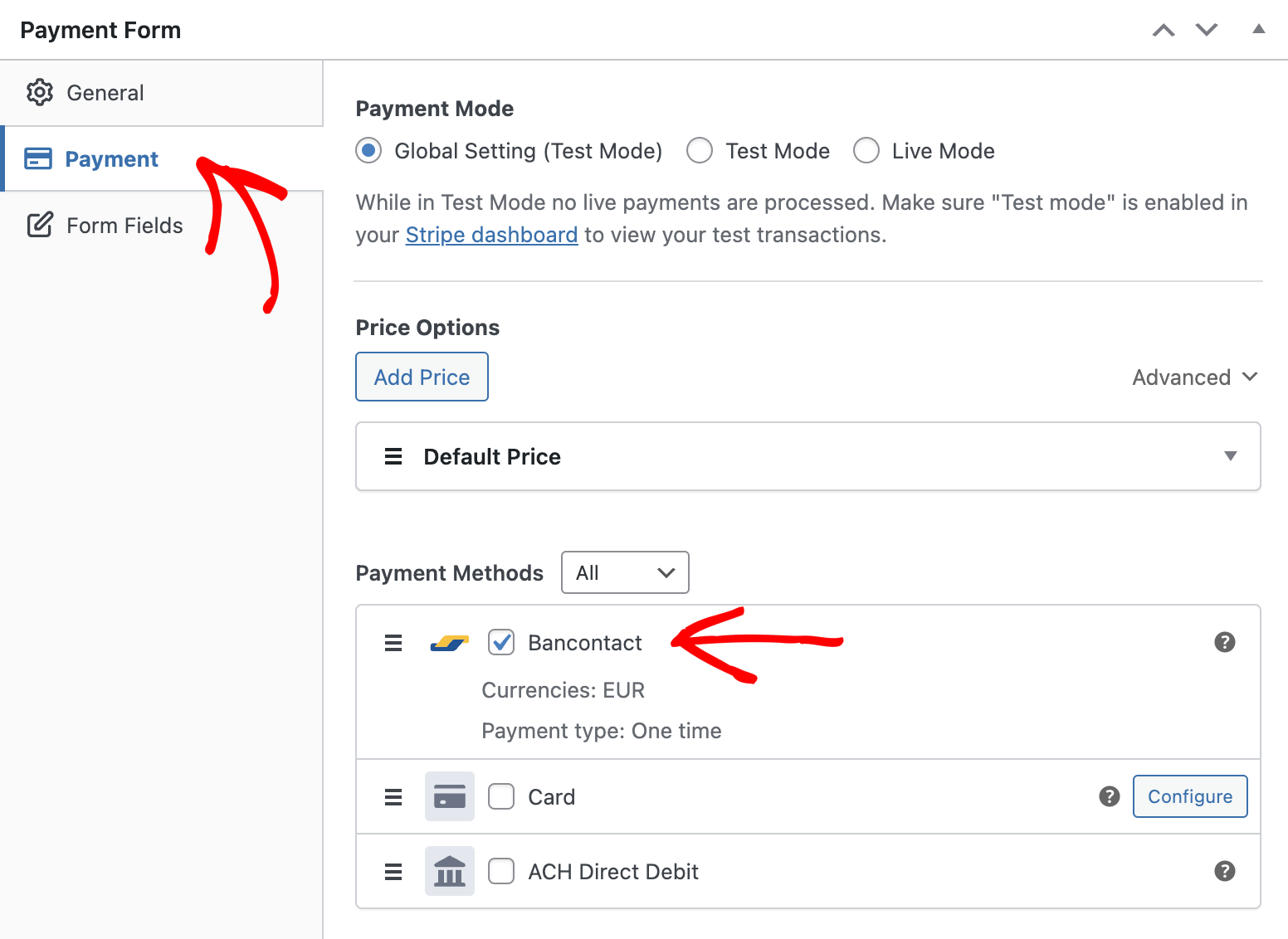
Vous pouvez continuer et apporter toute autre modification de paramètre dont vous avez besoin, y compris dans l'onglet Champs du formulaire, puis vous pouvez tester le formulaire en cliquant sur Aperçu.
Voilà !
Vous pouvez maintenant prévisualiser votre formulaire et le publier. N'oubliez pas d'effectuer quelques paiements tests pour vérifier si le formulaire fonctionne comme vous le souhaitez (en savoir plus sur le mode Test).
Étape 4 : Intégrer le formulaire Bancontact dans WordPress
Maintenant que vous avez publié le formulaire et effectué quelques paiements tests, il est temps de l'intégrer sur votre site afin de commencer à accepter les paiements de vos clients.
Pour intégrer le formulaire sur l'un de vos articles ou pages, allez à l'écran de modification de l'article ou de la page, puis cliquez sur le signe plus (+) en haut, trouvez le bloc WP Simple Pay, et sélectionnez-le pour ajouter ce bloc à l'éditeur de blocs WordPress.
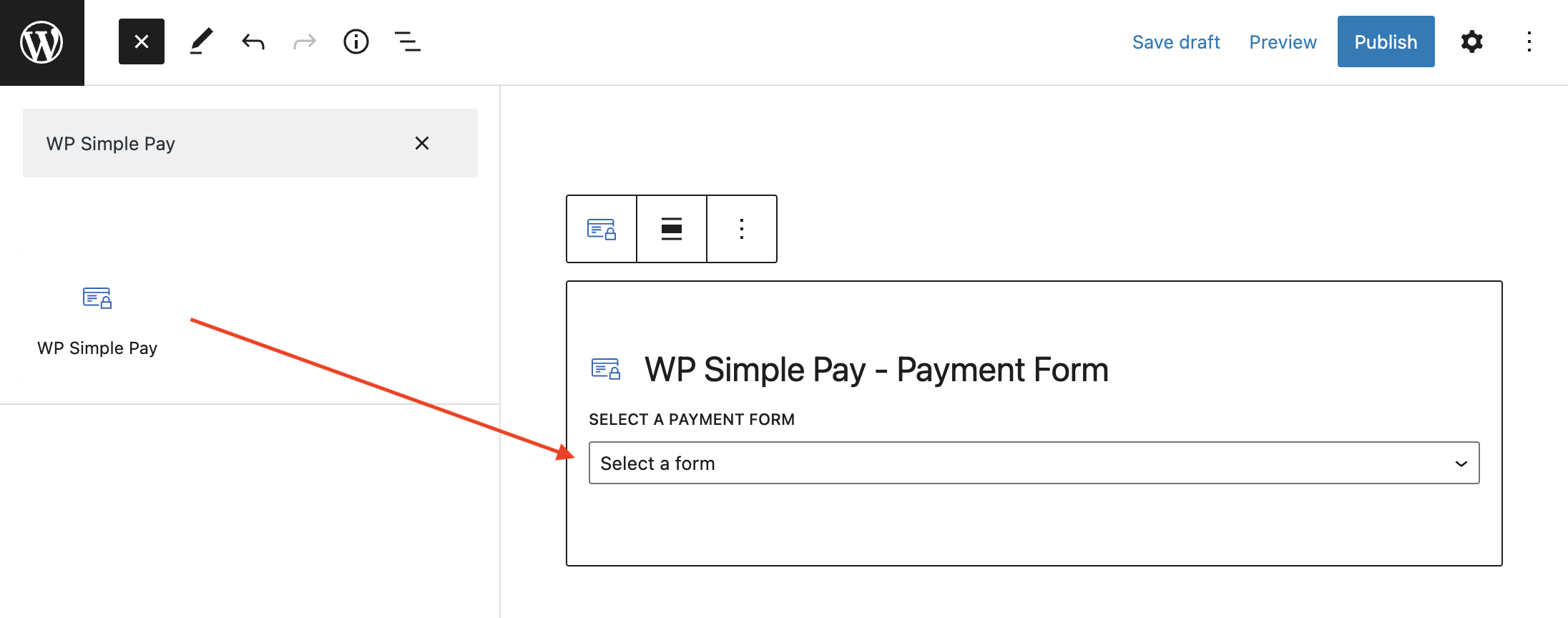
Après cela, sélectionnez votre formulaire de paiement dans le menu déroulant du bloc. Ensuite, vous pouvez prévisualiser votre formulaire, le publier, puis visiter votre page pour le voir en action.
C'est tout !
Nous espérons que cet article vous a aidé à apprendre comment collecter les paiements Bancontact sur WordPress.
Consultez ces guides ci-dessous pour découvrir d'autres options de paiement que vous pouvez activer sur votre site WordPress.
- Comment activer Google Pay / Apple Pay dans WordPress
- Comment accepter les paiements différés (Buy Now, Pay Later)
- Comment laisser les utilisateurs choisir une méthode de paiement
Commencez à utiliser WP Simple Pay dès aujourd'hui et activez toutes les fonctionnalités Stripe avancées sur votre site.
Pour lire d'autres articles comme celui-ci, suivez-nous sur Facebook et Twitter.
Divulgation : Notre contenu est soutenu par nos lecteurs. Cela signifie que si vous cliquez sur certains de nos liens, nous pouvons gagner une commission. Nous ne recommandons que les produits qui, selon nous, ajouteront de la valeur à nos lecteurs.


Laisser un commentaire