
Comment collecter facilement les paiements Alipay sur WordPress
Dernière mise à jour le

Voulez-vous collecter les paiements Alipay sur votre site WordPress ?
Alipay est le portefeuille numérique le plus populaire en Chine et compte plus d'un milliard d'utilisateurs actifs dans le monde. Dans cet article, nous vous montrerons comment créer un formulaire de paiement dans WordPress qui prend en charge Alipay.
Accepter les paiements Alipay sur WordPress
Avec WP Simple Pay, le meilleur plugin Stripe pour WordPress, il est facile d'accepter les paiements Alipay via votre formulaire de paiement.
Tout ce que vous avez à faire est de sélectionner Alipay comme méthode de paiement pour votre formulaire.

Outre Alipay, WP Simple Pay permet d'activer facilement différentes méthodes de paiement prises en charge par Stripe sur votre formulaire, telles que Google Pay / Apple Pay, les paiements par carte de crédit, et plus encore. WP Simple Pay vous permet également d'activer des fonctionnalités Stripe avancées sur vos formulaires de paiement, telles que la taxe Stripe, la prise en charge des paiements fractionnés, et plus encore.
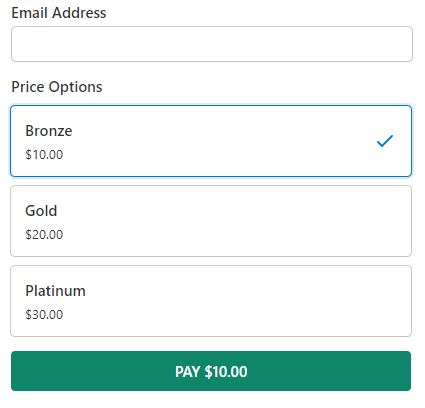
Voici le formulaire que nous allons créer avec ce tutoriel. Gardez à l'esprit que vous pouvez personnaliser le formulaire comme vous le souhaitez et collecter toutes les informations supplémentaires nécessaires.
Commençons !
Étape 1 : Installer WP Simple Pay pour accepter Alipay
Tout d'abord, installez et activez le plugin WP Simple Pay sur votre site. Pour installer le plugin, rendez-vous sur la page de tarification, sélectionnez un plan adapté et effectuez le paiement. Une fois terminé, vous obtiendrez le fichier du plugin, que vous devrez télécharger sur votre site WordPress. Pour plus de détails, consultez ce guide étape par étape sur comment installer WP Simple Pay.
Supprimez les frais supplémentaires de 3 % !
La plupart des plugins Stripe facturent des frais supplémentaires de 3 % pour CHAQUE transaction
…pas WP Simple Pay Pro !
Après avoir activé le plugin, vous arriverez sur l'assistant de configuration où il vous sera demandé de configurer WP Simple Pay. Pour continuer, cliquez sur Commençons.

Étape 2 : Connecter WordPress à Stripe
Ensuite, créons un nouveau compte Stripe ou connectons un compte existant pour commencer à accepter les paiements Alipay. Cliquez sur Se connecter avec Stripe.

Gardez à l'esprit que même si vous avez ignoré l'assistant de configuration à l'étape précédente, vous pouvez toujours revenir à WP Simple Pay » Paramètres pour connecter votre compte Stripe à votre site. Cliquez ensuite sur l'onglet Stripe, puis sur le bouton Se connecter avec Stripe pour connecter votre compte.
Si vous NE configurez PAS WP Simple Pay pour un site de test, ne sélectionnez PAS Ignorer ce formulaire car cela crée un compte Stripe temporaire qui ne permet que les tests. Entrez plutôt votre adresse e-mail et créez un compte Stripe. Si vous possédez déjà un compte Stripe, connectez-le à votre site.

Après avoir connecté votre compte Stripe à votre site, il est temps de créer un formulaire de paiement. Cliquez sur le bouton Créer un formulaire de paiement.

Étape 3 : Créer un formulaire pour accepter les paiements Alipay
Ensuite, créons un formulaire de paiement.
Si vous ignorez l’assistant de configuration à l’étape 1, naviguez simplement vers WP Simple Pay » Ajouter pour créer un formulaire. Une fois que vous êtes sur la bibliothèque de modèles, vous pouvez en choisir un pour votre formulaire. Pour les besoins de cet article, sélectionnons le modèle Formulaire de paiement.

Dès que vous sélectionnez un modèle, vous serez invité à configurer les paramètres généraux. Ici, vous pouvez personnaliser le titre, la description, le type de formulaire, et plus encore.
Par défaut, WP Simple Pay affiche la page de succès personnalisée dès que votre client finalise le paiement. Pour la modifier, sélectionnez Page spécifique si vous souhaitez afficher une page de succès hébergée sur votre site. Si vous préférez rediriger vos utilisateurs vers une page de succès externe, sélectionnez URL de redirection.
Choisissons maintenant l’option Paiement sur la gauche et vous verrez une option pour modifier le prix par défaut. Vous pouvez également ajouter de nouvelles options de prix, la devise, le montant, et plus encore. N’oubliez pas de choisir Alipay comme méthode de paiement. N’hésitez pas à activer d’autres méthodes de paiement si vous le souhaitez.
Voici comment afficher plusieurs méthodes de paiement et laisser les utilisateurs choisir celle qu’ils préfèrent lors du paiement.
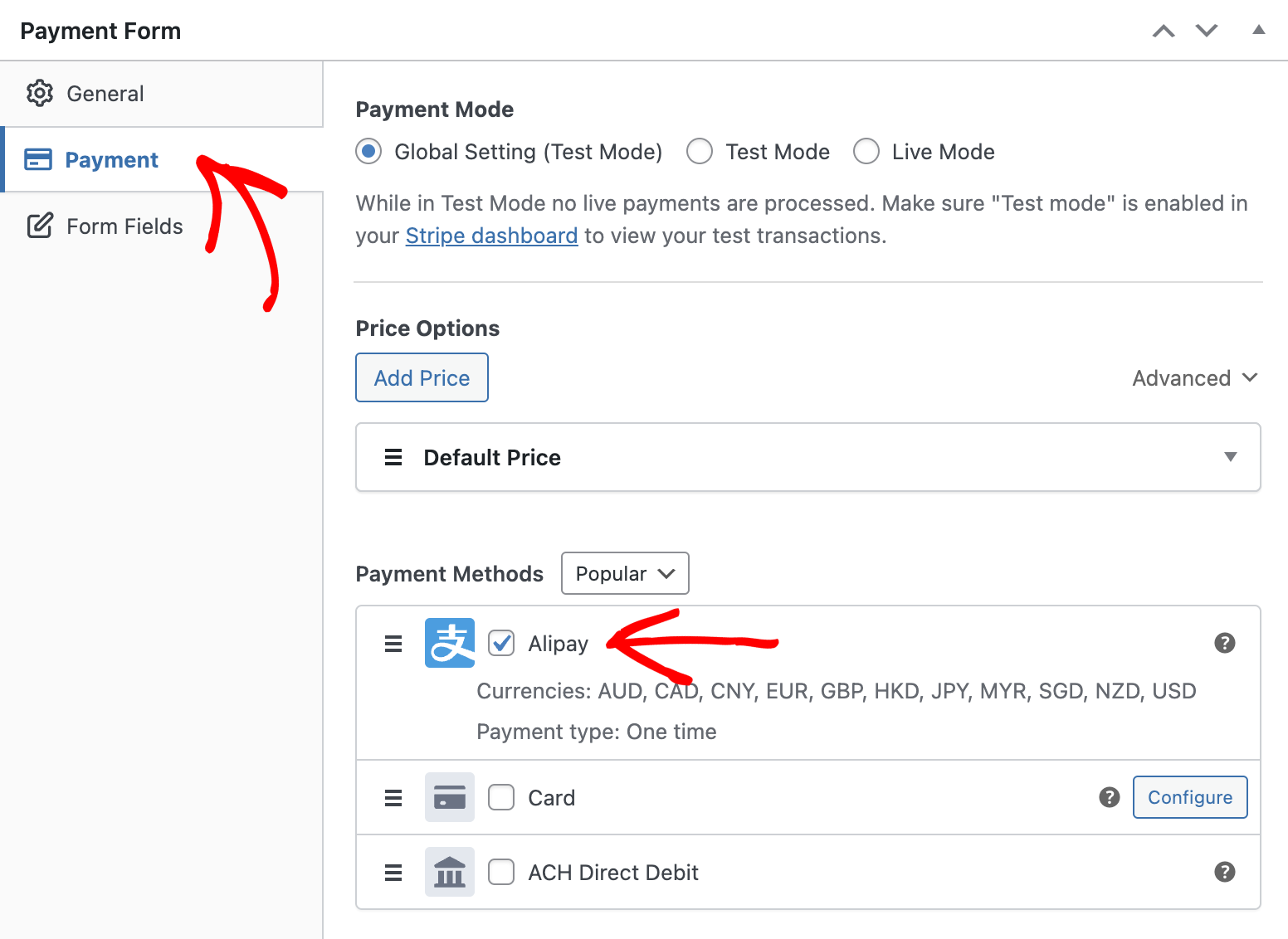
Pour l’instant, ne passons PAS en mode Live.
Dans l’option Champs du formulaire, vous pouvez ajouter ou personnaliser les champs existants.
Étape 4 : Publiez votre formulaire Alipay
Et voilà ! Votre formulaire de paiement Alipay est prêt. Publions et intégrons maintenant le formulaire sur votre site.
Pour publier le formulaire, cliquez sur Publier sur le côté droit.
N’oubliez pas de tester le formulaire avant de l’intégrer sur votre site. Vous pouvez basculer l’ensemble de votre site ou des formulaires de paiement individuels entre les modes test et live (en savoir plus sur le mode Test).
Pour intégrer le formulaire, allez dans l'article ou la page où vous souhaitez le publier. Cliquez ensuite sur l'icône + pour ajouter le bloc WP Simple Pay. Choisissez ensuite un formulaire que vous venez de créer. Et enfin, cliquez sur Publier ou Mettre à jour.

Nous espérons que cet article vous a aidé à apprendre comment accepter les paiements Alipay sur WordPress.
Consultez notre guide sur comment accepter les paiements récurrents avec WordPress.
Commencez à utiliser WP Simple Pay dès aujourd’hui et activez toutes les fonctionnalités avancées de Stripe sur votre site.
Pour lire d'autres articles comme celui-ci, suivez-nous sur Facebook et Twitter.
Divulgation : Notre contenu est soutenu par nos lecteurs. Cela signifie que si vous cliquez sur certains de nos liens, nous pouvons gagner une commission. Nous ne recommandons que les produits qui, selon nous, ajouteront de la valeur à nos lecteurs.




Laisser un commentaire