

Comment ajouter un bouton « Acheter maintenant » à votre site WordPress (méthode facile)
Dernière mise à jour le
 Reviewed By:
 Spencer Finnell
Voulez-vous créer un bouton « Acheter maintenant » pour votre site WordPress ?
La création d'un bouton « Acheter maintenant » personnalisable et son intégration à l'endroit le plus visible de votre site permet de générer plus de ventes et de revenus. Les boutons « Acheter maintenant » offrent également aux visiteurs un processus de paiement rapide et simplifié.
Dans cet article, nous vous montrerons comment ajouter facilement un bouton « Acheter maintenant » à forte conversion sur votre site WordPress.
Créer un bouton « Acheter maintenant » dans WordPress
Bien qu'il existe de nombreuses façons de créer un bouton « Acheter maintenant » avec WordPress, la méthode la plus simple consiste à utiliser WP Simple Pay, le meilleur plugin de paiement Stripe pour WordPress.
Il vous permet d'ajouter un bouton « Acheter maintenant » n'importe où sur votre site en quelques minutes, sans avoir à configurer un panier d'achat complexe.

Le plugin vous permet d'accepter plus de 10 options de paiement prises en charge par Stripe, telles que Google Pay/Apple Pay/Microsoft Pay, le prélèvement automatique ACH, les cartes de crédit et de débit, Alipay, Buy Now, Pay Later, Cash App Pay, et plus encore.
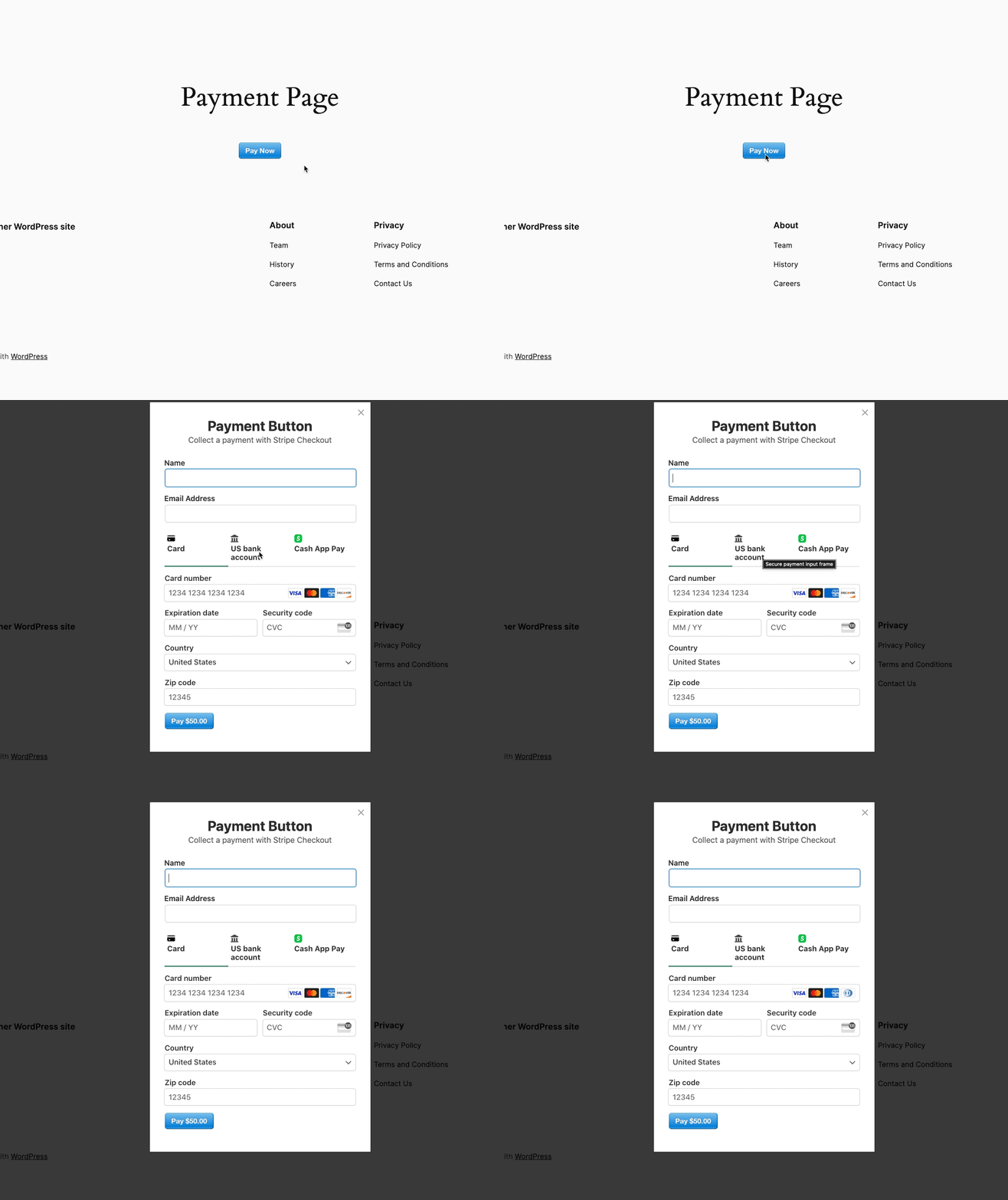
Dans ce tutoriel, nous allons créer un bouton « Acheter maintenant » qui, lorsqu'il est cliqué, déclenche un formulaire de paiement popup directement sur une page ou un article.
Étape 1 : Installer et activer WP Simple Pay
Pour ajouter un bouton « Acheter maintenant » à votre site, la première chose à faire est d'installer et d'activer le plugin WP Simple Pay sur votre site.
Après avoir acheté le meilleur plan pour vos besoins spécifiques, téléchargez-le depuis votre e-mail de confirmation d'achat ou depuis votre compte WP Simple Pay.
Supprimez les frais supplémentaires de 3 % !
La plupart des plugins Stripe facturent des frais supplémentaires de 3 % pour CHAQUE transaction
…pas WP Simple Pay Pro !
Pour l'installer, allez dans votre tableau de bord d'administration WordPress, naviguez vers Ajouter sous Plugins, puis Téléverser un plugin.
Ensuite, cliquez sur Choisir un fichier et trouvez le fichier .zip de WP Simple Pay sur votre ordinateur. Cliquez ensuite sur Installer maintenant. Une fois le téléchargement terminé, appuyez sur le bouton Activer le plugin.
Si vous souhaitez installer WP Simple Pay via FTP ou si vous avez besoin d'informations sur la façon d'installer WP Simple Pay, suivez ce guide.
Après avoir activé le plugin, vous serez dirigé vers l'assistant de configuration, où vous devrez configurer un compte Stripe et le connecter à votre site. Tout d'abord, cliquez sur C'est parti.

Si vous n'avez pas vu l'assistant de configuration, vous pouvez naviguer vers WP Simple Pay » Paramètres, puis aller dans Stripe où vous trouverez le bouton Se connecter avec Stripe. Cliquez simplement dessus pour connecter votre compte Stripe à votre site.
Étape 2 : Connecter WordPress à Stripe
Ensuite, cliquez sur Se connecter avec Stripe pour créer un nouveau compte Stripe ou vous connecter à un compte existant.

Pour connecter un compte Stripe à votre site, entrez votre adresse e-mail Stripe et terminez l'authentification. Vous pouvez également configurer un nouveau compte Stripe si vous n'en avez pas encore.

Une fois ce processus terminé, une page de succès s'affichera. Cliquez sur le bouton Créer un formulaire de paiement.

Étape 3 : Créer un bouton « Acheter maintenant »
Vous êtes maintenant prêt à commencer à créer votre bouton « Acheter maintenant ».
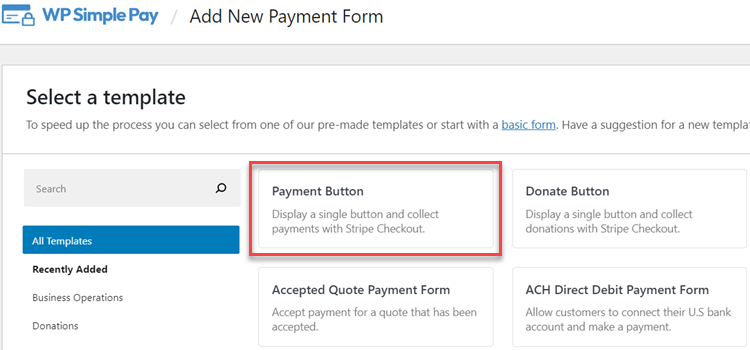
WP Simple Pay est livré avec de nombreux modèles prédéfinis pour créer un formulaire de paiement ou un bouton Acheter maintenant. Pour ce tutoriel, choisissons le modèle Bouton de paiement.
Ensuite, dans l'onglet Général, vous pouvez ajouter le titre et la description de votre formulaire.
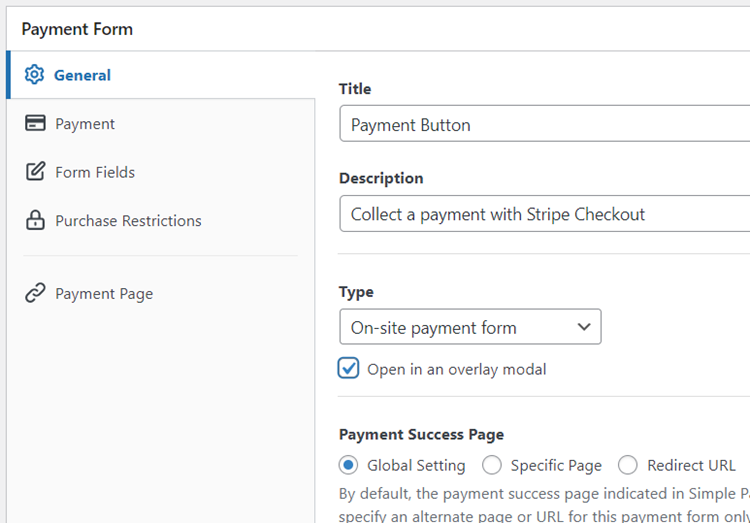
Dans le menu déroulant Type, vous pouvez configurer si vous souhaitez héberger le formulaire sur votre propre site ou sur une page de paiement Stripe.
Assurez-vous de sélectionner le formulaire Paiement sur site. Vous pouvez également sélectionner Ouvrir dans une fenêtre modale superposée. Ainsi, lorsque les visiteurs cliquent sur votre bouton « Acheter maintenant », une fenêtre contextuelle se déclenche où ils peuvent finaliser leur paiement.
Pour plus de détails, consultez cet article sur la sélection des bons types de formulaires de paiement.
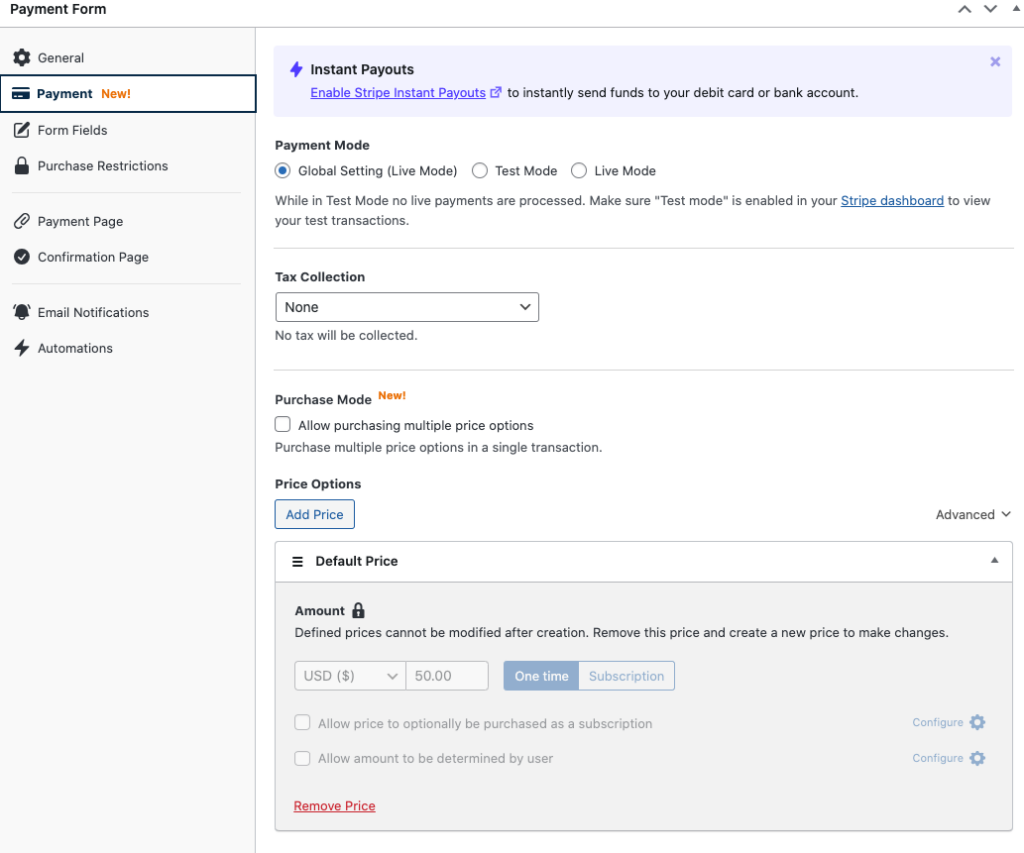
Ensuite, cliquez sur l'onglet Paiement. Vous pouvez personnaliser la devise et les montants des prix, et même choisir entre des paiements uniques et des abonnements.
Vous pouvez également proposer plusieurs articles en une seule transaction en cochant la case à côté de Autoriser l'achat de plusieurs options de prix.
Ensuite, dans l'onglet Champs du formulaire, vous pouvez ajouter de nouveaux champs ou personnaliser ceux qui existent déjà.
Étant donné que vous avez sélectionné le modèle Bouton de paiement, le champ Bouton de paiement a déjà été présélectionné. Cliquez simplement sur le champ et personnalisez son texte et son style.
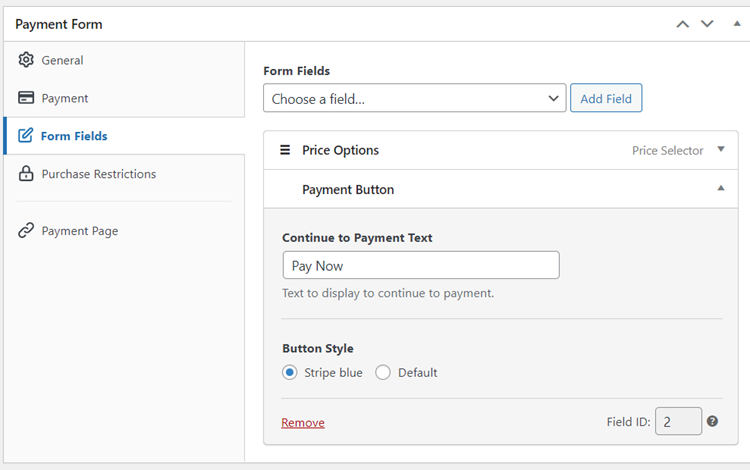
Gardez à l'esprit que tout champ que vous ajoutez ici ne sera affiché que sur le formulaire modal superposé qui apparaît après avoir cliqué sur le bouton « Acheter maintenant ».
Vous pouvez enregistrer votre bouton en tant que brouillon, puis le prévisualiser. Assurez-vous de tester le formulaire avant sa mise en ligne.
Si le bouton et le formulaire contextuel fonctionnent correctement, cliquez sur le bouton Publier.
Et voilà ! Vous avez maintenant créé avec succès un bouton Acheter maintenant pour votre site WordPress.
Étape 4 : Ajouter le bouton Acheter maintenant à une page
Maintenant que votre bouton « Acheter maintenant » est prêt, il est temps de l'intégrer sur votre site.
Cliquez simplement sur Copier le bloc dans le module Publication, puis accédez à la page ou à l'article où vous souhaitez que votre bouton apparaisse. Ensuite, collez-le simplement dans l'éditeur de blocs. Votre bouton s'affichera. Assurez-vous de cliquer sur le bouton Enregistrer ou Mettre à jour.

C'est tout !
Nous espérons que cet article vous a aidé à apprendre comment ajouter un bouton « Acheter maintenant » à forte conversion sur votre site WordPress.
Si cet article vous a plu, vous pourriez également consulter notre guide sur la manière d'ajouter un formulaire de paiement à une page dans WordPress sans code.
Commencez avec WP Simple Pay et acceptez les paiements en ligne.
Pour lire d'autres articles comme celui-ci, suivez-nous sur Facebook et Twitter.
Divulgation : Notre contenu est soutenu par nos lecteurs. Cela signifie que si vous cliquez sur certains de nos liens, nous pouvons gagner une commission. Nous ne recommandons que les produits qui, selon nous, ajouteront de la valeur à nos lecteurs.


Laisser un commentaire