
Comment accepter Google Pay / Apple Pay / Microsoft Pay dans WordPress
Dernière mise à jour le

Voulez-vous activer les portefeuilles numériques sur votre site WordPress ?
Avec WP Simple Pay, vous pouvez créer un formulaire de paiement qui s'intègre facilement aux portefeuilles numériques comme Apple Pay, Google Pay et même Microsoft Pay.
Dans cet article, nous vous montrerons comment activer différents portefeuilles de paiement numérique dans WordPress (étape par étape).
Activation des portefeuilles de paiement numérique dans WordPress
Les portefeuilles numériques sont l'avenir des paiements et, par rapport aux cartes de crédit, ils offrent de nombreux avantages. Par exemple, payer avec des portefeuilles numériques est très simple et offre une meilleure sécurité que la plupart des autres formes de paiement.
Cela ne signifie pas que les cartes de crédit disparaissent. En fait, si vous utilisez un plugin de paiement comme WP Simple Pay pour créer votre formulaire de paiement, vous pouvez facilement proposer les deux méthodes de paiement : cartes de crédit et portefeuilles numériques.
Guide étape par étape pour activer Apple Pay / Google Pay / Microsoft Pay
Utiliser WP Simple Pay est le moyen le plus simple d'activer Apple Pay, Google Pay et Microsoft Pay sur votre site WordPress.
WP Simple Pay est le meilleur plugin de paiement Stripe pour WordPress qui vous permet d'accepter facilement les paiements en ligne sur votre site sans avoir à configurer un panier d'achat. Le plugin vous permet également d'accepter Apple Pay / Google Pay / Microsoft Pay en plus de plusieurs méthodes de paiement supplémentaires.
Avec WP Simple Pay, vous pouvez également :
- Supprimez les frais de traitement Stripe supplémentaires de 3 % pour recevoir le montant total.
- Créez un formulaire de paiement en quelques minutes en utilisant des tonnes de modèles de formulaires de paiement pré-faits.
- Acceptez plusieurs méthodes de paiement, y compris le prélèvement automatique ACH, les cartes de débit/crédit traditionnelles, Cash App Pay, les services Achetez maintenant, payez plus tard, Alipay, et plus encore.
- Configurez facilement des abonnements et des plans de paiement échelonné pour assurer un financement à long terme et augmenter la valeur moyenne des commandes.
- Et plus encore…
Supprimez les frais supplémentaires de 3 % !
La plupart des plugins Stripe facturent des frais supplémentaires de 3 % pour CHAQUE transaction
…pas WP Simple Pay Pro !
Dans ce tutoriel, nous allons créer le formulaire de paiement suivant :
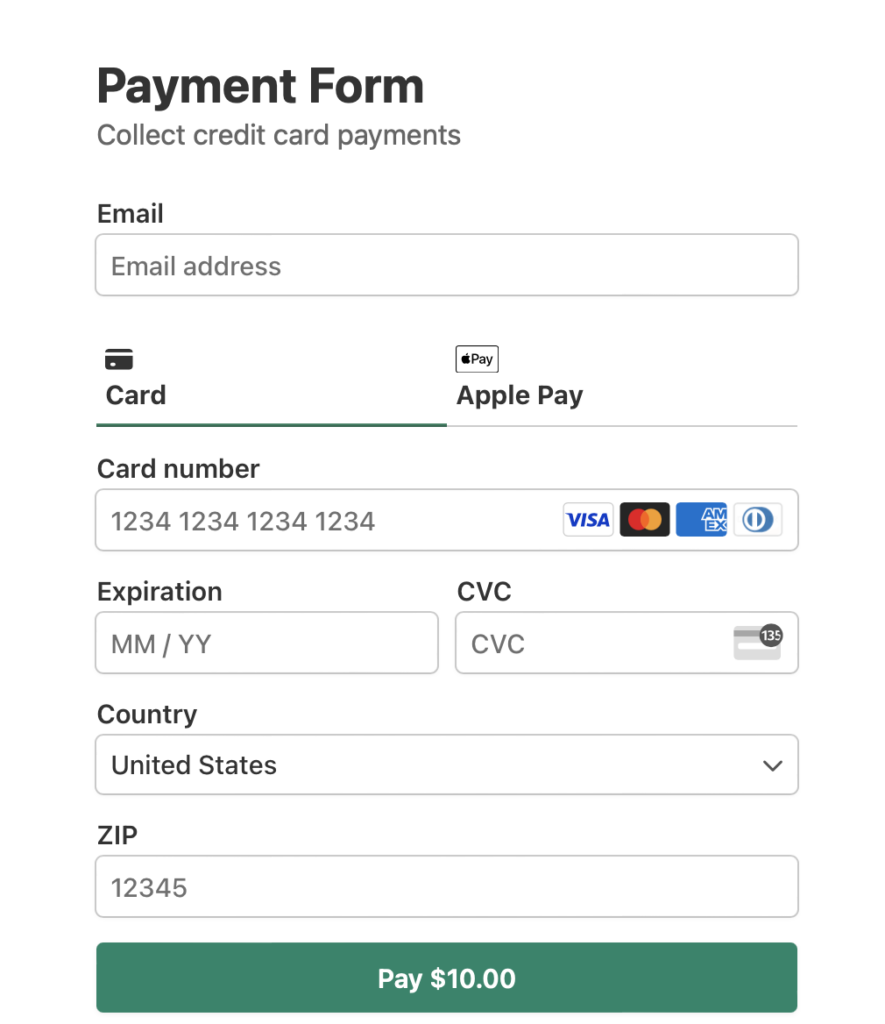
Avant de commencer, veuillez noter que pour accepter les paiements Stripe sur votre site, Stripe exige que votre site utilise le cryptage SSL/HTTPS. Ne vous inquiétez pas si vous n'avez pas encore de certificat SSL, nous avons créé un guide simple étape par étape sur comment ajouter SSL dans WordPress.
Commençons !
Étape 1 : Installer et activer WP Simple Pay
Commençons par le commencement. Afin d'activer les portefeuilles de paiement comme Apple Pay, Google Pay et Microsoft Pay sur votre site, vous devrez installer et activer le plugin WP Simple Pay.
Tout ce que vous avez à faire est de visiter la page des tarifs et de choisir le meilleur plan pour vos besoins.
Ensuite, rendez-vous sur le tableau de bord WordPress et téléchargez le fichier .zip que vous avez reçu dans votre e-mail de confirmation d'achat. Vous pouvez également trouver le fichier en vous connectant à votre compte WP Simple Pay.
Si vous avez besoin d'aide pour installer WP Simple Pay, ne vous inquiétez pas ! Nous avons préparé un guide détaillé sur comment installer le plugin.
Une fois que vous avez installé et activé le plugin, son assistant de configuration vous invitera à connecter votre compte Stripe. Si vous n'avez pas encore de compte Stripe, vous pouvez en créer un maintenant.

Si vous n’avez pas vu l’assistant de configuration, rendez-vous simplement dans l’onglet WP Simple Pay » Paramètres » Avancé et cliquez sur le bouton Lancer l’assistant de configuration.
2 : Connecter WordPress à Stripe
Pour connecter votre site WordPress à Stripe, cliquez sur Se connecter avec Stripe.

Ensuite, entrez l’adresse e-mail que vous utilisez pour votre compte Stripe et connectez-la à votre site. Si vous n’avez pas de compte Stripe, vous pouvez facilement en créer un en entrant votre adresse e-mail et en complétant l’enregistrement.
Une fois ce processus terminé, une page de succès s’affichera avec le message « Configuration terminée. » Ensuite, cliquez sur Créer un formulaire de paiement.

Étape 3 : Accepter les paiements via Apple Pay / Google Pay / Microsoft Pay
Jusqu'à présent, vous avez connecté votre site à Stripe et vous êtes prêt à créer un formulaire de paiement qui accepte les paiements via tous les portefeuilles de paiement disponibles.
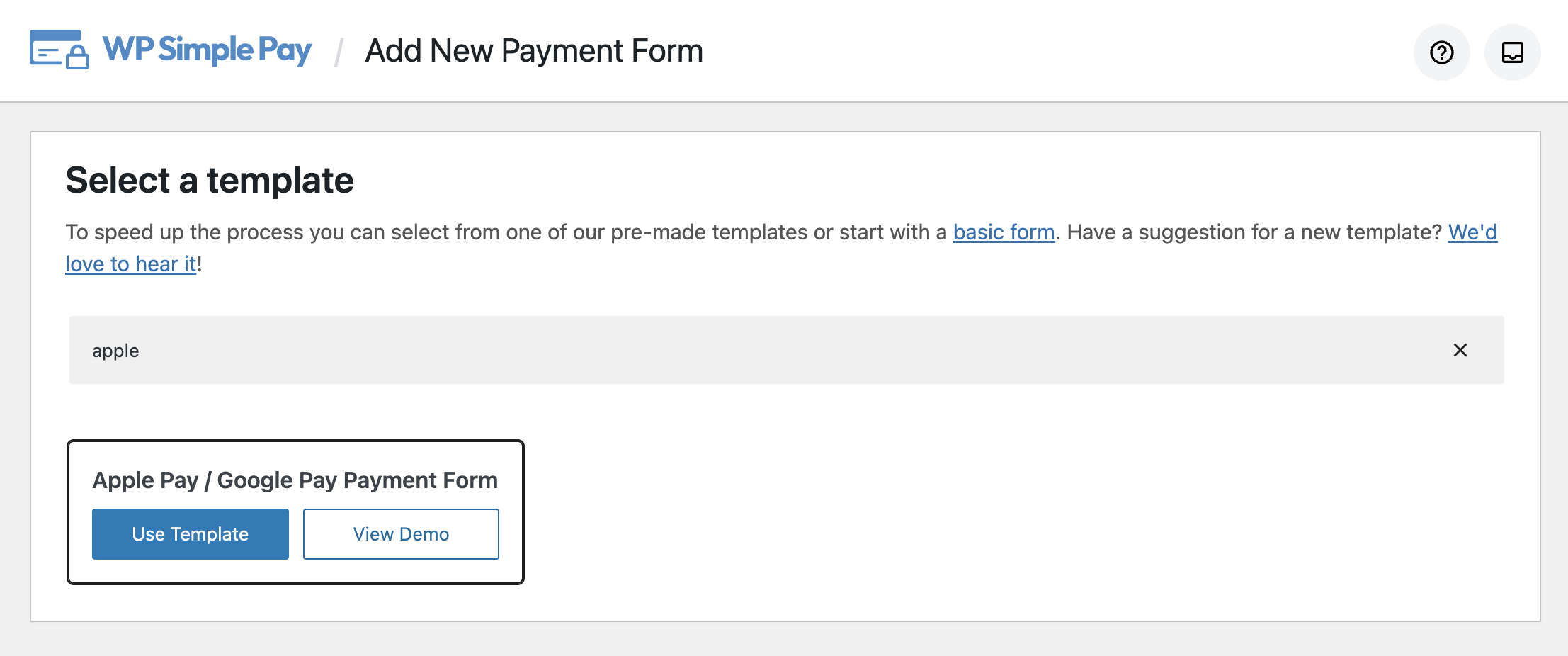
Pour créer un formulaire de paiement, vous devrez choisir un modèle de formulaire. Dans cette étape, vous pouvez voir différents modèles de formulaires de paiement. Si vous n'êtes pas encore sur cette page, vous pouvez naviguer vers WP Simple Pay » Ajouter nouveau pour commencer à créer un formulaire de paiement.
Cliquons sur Apple Pay / Google Pay Form.
Ensuite, il vous sera demandé de fournir un titre, une description et de choisir un type pour votre formulaire de paiement.

Pour personnaliser la page de succès du paiement, choisissez soit Page spécifique, qui vous permet de rediriger les utilisateurs vers l'une de vos pages existantes sur votre site après avoir terminé le paiement, soit URL de redirection si vous souhaitez rediriger les utilisateurs vers une URL tierce.

Ensuite, cliquez sur l'option Paiement à gauche et vous pourrez modifier la devise, le montant, et même choisir entre un paiement unique et un paiement par abonnement.
Vous remarquerez une liste d'options de méthodes de paiement disponibles. Cochez la case pour Cartes, puis cliquez sur Configurer.
Ensuite, cochez la case à côté de Activer les portefeuilles mobiles Apple Pay, Google Pay et Microsoft Pay et cliquez sur Mettre à jour.
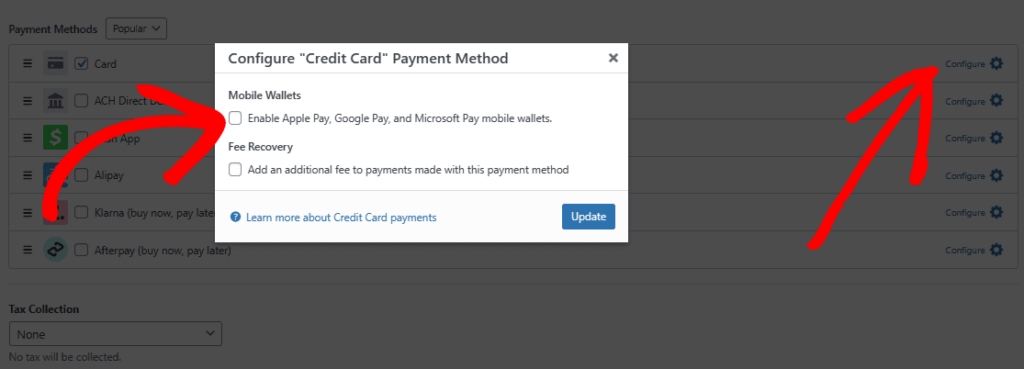
Si vous souhaitez récupérer les frais de traitement Stripe supplémentaires, assurez-vous de cocher la case pour Récupération des frais et d'entrer le montant.
Dans l'option Champs du formulaire, vous pouvez ajouter ou personnaliser tous les champs du formulaire existants.
Pour personnaliser le bouton de votre formulaire de paiement, cliquez sur l'option Stripe Checkout et choisissez un Type de bouton et un Style de formulaire en fonction de vos besoins.
Cela fonctionne si vous avez choisi Stripe Checkout pour votre Type de formulaire plutôt que Sur site. Les formulaires Stripe Checkout sont hébergés sur une page sécurisée par Stripe, tandis que les formulaires de paiement sur site permettent à vos utilisateurs de finaliser leurs transactions directement sur votre site.
Google Pay et Apple Pay sont activés par défaut lors de l'utilisation de Stripe Checkout. Cependant, pour accepter Apple Pay, votre site doit être connecté à votre compte Stripe en Mode Live.
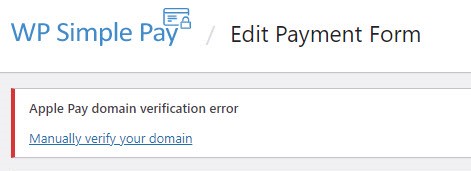
Vous devrez également enregistrer votre domaine web auprès d'Apple. WP Simple Pay enregistrera automatiquement votre domaine auprès d'Apple la première fois que vous enregistrerez le formulaire. Cependant, si vous voyez une erreur de vérification de domaine comme dans la capture d'écran ci-dessous, vous devrez vérifier manuellement votre nom de domaine comme suit.
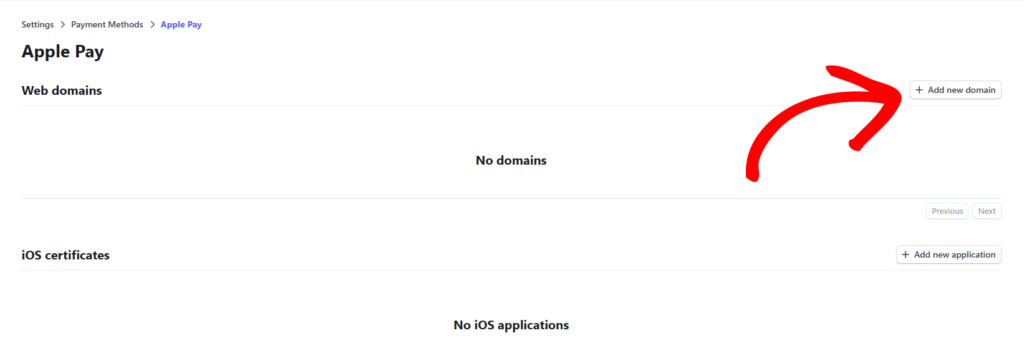
Tout d'abord, vous devrez indiquer à Stripe d'enregistrer votre domaine auprès d'Apple. Cela peut se faire simplement en naviguant vers l'onglet Apple Pay dans les Paramètres du compte de votre Tableau de bord Stripe et en cliquant sur Ajouter un nouveau domaine.
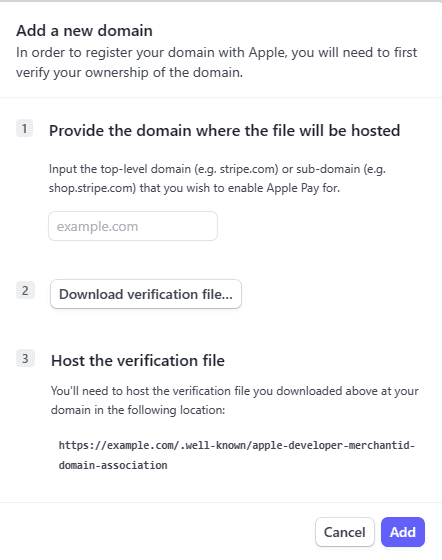
Sur l'écran suivant, vous devrez entrer votre domaine, télécharger le fichier de vérification et héberger le fichier sur votre domaine.
Pour plus d'informations, consultez les instructions de Stripe sur la façon de vérifier votre domaine auprès d'Apple Pay.
Après l'enregistrement, vos clients pourront effectuer des paiements sur votre site. Une fois que tout est configuré, vous devrez publier votre formulaire.
Étape 4 : Publier votre formulaire
Maintenant que vous êtes prêt, il est temps de publier et d'intégrer votre formulaire sur votre site web. Cliquez sur Publier à droite.
Assurez-vous de tester le formulaire avant sa mise en ligne. Vous pouvez basculer l'ensemble de votre site ou des formulaires de paiement individuels entre les modes test et direct (en savoir plus sur le mode test).
Pour intégrer le formulaire, allez dans l'article ou la page où vous souhaitez le publier. Cliquez ensuite sur l'icône + pour ajouter le bloc WP Simple Pay. Choisissez ensuite le formulaire que vous venez de créer et cliquez sur Publier ou Mettre à jour.

C'est tout !
Nous espérons que vous avez appris comment activer les portefeuilles Google Pay / Apple Pay / Microsoft Pay sur votre site WordPress.
Si cet article vous a plu, vous pourriez également vouloir consulter comment rassurer vos clients sur la sécurité de leurs données de paiement.
Pour lire d'autres articles comme celui-ci, suivez-nous sur Facebook et Twitter.
Divulgation : Notre contenu est soutenu par nos lecteurs. Cela signifie que si vous cliquez sur certains de nos liens, nous pouvons gagner une commission. Nous ne recommandons que les produits qui, selon nous, ajouteront de la valeur à nos lecteurs.


Laisser un commentaire