
Comment générer instantanément du trafic vers vos formulaires de paiement sur WordPress
Dernière mise à jour le
 Reviewed By:
 Spencer Finnell
Vous cherchez un moyen simple de générer instantanément du trafic vers vos formulaires de paiement sans avoir à quitter votre tableau de bord WordPress ?
Comme pour toutes les entreprises de commerce électronique, attirer des visiteurs sur votre site est essentiel pour augmenter les ventes et améliorer l'engagement.
Dans cet article, nous vous montrerons comment générer plus de trafic vers vos formulaires de paiement à l'aide de notifications push Web directement depuis votre tableau de bord d'administration WordPress.
Que sont les notifications push Web ?
Les notifications push sont devenues un outil de plus en plus précieux pour les sites de commerce électronique cherchant à augmenter le trafic et l'engagement. Ces messages ou alertes courts et opportuns sont envoyés directement au navigateur d'un utilisateur, atteignant les abonnés même lorsque le site n'est pas activement utilisé.
Cette capacité unique à se connecter avec les clients en dehors de l'expérience de navigation traditionnelle fait des notifications push un canal puissant pour ramener du trafic sur votre site.
Généralement, les notifications push incluent un message bref mais convaincant et souvent une image accrocheuse. Cette combinaison d'éléments est conçue pour capter rapidement l'attention de l'utilisateur et l'inciter à agir immédiatement. Utilisées correctement, les notifications push peuvent avoir un impact significatif sur le trafic de votre site de commerce électronique et sur ses performances globales.
Comment envoyer une notification push Web instantanément
Pour commencer à envoyer des notifications push Web depuis votre site WordPress, vous devrez installer et activer un plugin de notifications.
Il est important d'en choisir un qui vous permette d'envoyer la notification sans quitter votre tableau de bord d'administration WordPress. Pour simplifier l'ensemble du processus et gagner du temps, vous aurez besoin d'un plugin qui vous permet de configurer des messages de notification personnalisés directement à partir des pages et des articles de votre site.
PushEngage, le meilleur plugin de notification push pour WordPress, vous permet de gérer vos notifications Web directement depuis les pages et les articles de votre site. Cela vous permet d'envoyer des notifications instantanément dès que vos pages de paiement sont mises en ligne.
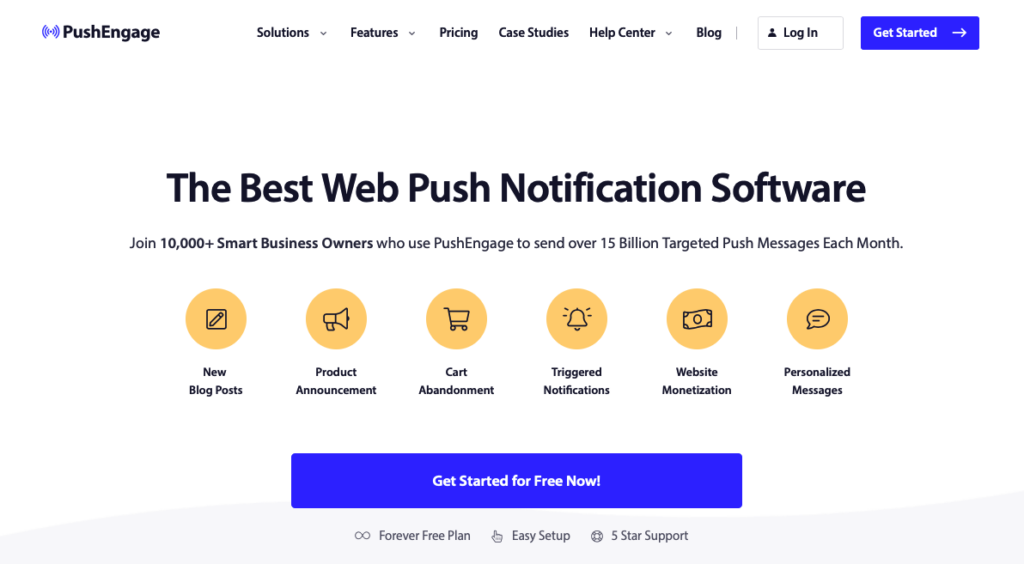
L'un des meilleurs aspects du plugin est que vous n'avez pas besoin d'utiliser de code pour terminer l'installation et commencer à collecter des abonnés - le plugin s'occupe de tout !
Sans plus tarder, commençons.
Étape 1 : Installer et activer PushEngage
Tout d'abord, pour installer et activer le plugin sur votre site, connectez-vous au tableau de bord d'administration. Ensuite, accédez à Plugins » Ajouter un nouveau» depuis le panneau.
Ensuite, recherchez « PushEngage » et sélectionnez le bouton Installer maintenant .
Après avoir installé le plugin, cliquez sur le bouton Activer.
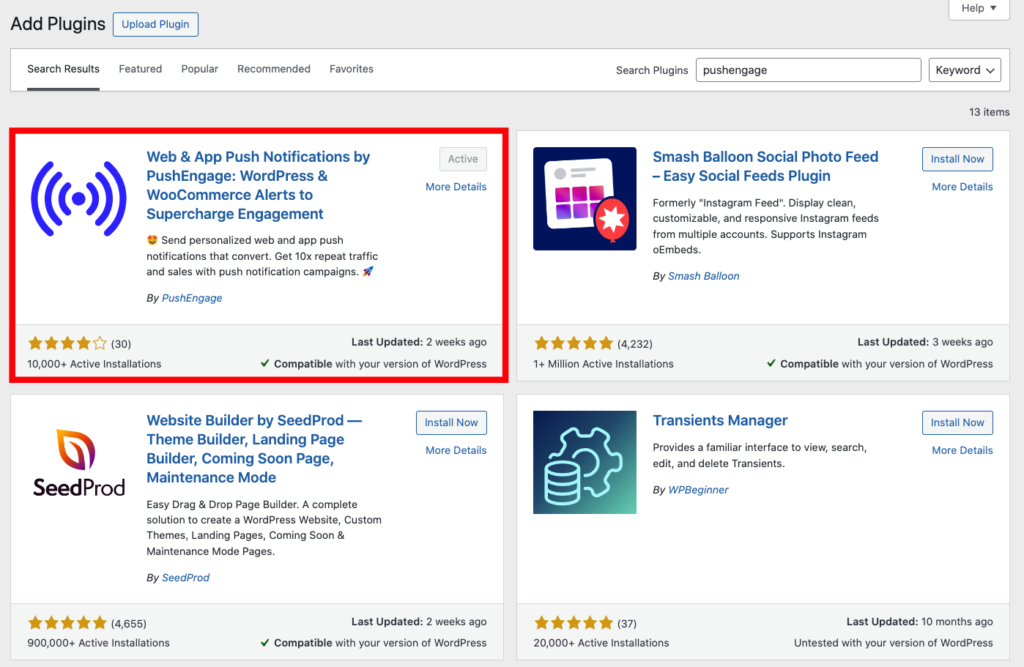
Vous verrez maintenant un nouvel onglet PushEngage dans le panneau de navigation gauche de votre site WordPress. Cliquez dessus.
Il vous sera demandé de créer un nouveau compte ou de connecter un compte existant à votre site.
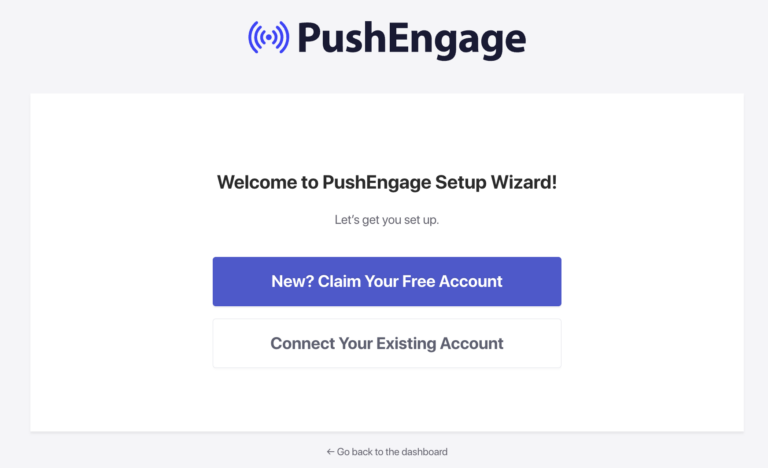
Une fois que vous avez connecté votre compte existant ou créé un nouveau compte, vous pouvez procéder à la configuration.
C'est fait ! Vous verrez maintenant la fenêtre contextuelle/l'option d'abonnement sur votre site Web. Vos visiteurs verront cette option et pourront cliquer sur Autoriser pour s'abonner à vos notifications.
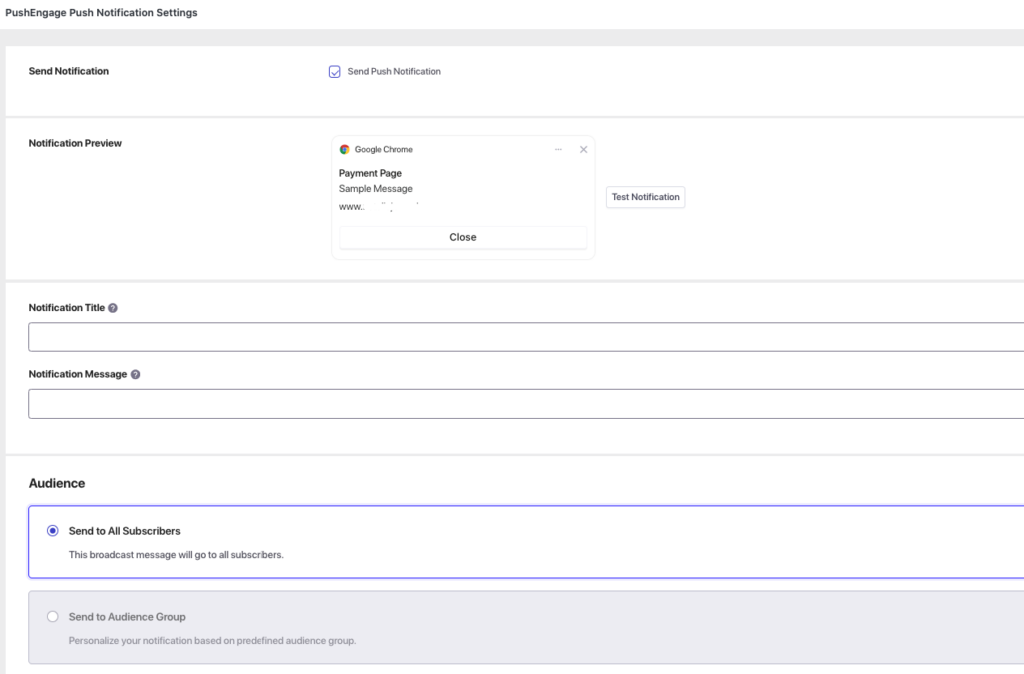
Vous pouvez également accéder à une page ou un article de votre site et faire défiler vers le bas pour afficher vos Paramètres de notification push PushEngage.
Étape 2 : Créer un formulaire de paiement
Maintenant que vous avez configuré PushEngage sur votre site, vous devez créer un formulaire de paiement.
Si vous utilisez déjà WP Simple Pay, le plugin de paiement Stripe n°1 pour WordPress, accédez à la navigation sur le côté droit de votre écran et cliquez sur WP Simple Pay.
Ensuite, cliquez sur Ajouter. Alternativement, si vous avez déjà un formulaire de paiement hébergé sur une page de paiement et que vous souhaitez créer une notification push Web pour celui-ci, accédez simplement à cette page.
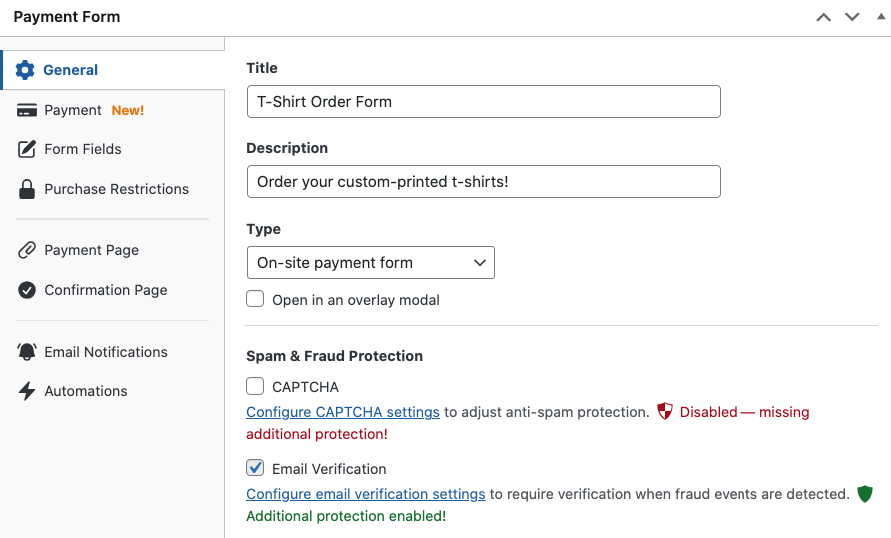
Pour créer un nouveau formulaire de paiement à l'aide de WP Simple Pay, accédez à l'onglet Général et ajoutez le titre et la description. Assurez-vous également de laisser Formulaire de paiement sur site sélectionné pour le Type.
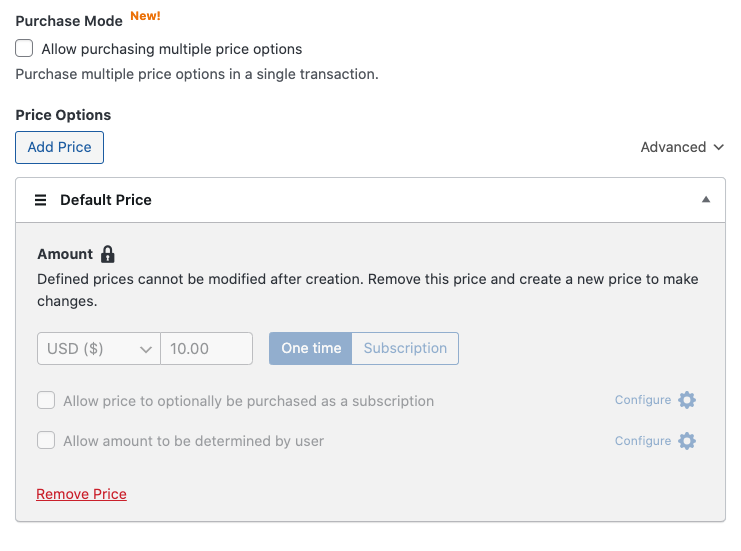
Ensuite, accédez à l'onglet Paiement et ajoutez vos options de prix, montants et options de méthode de paiement.
Pour vendre plusieurs articles en une seule transaction, assurez-vous de cocher la case à côté de Autoriser l'achat de plusieurs options de prix.
Une fois que vous avez terminé de configurer vos options de prix et vos méthodes de paiement, vous pouvez utiliser les onglets Page de confirmation et Notifications par e-mail pour créer des messages de confirmation personnalisés afin d'améliorer l'engagement client.
Assurez-vous de prévisualiser votre formulaire, puis cliquez sur le bouton Publier.
Étape 3 : Publier votre formulaire de paiement
Maintenant que vous avez créé votre formulaire de paiement, il est temps de le publier sur votre site.
Accédez simplement au module Publier et cliquez sur « Copier le bloc ».
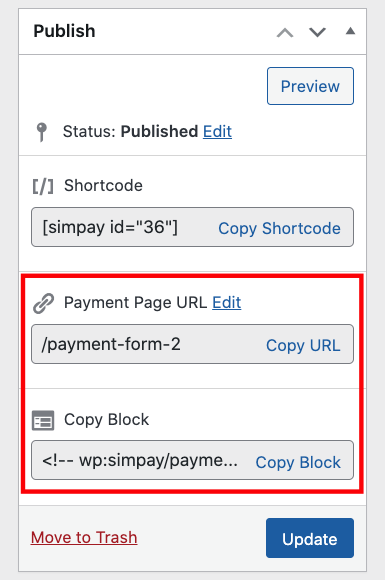
Ensuite, accédez à la page où vous souhaitez que votre formulaire apparaisse et collez-le dans l'éditeur de blocs.
Votre formulaire de paiement s'affichera sur la page.
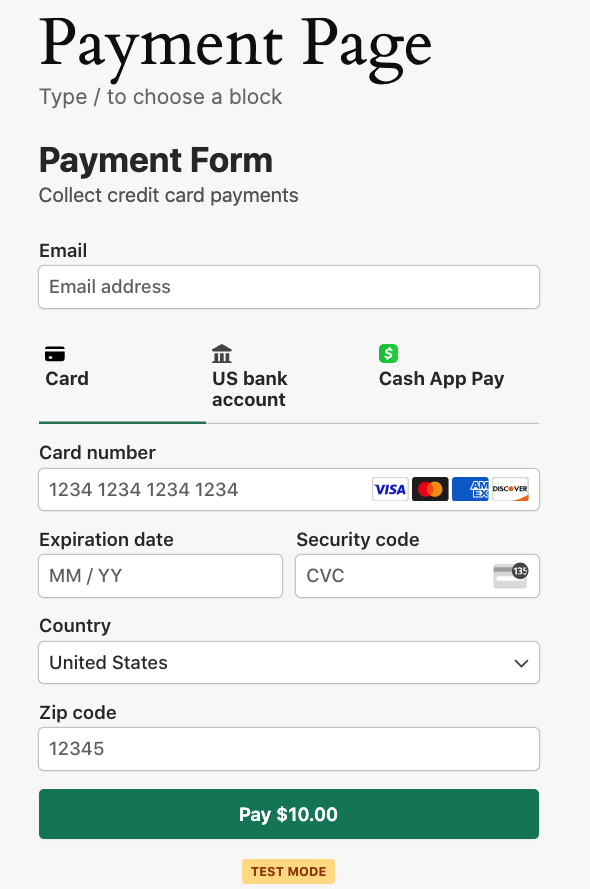
Étape 4 : Envoyer une notification push Web
Jusqu'à présent, vous avez connecté PushEngage à votre site WordPress et ajouté un formulaire de paiement à une page de paiement.
Ensuite, pour envoyer une notification push Web depuis votre page de paiement, vous devrez accéder aux Paramètres de PushEngage depuis le panneau de navigation WordPress. À partir de là, activez le commutateur Push automatique pour l'activer.
Enfin, choisissez Page pour le Type de publication. Cela garantira que les notifications push automatiques sont envoyées lorsqu'une nouvelle page de paiement est créée.
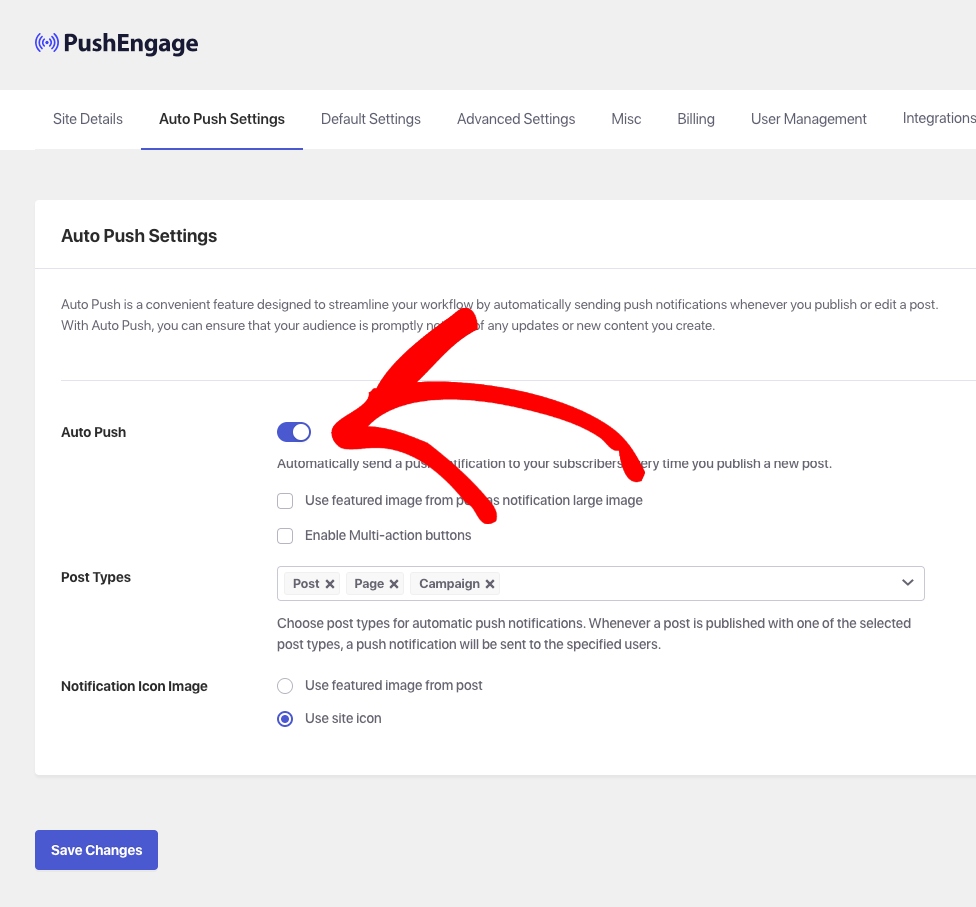
Maintenant que vous avez configuré vos paramètres de push automatique, il est temps de personnaliser votre notification.
Tout d'abord, faites simplement défiler la page de paiement jusqu'à ce que vous trouviez les Paramètres de notification push PushEngage.
Ensuite, saisissez votre Titre de notification et votre Message de notification personnalisés dans les champs prévus à cet effet.
N'oubliez pas qu'il est préférable de garder votre titre et votre message concis et accrocheurs pour inciter les abonnés à cliquer sur la notification. Vous pouvez également utiliser des emojis pour susciter l'intérêt pour ce que vous avez à partager.
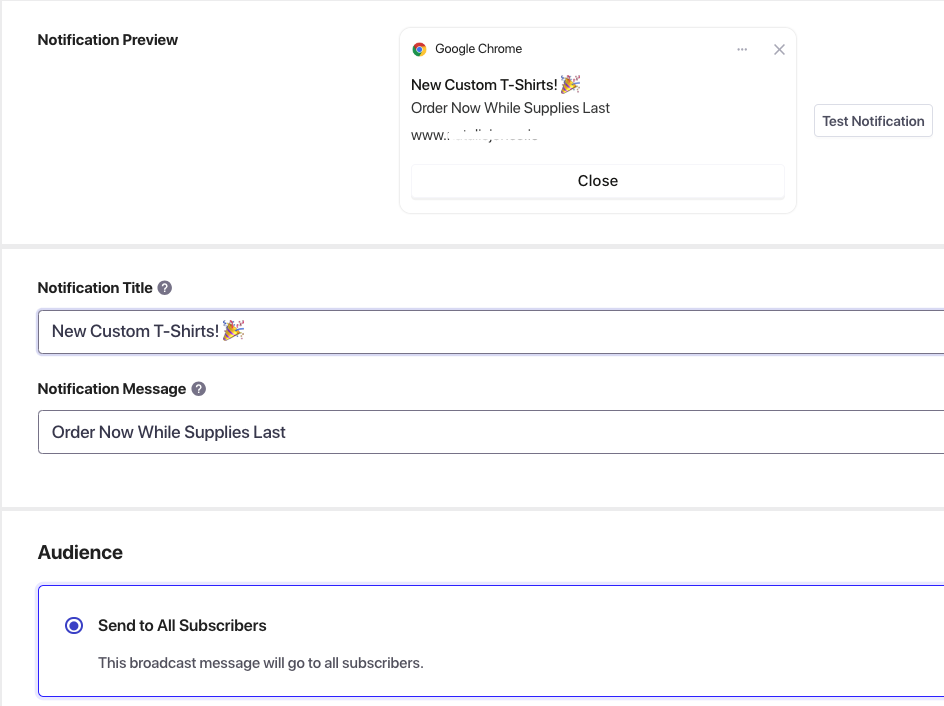
Enfin, cliquez sur le bouton Tester la notification pour vous assurer que votre notification push apparaît comme vous le souhaitez. Elle apparaîtra dans le coin supérieur droit de votre écran.
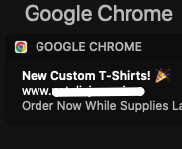
Test des notifications push Web
Pour tester vos notifications, vous devrez vous ajouter en tant qu'abonné à votre site.
Créez simplement un nouveau profil dans votre navigateur.
Pour Chrome, vous devrez accéder à l'icône Photo et cliquer sur Ajouter. Ensuite, visitez votre site dans le profil nouvellement créé. Une fenêtre d'opt-in d'abonné devrait s'afficher. Cliquez ensuite sur Autoriser.
Assurez-vous également d'avoir autorisé les notifications push dans les paramètres de votre navigateur.
C'est tout ! Nous espérons que cet article vous a aidé à apprendre comment générer du trafic instantanément vers vos formulaires de paiement dans WordPress. Vous pouvez maintenant utiliser ces notifications push Web pour toutes vos pages de paiement.
Si cet article vous a plu, vous voudrez peut-être aussi consulter notre guide sur comment envoyer des notifications push depuis votre site WordPress. Ce guide vous montre comment créer des notifications push Web à partir de votre tableau de bord PushEngage.
Qu'attendez-vous ? Commencez dès aujourd'hui avec WP Simple Pay !
Pour lire d'autres articles comme celui-ci, suivez-nous sur X.
Divulgation : Notre contenu est soutenu par nos lecteurs. Cela signifie que si vous cliquez sur certains de nos liens, nous pouvons gagner une commission. Nous ne recommandons que les produits qui, selon nous, ajouteront de la valeur à nos lecteurs.


Laisser un commentaire