
Comment désactiver le paiement invité pour Stripe dans WordPress
Dernière mise à jour le

Voulez-vous désactiver le paiement invité pour les paiements Stripe dans WordPress ? La désactivation du paiement invité est une pratique courante chez les commerçants de commerce électronique.
Même si vous n’avez pas configuré de panier sur votre site, vous pouvez toujours désactiver les paiements invités sans toucher une seule ligne de code.
Dans cet article, nous vous montrerons comment désactiver les paiements invités Stripe dans WordPress.
Pourquoi désactiver le paiement invité dans WordPress ?
Stripe recommande d’exiger la connexion de l’utilisateur (ou en d’autres termes, de désactiver le paiement invité) si votre site est vulnérable aux tests de cartes, une activité frauduleuse courante où une personne possédant des informations de carte volées effectue un petit achat pour valider les numéros de carte.
Les tests de cartes entraînent souvent des rétrofacturations, ce qui vous expose à des conséquences financières de divers programmes de surveillance des rétrofacturations.
Le moyen le plus simple d’exiger que les utilisateurs se connectent pour effectuer un paiement est d’utiliser WP Simple Pay, le plugin Stripe n°1 pour WordPress.
Voici quelques autres fonctionnalités qui distinguent WP Simple Pay des autres.
- Créez un formulaire de paiement rapidement et facilement, grâce à de nombreux modèles de formulaires intégrés
- Visualisez les statistiques de paiement Stripe dans votre tableau de bord WordPress
- Prend en charge plus de 10 méthodes de paiement prises en charge par Stripe, telles que Google Pay, carte de crédit, prélèvement automatique ACH, et plus encore
Examinons maintenant comment exiger que les utilisateurs se connectent pour effectuer un paiement, étape par étape.
Étape 1 : Installer WP Simple Pay et le connecter à Stripe
La première chose à faire est d’installer et d’activer WP Simple Pay sur votre site.
Après avoir acheté le plugin WP Simple Pay, téléchargez-le à partir du reçu par e-mail de votre achat ou de votre compte WP Simple Pay.
Accédez à votre backend WordPress, naviguez vers Ajouter un nouveau sous Plugins, puis cliquez sur Téléverser un plugin pour installer le plugin. Cliquez sur Choisir un fichier et trouvez le fichier .zip de WP Simple Pay sur votre ordinateur. Cliquez sur Installer maintenant. Une fois le téléversement terminé, appuyez sur le bouton Activer le plugin.
Si vous souhaitez installer WP Simple Pay via FTP, suivez ce guide.
Supprimez les frais supplémentaires de 3 % !
La plupart des plugins Stripe facturent des frais supplémentaires de 3 % pour CHAQUE transaction
…pas WP Simple Pay Pro !
Une fois le plugin activé, vous serez dirigé vers l’assistant de configuration, qui vous guidera tout au long du processus d’intégration de Stripe. Suivez l’assistant étape par étape et connectez votre site WordPress à Stripe.
Une fois terminé, vous verrez un message de succès indiquant Configuration terminée. Ensuite, créez un formulaire de paiement en cliquant sur le bouton Créer un formulaire de paiement.

Étape 2 : Créer un formulaire de paiement
Pour accepter les paiements de vos clients sur votre site, vous devrez créer un formulaire de paiement. WP Simple Pay vous permet de créer un formulaire de paiement et de l’héberger sur votre propre site ou sur le site de Stripe.
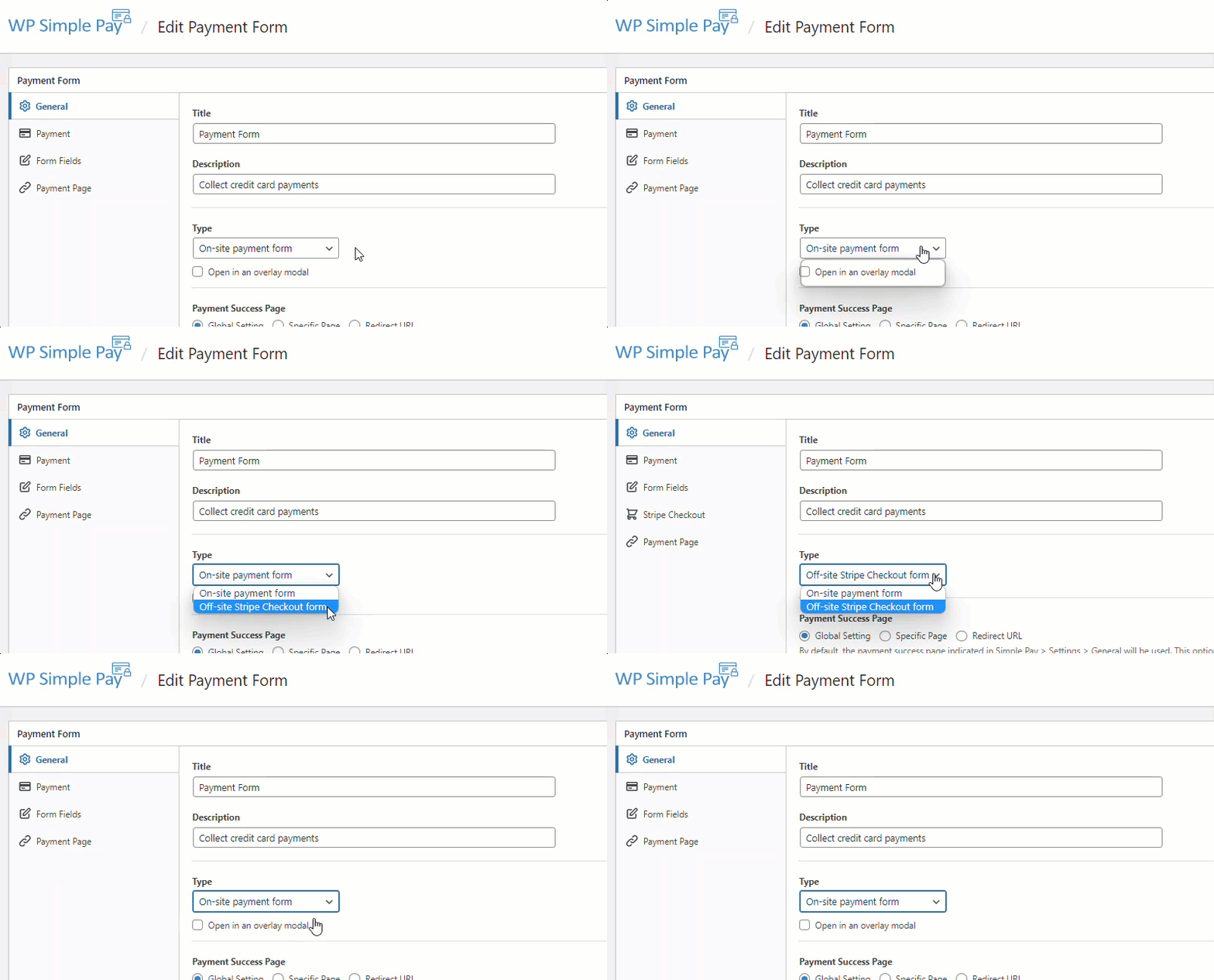
Si vous le souhaitez, vous pouvez également créer une page de destination à forte conversion spécialement conçue pour vos formulaires de paiement. Cette page de destination sera indépendante de votre thème WordPress.
Voici quelques ressources qui vous aideront à démarrer.
- Comment créer un formulaire de paiement Stripe
- Comment créer une page de destination sans distraction
- Le guide complet de la page de paiement Stripe pour WordPress
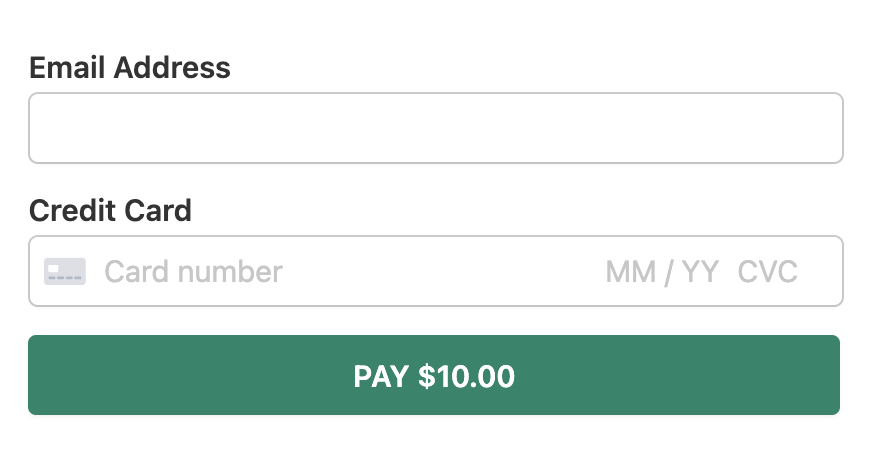
Créons un formulaire de paiement simple comme illustré ci-dessous.
Étape 3 : Désactiver le paiement invité Stripe
Maintenant que le formulaire de paiement est prêt, activons le paiement invité Stripe.
Rendez-vous sur WP Simple Pay » Paramètres. Faites ensuite défiler la page jusqu'à trouver la case à cocher Exiger l'authentification de l'utilisateur. Cochez cette case pour désactiver la commande client.
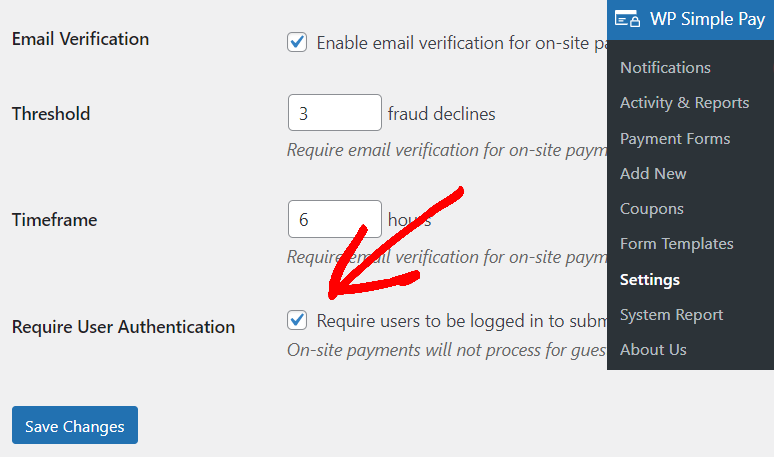
Ensuite, cliquez sur Enregistrer les modifications.
Voilà !
Vous pouvez maintenant publier votre formulaire de paiement sur une page en direct et commencer à accepter les paiements de ceux qui se sont connectés à votre site.
Lorsqu'une personne effectue un paiement sans se connecter, un message lui demandera de se connecter d'abord.

Autres moyens de lutter contre les paiements frauduleux
WP Simple Pay offre plusieurs moyens de lutter contre les paiements frauduleux. Jetons un coup d'œil.
1. CAPTCHA
L'un des moyens les plus efficaces de lutter contre les activités de paiement frauduleuses sur votre site est le CAPTCHA.
En fait, WP Simple Pay prend en charge 2 options CAPTCHA différentes : reCAPTCHA et hCaptcha.
reCAPTCHA v3 fonctionne de manière invisible en arrière-plan, tandis que Captcha demande aux utilisateurs de relever des défis simples pour continuer.
2. Activer la vérification par e-mail
L'activation de la vérification par e-mail est l'une des méthodes les moins intrusives pour réduire les paiements frauduleux.
WP Simple Pay ne demande la vérification par e-mail qu'après qu'un certain nombre de refus se soient produits dans un délai donné. De cette façon, vous pouvez fournir un processus de paiement plus simple jusqu'à ce que l'activité frauduleuse soit déterminée.
3. Activer les règles Stripe Radar
Stripe Radar est le réseau avancé de protection contre la fraude de Stripe qui détecte et bloque les fraudes à l'aide de l'apprentissage automatique qui s'entraîne sur des données provenant de millions d'entreprises mondiales.
Les règles Radar intégrées de Stripe bloqueront automatiquement les paiements qui ne répondent pas aux critères définis des règles activées.
Nous espérons que cet article vous a aidé à apprendre comment désactiver la commande client dans WordPress.
C'est tout !
Nous espérons que cet article vous a aidé à apprendre comment désactiver les paiements clients pour Stripe dans WordPress.
Si vous avez aimé cet article, vous pourriez également consulter ce guide : qu'est-ce que le test de carte et comment le prévenir sur votre site.
Qu'attendez-vous ? Commencez dès aujourd'hui avec WP Simple Pay !
Pour lire d'autres articles comme celui-ci, suivez-nous sur X.
Divulgation : Notre contenu est soutenu par nos lecteurs. Cela signifie que si vous cliquez sur certains de nos liens, nous pouvons gagner une commission. Nous ne recommandons que les produits qui, selon nous, ajouteront de la valeur à nos lecteurs.


Laisser un commentaire