
Comment personnaliser la confirmation de paiement Stripe dans WordPress
Dernière mise à jour le

Voulez-vous personnaliser la confirmation de paiement Stripe dans WordPress ?
Avec le bon plugin Stripe pour WordPress, vous pouvez afficher dynamiquement les détails du paiement sur la page de confirmation et la personnaliser comme vous le souhaitez.
Dans cet article, nous allons vous montrer comment créer une page de confirmation personnalisée pour les paiements Stripe dans WordPress.
Créer une page de confirmation de paiement Stripe personnalisée
Utiliser un plugin WordPress Stripe est le moyen le plus simple de créer une page de confirmation de paiement Stripe personnalisée. Voici quelques avantages...
- Facile : Il est TRÈS FACILE de créer une page de confirmation personnalisée avec un plugin. Vous n'avez pas besoin d'être un développeur ou un expert Stripe pour la construire.
- Utiliser une confirmation globale ou individuelle : Vous pouvez utiliser une page de confirmation distincte pour les formulaires de paiement individuels si nécessaire.
- Aucune connexion Stripe nécessaire : Personnalisez la page de confirmation avec WordPress sans vous connecter au tableau de bord Stripe.
- Remplissage automatique : Remplissez automatiquement les détails du paiement sur la page de confirmation avec des balises intelligentes.
- Options de personnalisation infinies : Vous pouvez ajouter autant de détails que vous le souhaitez sur votre page de confirmation, tels que des images, des profils de réseaux sociaux, et plus encore.
Pour créer une page de succès Stripe personnalisée, il vous suffit d'installer le plugin WP Simple Pay. Suivez le guide étape par étape ci-dessous pour commencer à créer une page de confirmation.
Avec ce tutoriel, vous pouvez créer une page de confirmation de paiement personnelle et flexible telle que :
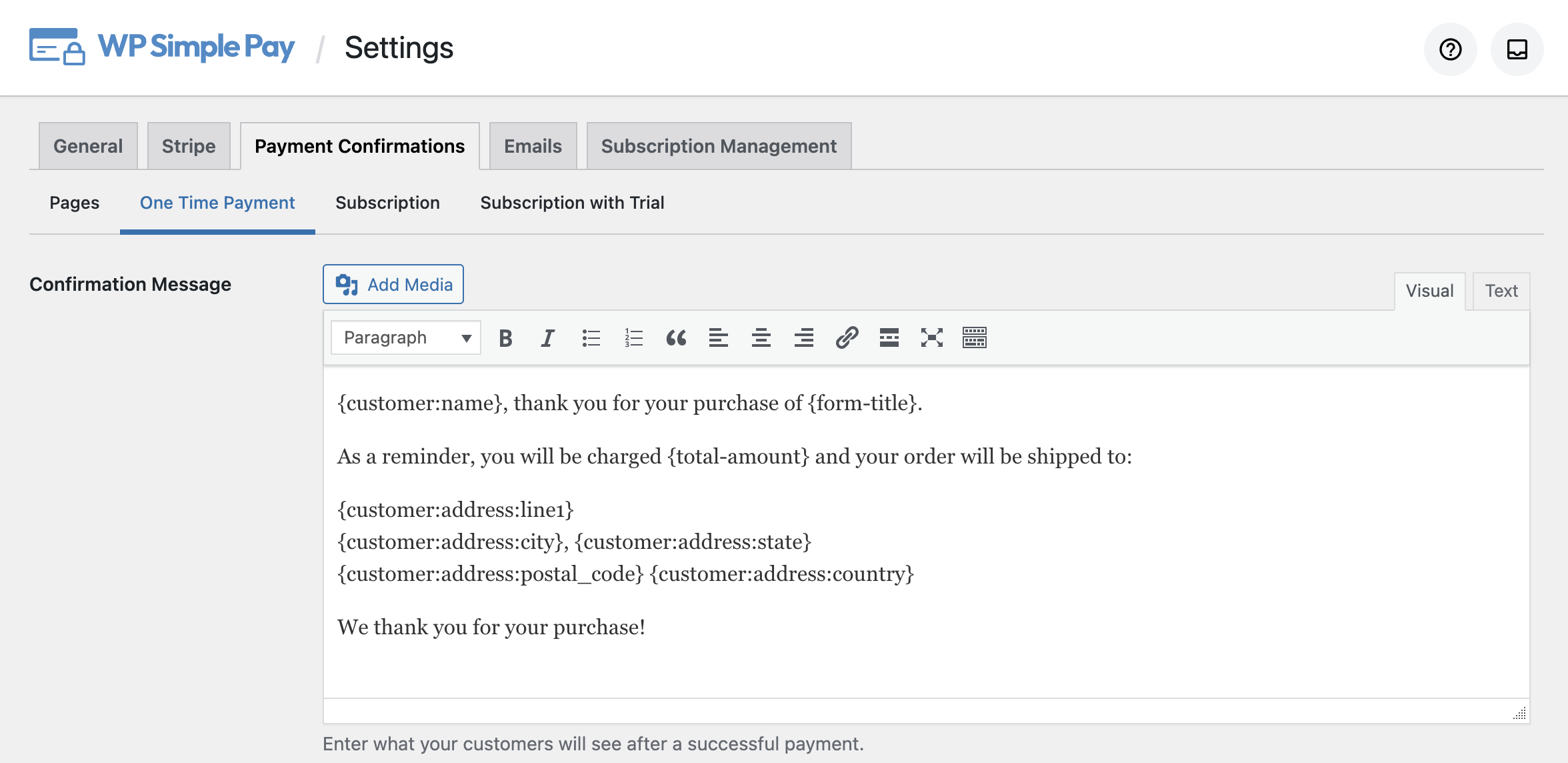
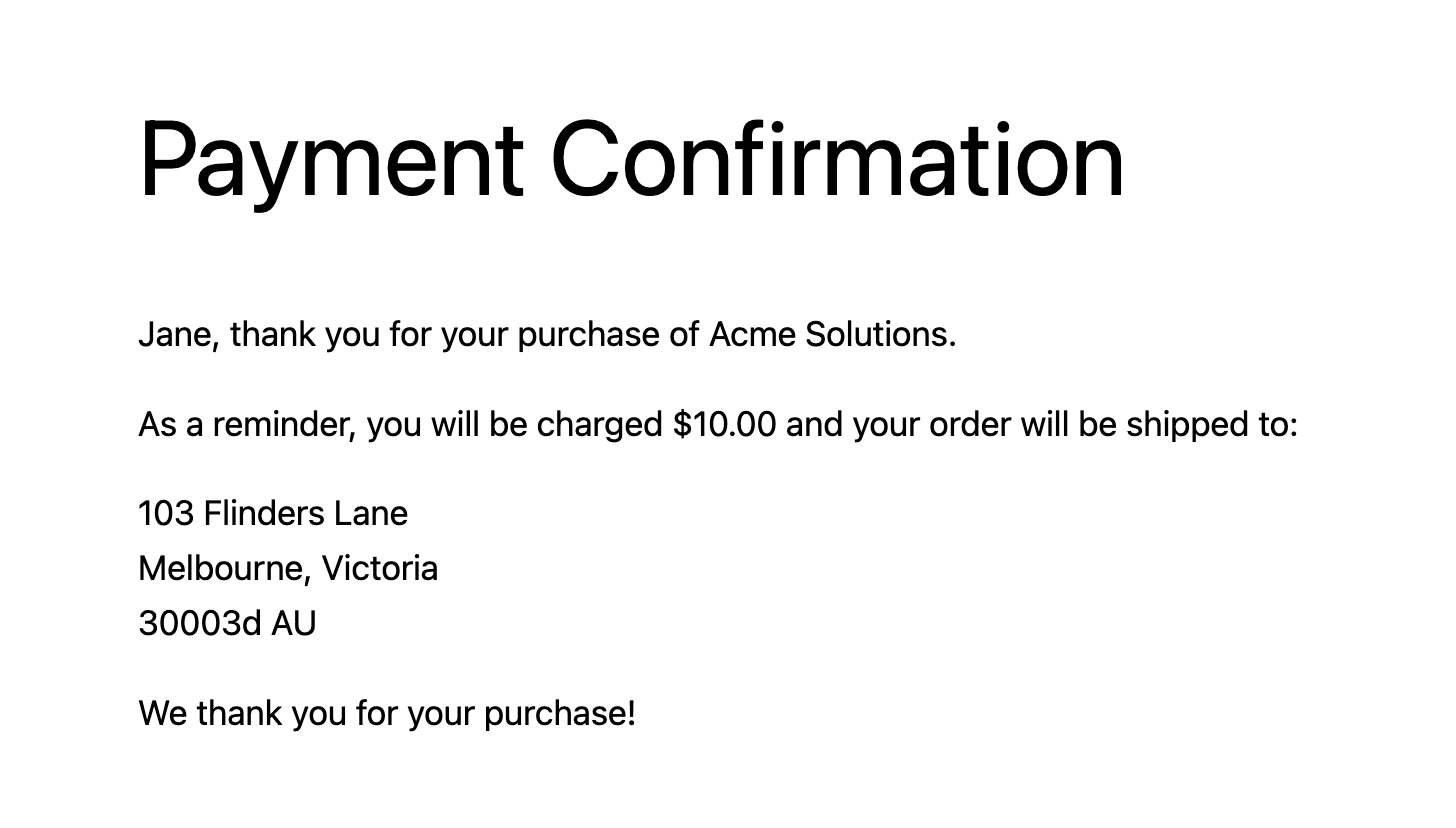
Le message ci-dessus affichera quelque chose comme ceci sur la page de confirmation :
Étape 1 : Installer et activer WP Simple Pay
Pour afficher une page de confirmation de paiement Stripe personnalisée sur votre site WordPress, vous devrez installer WP Simple Pay.
WP Simple est l'un des meilleurs plugins WordPress Stripe qui vous permet d'accepter les paiements à partir des méthodes de paiement prises en charge par Stripe, telles que Google Pay / Apple Pay, paiement direct ACH, les paiements par carte de crédit, et plus encore.
Supprimez les frais supplémentaires de 3 % !
La plupart des plugins Stripe facturent des frais supplémentaires de 3 % pour CHAQUE transaction
…pas WP Simple Pay Pro !
Après avoir acheté le plugin WP Simple Pay, téléchargez-le à partir du reçu par e-mail de votre achat ou de votre compte WP Simple Pay.
Pour l'installer, allez dans votre back-office WordPress, naviguez vers Ajouter sous Extensions, puis Téléverser une extension. Cliquez sur Choisir un fichier et trouvez le fichier .zip de WP Simple Pay sur votre ordinateur. Cliquez sur Installer maintenant. Une fois le téléversement terminé, appuyez sur le bouton Activer l'extension.
Si vous souhaitez installer WP Simple Pay via FTP, suivez ce guide.

Si vous n’avez pas vu l’assistant de configuration, rendez-vous simplement dans l’onglet WP Simple Pay » Paramètres » Avancé et cliquez sur le bouton Lancer l’assistant de configuration.
2 : Connecter WordPress à Stripe
Pour connecter votre site WordPress à Stripe, cliquez sur Se connecter avec Stripe.

Ensuite, entrez l’adresse e-mail que vous utilisez pour votre compte Stripe et connectez-la à votre site. Si vous n’avez pas de compte Stripe, vous pouvez facilement en créer un en entrant votre adresse e-mail et en complétant l’enregistrement.
Une fois ce processus terminé, une page de succès s’affichera avec le message « Configuration terminée. » Ensuite, cliquez sur Créer un formulaire de paiement.

Étape 3 : Personnaliser la confirmation de paiement Stripe
Avec WP Simple Pay, vous pouvez soit personnaliser la confirmation de paiement globalement, ce qui sera appliqué à tous les formulaires par défaut. Soit vous pouvez choisir la page de confirmation de paiement individuellement pour chaque formulaire de paiement que vous créez.
Examinons d'abord comment modifier la page de confirmation par défaut.
Étape 3. a) Modifier la page de confirmation par défaut
Pour modifier la page de confirmation par défaut, accédez à WP Simple Pay » Paramètres, puis cliquez sur Confirmations de paiement. Sur cette page, vous pouvez voir 3 options comme suit :
- Page de Succès du paiement
- Page d'Échec du paiement
- Page Annulée du paiement
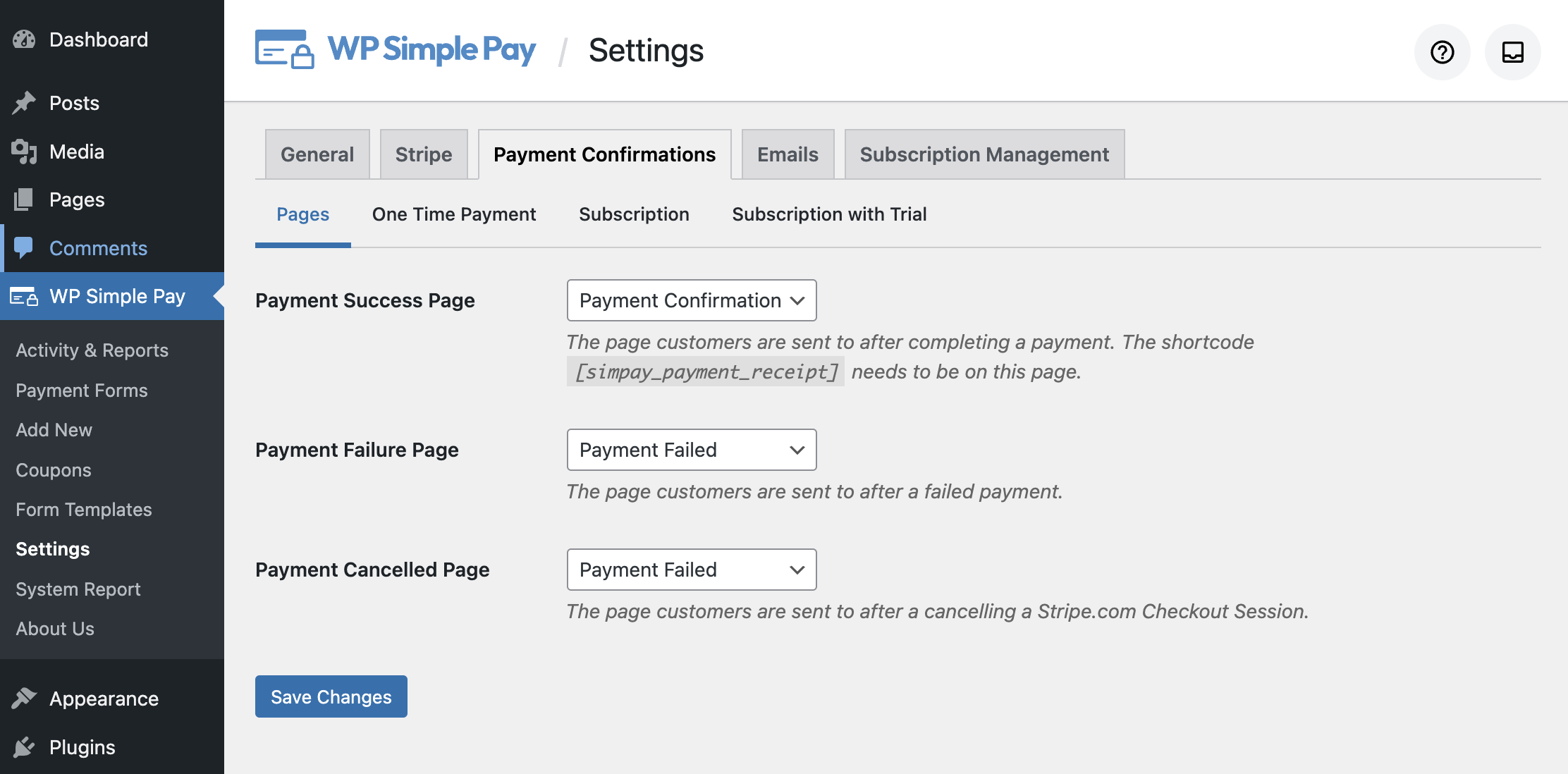
Dès que le plugin WP Simple Pay est installé et activé, le plugin crée automatiquement 2 pages sur votre site : Confirmation de paiement et Paiement échoué. Ces 2 pages sont également configurées automatiquement pour s'afficher lorsqu'un paiement réussit ou échoue/est annulé.
Pour modifier la page de succès, n'hésitez pas à choisir parmi les pages existantes dans leur menu déroulant respectif. Sur votre page de confirmation, vous pouvez afficher dynamiquement les détails du paiement, tels que le montant total, le montant récurrent, la date de la prochaine facture, et plus encore.
WP Simple Pay vous permet de personnaliser séparément les paiements uniques, les abonnements et les abonnements avec essai. Nous allons examiner comment personnaliser les informations de paiement sur la page de confirmation à l'étape 4.
Étape 3. b) Choisir une page de confirmation distincte pour un formulaire
WP Simple Pay vous permet d'utiliser une page de confirmation distincte pour chaque formulaire si nécessaire. Pour choisir une page de confirmation différente pour un formulaire de paiement spécifique, sélectionnez le formulaire de paiement que vous souhaitez mettre à jour en allant dans WP Simple Pay » Formulaires de paiement, puis cliquez sur le formulaire de paiement dans la liste.
Ensuite, sur la page des paramètres généraux, vous pouvez configurer la Page de succès du paiement. Par défaut, le paramètre global est choisi. Choisissez Page spécifique pour sélectionner une page de confirmation distincte pour votre formulaire.
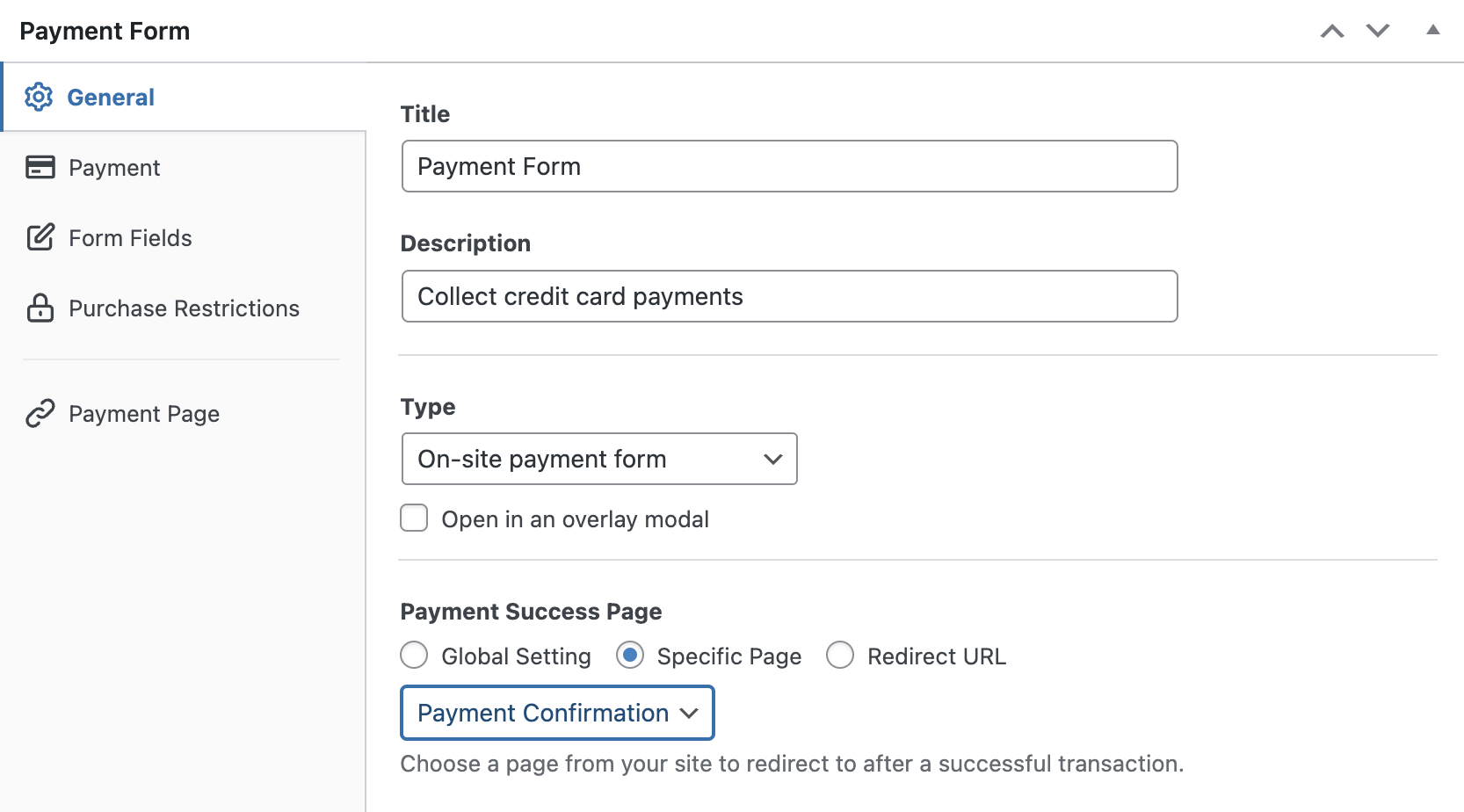
Ensuite, cliquez sur Publier ou Mettre à jour pour mettre à jour votre formulaire.
Étape 4 : Personnaliser les informations de détail du paiement
WP Simple Pay facilite la personnalisation des informations de paiement pré-remplies sur votre page de confirmation. Naviguez simplement vers WP Simple Pay » Paramètres, puis cliquez sur Confirmations de paiement. Le plugin vous permet de personnaliser séparément les paiements uniques, les abonnements et les abonnements avec essai.
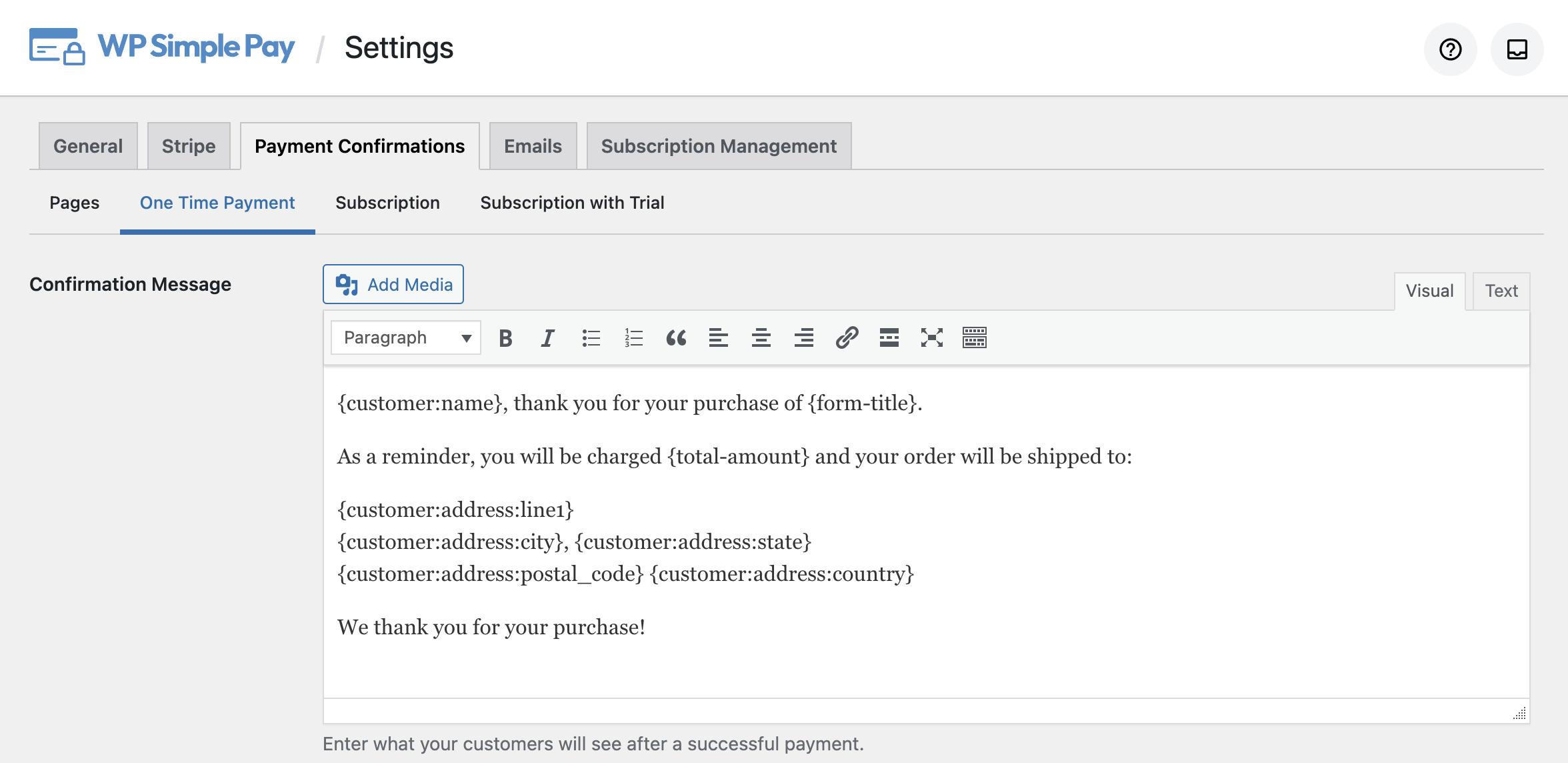
Par exemple, si vous cliquez sur l'onglet Paiement unique, vous verrez un éditeur où vous pourrez personnaliser les détails du paiement avec les balises intelligentes disponibles.
Voici les balises intelligentes disponibles et leur fonction :
{form-title}
Le titre du formulaire.
{form-description}
La description du formulaire.
{total-amount}
Le prix total du paiement.
{customer-name}
La valeur du champ de formulaire Nom.
{charge-date}
La date de facturation renvoyée par Stripe.
{charge-id}
L'identifiant unique de la transaction renvoyé par Stripe.
{payment-type}
Le type de paiement (unique ou récurrent).
{card-brand}
La marque de la carte utilisée. Visa, Amex, etc.
{card-last4}
Les quatre derniers chiffres de la carte utilisée.
{tax-amount}
Le montant de la taxe calculé en fonction du total et du paramètre de pourcentage de taxe.
{recurring-amount}
Le montant récurrent à facturer à chaque période du plan d'abonnement.
{max-charges}
Le nombre total de paiements maximum définis pour un plan de paiement échelonné.
{trial-end-date}
Le jour où l’essai gratuit du forfait se termine.
{next-invoice-date}
La date à laquelle la prochaine facture est due.
{update-payment-method-url}
URL pour mettre à jour le moyen de paiement de l’abonnement.
De même, vous pouvez mettre à jour les détails pour Abonnement et Abonnement avec essai.
Après avoir effectué les modifications, cliquez sur Enregistrer les modifications.
Étape bonus : Créer un formulaire de paiement
Maintenant que vous avez configuré une page de confirmation personnalisée pour les paiements Stripe, il est temps de créer un formulaire de paiement et de commencer à accepter les paiements.
Voici quelques guides pour vous aider à démarrer.
- Créer un formulaire de paiement Stripe simple
- Accepter les paiements Google Pay/Apple Pay
- Accepter les paiements « Achetez maintenant, payez plus tard »
C'est tout !
Nous espérons que cet article vous a aidé à apprendre comment personnaliser facilement la confirmation de paiement Stripe dans WordPress.
Qu'attendez-vous ? Commencez dès aujourd'hui avec WP Simple Pay !
Pour lire d’autres articles comme celui-ci, suivez-nous sur Facebook et Twitter.
Divulgation : Notre contenu est soutenu par nos lecteurs. Cela signifie que si vous cliquez sur certains de nos liens, nous pouvons gagner une commission. Nous ne recommandons que les produits qui, selon nous, ajouteront de la valeur à nos lecteurs.


Laisser un commentaire