

Comment créer des popups de notification de ventes récentes dans WordPress
Dernière mise à jour le

Voulez-vous créer des popups de notification de ventes récentes pour votre site WordPress ?
Permettre à vos visiteurs de voir que d'autres achètent vos produits ou services peut les motiver à acheter sur votre site.
Dans cet article, nous vous montrerons comment automatiser facilement les popups de notification de ventes récentes sur votre site dans WordPress pour améliorer votre preuve sociale.
Créer des notifications popup de preuve sociale
La meilleure façon de créer des notifications de ventes récentes pour votre site est d'utiliser un plugin de paiement Stripe pour WordPress qui prend en charge une intégration sans code avec un plugin de preuve sociale.
WP Simple Pay est le plugin de paiement Stripe n°1 pour WordPress qui vous permet d'accepter des paiements sur votre site sans avoir à configurer un panier d'achat. L'un des meilleurs aspects du plugin est qu'il prend en charge des intégrations transparentes avec plusieurs plugins tiers, y compris TrustPulse, le meilleur plugin de preuve sociale pour WordPress.
De plus, WP Simple Pay fonctionne avec Zapier, une solution d'automatisation puissante, vous permettant d'automatiser vos notifications de preuve sociale chaque fois qu'un client effectue un achat à l'aide de l'un de vos formulaires de paiement.
Les fonctionnalités supplémentaires de WP Simple Pay incluent :
- Méthodes de paiement multiples : Offrez plus de 10 méthodes de paiement sur votre site, y compris les cartes de crédit et de débit traditionnelles, le prélèvement automatique ACH, Apple Pay / Google Pay / Microsoft Pay, les services Achetez maintenant, payez plus tard, Cash App Pay, et plus encore.
- Messages de confirmation par e-mail personnalisés : Envoyez à vos clients des messages de confirmation et des reçus personnalisés pour chaque formulaire de paiement.
- Constructeur de formulaires avancé par glisser-déposer : Créez facilement des formulaires de paiement pour tous types de produits, services, collectes de fonds, inscriptions, et plus encore en quelques minutes.
- Récupération des frais : Supprimez les frais de traitement Stripe de 3 % pour accepter le montant total du paiement.
- Et plus encore…
Qu'est-ce que TrustPulse ?
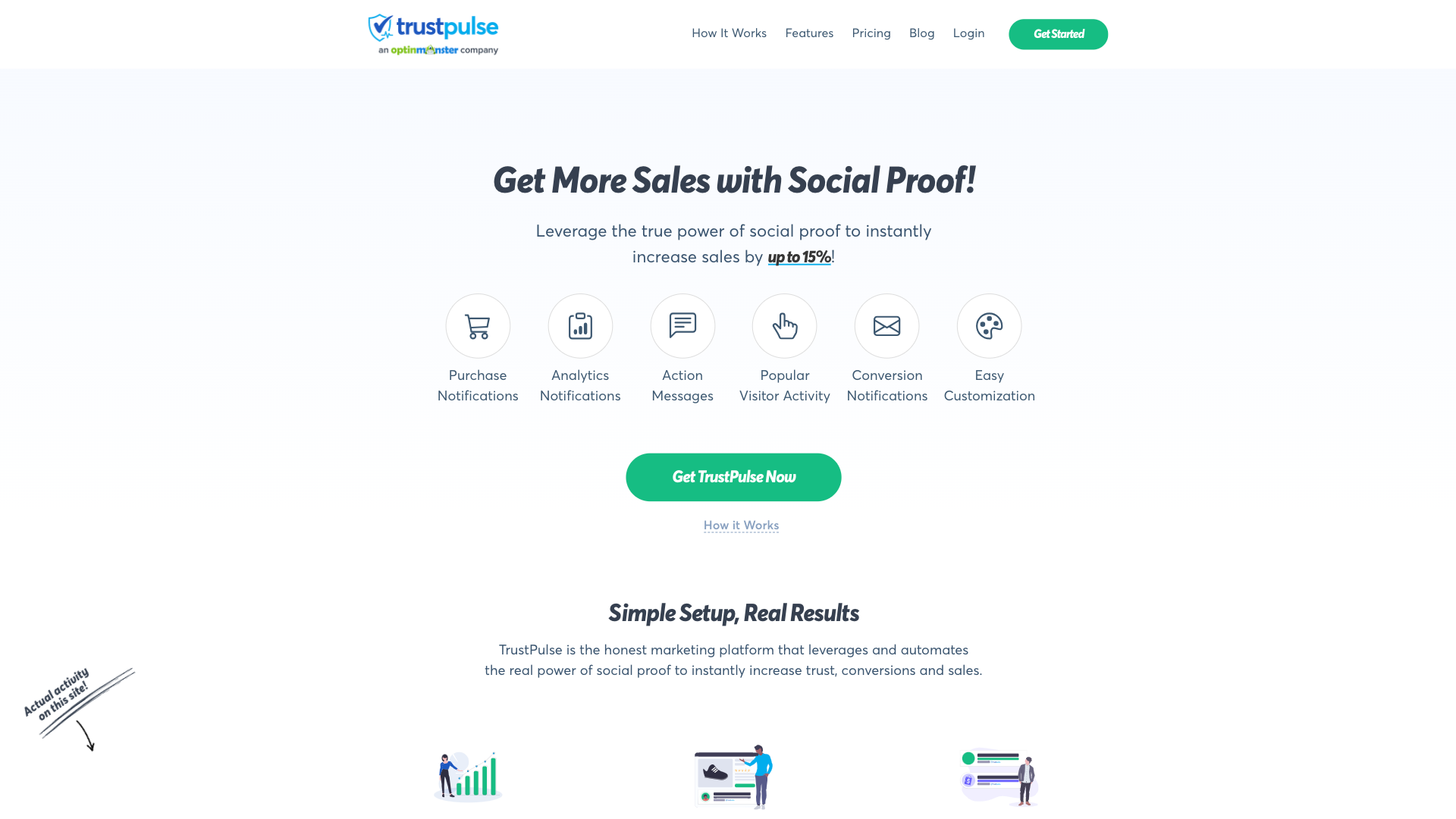
TrustPulse est une application de preuve sociale puissante utilisée par plus de 10 000 entreprises pour renforcer leur preuve sociale et augmenter leurs conversions.
En utilisant l'intégration Stripe + TrustPulse de TrustPulse et Zapier, vous pouvez configurer des popups de notification de ventes récentes automatiques pour votre site sans code.
Vous pouvez également utiliser le plugin pour montrer qui et quand un visiteur a effectué un achat sur votre site afin de prouver que votre site est sûr et que vos produits sont légitimes.
TrustPulse vous permet de tirer parti de la FOMO (peur de manquer quelque chose) avec ses notifications « En feu » qui révèlent combien de personnes ont effectué un achat pendant une période donnée.
Le logiciel propose même des options de conception personnalisables et des analyses pour vous aider à suivre les pages et les campagnes les plus performantes.
Comment créer des popups de notification de ventes récentes
Étape 1 : Installer et activer WP Simple Pay dans WordPress
La première chose que vous devrez faire pour créer des formulaires de paiement et automatiser les popups de notification de ventes récentes sur votre site est d'installer et d'activer WP Simple Pay.
Visitez simplement la page de tarification et choisissez un plan.
Ensuite, vous devrez télécharger le plugin depuis l’e-mail de reçu de votre achat ou depuis votre compte WP Simple Pay.
Une fois que vous avez téléchargé le plugin, accédez à votre tableau de bord WordPress, naviguez jusqu'à Ajouter nouveau sous Plugins, puis Téléverser un plugin.
Cliquez sur Choisir un fichier et recherchez le fichier .zip de WP Simple Pay sur votre ordinateur. Cliquez ensuite sur Installer maintenant. Une fois l’installation terminée après quelques secondes, appuyez sur le bouton Activer le plugin.
Si vous avez besoin d'aide pour cette étape, consultez notre guide détaillé sur comment installer le plugin.
Cliquez sur C'est parti.

Si vous n’avez pas vu l’assistant de configuration, rendez-vous simplement dans l’onglet WP Simple Pay » Paramètres » Avancé et cliquez sur le bouton Lancer l’assistant de configuration.
2 : Connecter WordPress à Stripe
Pour connecter votre site WordPress à Stripe, cliquez sur Se connecter avec Stripe.

Ensuite, entrez l’adresse e-mail que vous utilisez pour votre compte Stripe et connectez-la à votre site. Si vous n’avez pas de compte Stripe, vous pouvez facilement en créer un en entrant votre adresse e-mail et en complétant l’enregistrement.
Une fois ce processus terminé, une page de succès s’affichera avec le message « Configuration terminée. » Ensuite, cliquez sur Créer un formulaire de paiement.

Étape 3 : Créer un formulaire de paiement
Vous devriez maintenant être sur la page des modèles de formulaire de paiement, où vous pouvez voir qu'il existe des tonnes de modèles prédéfinis différents disponibles.
Pour les besoins de ce tutoriel, choisissez le Formulaire de paiement de base.

Ensuite, dans l'onglet Général, vous pouvez ajouter le titre et la description de votre formulaire.
Vous devrez également choisir un formulaire de paiement sur site pour le Type de votre formulaire afin de vous assurer que les clients restent sur votre site pour finaliser leurs transactions.
Cliquez sur l'onglet Paiement pour ajouter vos options de prix et vos montants. Choisissez un paiement unique plutôt qu'un paiement par abonnement.
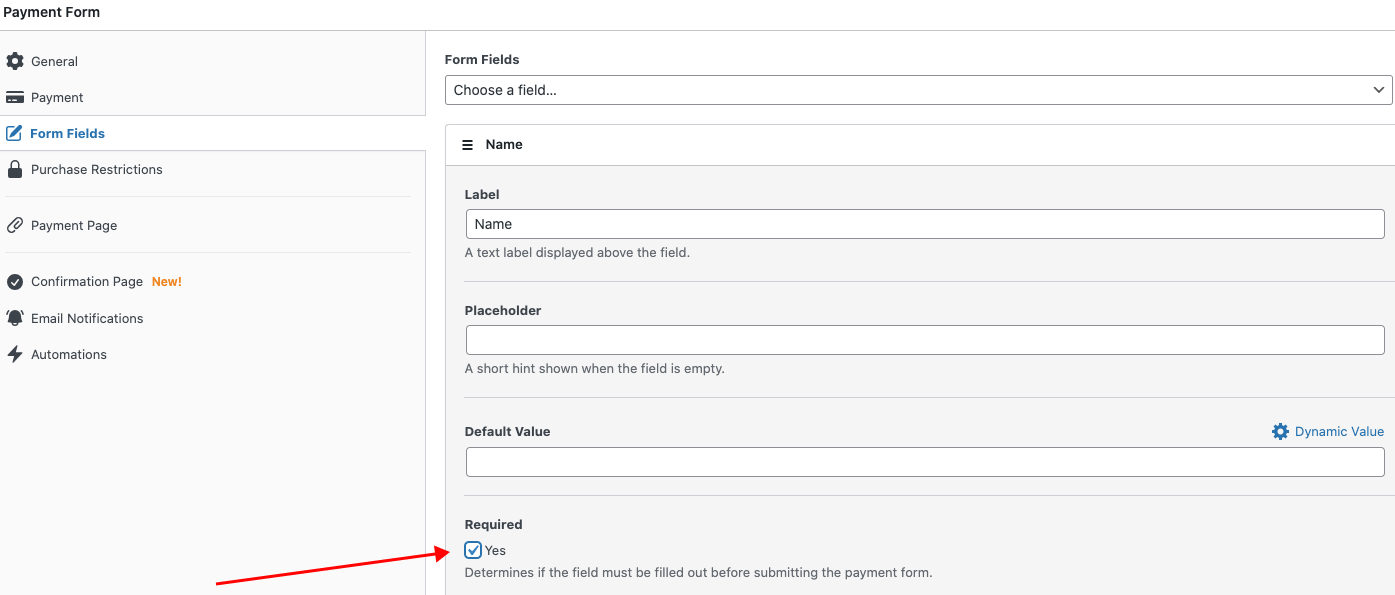
Dans la liste des options de mode de paiement, cochez les cases à côté de celles que vous souhaitez proposer à vos clients, puis cliquez sur l'onglet Champs du formulaire. Assurez-vous d'ajouter Nom et de cocher la case Obligatoire.
Lorsque vous avez terminé, cliquez sur Publier.
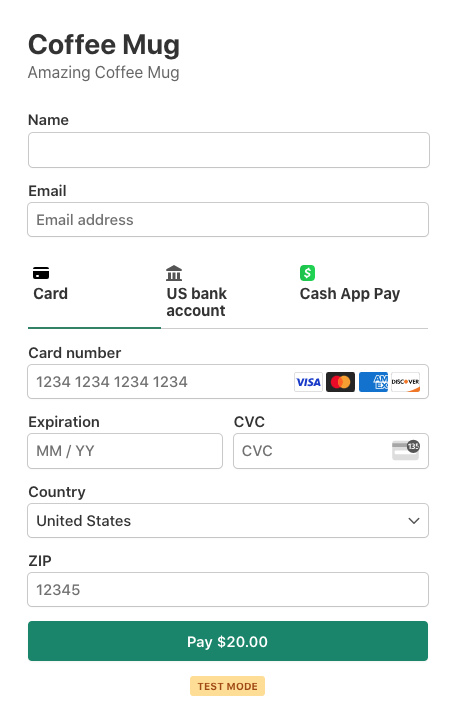
Votre formulaire devrait ressembler à celui ci-dessous.
Étape 4 : Publiez votre formulaire de paiement sur votre site
Maintenant que vous avez créé votre formulaire de paiement, vous devrez l'ajouter à votre site. Allez simplement sur la page ou l'article et cliquez sur l'icône + pour faire apparaître le bloc WP Simple Pay. Choisissez le formulaire que vous venez de créer dans le menu déroulant et cliquez sur Mettre à jour ou Publier.

Étape 5 : Installer et activer TrustPulse dans WordPress
Maintenant que vous avez créé et publié votre formulaire de paiement WP Simple Pay sur votre site, vous devrez installer et activer le plugin TrustPulse dans WordPress.
Accédez simplement à Plugins → Ajouter nouveau dans le tableau de bord d'administration de WordPress et entrez TrustPulse dans le champ de recherche fourni. Une fois l'installation terminée après quelques secondes, cliquez sur le bouton Activer.
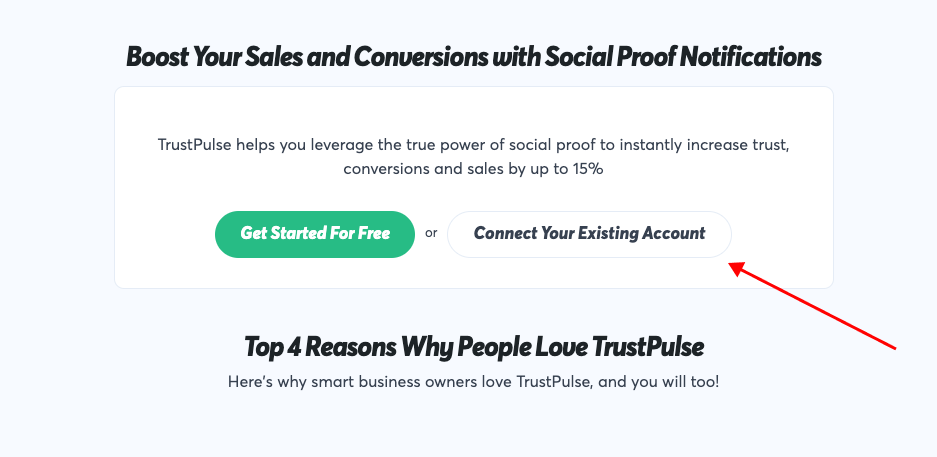
Sur l'écran suivant, il vous sera demandé de connecter votre compte existant pour intégrer automatiquement le plugin à votre site. Cliquez sur Connecter mon compte existant.
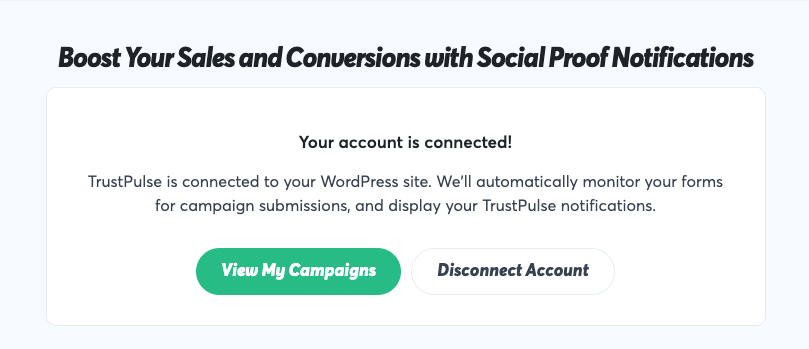
Sur l'écran suivant, vous verrez un message confirmant que votre site est connecté.
Maintenant que vous avez connecté votre site à TrustPulse, cliquez sur Voir mes campagnes. Vous serez redirigé vers votre tableau de bord TrustPulse.
Étape 6 : Créer une campagne de preuve sociale dans TrustPulse
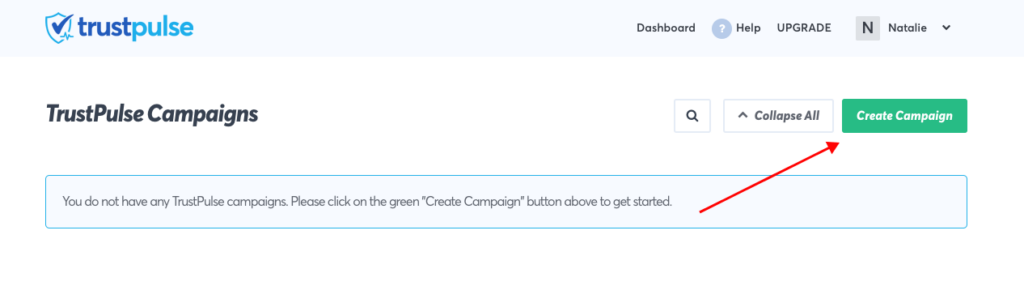
Pour créer une campagne de preuve sociale, cliquez sur Créer une campagne et personnalisez votre notification de vente récente.
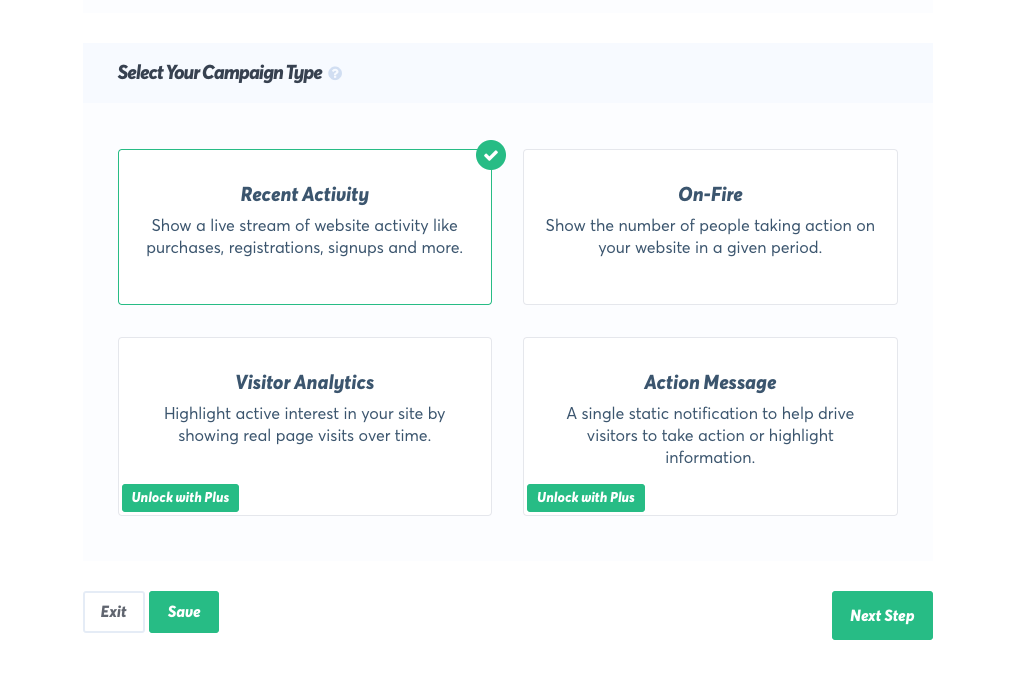
À partir d'ici, ajoutez un titre pour votre campagne et sélectionnez votre site connecté dans le menu déroulant. Ensuite, sélectionnez Activité récente pour le Type de campagne puisque nous créons une notification de vente récente, et cliquez sur Étape suivante.
Vous devriez maintenant être sur la page Apparence et design. C'est ici que vous pouvez choisir où vous souhaitez que vos notifications s'affichent, en plus de plusieurs autres paramètres d'affichage.
Une fois que vous avez terminé, cliquez sur Étape suivante.
Pour l'activité de capture, laissez-le réglé sur AutoMagic pour l'instant et cliquez sur Étape suivante.
La dernière étape avant de publier votre campagne consiste à configurer vos Règles d'affichage. Vous remarquerez que vous pouvez personnaliser la durée de la fenêtre contextuelle de notification, sur quelles pages l'afficher et pendant combien de temps. Lorsque vous avez terminé, cliquez sur Étape suivante.
Pour vous assurer que votre site est correctement connecté, cliquez sur Vérifier maintenant.
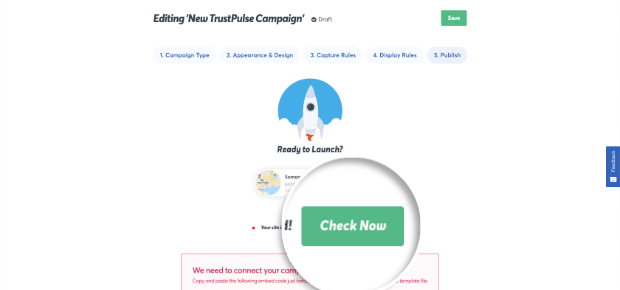
TrustPulse confirmera si le code d'intégration est correctement ajouté à votre site. Allez-y et cliquez sur Lancer votre campagne TrustPulse.
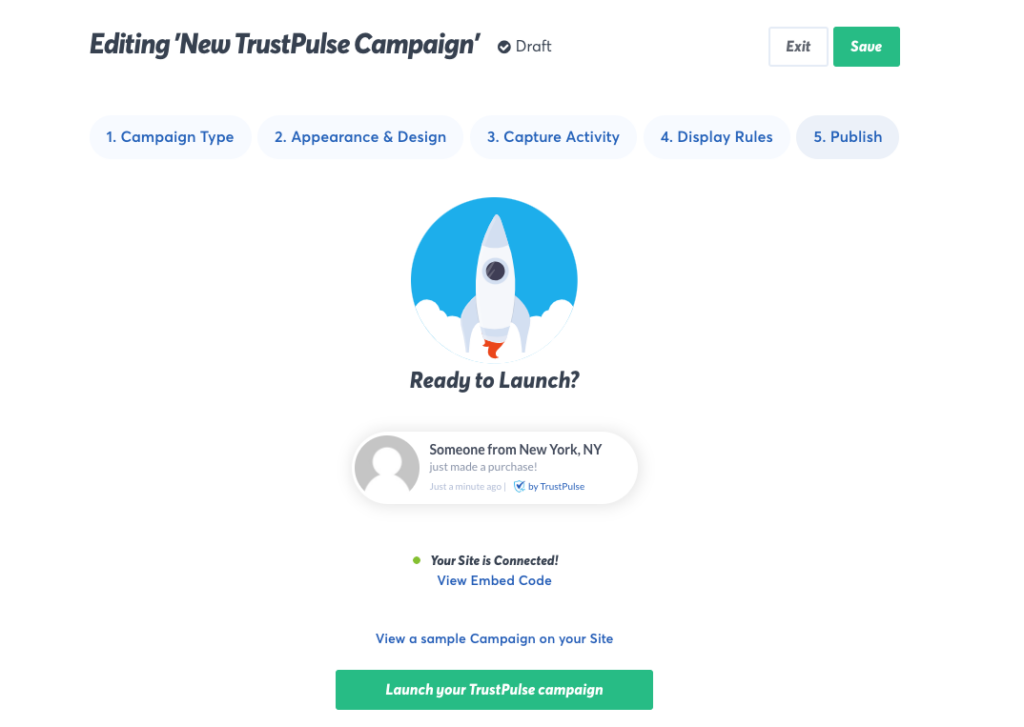
Étape 7 : Créer un compte Zapier
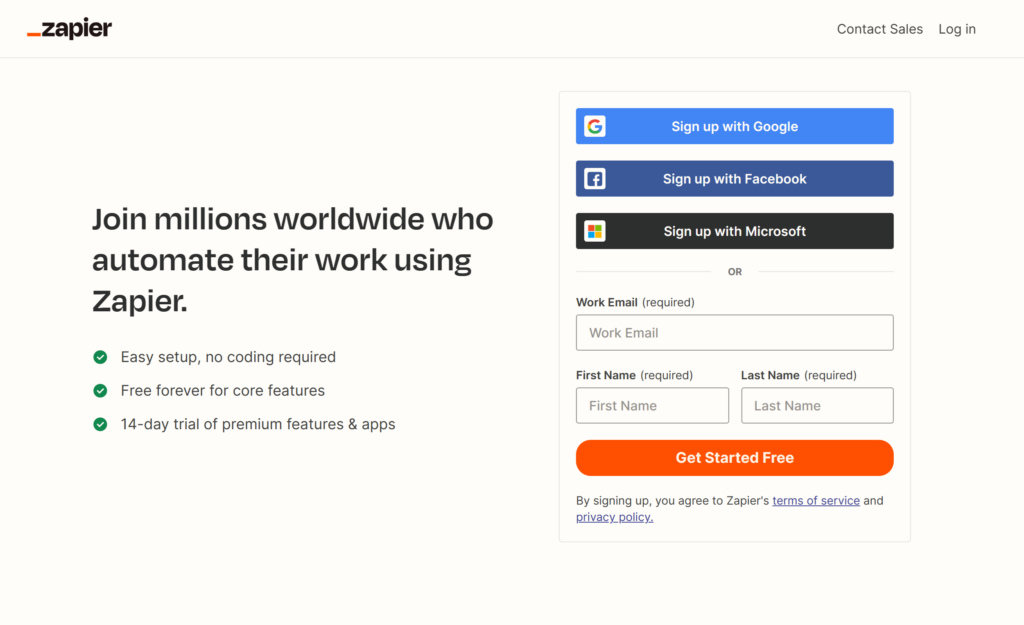
Maintenant que vous avez créé une campagne TrustPulse, vous devrez créer un compte Zapier si vous n'en avez pas déjà un. Cela vous permettra de connecter vos formulaires de paiement à TrustPulse et de vous assurer que votre campagne s'exécute chaque fois qu'un achat est effectué sur votre site.
Rendez-vous simplement sur la page d'accueil et inscrivez-vous en utilisant votre adresse e-mail, ainsi que votre prénom et nom.
Étape 8 : Créer un Zap
Zapier vous permet de créer de nombreuses automatisations différentes (Zaps) pour votre site et vous pouvez facilement les personnaliser dans le tableau de bord une fois votre compte créé.
Pour créer un zap qui vous permettra d'afficher votre campagne TrustPulse pour les achats effectués à l'aide de votre formulaire de paiement WP Simple Pay, entrez simplement ce qui suit, puis cliquez sur Essayer.
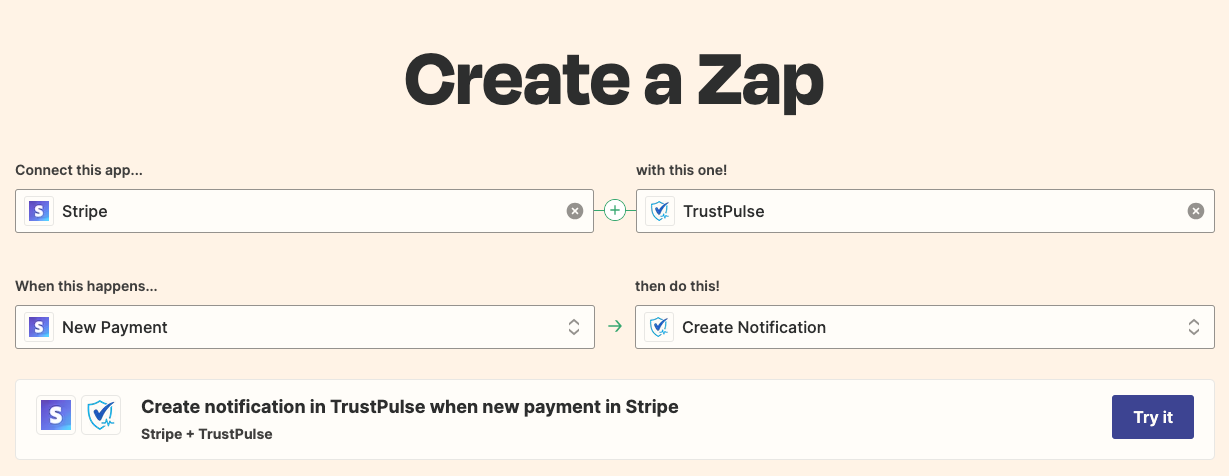
Sur l'écran suivant, il vous sera demandé de vous connecter à votre compte Stripe. Vous devrez utiliser le même compte que celui que vous avez utilisé lors de la configuration de WP Simple Pay.
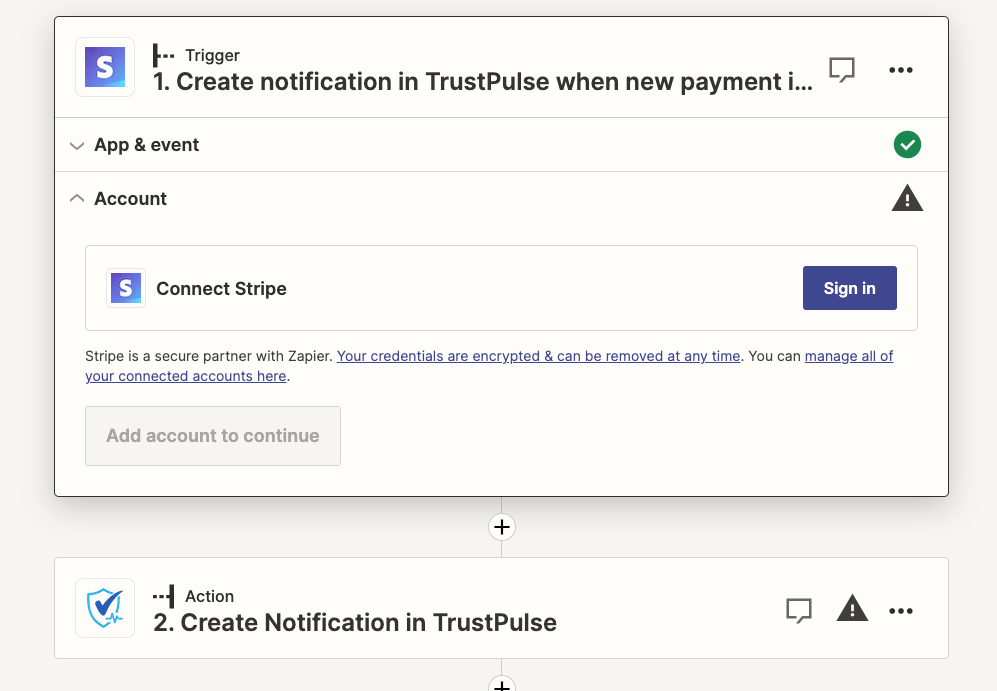
Une fois votre compte Stripe connecté, cliquez sur Continuer.
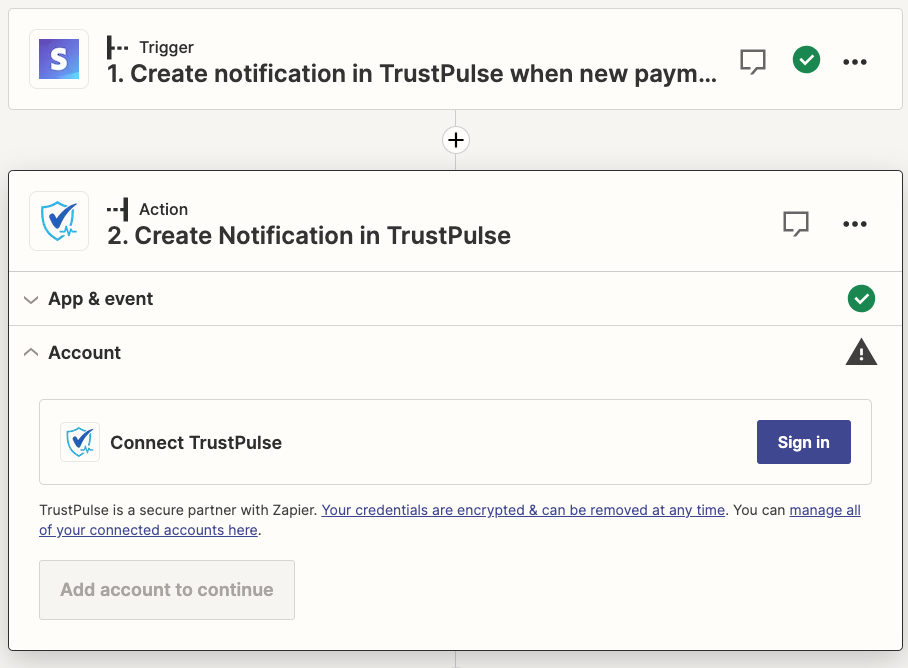
Maintenant que vous avez créé votre Déclencheur, vous devrez créer votre Action. Tout d'abord, il vous sera demandé de vous connecter à votre compte TrustPulse. Cliquez sur Se connecter.
Sur l'écran suivant, Zapier vous demandera votre clé API TrustPulse. Cliquez sur votre tableau de bord.
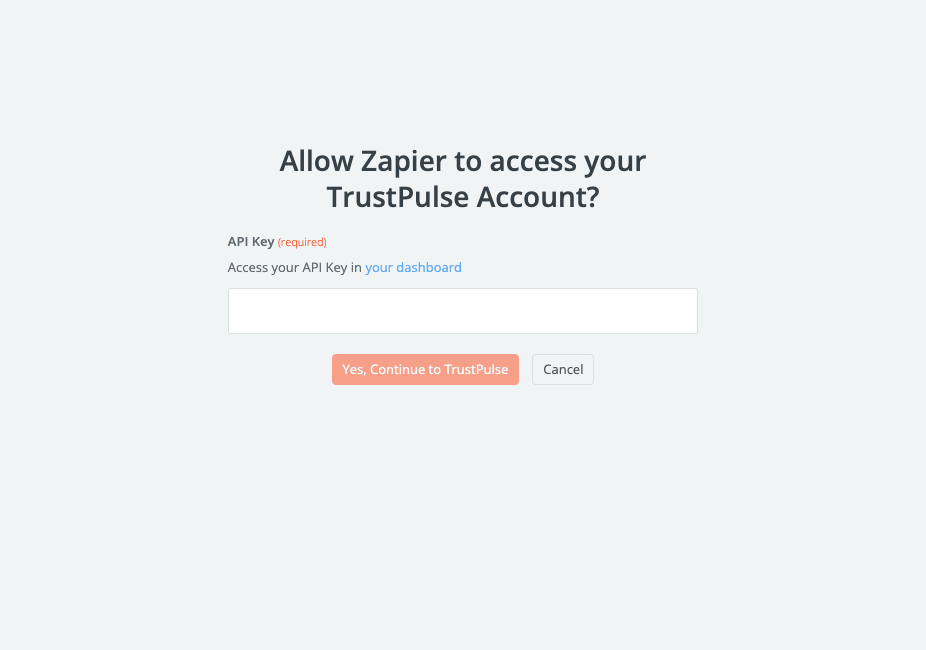
Ensuite, faites défiler votre tableau de bord TrustPulse jusqu'à ce que vous trouviez votre clé API et copiez-la. Ensuite, collez-la dans le champ fourni et cliquez sur Oui, continuer vers TrustPulse.
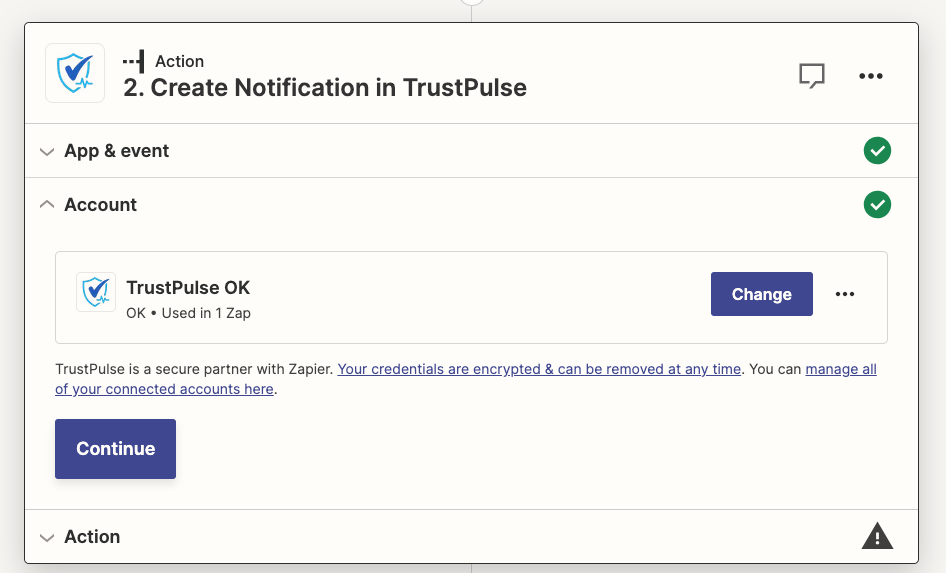
Vous serez redirigé vers la page de l'éditeur Zap. Il devrait y avoir une coche verte pour vous faire savoir que votre compte TrustPulse est maintenant connecté. Allez-y et cliquez sur Continuer.
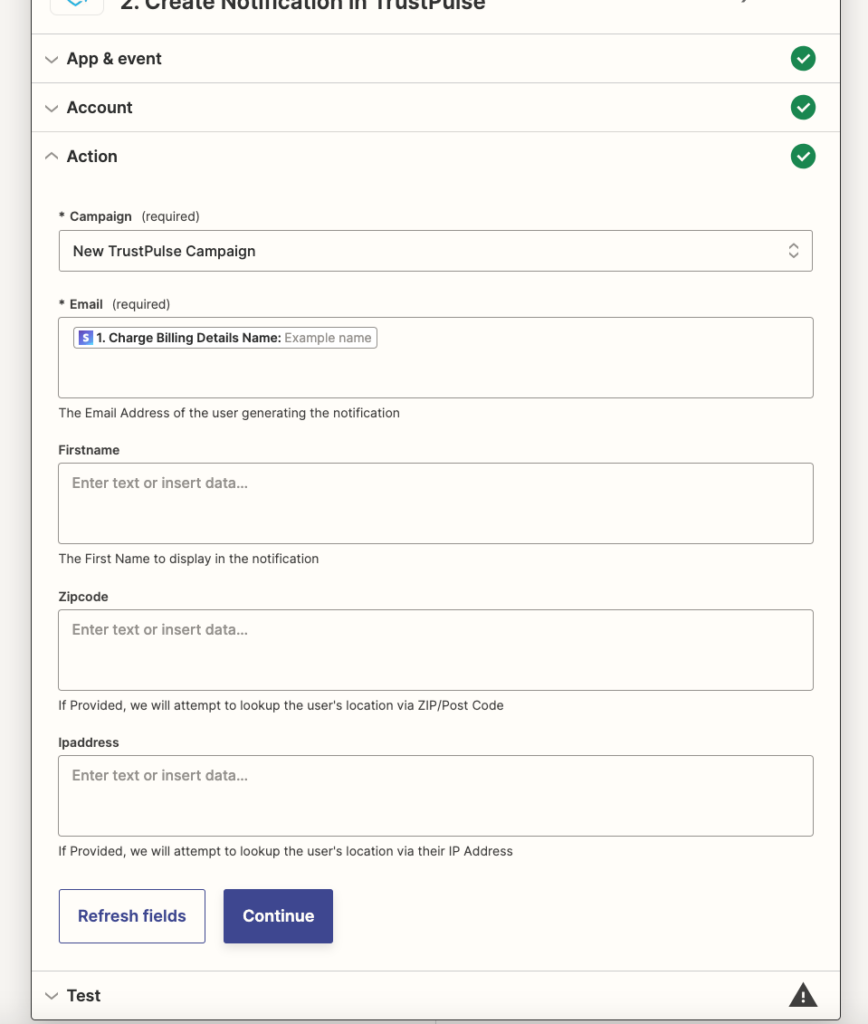
Ensuite, choisissez la campagne que vous avez créée dans TrustPulse dans le menu déroulant, ajoutez Charge Billing Details Name au champ e-mail, et cliquez sur Continuer.
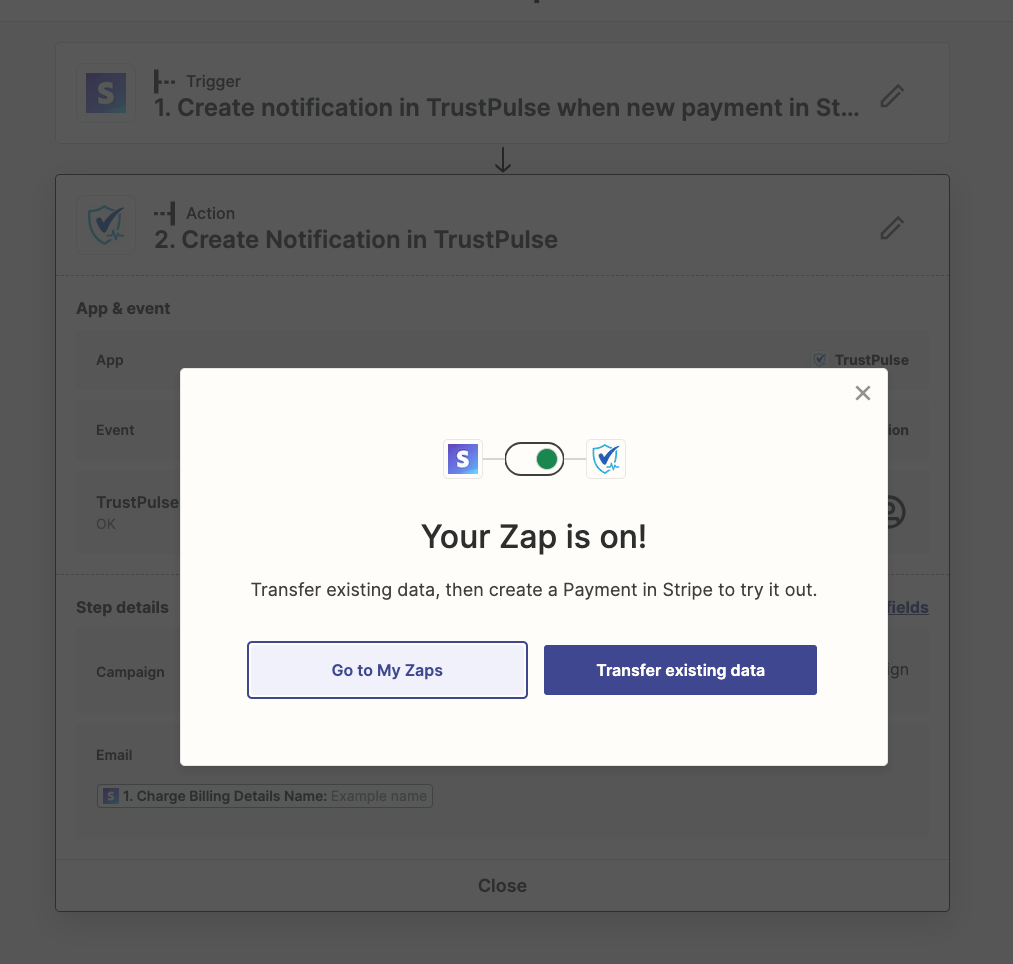
Sur l'écran suivant, vous verrez un message de confirmation indiquant que votre zap est activé. Allez-y et cliquez sur Transférer les données existantes.
Étape 9 : Tester votre automatisation
Maintenant que vous avez configuré l'automatisation de vos notifications d'achat récent, il est fortement recommandé d'effectuer un achat test avec votre formulaire de paiement pour vous assurer que votre notification fonctionne correctement.
Vous ne savez pas comment effectuer une transaction test ? Consultez notre guide détaillé pour plus d'informations.
Après la réussite de votre paiement test, vous devriez voir apparaître la notification de vente récente sur votre site.
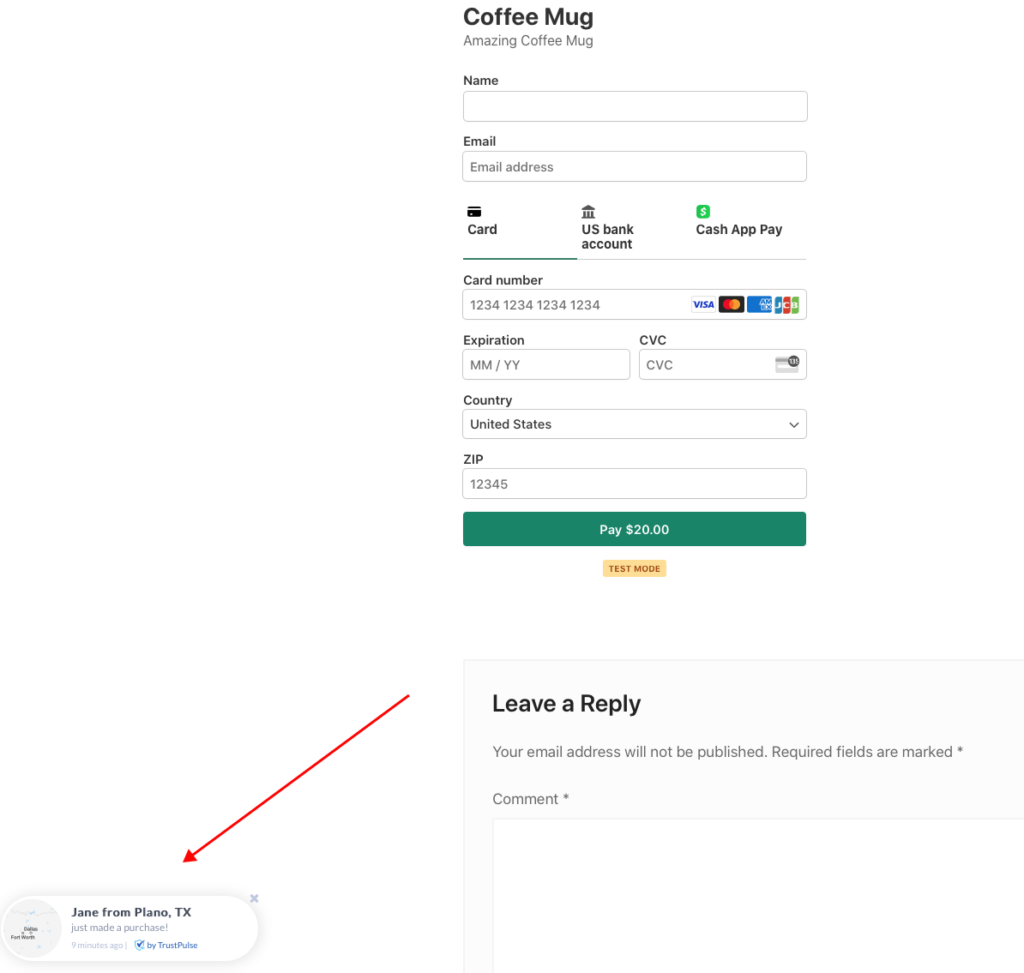
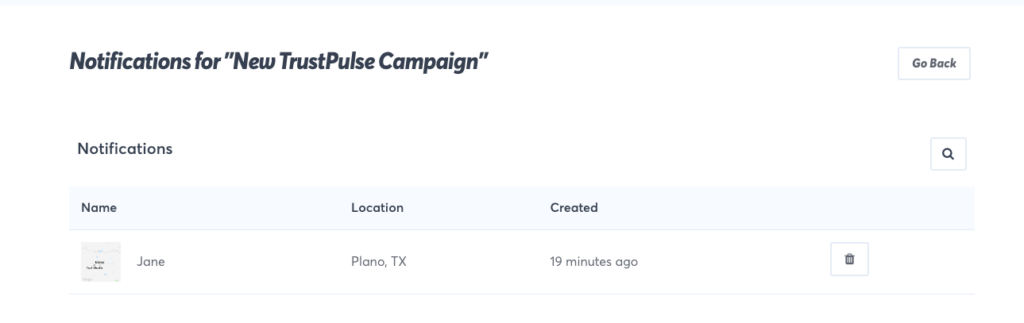
Vous pouvez également vérifier les notifications dans votre tableau de bord TrustPulse. Allez simplement à la campagne, puis cliquez sur l'icône des notifications.

Ensuite, vous verrez le nom et l'emplacement du client listés pour la notification de vente récente.
C'est tout ! Nous espérons que cet article vous a aidé à créer des popups de notification de vente récente pour votre site afin de renforcer la preuve sociale.
Si cet article vous a plu, vous pourriez également vouloir consulter Comment automatiser les publications de preuve sociale sur les pages Facebook.
Qu'attendez-vous ? Commencez dès aujourd'hui avec WP Simple Pay !
Pour lire d'autres articles comme celui-ci, suivez-nous sur X.
Divulgation : Notre contenu est soutenu par nos lecteurs. Cela signifie que si vous cliquez sur certains de nos liens, nous pouvons gagner une commission. Nous ne recommandons que les produits qui, selon nous, ajouteront de la valeur à nos lecteurs.


Laisser un commentaire