

Comment créer des boutons de paiement personnalisés dans WordPress
Dernière mise à jour le
 Reviewed By:
 Spencer Finnell
Voulez-vous créer des boutons de paiement personnalisés pour votre site WordPress ?
En utilisant le bloc « Bouton », vous pouvez facilement modifier l’apparence de vos boutons de paiement directement dans l’éditeur de blocs. Cela vous permet de faire correspondre vos boutons de paiement à votre marque et au design général de votre site, tout en offrant aux clients une expérience de paiement rapide et facile.
Dans cet article, nous vous montrerons étape par étape comment créer un bouton de paiement personnalisé qui permet aux clients de finaliser leur achat sans jamais quitter votre site.
Personnalisation de vos boutons de paiement
L’éditeur de blocs WordPress permet d’ajouter des éléments tels que des tableaux de prix, des appels à l’action et des boutons à n’importe quel article ou page dans WordPress.
Si vous utilisez déjà WP Simple Pay pour accepter les paiements sur votre site, vous pouvez facilement intégrer vos formulaires de paiement à ces éléments. Cela vous permettra de lancer des formulaires de paiement superposés directement sur votre site ou de rediriger les utilisateurs vers un formulaire Stripe Checkout hors site.
Pour en savoir plus, consultez notre guide : Types de formulaires de paiement : Intégré, Superposé ou Stripe Checkout.
En utilisant le bloc « Bouton », vous pouvez personnaliser le style et l’apparence du bouton de paiement, y compris sa largeur, son texte et ses options de couleur.
Dans le cadre de ce tutoriel, nous allons créer un bouton de paiement stylisé comme celui ci-dessous.

Bien que vous puissiez configurer votre bouton de paiement pour lancer le formulaire de paiement sur une page de paiement hébergée par Stripe, cet exemple particulier vous montrera comment lancer le formulaire directement sur votre site. C’est un excellent moyen de réduire l’abandon de panier, car cela nécessite moins d’étapes pour vos clients potentiels.
Commençons !
Étape 1 : Créer un formulaire de paiement
Si vous utilisez déjà WP Simple Pay pour créer des formulaires de paiement pour votre site WordPress, vous devrez créer un formulaire de paiement à l’aide du constructeur de formulaires avancé par glisser-déposer.
Si vous n’avez pas encore installé et activé le plugin, visitez simplement la page des tarifs, choisissez le meilleur plan pour vos besoins spécifiques et activez-le sur votre site.
Pour en savoir plus, consultez notre guide étape par étape sur comment installer WP Simple Pay.
Une fois que vous avez terminé l’activation du plugin, son assistant de configuration vous guidera dans la connexion de votre compte Stripe.
Lorsque la configuration est terminée, vous verrez une page de succès où vous pourrez cliquer sur Créer un formulaire de paiement.
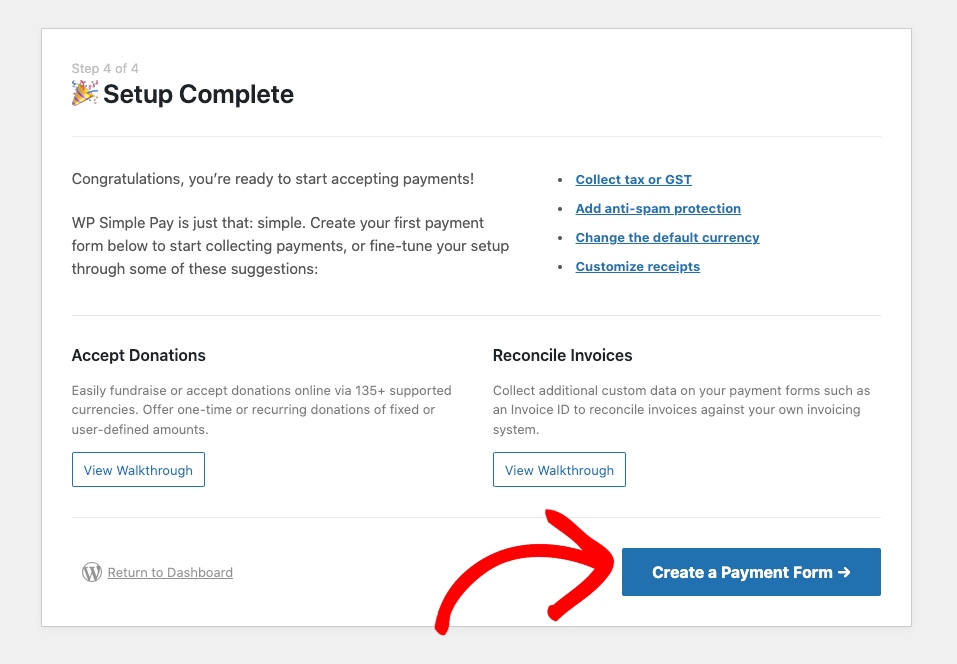
Ensuite, sur la page des modèles de formulaires de paiement, vous verrez plusieurs options. Allez-y et choisissez Formulaire de paiement.

Dans l’onglet Général, assurez-vous d’ajouter le titre et la description de votre formulaire. Vous devrez également sélectionner Formulaire de paiement sur site pour le Type et cocher la case à côté de Ouvrir dans une fenêtre modale superposée.
Ensuite, dans l’onglet Paiement, ajoutez le montant de votre prix et sélectionnez Une fois. Vous pouvez également cocher les cases à côté de chaque méthode de paiement que vous souhaitez proposer.
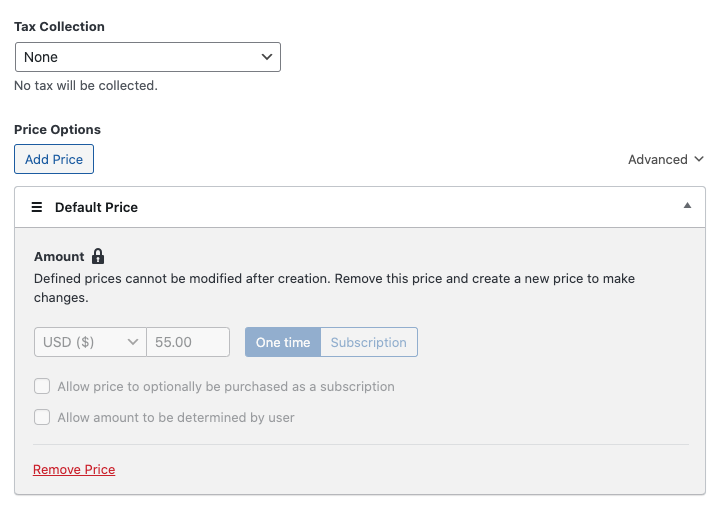
Ensuite, dans l’onglet Champs du formulaire, vous pouvez facilement ajouter, supprimer et modifier les champs du formulaire.
Pour en savoir plus sur la personnalisation des champs de votre formulaire, consultez notre guide sur la manière de collecter les données client lors du paiement dans WordPress.
Une fois que vous avez terminé de configurer votre formulaire de paiement, n'oubliez pas de cliquer sur Publier.
Étape 2 : Publier votre formulaire de paiement
Maintenant que vous avez terminé de créer votre formulaire de paiement à l'aide de WP Simple Pay, vous pouvez l'ajouter à une page ou à un article de votre site.
Tout d'abord, accédez à la page ou à l'article sur lequel vous souhaitez afficher votre formulaire.
Ensuite, cliquez sur l'icône + pour faire apparaître le bloc Boutons.
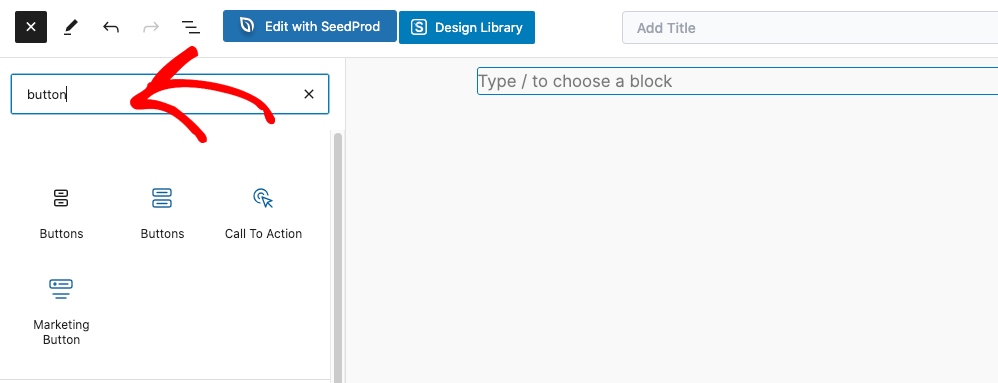
Assurez-vous de choisir la première option Boutons dans la liste. Cela vous permettra de sélectionner le formulaire de paiement que vous venez de créer dans le menu déroulant.
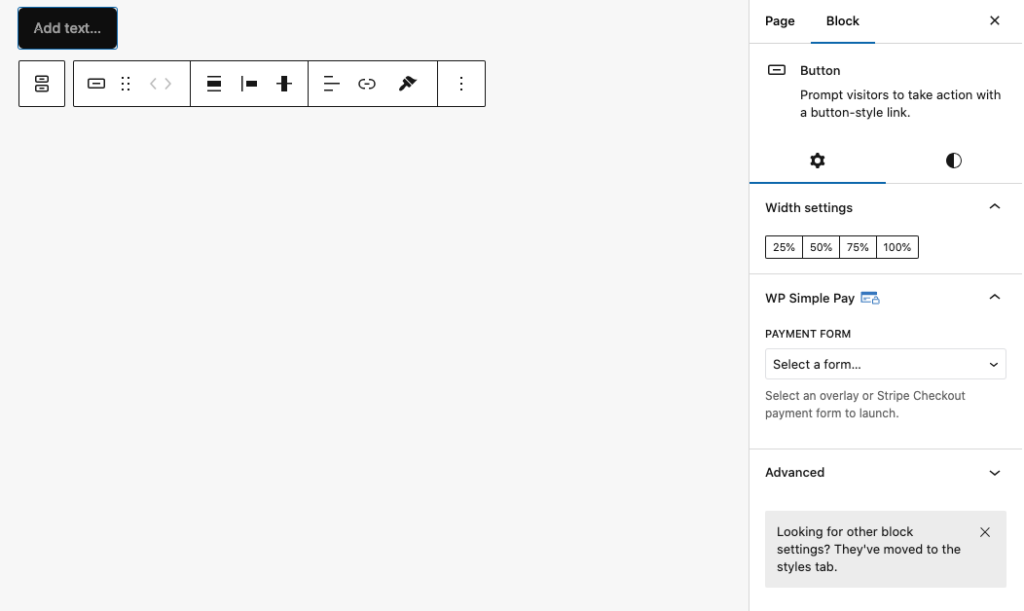
Une fois que votre bouton a été ajouté à la page et que vous avez sélectionné le formulaire de paiement, cliquez sur l'icône Styles.
C'est ici que vous pouvez modifier la police, la couleur, la typographie et plus encore du bouton.
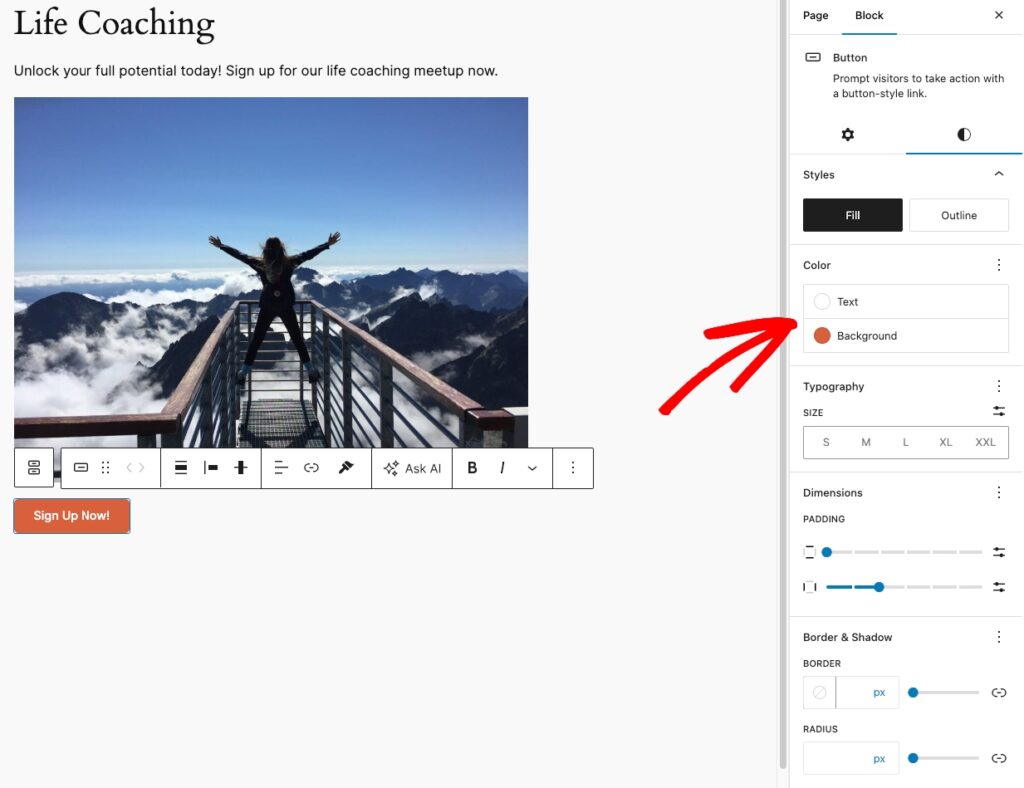
Une fois que le style du bouton de paiement vous convient, n'oubliez pas de cliquer sur Enregistrer ou Mettre à jour.
Lorsque vous affichez votre page et testez le bouton de paiement, il doit s'afficher sous forme de fenêtre modale superposée afin que vos clients puissent finaliser leurs transactions directement sur la page.
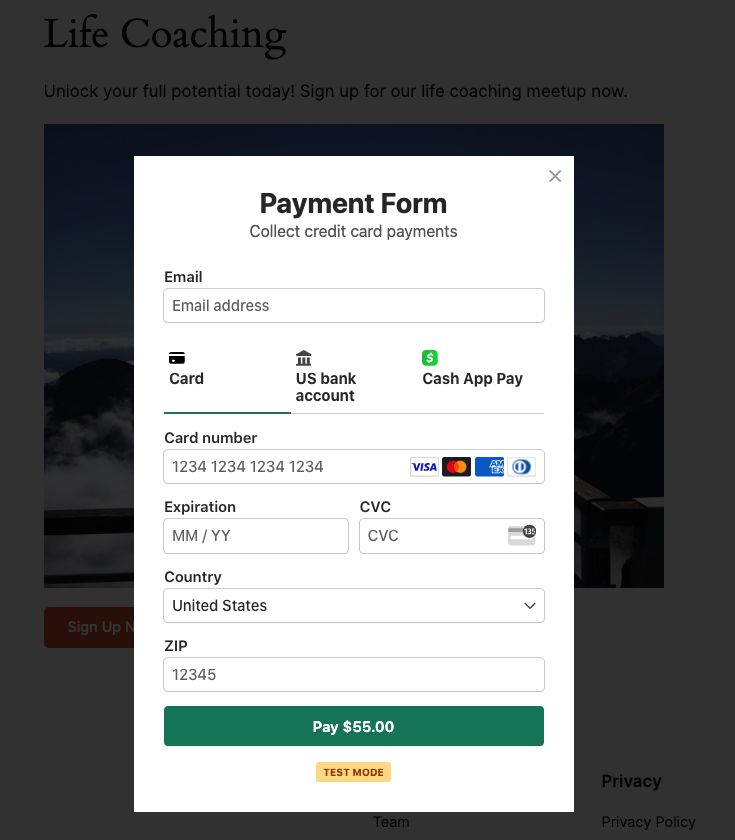
Et voilà ! Nous espérons que cet article vous a aidé à apprendre comment créer un bouton de paiement personnalisé pour votre site WordPress.
Si cet article vous a plu, vous pourriez également consulter notre guide sur la manière de créer un formulaire de paiement superposé dans WordPress.
Qu'attendez-vous ? Commencez dès aujourd'hui avec WP Simple Pay !
Pour lire d'autres articles comme celui-ci, suivez-nous sur X.
Divulgation : Notre contenu est soutenu par nos lecteurs. Cela signifie que si vous cliquez sur certains de nos liens, nous pouvons gagner une commission. Nous ne recommandons que les produits qui, selon nous, ajouteront de la valeur à nos lecteurs.


Laisser un commentaire