
Comment créer un formulaire de paiement superposé dans WordPress (méthode facile)
Dernière mise à jour le

Voulez-vous créer un formulaire de paiement superposé sur votre site ? Avec WP Simple Pay, vous pouvez facilement créer un bouton qui affiche un formulaire de paiement superposé lors du clic.
Dans cet article, nous vous montrerons comment créer un formulaire de paiement superposé dans WordPress (étape par étape).
Création d'un formulaire de paiement superposé
WP Simple Pay, le meilleur plugin Stripe pour WordPress, permet d'accepter facilement des paiements de plusieurs manières, y compris un formulaire de paiement superposé.
Tout ce que vous avez à faire est de créer un bouton de paiement et de l'intégrer sur votre site. Lorsque vos clients cliquent sur ce bouton, un formulaire contextuel superposé sera déclenché, où vos clients pourront finaliser le paiement.
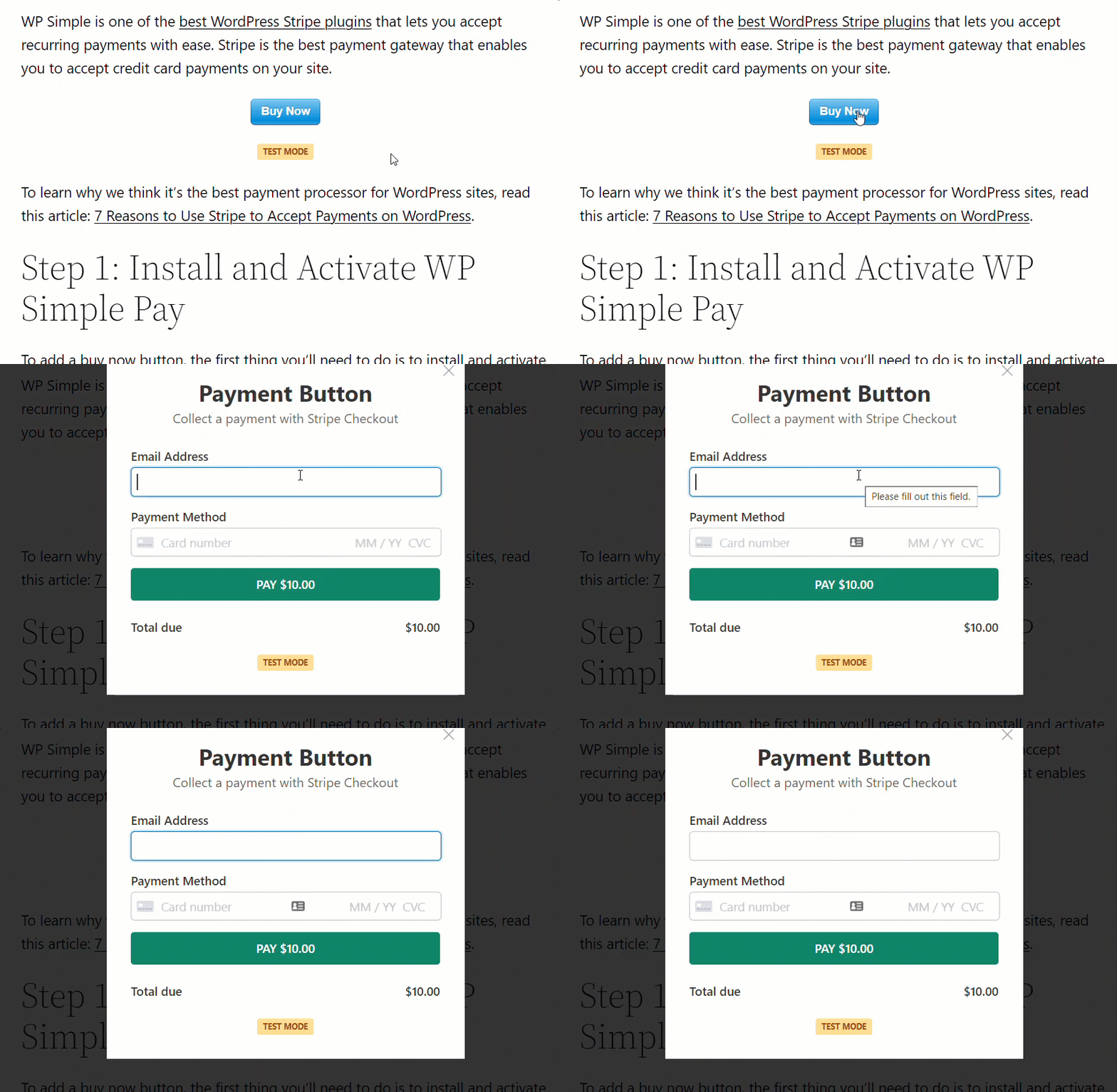
Le mieux est qu'un formulaire contextuel superposé permet à vos clients de finaliser le paiement sur la même page où le bouton de paiement est intégré.
Cela signifie que, contrairement à un bouton de paiement conventionnel, il n'est PAS nécessaire de rediriger vers une autre page de paiement, ce qui augmente le taux de conversion et vous aide à gagner plus.
Étape 1 : Installer et activer WP Simple Pay
Pour créer un formulaire de paiement superposé, la première chose à faire est d'installer et d'activer WP Simple Pay.
WP Simple Pay est l'un des meilleurs plugins Stripe pour WordPress qui vous permet de créer facilement un bouton de paiement.
Après avoir acheté le plugin WP Simple Pay, téléchargez-le à partir du reçu par e-mail de votre achat ou de votre compte WP Simple Pay.
Pour l'installer, allez dans votre back-office WordPress, naviguez vers Ajouter sous Extensions, puis Téléverser une extension. Cliquez sur Choisir un fichier et trouvez le fichier .zip de WP Simple Pay sur votre ordinateur. Cliquez sur Installer maintenant. Une fois le téléversement terminé, appuyez sur le bouton Activer l'extension.
Si vous souhaitez installer WP Simple Pay via FTP, suivez ce guide.
Supprimez les frais supplémentaires de 3 % !
La plupart des plugins Stripe facturent des frais supplémentaires de 3 % pour CHAQUE transaction
…pas WP Simple Pay Pro !

Si vous n’avez pas vu l’assistant de configuration, rendez-vous simplement dans l’onglet WP Simple Pay » Paramètres » Avancé et cliquez sur le bouton Lancer l’assistant de configuration.
2 : Connecter WordPress à Stripe
Pour connecter votre site WordPress à Stripe, cliquez sur Se connecter avec Stripe.

Ensuite, entrez l’adresse e-mail que vous utilisez pour votre compte Stripe et connectez-la à votre site. Si vous n’avez pas de compte Stripe, vous pouvez facilement en créer un en entrant votre adresse e-mail et en complétant l’enregistrement.
Une fois ce processus terminé, une page de succès s’affichera avec le message « Configuration terminée. » Ensuite, cliquez sur Créer un formulaire de paiement.

Étape 3 : Créer un formulaire de paiement superposé
Maintenant que vous avez connecté votre compte Stripe à votre site, il est temps de créer votre formulaire de paiement superposé.
Vous devez commencer par choisir l'un des modèles de formulaire pré-construits que WP Simple Pay propose. Chaque modèle de formulaire pré-construit est pré-sélectionné avec toutes les fonctionnalités essentielles dont vous aurez besoin pour vos besoins uniques.
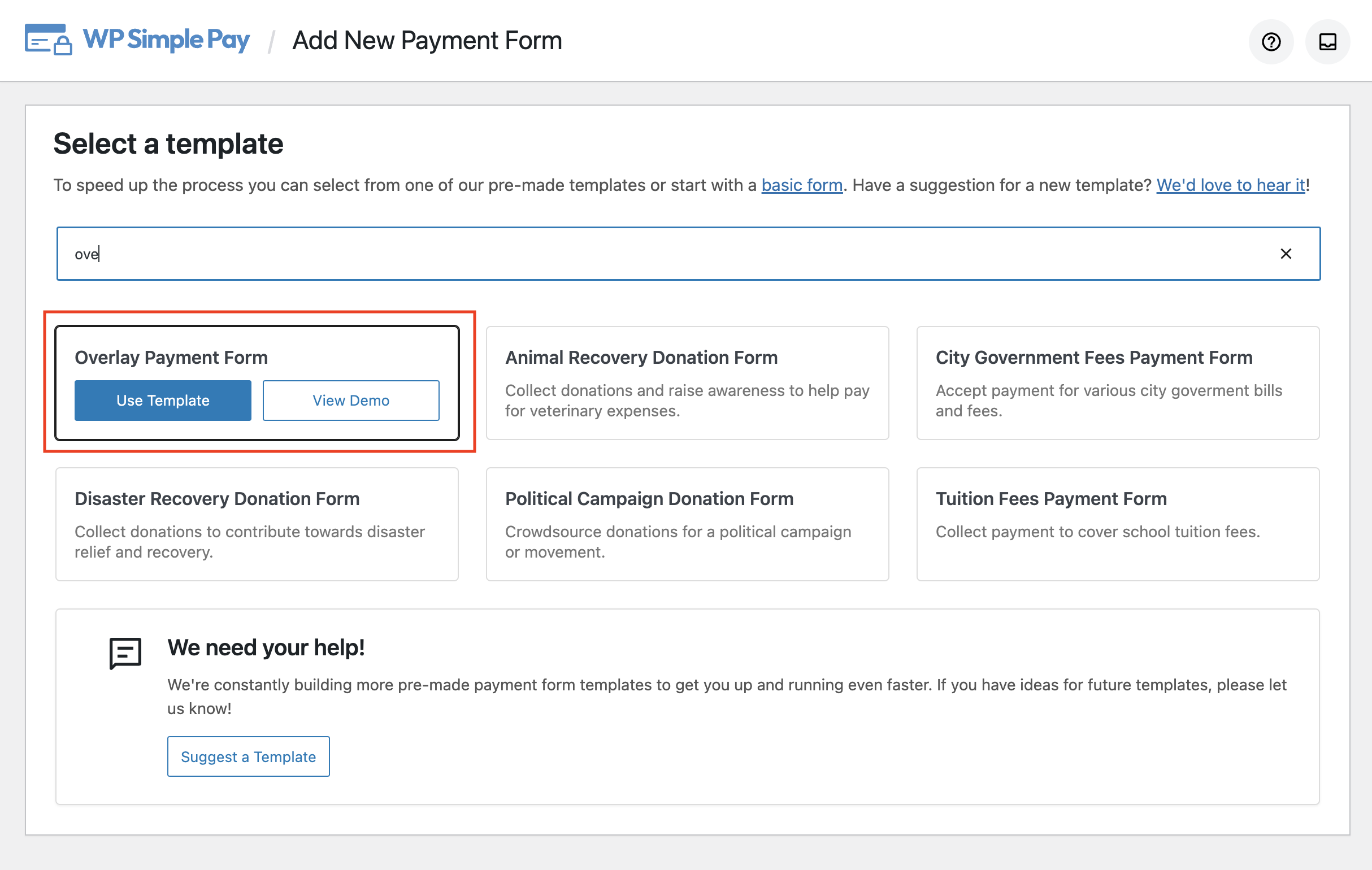
Bien que vous puissiez créer un formulaire de paiement superposé avec n'importe quel modèle, choisissons le modèle Formulaire de paiement superposé car il pré-sélectionne les fonctionnalités dont vous aurez besoin dès le départ.
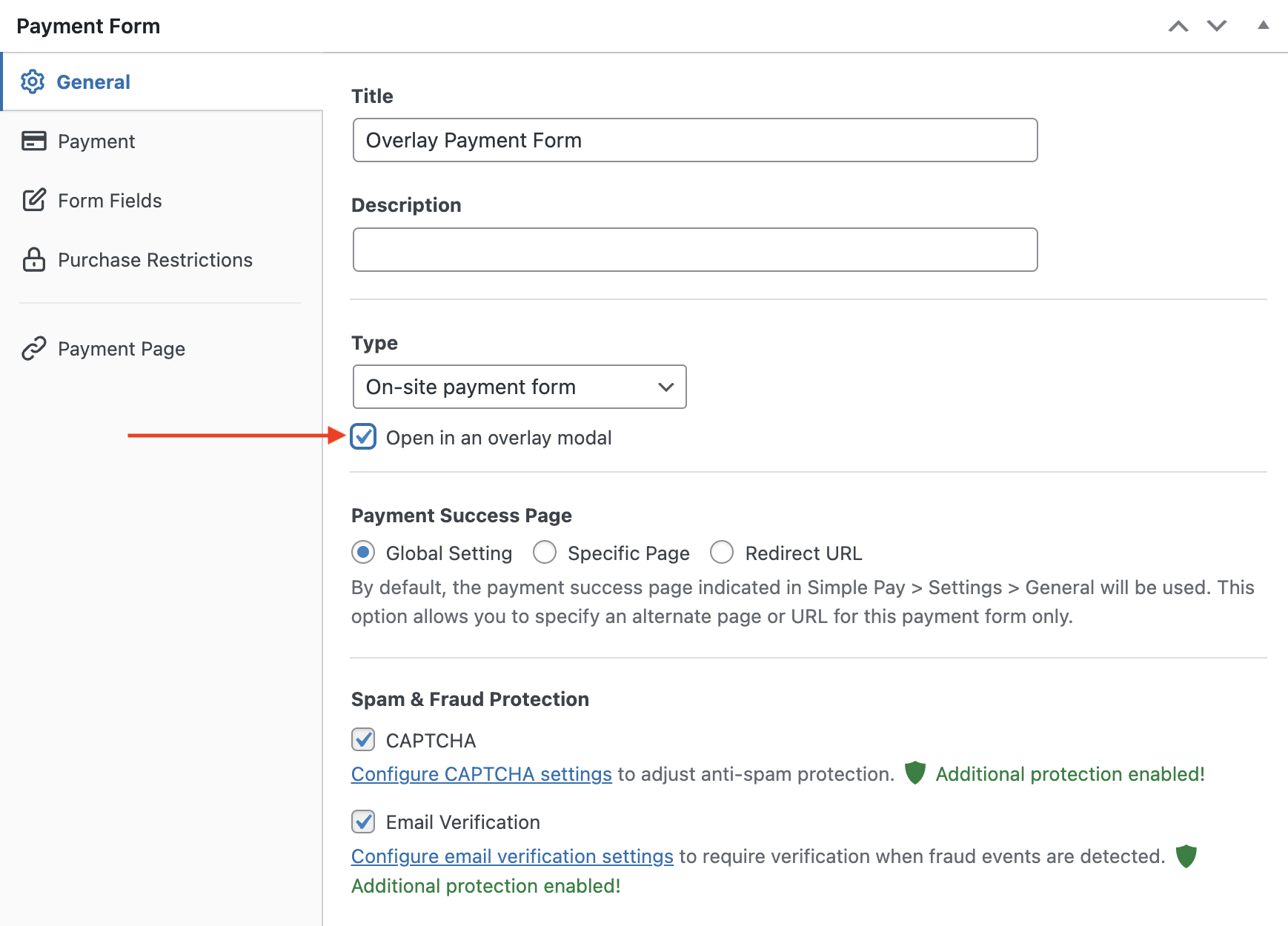
Dans les paramètres généraux, vous pouvez personnaliser le titre et la description de votre formulaire.
Le modèle Formulaire de paiement superposé pré-sélectionne le Type comme Formulaire de paiement sur site, et pré-sélectionne également la case à cocher Ouvrir dans une fenêtre modale superposée.
Ensuite, cliquez sur l'onglet Paiement à gauche, où vous pouvez ajouter, supprimer ou personnaliser les options de prix. Vous pouvez également activer plusieurs méthodes de paiement prises en charge dans le pays de votre compte Stripe.

Assurez-vous maintenant de sauvegarder le formulaire en tant que brouillon en cliquant sur Sauvegarder le brouillon sur le côté droit.
Dans l'onglet Champs du formulaire, vous constaterez que plusieurs champs de formulaire sont pré-sélectionnés pour ce modèle.
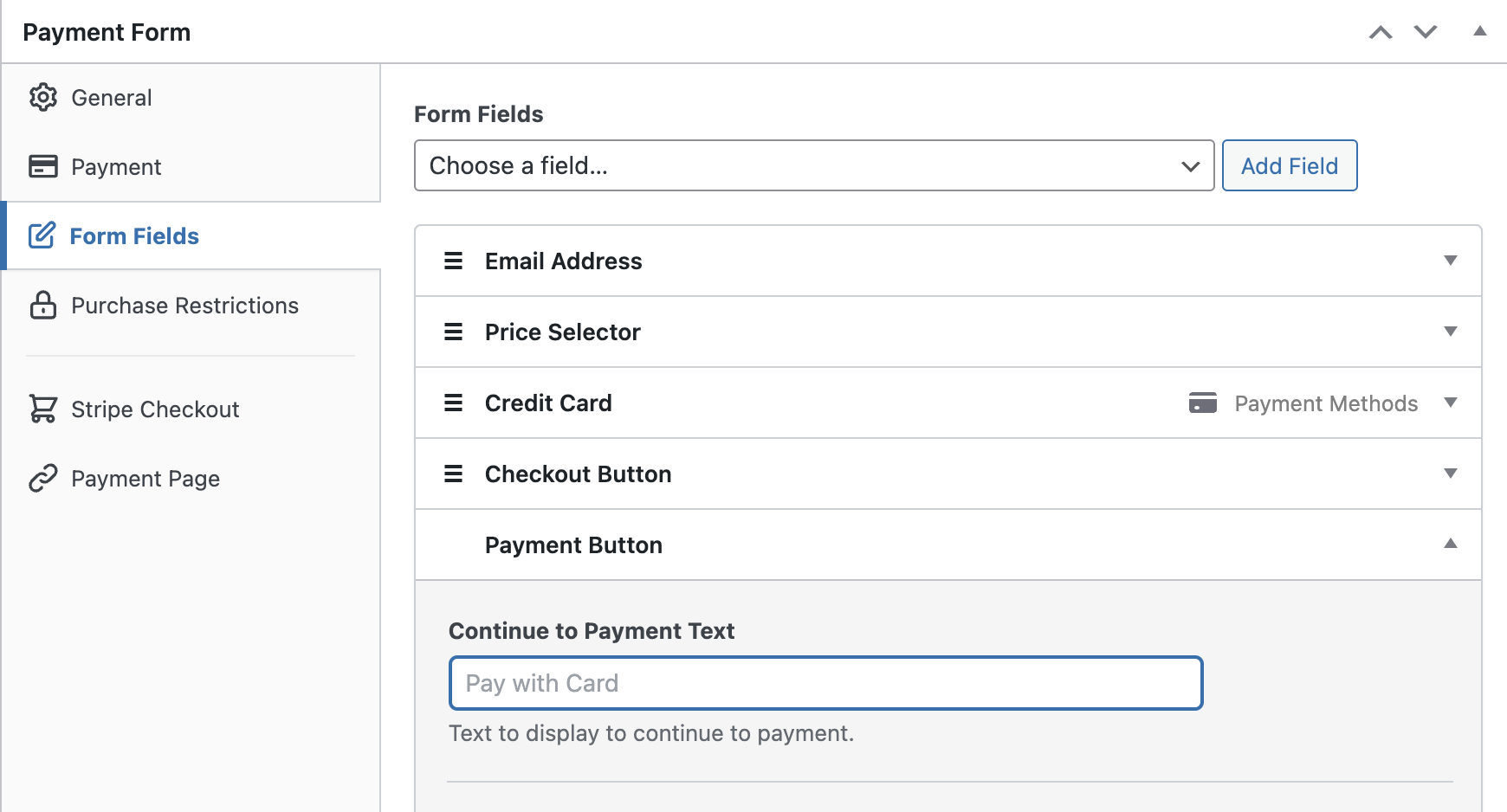
Tous ces champs de formulaire, à l'exception du champ Bouton de paiement, seront utilisés et affichés sur le formulaire de paiement superposé. Le champ Bouton de paiement est le bouton sur lequel votre client doit cliquer pour voir le formulaire de paiement superposé.
Comme pour tout autre champ, n'hésitez pas à personnaliser le texte du Bouton de paiement et à modifier le Style du bouton selon vos besoins.
Vous pouvez également collecter des données supplémentaires auprès de vos clients en ajoutant de nouveaux champs à votre formulaire.
Allez-y et prévisualisez votre bouton dès maintenant en cliquant sur le bouton Aperçu à droite. Cliquez ensuite sur votre bouton de paiement pour voir votre formulaire superposé. Si cela vous convient, publiez le formulaire, puis effectuez quelques paiements de test pour voir s'il fonctionne comme prévu (en savoir plus sur le mode Test).
Étape 4 : Ajoutez le formulaire de paiement superposé à votre site
Maintenant que votre formulaire de paiement est prêt à accepter des paiements, c'est à vous de l'intégrer sur votre site Web.

Pour intégrer le formulaire, allez à la publication ou à la page où vous souhaitez le publier. Cliquez ensuite sur l'icône + pour ajouter le bloc WP Simple Pay. Choisissez ensuite un formulaire que vous venez de créer. Et ensuite, cliquez sur Publier ou Mettre à jour.
C'est tout ! Nous espérons que cet article vous a aidé à apprendre comment créer un formulaire de paiement superposé dans WordPress. Commencez dès aujourd'hui avec WP Simple Pay pour accepter des paiements.
Pour lire d'autres articles comme celui-ci, suivez-nous sur Facebook et Twitter.
Divulgation : Notre contenu est soutenu par nos lecteurs. Cela signifie que si vous cliquez sur certains de nos liens, nous pouvons gagner une commission. Nous ne recommandons que les produits qui, selon nous, ajouteront de la valeur à nos lecteurs.


Laisser un commentaire