

Comment créer une page de destination de code promo efficace
Dernière mise à jour le
 Reviewed By:
 Spencer Finnell
Vous voulez transformer plus de visiteurs en clients payants ? Des stratégies de réduction intelligentes — en particulier des pages de destination de coupons bien conçues — peuvent faire toute la différence pour votre site Web WordPress.
Les chiffres racontent une histoire intéressante : près de tous les acheteurs (92 %) recherchent des offres avant d'acheter, et un remarquable 88 % déclarent que les réductions ont un impact direct sur ce qu'ils achètent.
Cela dit, mettre une simple page de coupons sur votre site Web ne suffira pas. Vous avez besoin d'une conception et d'une stratégie réfléchies pour rendre vos offres vraiment convaincantes.
Dans ce guide, explorons comment créer des pages de destination de codes promo qui fonctionnent réellement. Nous couvrirons tout, des principes fondamentaux des pages de réduction efficaces aux étapes conviviales pour en implémenter une sur WordPress.
Qu'est-ce qu'une page de destination de code promo ?
Une page de destination de code promo est une page Web dédiée conçue spécifiquement pour promouvoir et distribuer des offres de réduction à vos clients.
Contrairement aux pages Web classiques qui peuvent contenir plusieurs éléments et objectifs, ces pages de destination ont un objectif unique : convertir les visiteurs en clients grâce à une offre de réduction attrayante.
Les propriétaires de sites Web WordPress peuvent exploiter des pages de destination de codes promo dédiées de plusieurs manières efficaces pour engager les clients, stimuler les ventes et atteindre divers objectifs marketing :
- Pages de destination dédiées pour des promotions spécifiques comme les ventes flash
- Un hub de coupons centralisé qui héberge diverses réductions et promotions où les utilisateurs peuvent trouver toutes vos offres disponibles
- Offres exclusives pour les abonnés à la newsletter
- Offres d'intention de sortie qui mènent les visiteurs à une simple page de code promo réitérant l'offre
- Promotions saisonnières et de vacances
Quel que soit le cas d'utilisation spécifique, une page de code promo réussie doit généralement inclure un titre clair et concis, un affichage proéminent du code promo, des visuels attrayants, un CTA clair et une date d'expiration.
Comment créer une page de destination de code promo
Maintenant que vous savez ce qu'est une page de destination de code promo, regardons comment en créer une sur votre site Web WordPress.
Pour ce tutoriel, nous utiliserons SeedProd, le constructeur de pages de destination le plus puissant pour WordPress.

SeedProd dispose d'une interface intuitive de type glisser-déposer qui rend la personnalisation simple, même pour les débutants. Vous n'aurez besoin d'aucune connaissance en codage pour créer des pages d'aspect professionnel. Le plugin est livré avec plus de 150 modèles prédéfinis, vous donnant de nombreuses options pour commencer et personnaliser selon vos besoins.
Toutes les conceptions sont responsives sur mobile dès la sortie de la boîte, garantissant que vos pages de destination sont superbes sur n'importe quel appareil. C'est crucial car une part importante des achats en ligne se fait sur les appareils mobiles.
Le plugin offre également une intégration transparente avec tous les principaux services de marketing par e-mail, ce qui facilite la connexion de vos pages de destination à vos campagnes de marketing par e-mail.
Pour les sites Web de commerce électronique, la compatibilité WooCommerce de SeedProd change la donne. Vous pouvez facilement ajouter des affichages de produits, des paniers d'achat et des fonctionnalités de paiement directement sur vos pages de destination.
De plus, le plugin inclut des fonctionnalités d'analyse et de suivi intégrées, vous permettant de surveiller les performances de votre page et d'apporter des améliorations basées sur les données.
Étapes pour créer une page de destination de code promotionnel sur WordPress
Étape 1 : Créez votre formulaire de paiement
Avant de créer une page de destination de code promotionnel, vous devrez vous assurer que votre site Web dispose d'un code promotionnel actif qui sera appliqué lors du paiement pour vos clients.
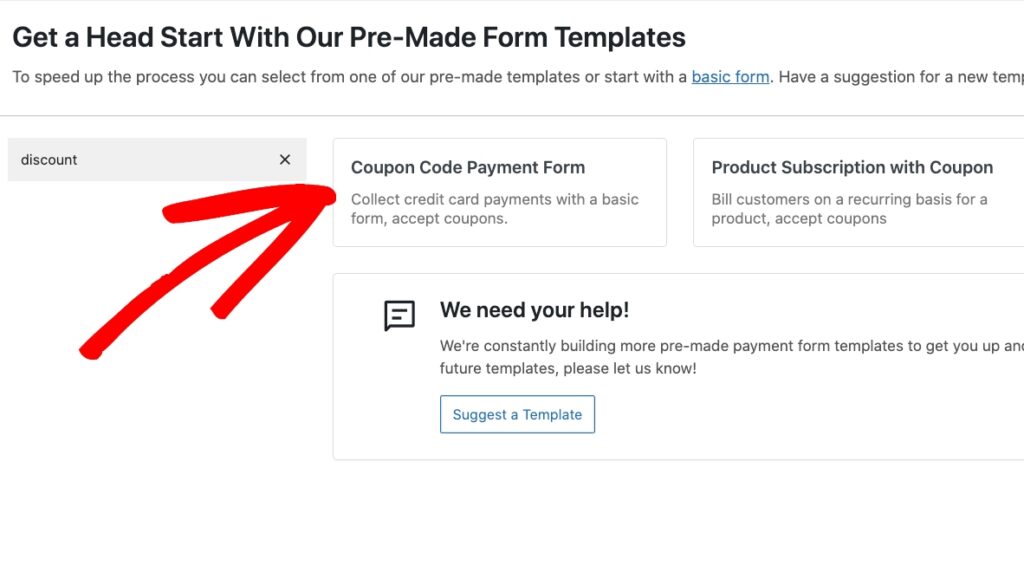
Avec WP Simple Pay, vous pouvez facilement créer un formulaire de paiement avec un champ de code de réduction. Accédez simplement à l'onglet Modèles de formulaire dans votre tableau de bord et sélectionnez le modèle Formulaire de paiement avec code promotionnel.
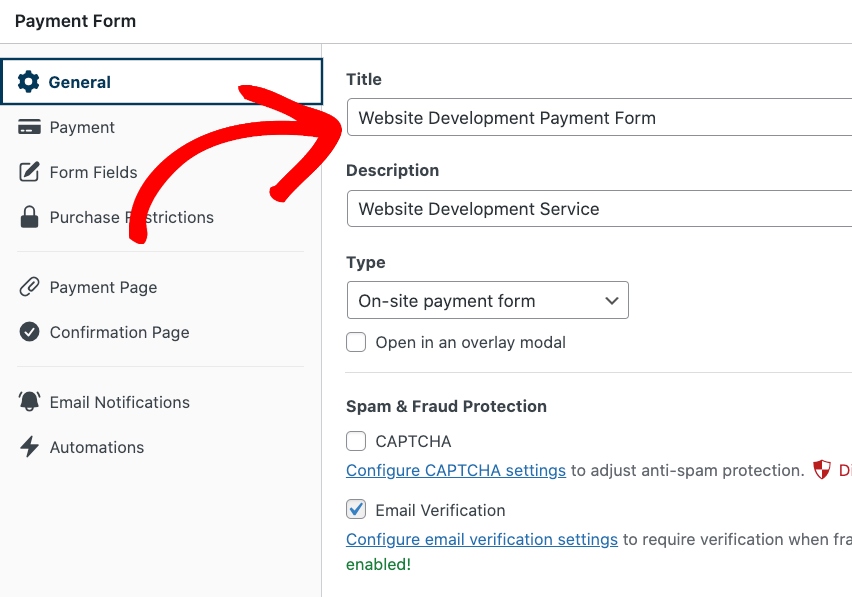
Ensuite, entrez le titre et la description de votre formulaire.
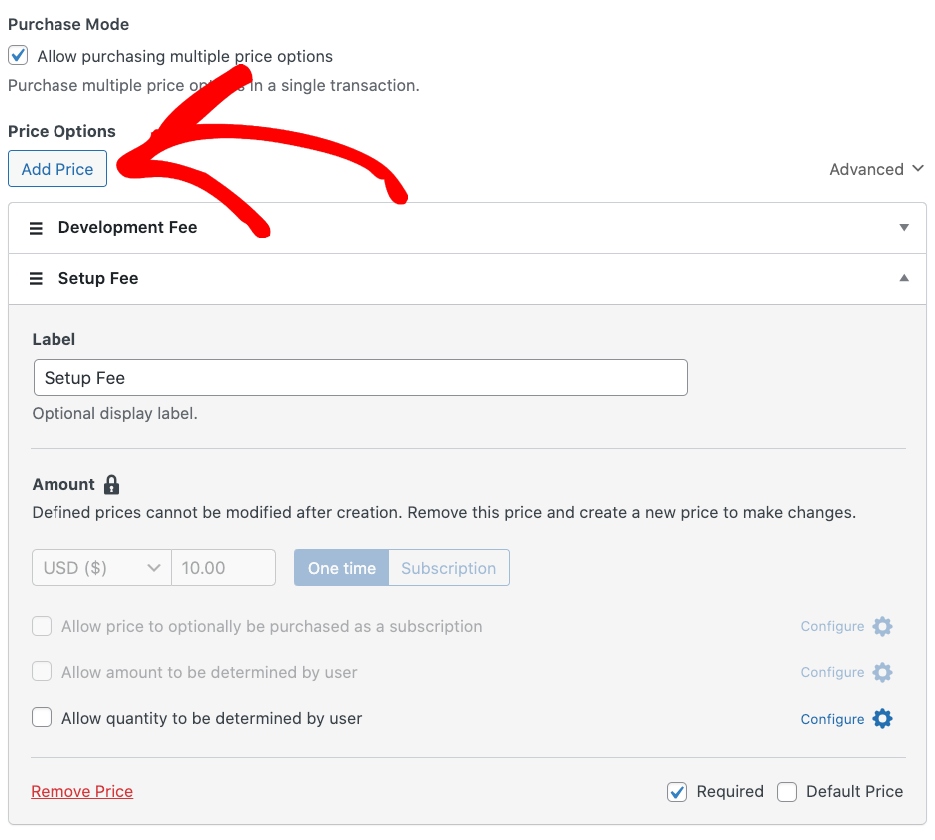
Lorsque vous avez terminé, cliquez sur l'onglet Paiement. WP Simple Pay vous permet d'ajouter le montant du prix, les frais de configuration supplémentaires requis, et plus encore.
Cochez simplement la case pour Autoriser l'achat de plusieurs options de prix, puis Ajouter un prix.
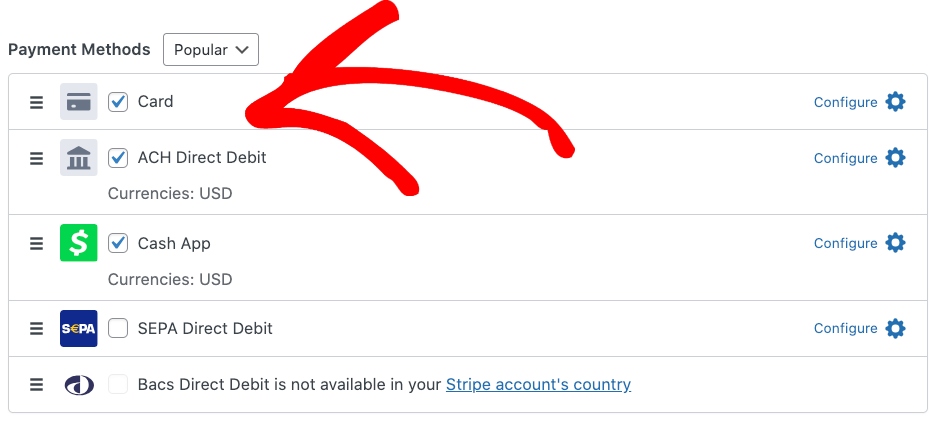
Une fois que vous avez terminé de configurer vos options et montants de prix, faites défiler la page et choisissez les options de mode de paiement que vous souhaitez offrir aux clients.
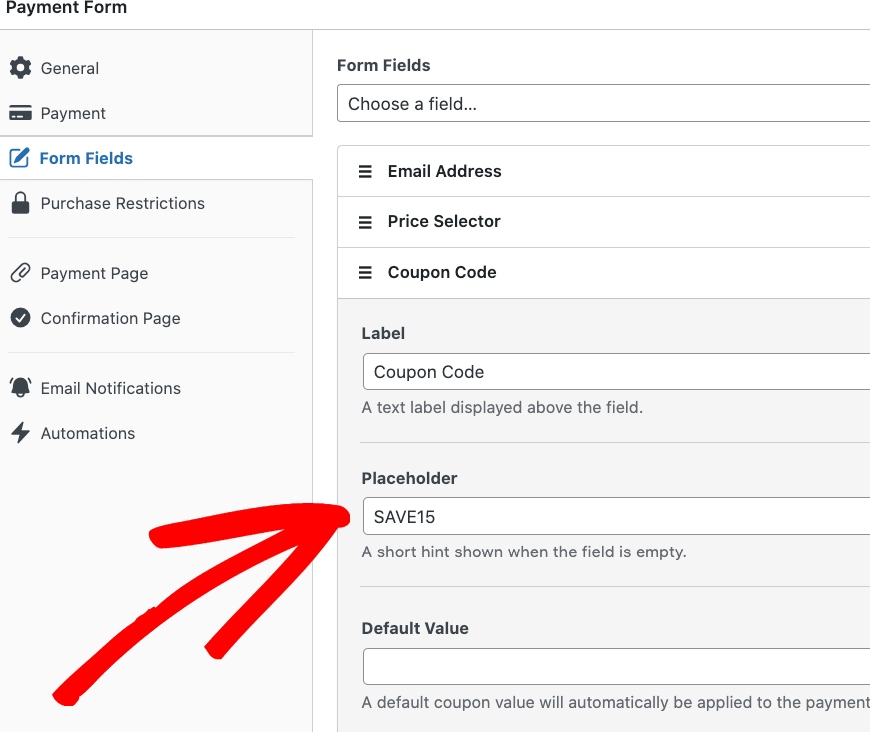
Ensuite, cliquez sur l'onglet Champs du formulaire et entrez votre code personnalisé unique dans le champ Espace réservé. Aux fins de ce tutoriel, nous appellerons notre code promotionnel SAVE15.
Vous pouvez prévisualiser votre formulaire pour vous assurer que le champ du code promotionnel apparaît comme vous le souhaitez. Il devrait ressembler à ceci :
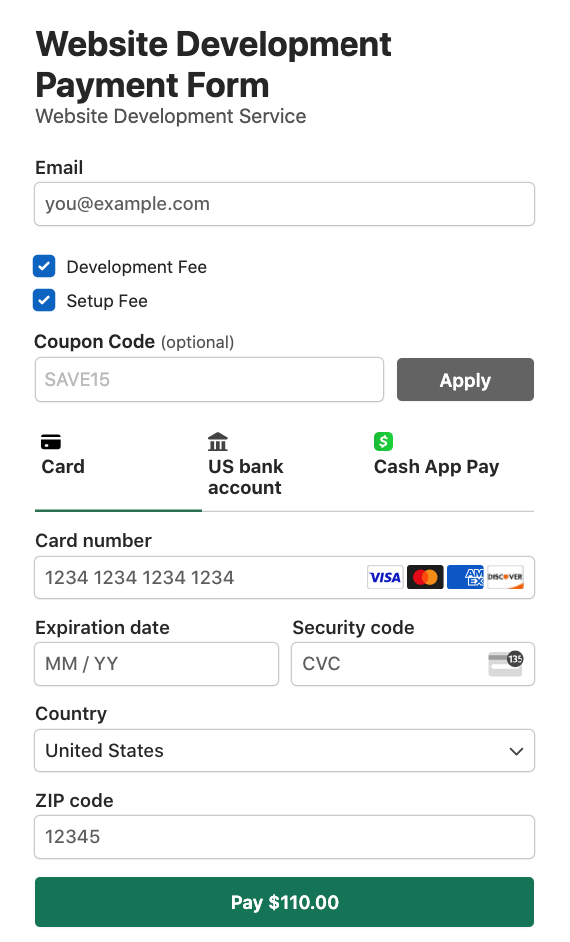
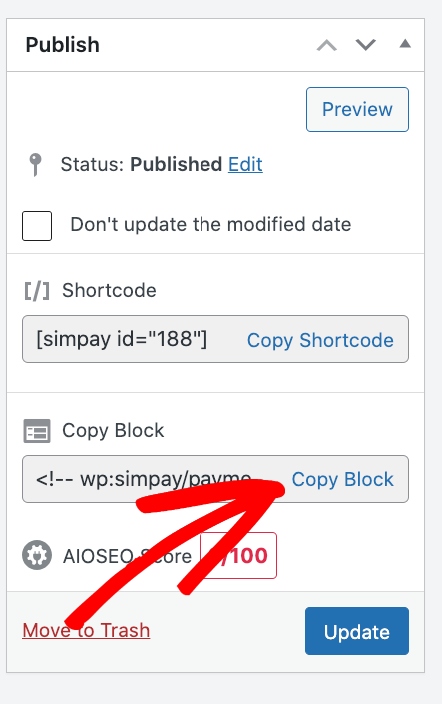
Lorsque vous êtes satisfait de votre formulaire, cliquez sur le bouton Publier.
Ensuite, cliquez sur Copier le bloc, accédez à la page ou à l'article sur lequel vous souhaitez que votre formulaire de paiement soit disponible et collez-le sur la page.
Étape 2 : Créez votre code promotionnel dans WP Simple Pay
Jusqu'à présent, vous avez créé votre formulaire de paiement avec un champ de code promotionnel. Il est maintenant temps d'ajouter le code promotionnel personnalisé dans WP Simple Pay pour vous assurer qu'il est appliqué lors du paiement.
Accédez à l'onglet Coupons dans votre tableau de bord et cliquez sur le bouton Ajouter.
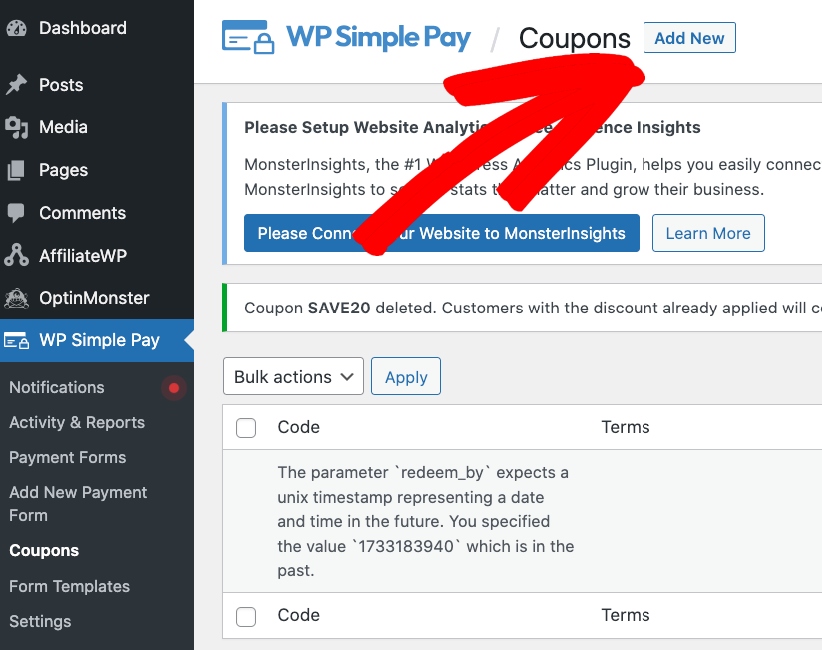
Ensuite, entrez simplement les détails de votre code promotionnel, configurez les restrictions, et cliquez sur le bouton Ajouter un coupon.
WP Simple Pay facilite la spécification des formulaires de paiement sur lesquels le code de réduction doit être applicable. Vous pouvez cocher la case et choisir le formulaire spécifique dans le menu déroulant.
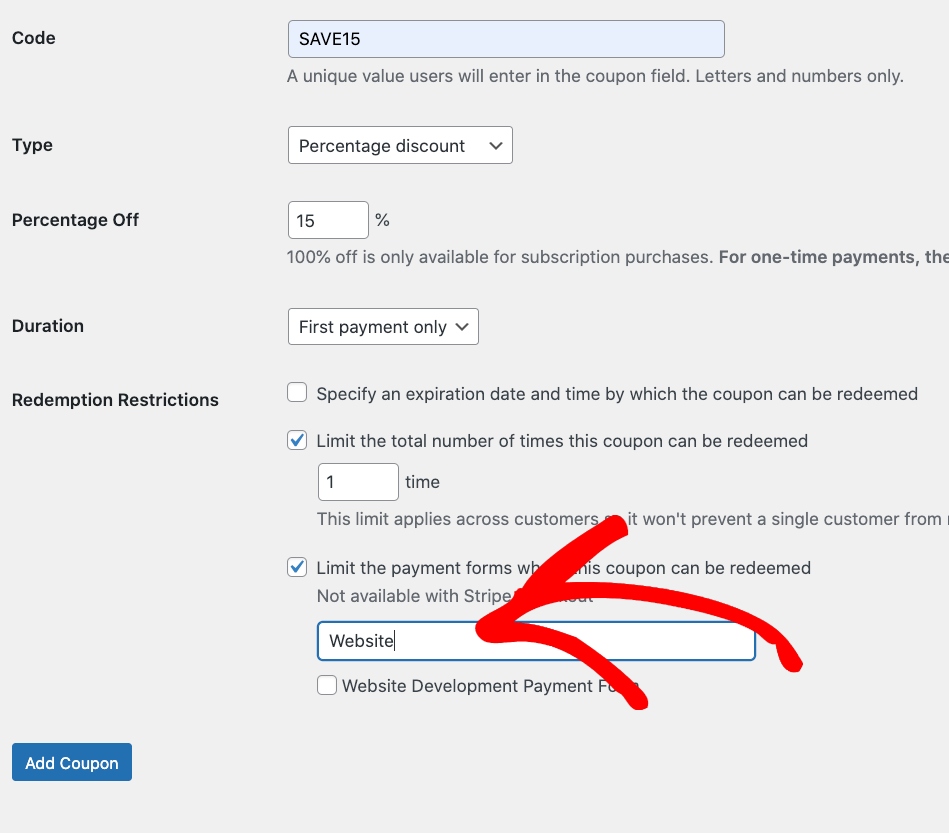
Étape 3 : Créez une page de destination pour le code promotionnel
Maintenant que vous avez créé votre formulaire de paiement et ajouté le code promotionnel dans WP Simple Pay, il est temps de concevoir la page de destination.
La première chose que vous devrez faire est d'installer et d'activer SeedProd sur votre site Web WordPress.
Si vous avez besoin d'aide pour cette étape, vous pouvez consulter ce guide sur l'installation d'un plugin WordPress.
Remarque : SeedProd dispose également d'une version gratuite que vous pouvez installer. Cependant, nous utiliserons la version Pro aujourd'hui car elle possède d'excellentes fonctionnalités que nous pouvons utiliser pour créer une page de destination très intéressante pour votre formulaire de paiement avec code promotionnel.
Après avoir installé et activé SeedProd, accédez à SeedProd » Paramètres depuis votre tableau de bord WordPress.
Sur cette page, vous pouvez saisir votre clé de licence pour accéder aux mises à jour du plugin et aux fonctionnalités avancées.

Vous pouvez trouver votre clé de licence SeedProd sur le site Web de SeedProd dans votre espace client, sous l'onglet Téléchargements.

Après avoir vérifié votre clé de licence, vous êtes prêt à commencer à créer votre page de destination de coupon. Commençons.
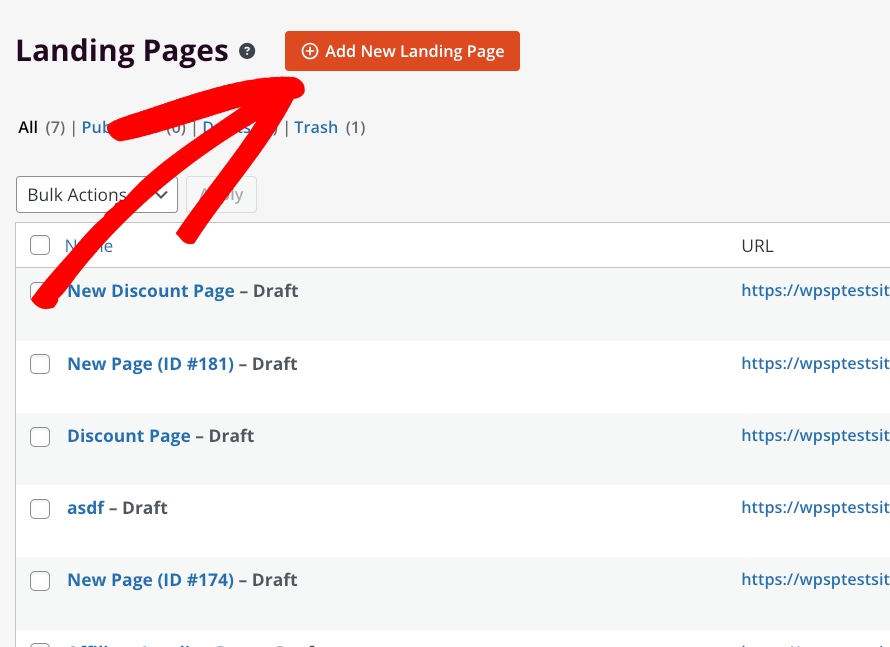
Tout d'abord, accédez à l'onglet Pages de destination dans SeedProd. Ensuite, cliquez sur le bouton Ajouter une nouvelle page de destination.
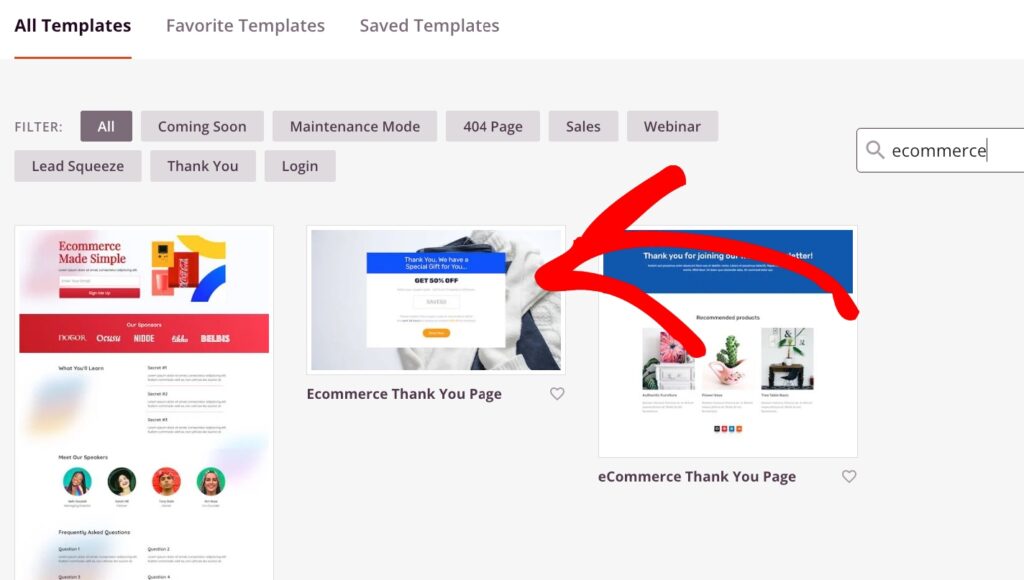
À partir d'ici, saisissez ECommerce dans le champ de texte et sélectionnez le modèle Page de remerciement ECommerce.
Sur l'écran suivant, saisissez le nom et l'URL de la page, puis cliquez sur le bouton Enregistrer et commencer à modifier la page.
Étape 4 : Personnalisez votre page de destination de code promotionnel
SeedProd facilite la personnalisation de votre page de destination de code promotionnel.
Utilisez simplement l'éditeur visuel pour ajouter du texte, modifier les détails du code promotionnel, concevoir un bouton CTA personnalisé, et plus encore.
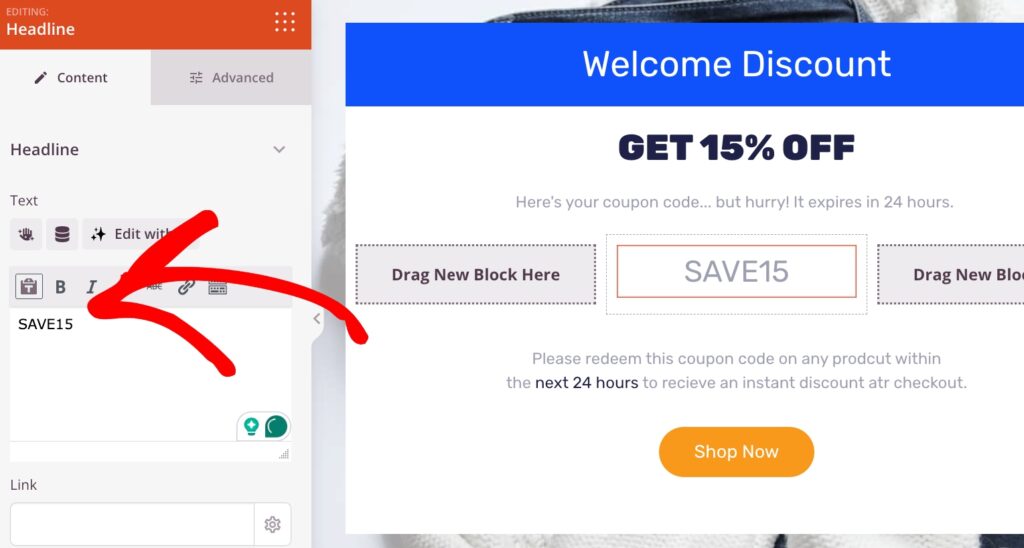
Vous pouvez également modifier les jeux de couleurs en cliquant sur les onglets Contenu et Avancé.
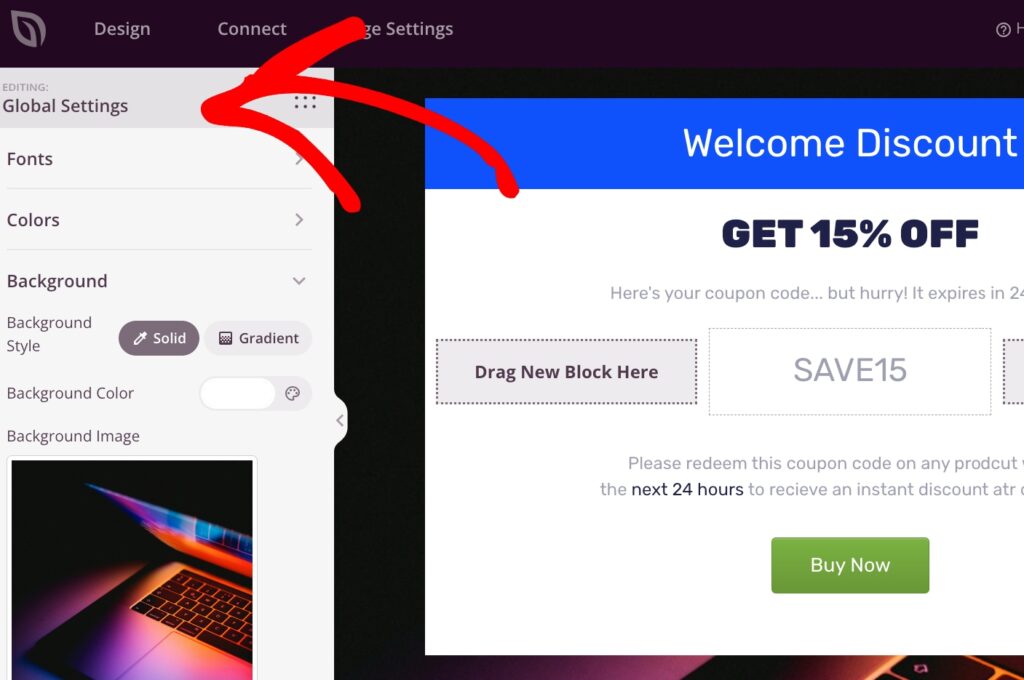
En cliquant sur les paramètres Globaux, le plugin vous permet de supprimer l'image d'arrière-plan par défaut et de la remplacer par quelque chose de pertinent pour votre offre de réduction. Pour ce tutoriel, le code promotionnel concerne les services de développement Web, alors trouvez une image d'une banque d'images représentant un ordinateur portable ou un ordinateur.
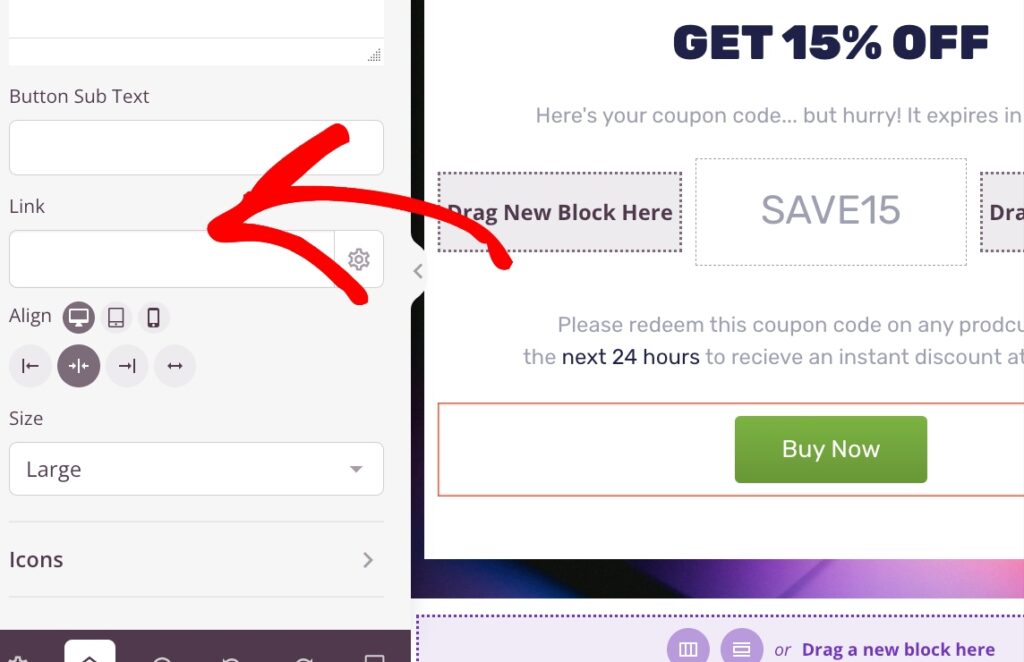
Vous voudrez également vous assurer d'entrer un lien pour le bouton Acheter maintenant. Vous pouvez simplement le faire pointer vers la page du formulaire de paiement. Vous pouvez facilement trouver le lien dans le générateur de formulaires de paiement.
Une fois que vous êtes satisfait de votre page, vous pouvez cliquer sur le bouton Enregistrer, puis sur Publier.
Vous avez maintenant ajouté avec succès une page de destination de code promotionnel à votre site Web. Lorsque les visiteurs cliquent sur le bouton Acheter maintenant, ils arriveront sur la page qui héberge votre formulaire de paiement et pourront finaliser leur achat en utilisant le code promotionnel que nous avons activé.
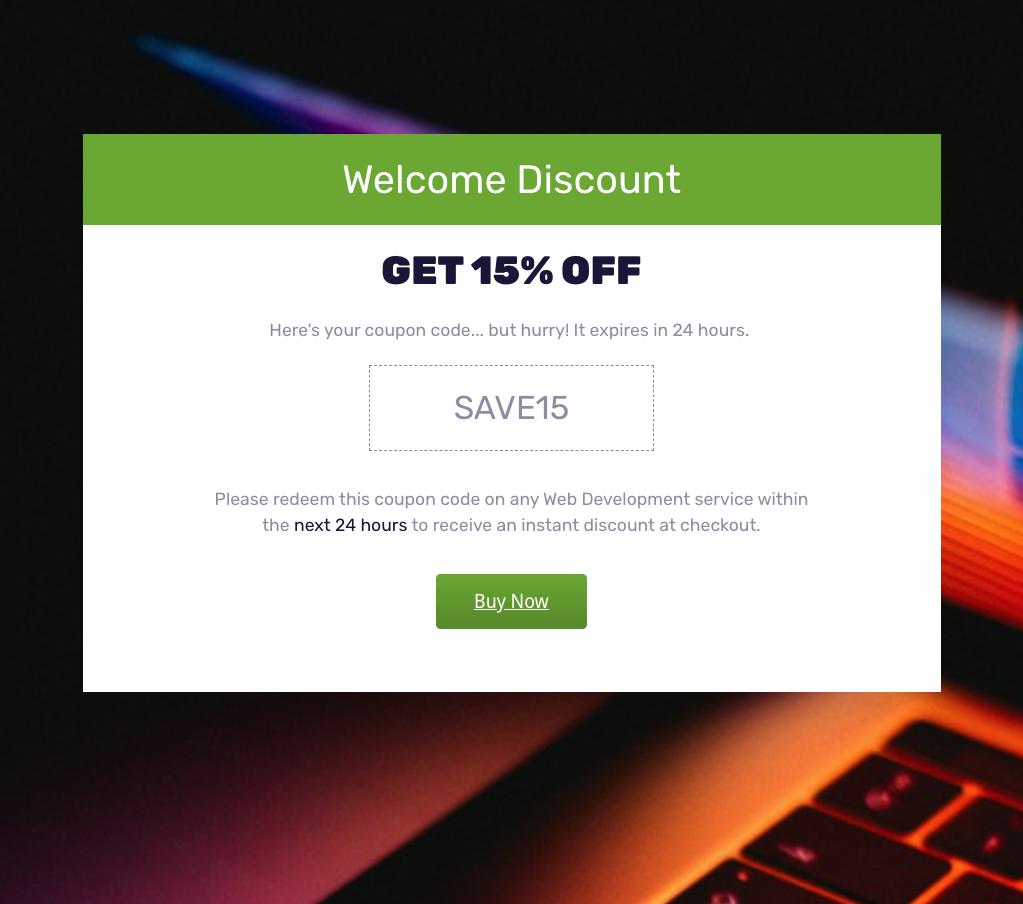
J'espère que ce guide vous a aidé à apprendre comment publier une page de destination de code promotionnel sur votre site Web WordPress.
Si vous avez aimé cet article, vous pourriez également consulter notre guide sur comment offrir des remises de 100 % sur les inscriptions d'abonnement dans WordPress.
Qu'attendez-vous ? Commencez dès aujourd'hui avec WP Simple Pay !
Pour lire d'autres articles comme celui-ci, suivez-nous sur X.
Divulgation : Notre contenu est soutenu par nos lecteurs. Cela signifie que si vous cliquez sur certains de nos liens, nous pouvons gagner une commission. Nous ne recommandons que les produits qui, selon nous, ajouteront de la valeur à nos lecteurs.



Laisser un commentaire