
Comment créer automatiquement un nouveau compte utilisateur WordPress après les paiements (Guide étape par étape)
Dernière mise à jour le
 Reviewed By:
 Spencer Finnell
Si vous créez manuellement des comptes utilisateurs WordPress après chaque achat, vous perdez un temps précieux et risquez des erreurs coûteuses. Je suis passé par là – passant des heures chaque semaine à configurer des comptes, à vérifier les détails et à répondre aux clients frustrés qui ne peuvent pas accéder immédiatement à leurs comptes de membre.
La bonne nouvelle ? Vous pouvez automatiser complètement ce processus en utilisant WP Simple Pay et Uncanny Automator. Cette combinaison puissante vous permet de créer des comptes utilisateurs WordPress instantanément après des paiements réussis, donnant à vos clients un accès immédiat tout en vous libérant des tâches administratives répétitives.
Dans ce guide, je vais vous montrer exactement comment configurer cette automatisation, étape par étape. Aucun codage requis – suivez simplement, et vous transformerez votre flux de travail post-achat en un système automatisé et transparent.
Dans cet article
- Pourquoi automatiser la création de comptes utilisateurs WordPress ?
- Création d'un compte utilisateur WordPress
- How to Create a WordPress User Account After Payment
- Étape 1 : Installer et activer WP Simple Pay
- Étape 3 : Créer un formulaire de paiement
- Étape 4 : Publiez votre formulaire de paiement sur votre site
- Étape 5 : Installer et activer Uncanny Automator
- Étape 6 : Créer une automatisation de compte utilisateur WordPress
- Étape 7 : Tester votre formulaire de paiement
Pourquoi automatiser la création de comptes utilisateurs WordPress ?
Parlons de pourquoi l'automatisation de la création de comptes utilisateurs est cruciale pour votre entreprise avant de plonger dans la configuration technique.
Ceci est particulièrement précieux pour les sites d'adhésion et les plateformes de cours en ligne, donnant à vos membres, étudiants et abonnés un accès immédiat pour gérer leurs comptes après l'achat.
D'après mon expérience dans la mise en œuvre de cette automatisation sur de nombreux sites Web WordPress, j'ai constaté qu'elle...
✔️ Permet d'économiser 2 à 3 heures par semaine sur la création manuelle de comptes
✔️ Élimine les erreurs humaines dans la saisie des données
✔️ Offre un accès instantané à vos clients (ils s'y attendent !)
✔️ Permet à votre entreprise de se développer sans augmenter les frais administratifs
✔️ Réduit les tickets de support liés à l'accès aux comptes
Création d'un compte utilisateur WordPress
La meilleure façon de créer un compte utilisateur WordPress immédiatement après que les clients ont acheté un produit, un abonnement ou une adhésion sur votre site Web est d'utiliser un plugin de paiement Stripe pour WordPress qui prend en charge cette automatisation.
WP Simple Pay est le plugin de paiement Stripe n°1 pour WordPress qui vous permet d'accepter des paiements directement sur votre site Web sans codage ni solution de panier d'achat compliquée.
Il offre également des capacités d'automatisation intégrées qui vous permettent de configurer facilement des centaines d'automatisations à partir du constructeur de formulaires de paiement.

L'un des nombreux grands avantages de WP Simple Pay est qu'il s'intègre parfaitement au plugin d'automatisation le plus puissant pour WordPress, Uncanny Automator.
Avec Uncanny Automator, vous pouvez créer plusieurs automatisations pour améliorer la fonctionnalité de votre site Web et également pour rationaliser les tâches, y compris la création d'un compte utilisateur sur WordPress après un paiement.
Comment créer un compte utilisateur WordPress après un paiement
Avant de commencer, pour suivre ce tutoriel, vous aurez besoin de :
- WP Simple Pay Pro
- Uncanny Automator (Plan Basic ou supérieur)
- Un formulaire de paiement actif dans WP Simple Pay
💡 Astuce Pro : Bien que la version gratuite d'Uncanny Automator fonctionne pour l'automatisation de base, la version Pro débloque des fonctionnalités avancées comme la création d'un compte utilisateur WordPress.
Sans plus tarder, commençons !
Étape 1 : Installer et activer WP Simple Pay
La première chose à faire pour créer un nouveau compte utilisateur WordPress une fois le paiement effectué est d’installer et d’activer WP Simple Pay sur votre site WordPress.
Visitez simplement la page de tarification et choisissez le plan adapté à vos besoins.
Une fois votre achat terminé, vous aurez accès au fichier .zip du plugin via l’e-mail de confirmation de votre achat ou depuis votre compte WP Simple Pay.
Cliquez sur C'est parti.

Si vous n’avez pas vu l’assistant de configuration, rendez-vous simplement dans l’onglet WP Simple Pay » Paramètres » Avancé et cliquez sur le bouton Lancer l’assistant de configuration.
2 : Connecter WordPress à Stripe
Pour connecter votre site WordPress à Stripe, cliquez sur Se connecter avec Stripe.

Ensuite, entrez l’adresse e-mail que vous utilisez pour votre compte Stripe et connectez-la à votre site. Si vous n’avez pas de compte Stripe, vous pouvez facilement en créer un en entrant votre adresse e-mail et en complétant l’enregistrement.
Une fois ce processus terminé, une page de succès s’affichera avec le message « Configuration terminée. » Ensuite, cliquez sur Créer un formulaire de paiement.

Étape 3 : Créer un formulaire de paiement
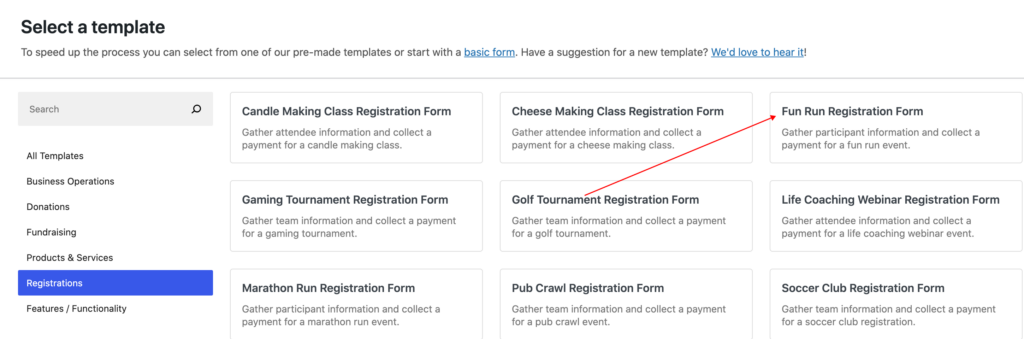
Comme vous pouvez le voir, WP Simple Pay propose une multitude de modèles de formulaires de paiement préconçus pour vous permettre de créer un formulaire de paiement en quelques minutes.
Dans le cadre de ce tutoriel, choisissez le modèle Formulaire d’inscription à la course de charité.
Ensuite, dans l’onglet Général, ajoutez le titre et la description de votre formulaire et sélectionnez Paiement sur site comme Type dans le menu déroulant.
Puis, cliquez sur l’onglet Paiement et configurez un paiement unique en ajoutant le montant et les options de tarification. Vous pouvez cocher la case pour offrir aux inscrits un abonnement optionnel.
Enfin, cochez les cases à côté des options de méthode de paiement disponibles que vous souhaitez accepter.
Lorsque vous avez terminé la configuration des paramètres de l’onglet Paiement, cliquez sur l’onglet Champs du formulaire et ajoutez ou supprimez les champs personnalisés que vous souhaitez inclure dans votre formulaire.
Il est conseillé de configurer des messages de confirmation de paiement personnalisés et des reçus par e-mail pour ce formulaire afin de fournir aux inscrits des informations supplémentaires sur l’événement auquel ils se sont inscrits.
Cliquez simplement sur l’onglet Page de confirmation et saisissez votre message personnalisé. Gardez à l’esprit que ce message s’affichera une fois que votre client aura terminé le processus de paiement.
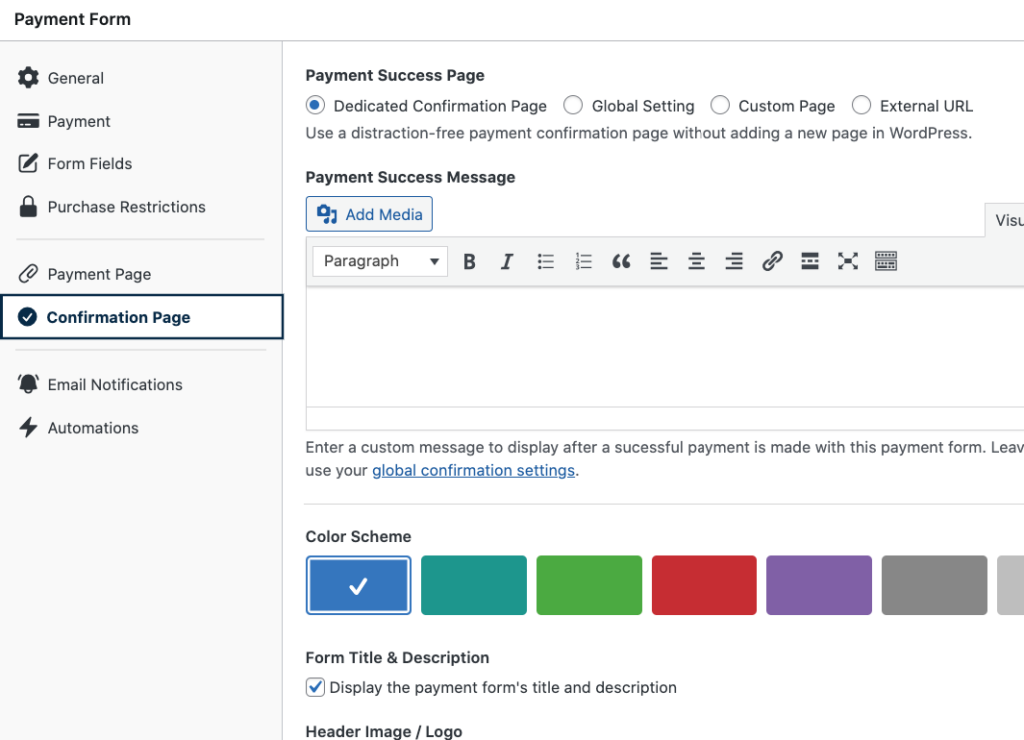
Après avoir terminé le message de la page de confirmation, cliquez sur l’onglet Notifications par e-mail et saisissez le message de confirmation par e-mail que vous souhaitez envoyer aux inscrits.
WP Simple Pay propose des Restrictions d’achat, qui vous permettent de contrôler quand votre formulaire de paiement commence et arrête d’accepter les paiements.
De plus, si vous devez limiter l’événement ou l’inscription à un certain nombre de personnes, vous pouvez facilement configurer ces paramètres dans l’onglet Restrictions d’achat.
Lorsque vous avez terminé, cliquez sur Publier.
Étape 4 : Publiez votre formulaire de paiement sur votre site
Maintenant que vous avez créé votre formulaire de paiement, il est temps de l’ajouter à votre site.
Accédez simplement à la page ou à l’article sur lequel vous souhaitez afficher votre formulaire et cliquez sur l’icône + pour faire apparaître le bloc WP Simple Pay. Ensuite, choisissez le formulaire que vous venez de créer dans le menu déroulant.
Assurez-vous de cliquer sur Mettre à jour ou Publier.

Étape 5 : Installer et activer Uncanny Automator
Pour créer automatiquement un nouveau compte utilisateur WordPress après qu’un client ait effectué un achat, vous devrez installer et activer Uncanny Automator sur WordPress.
Semblable à WP Simple Pay, le processus d’installation d’Uncanny Automator est rapide et facile.
Visitez simplement la page de tarification et choisissez le meilleur plan pour vos besoins spécifiques.
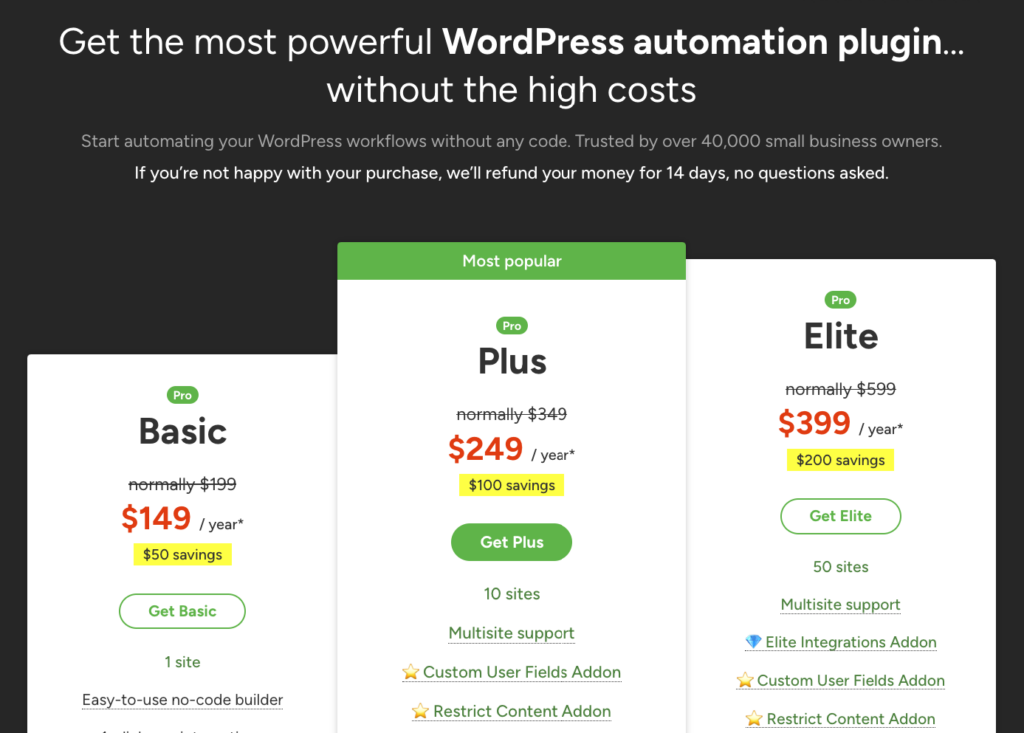
Ensuite, téléchargez le plugin depuis votre compte Uncanny Automator et accédez à Plugins » Ajouter dans le tableau de bord WordPress.
Ensuite, cliquez sur le bouton Téléverser un plugin, recherchez le fichier .zip, sélectionnez Installer maintenant, puis Activer.
Étape 6 : Créer une automatisation de compte utilisateur WordPress
Maintenant que vous avez publié votre formulaire de paiement sur votre site web et installé Uncanny Automator, il est temps de créer une automatisation qui créera un nouveau compte utilisateur WordPress une fois le paiement effectué sur le formulaire.
Comme WP Simple Pay offre une intégration intégrée avec Uncanny Automator, vous pouvez facilement créer des automatisations directement depuis le constructeur de formulaires de paiement.
Tout d'abord, retournez à votre formulaire de paiement et cliquez sur l'onglet Automatisations. Ensuite, cliquez sur Automatiser ce formulaire de paiement.

Vous serez redirigé vers la page de l'éditeur de recettes dans Uncanny Automator. Entrez un titre pour votre automatisation qui vous aidera à identifier rapidement ce formulaire de paiement et cette automatisation particulières plus tard.
Ensuite, cliquez sur l'icône WP Simple Pay dans la galerie d'options pour ajouter votre Déclencheur. Choisissez ensuite Un paiement pour un formulaire est complété et sélectionnez le formulaire de paiement que vous venez de créer dans le menu déroulant.

Il est maintenant temps de créer votre Action. Tout d'abord, cliquez sur Ajouter une action et choisissez WordPress dans la liste des intégrations possibles.
Ensuite, choisissez Ajouter un utilisateur dans le menu déroulant, puis Un paiement pour le formulaire d'inscription à la course à pied est complété.
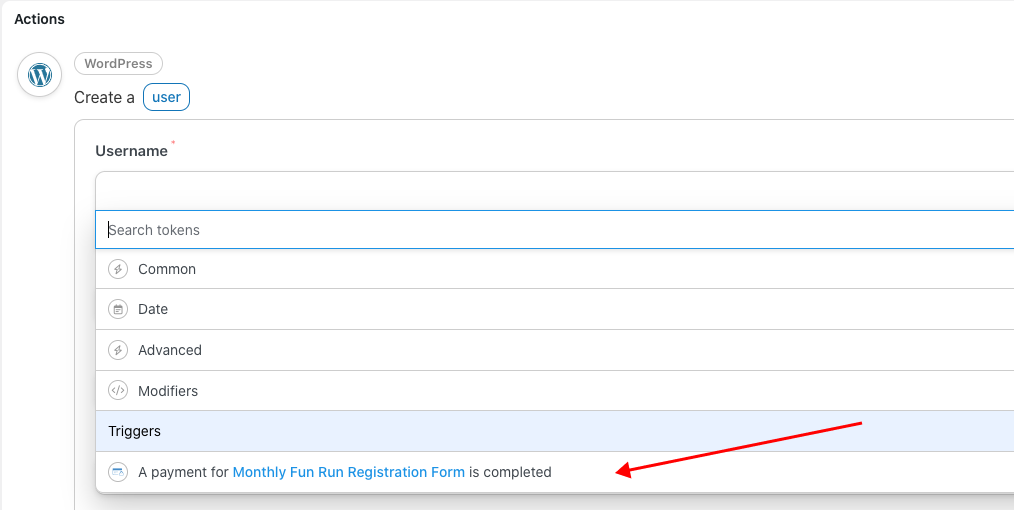
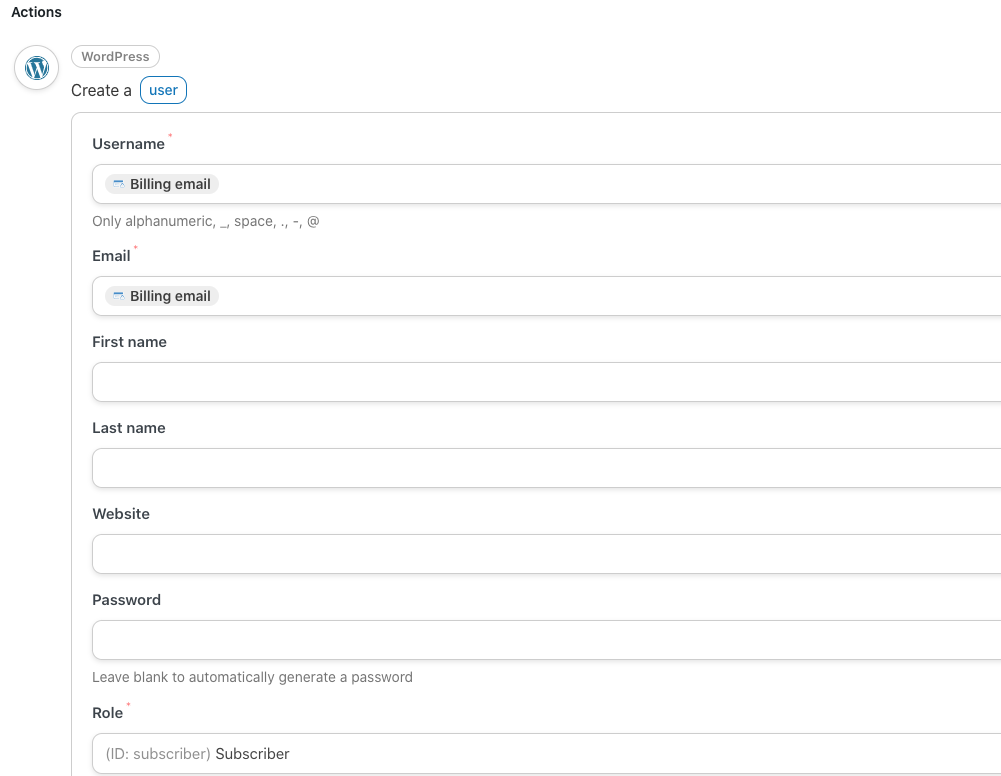
Vous devrez ajouter l'E-mail de facturation pour les champs Nom d'utilisateur et E-mail afin de compléter votre recette d'automatisation. Vous remarquerez également que le Rôle de l'utilisateur est défini sur Abonné par défaut.
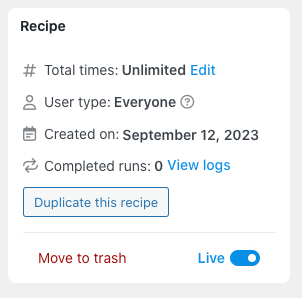
Assurez-vous de cliquer sur Enregistrer et de faire passer le commutateur de Brouillon à En direct.
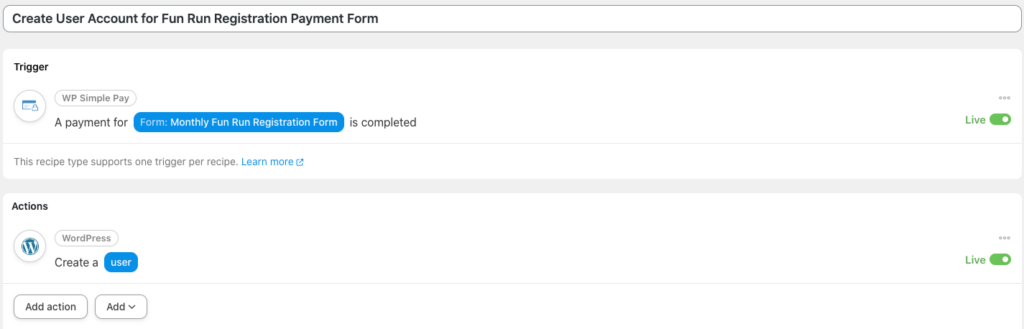
Votre recette complétée devrait ressembler à ceci :
Étape 7 : Tester votre formulaire de paiement
Il est conseillé de tester votre formulaire de paiement pour vous assurer que votre automatisation fonctionne correctement.
Si vous ne savez pas comment effectuer un paiement de test, consultez notre guide étape par étape.
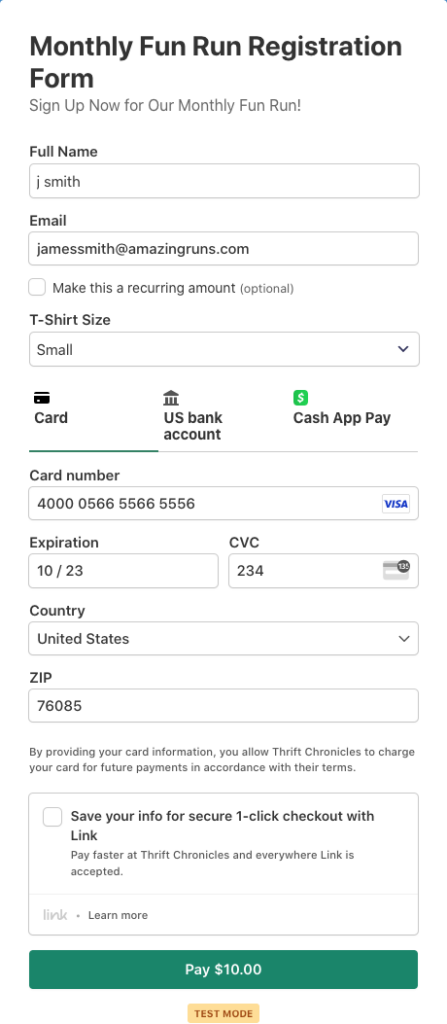
Une fois le paiement de test effectué, accédez à Utilisateurs dans votre tableau de bord d'administration WordPress. Vous devriez voir que le nouvel utilisateur a été ajouté en tant qu'Abonné :
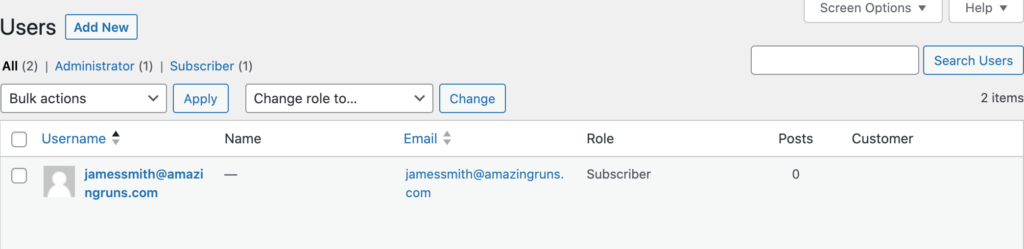
Et voilà ! Nous espérons que cet article vous a aidé à créer une automatisation qui crée un nouveau compte utilisateur WordPress après qu'un paiement a été effectué sur votre site web.
Si vous avez aimé cet article, vous pourriez également vouloir consulter Comment laisser les clients gérer les renouvellements récurrents dans WordPress.
Si vous cherchez d'autres moyens d'automatiser les tâches pour vos formulaires de paiement WP Simple Pay à l'aide d'Uncanny Automator, assurez-vous de consulter Comment automatiser les publications de preuve sociale sur les pages Facebook.
Qu'attendez-vous ? Commencez dès aujourd'hui avec WP Simple Pay !
Pour lire d'autres articles comme celui-ci, suivez-nous sur X.
Divulgation : Notre contenu est soutenu par nos lecteurs. Cela signifie que si vous cliquez sur certains de nos liens, nous pouvons gagner une commission. Nous ne recommandons que les produits qui, selon nous, ajouteront de la valeur à nos lecteurs.




Laisser un commentaire