
Comment créer une page de paiement personnalisée pour un produit unique sur WordPress
Dernière mise à jour le
 Reviewed By:
 Spencer Finnell
Vous souhaitez créer une page de paiement personnalisée pour un produit sur votre site WordPress ?
Pour les petites entreprises qui proposent un nombre limité de produits, la création d'une page de paiement dédiée à un seul produit ne doit pas être compliquée. C'est également un moyen efficace d'augmenter les conversions car cela permet de réduire les distractions pour les clients pendant le processus de paiement.
Dans cet article, nous vous montrerons la manière la plus simple de créer une page de paiement personnalisée sur votre site WordPress, à laquelle les clients pourront accéder facilement pour finaliser leurs transactions.
Pourquoi créer une page de paiement personnalisée ?
En utilisant le bon plugin WordPress, vous pouvez créer une page de paiement personnalisée qui supprime tous les autres éléments du site Web, tels que les en-têtes et les pieds de page, afin de vous assurer que les clients ne soient pas tentés de quitter la page.
Lors de la mise en œuvre de pages de paiement personnalisées, il existe de nombreuses façons de les optimiser pour générer plus de trafic vers vos formulaires et augmenter vos ventes.
Pour en savoir plus, consultez notre guide détaillé sur la façon d'optimiser vos pages de produits et de services dans WordPress.
L'ajout d'une image de marque supplémentaire à votre page peut également contribuer à améliorer la notoriété de votre marque et à offrir une expérience de paiement professionnelle aux clients et aux donateurs si vous utilisez votre page de paiement pour collecter des dons pour votre organisation à but non lucratif.
Créer une page de paiement pour un produit
Nous avons promis de vous montrer la manière la plus simple de créer une page de paiement personnalisée pour un produit unique dans cet article. Par conséquent, vous devrez installer et activer un plugin de paiement Stripe sur votre site WordPress qui vous permettra d'accepter les paiements en ligne et de créer une page de paiement qui héberge vos formulaires de paiement sans utiliser de code.
WP Simple Pay, le plugin de paiement Stripe n°1, prend en charge ces deux fonctionnalités et bien plus encore !

Contrairement à plusieurs autres plugins de paiement, il vous permet de configurer des formulaires de paiement pour des paiements uniques ou récurrents et de vendre plusieurs produits ou un seul sans avoir besoin d'utiliser un panier d'achat ou des modules complémentaires compliqués.
L'une des meilleures fonctionnalités du plugin est qu'il vous permet de créer des pages de paiement personnalisées directement à partir du constructeur de formulaires de paiement par glisser-déposer.
Commençons.
Étape 1 : Télécharger et installer WP Simple Pay
Pour créer une page de paiement personnalisée, vous devez d'abord installer et activer WP Simple Pay sur votre site WordPress.
Visitez simplement la page de tarification, choisissez le plan qui correspond le mieux à vos besoins et téléchargez le fichier .zip depuis votre compte WP Simple Pay ou votre e-mail de confirmation.
Ensuite, accédez à votre tableau de bord d'administration WordPress et téléchargez le plugin.
Si c'est la première fois que vous installez un plugin WordPress, suivez simplement les étapes de notre guide sur comment installer WP Simple Pay Pro.
Étape 2 : Connecter votre compte Stripe
Une fois que vous avez terminé l'installation et l'activation du plugin sur votre site, l'assistant de configuration avancé vous guidera à travers quelques étapes rapides.
Si vous n'avez pas de compte Stripe, vous pouvez en créer un dès maintenant.
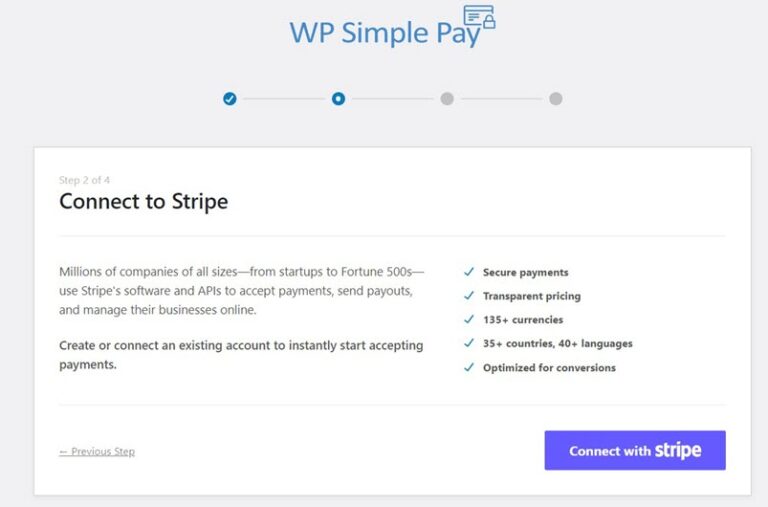
Tout d'abord, cliquez sur Connecter avec Stripe pour créer un nouveau compte Stripe ou vous connecter avec un compte existant.
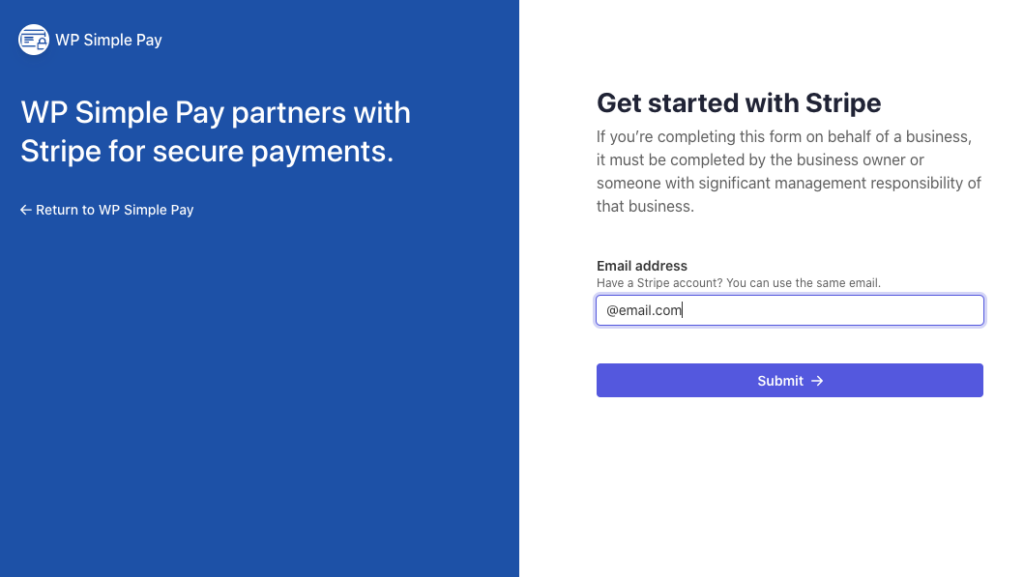
Ensuite, pour connecter un compte Stripe à votre site, saisissez votre adresse e-mail Stripe et terminez l'authentification. Si vous n'avez pas encore de compte Stripe, vous pouvez en créer un dès maintenant.
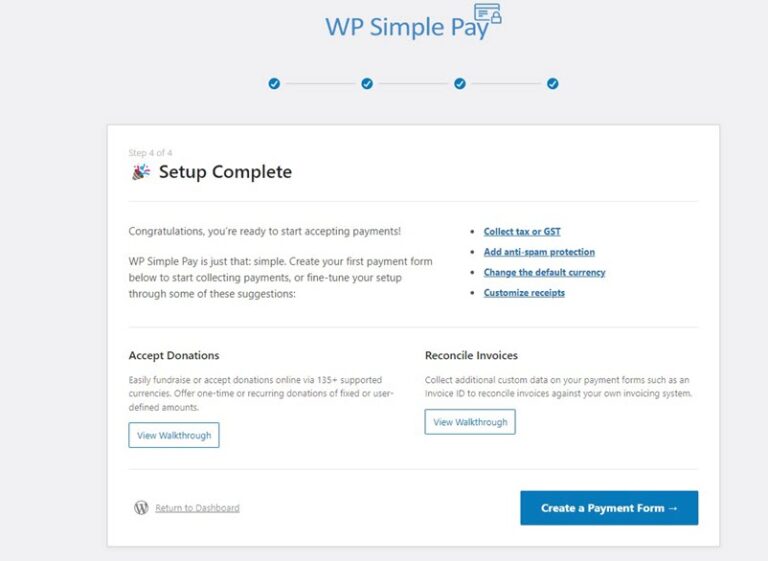
Une fois ce processus terminé, une page de succès s'affichera. Cliquez sur le bouton Créer un formulaire de paiement.
Étape 3 : Créer un formulaire de paiement
Maintenant que vous avez installé et activé WP Simple Pay sur votre site et connecté votre compte Stripe, vous êtes prêt à créer un formulaire de paiement pour un produit unique.
WP Simple Pay est livré avec de nombreux modèles prédéfinis pour faciliter la création de formulaires de paiement pour les paiements uniques ou les abonnements récurrents.
Dans le cadre de ce tutoriel, choisissons le modèle de base Formulaire de paiement.

Ensuite, dans l'onglet Général, vous serez invité à saisir le titre et la description de votre formulaire de paiement.
Assurez-vous également de sélectionner Formulaire de paiement sur site pour que vos clients effectuent leurs achats directement sur votre site. Cela vous permet également de créer une page de paiement personnalisée qui hébergera votre formulaire de paiement.

Lorsque vous avez terminé, cliquez sur l'onglet Paiement.
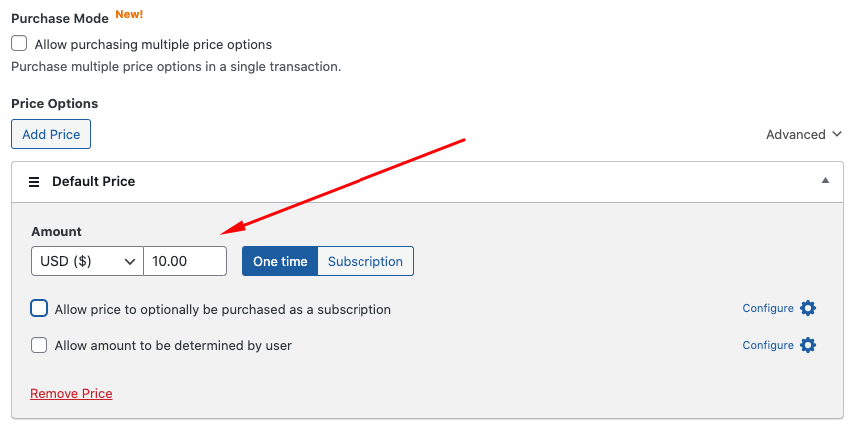
Vous remarquerez que le plugin vous permet d'accepter le paiement de plusieurs produits en une seule transaction. Cependant, le but de ce tutoriel est de créer une page de paiement pour un seul produit.
Par conséquent, laissez l'option Mode d'achat décochée, saisissez le montant du prix de votre produit unique et choisissez entre un paiement unique et un abonnement.
Pour en savoir plus sur la façon d'offrir plusieurs options de prix sur un seul formulaire de paiement, consultez notre guide détaillé sur l'activation des achats multiples en une seule transaction.
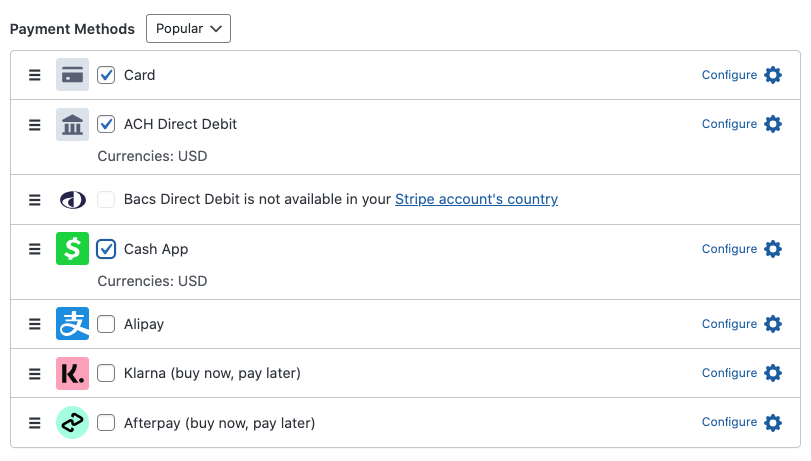
Ensuite, choisissez les options de méthode de paiement que vous souhaitez accepter de la part des clients. Nous avons sélectionné Carte, Prélèvement automatique ACH et Cash App. Vous pouvez également configurer Apple Pay / Google Pay / Microsoft Pay en cliquant simplement sur l'icône Configurer.
Maintenant que vous avez ajouté le montant de votre prix et les options de méthode de paiement pour votre formulaire, cliquez sur l'onglet Champs du formulaire.
Vous pouvez modifier, ajouter et supprimer des champs et même réorganiser leur ordre d'apparition sur votre formulaire.

Ensuite, cliquez sur le bouton Publier. Cela vous permettra de prévisualiser votre formulaire et la page de paiement une fois que nous aurons terminé sa création à l'étape suivante.
Étape 4 : Créer une page de paiement personnalisée
Maintenant que vous avez créé un formulaire de paiement pour un produit unique, il est temps de créer une page de paiement personnalisée !
Cliquez sur l'onglet Page de paiement pour commencer. Ensuite, cochez la case pour Activer une page de paiement dédiée.
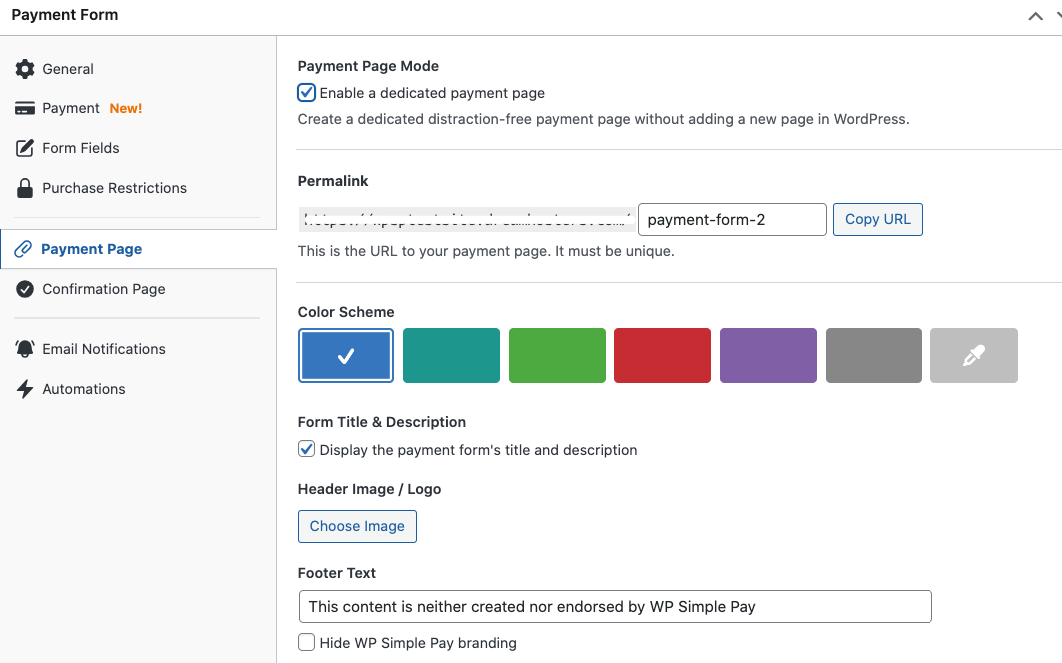
Choisissez le schéma de couleurs qui correspond le mieux à votre marque et téléchargez votre logo.
Vous pouvez également modifier le Texte du pied de page pour refléter votre politique de retour. Cela aidera à réduire les litiges de paiement.
Lorsque vous avez terminé, prévisualisez votre formulaire et votre page de paiement. Ils devraient ressembler à celui ci-dessous.
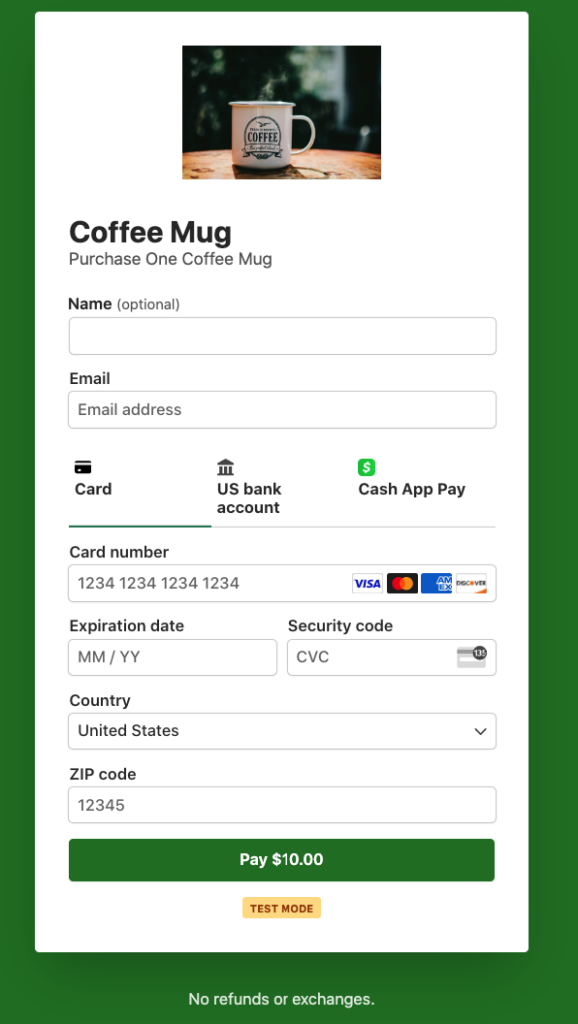
Si vous êtes satisfait de votre formulaire, n'oubliez pas de revenir à l'onglet Paiement et de passer votre formulaire en Mode Live. Cela vous permettra d'accepter les paiements Stripe.
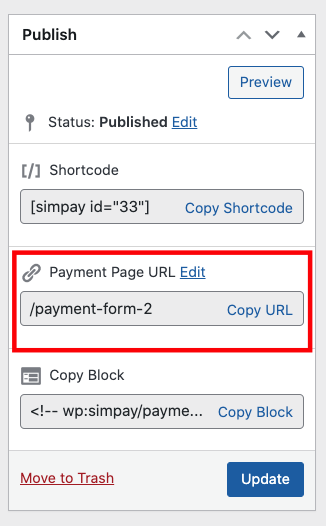
WP Simple Pay facilite le partage de votre page de paiement. Accédez à la section Publication et cliquez sur Copier l'URL.
Et voilà ! Nous espérons que cet article vous a aidé à apprendre comment créer facilement une page de paiement personnalisée pour un produit.
Si cet article vous a plu, vous voudrez peut-être aussi consulter notre guide sur comment créer une page de destination pour les paiements Stripe dans WordPress.
Qu'attendez-vous ? Commencez dès aujourd'hui avec WP Simple Pay !
Pour lire d'autres articles comme celui-ci, suivez-nous sur X.
Divulgation : Notre contenu est soutenu par nos lecteurs. Cela signifie que si vous cliquez sur certains de nos liens, nous pouvons gagner une commission. Nous ne recommandons que les produits qui, selon nous, ajouteront de la valeur à nos lecteurs.


Laisser un commentaire