

Comment connecter les formulaires de paiement WordPress avec Google Sheets
Dernière mise à jour le

Voulez-vous connecter vos formulaires de paiement WordPress avec Google Sheets ?
Pour chaque paiement que vous acceptez sur votre site, la meilleure pratique consiste à organiser ses informations comptables dans une feuille Google. Cependant, l'ajout manuel de ces données peut être fastidieux et sujet aux erreurs.
En connectant vos formulaires de paiement WordPress avec Google Sheets, vous pouvez facilement automatiser la tâche pour rationaliser complètement votre flux de travail de comptabilité et suivre les données de ventes et de revenus.
Dans cet article, nous vous montrerons la manière la plus simple de connecter vos formulaires de paiement WordPress avec Google Sheets sans avoir à écrire une seule ligne de code.
Connecter les formulaires de paiement avec Google Sheets
Vous vous demandez peut-être comment il est possible d'automatiser la tâche d'ajout des nouveaux paiements effectués sur votre site WordPress à une feuille Google.
La réponse est Zapier !
Zapier est une solution d'automatisation puissante qui vous permet de connecter vos applications web pour simplifier les flux de travail et améliorer la productivité. Zapier compte plus de 5 000 applications connectées à ce jour.
Cela dit, avec l'intégration Stripe + Google Sheets de Zapier, vous pouvez facilement connecter vos formulaires de paiement WordPress avec Google Sheets.
Comment connecter les formulaires avec Google Sheets
La meilleure façon de connecter les formulaires de paiement avec Google Sheets est d'utiliser un plugin de paiement Stripe pour WordPress. Avec le bon plugin de paiement Stripe, vous pouvez créer des formulaires de paiement qui se connectent à Google Sheets via l'intégration Stripe + Zapier.
Nous recommandons fortement d'utiliser WP Simple Pay, le plugin de paiement Stripe n°1 pour WordPress. Il vous permet d'accepter facilement des paiements sur votre site sans avoir à créer un panier d'achat.
L'un des meilleurs aspects de WP Simple Pay est qu'il fonctionne de manière transparente avec des outils tiers pour vous aider à augmenter les conversions et à maintenir votre flux de travail sans heurts.
Par exemple, tous les paiements et données que vous collectez sur votre site à l'aide de WP Simple Pay sont transférés à Stripe. Cela signifie que l'intégration Stripe + Zapier vous permet de connecter indirectement vos formulaires de paiement avec Google Sheets.
WP Simple Pay s'intègre également aux plugins WordPress que vous utilisez peut-être déjà, tels que AffiliateWP, Divi, et Elementor.
En plus de vous permettre d'accepter des paiements ponctuels ou récurrents sur votre site, vous pouvez utiliser WP Simple Pay pour offrir à vos clients une expérience de paiement conviviale qui propose plusieurs options de paiement, notamment les cartes de crédit/débit et les prélèvements automatiques ACH.
Le plugin utilise également Stripe Connect afin que vous puissiez facilement connecter votre compte Stripe à WordPress sans avoir à saisir manuellement les clés API.
Parmi les autres fonctionnalités populaires, citons les champs personnalisés avancés, un constructeur de formulaires de paiement par glisser-déposer, des rapports de synthèse hebdomadaires, et plus encore.
Si vous n'utilisez pas encore WP Simple Pay, tout ce que vous avez à faire pour commencer est de visiter la page de tarification, de choisir le meilleur plan pour vos besoins et de télécharger le plugin depuis votre tableau de bord d'administration WordPress.
Pour plus d'informations, consultez notre guide détaillé sur comment installer WP Simple Pay.
Supprimez les frais supplémentaires de 3 % !
La plupart des plugins Stripe facturent des frais supplémentaires de 3 % pour CHAQUE transaction
…pas WP Simple Pay Pro !
Étape 1 : Créer un compte Zapier
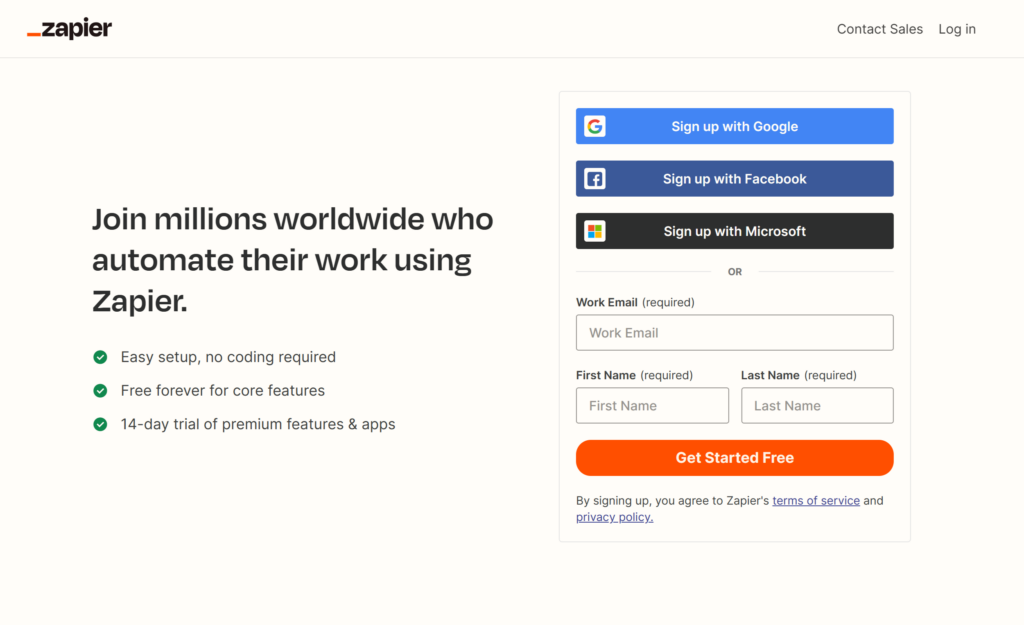
Une fois que vous avez installé et activé WP Simple Pay sur votre site WordPress, vous devrez vous inscrire à un compte Zapier pour commencer à utiliser l'intégration Stripe + Zapier. Cela vous permettra de connecter vos formulaires de paiement à Google Sheets.
Étape 2 : Créer un Zap
Les automatisations Zapier – également appelées « zaps » – peuvent être facilement personnalisées dans le tableau de bord une fois que vous avez créé un compte.
Bien qu'il existe une multitude de combinaisons d'applications, de déclencheurs et d'actions que vous pouvez implémenter, pour ce tutoriel, nous allons choisir Stripe + Google Sheets pour les applications et Nouveau Paiement → Créer une ligne dans la feuille de calcul pour l'action.
Ce zap déclenchera une automatisation qui ajoutera chaque nouveau paiement dans Stripe à une nouvelle ligne dans la feuille de calcul Google que vous choisirez.
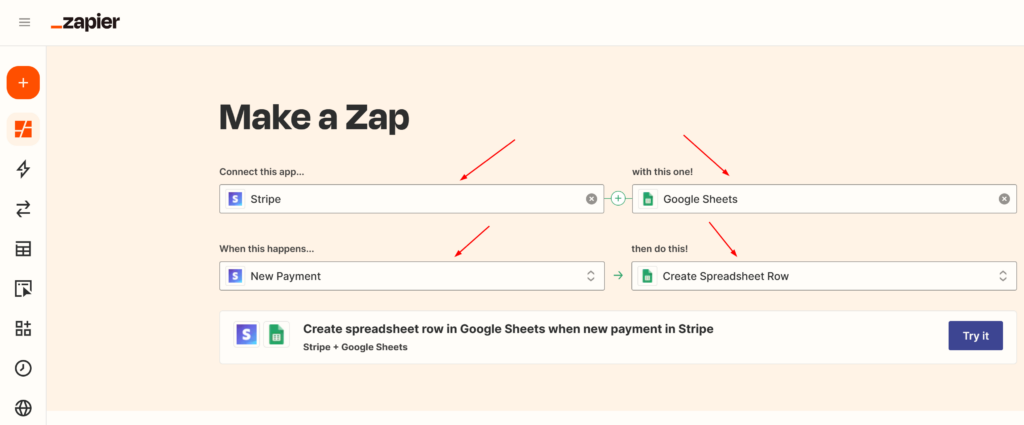
Une fois que vous avez créé votre zap, cliquez sur Essayer.
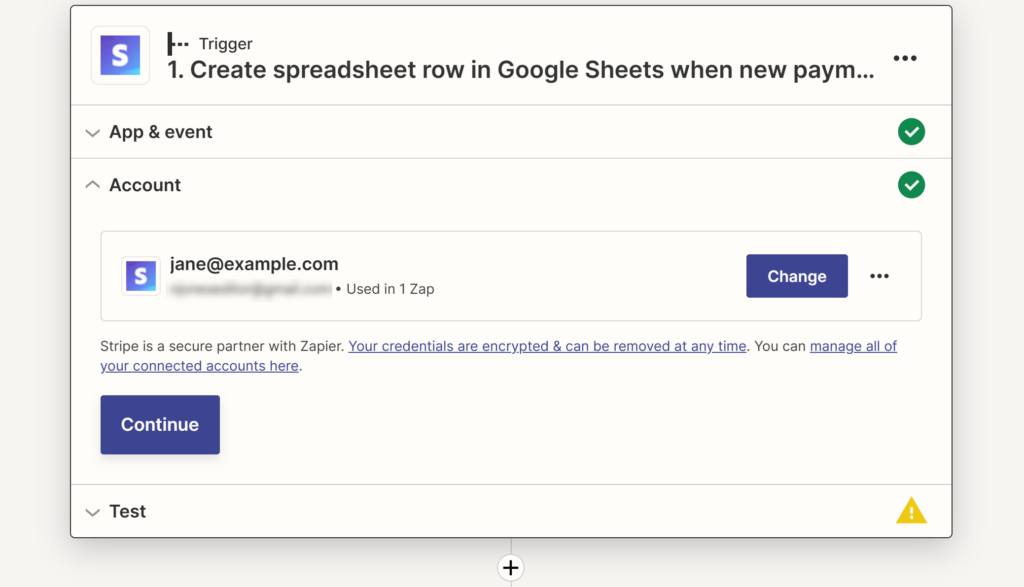
Sur l'écran suivant, vous devrez entrer les détails de votre compte Stripe pour créer votre Déclencheur.
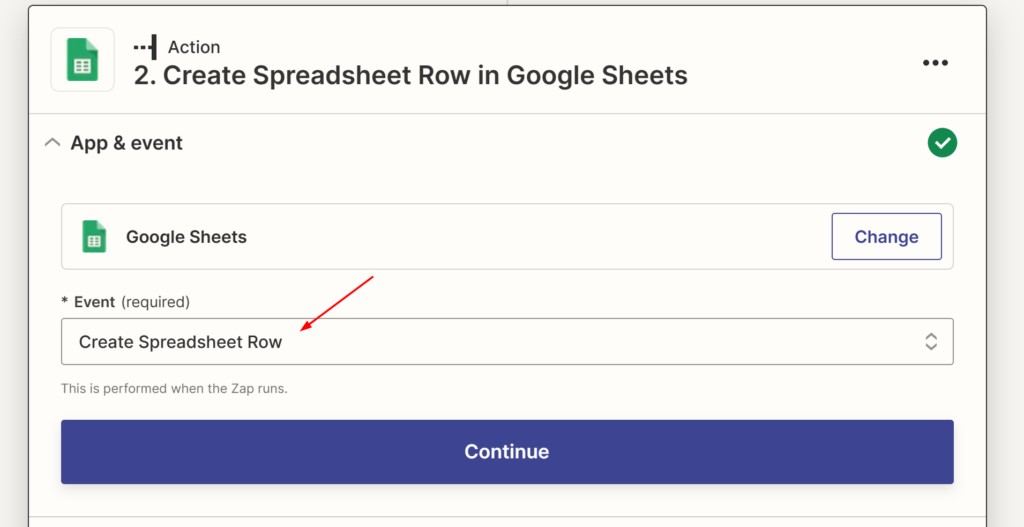
Ensuite, vous serez invité à ajouter les informations relatives à l'Action que vous souhaitez déclencher. Assurez-vous de choisir Créer une ligne dans la feuille de calcul pour votre événement.
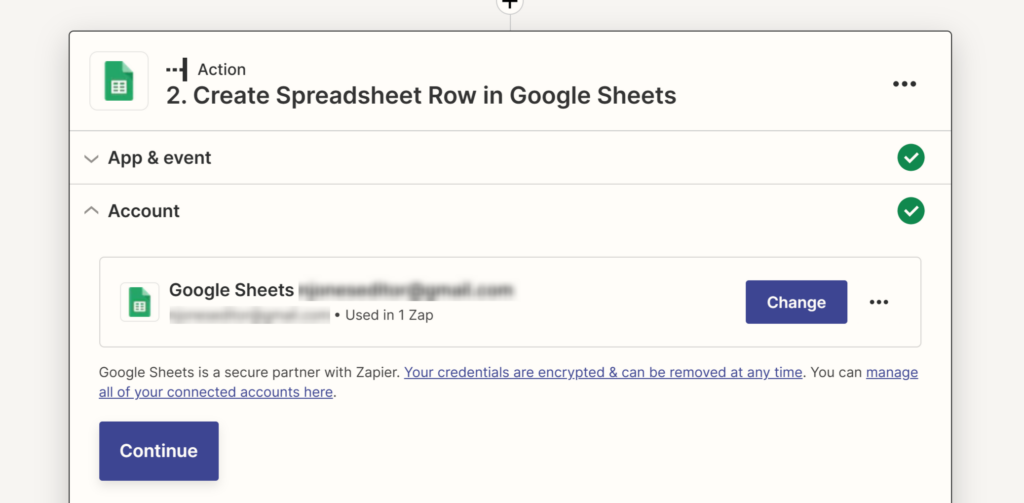
Dans l'étape suivante, vous devrez connecter votre compte Google en entrant votre adresse e-mail et votre mot de passe.
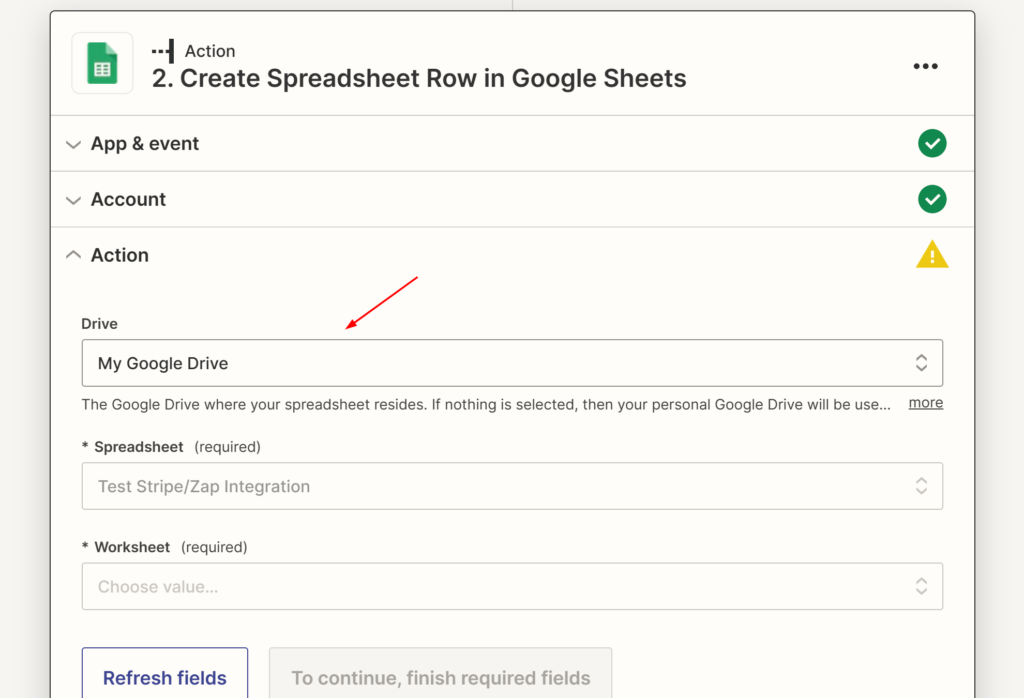
Pour vous assurer que les informations de paiement Stripe sont transférées dans la bonne feuille de calcul Google, vous devrez la sélectionner dans la liste déroulante.
Étape 3 : Publier votre Zap
Une fois que vous avez terminé la création de votre zap, vous pouvez cliquer sur Publier. Une confirmation apparaîtra vous informant que votre automatisation est en cours d'exécution.
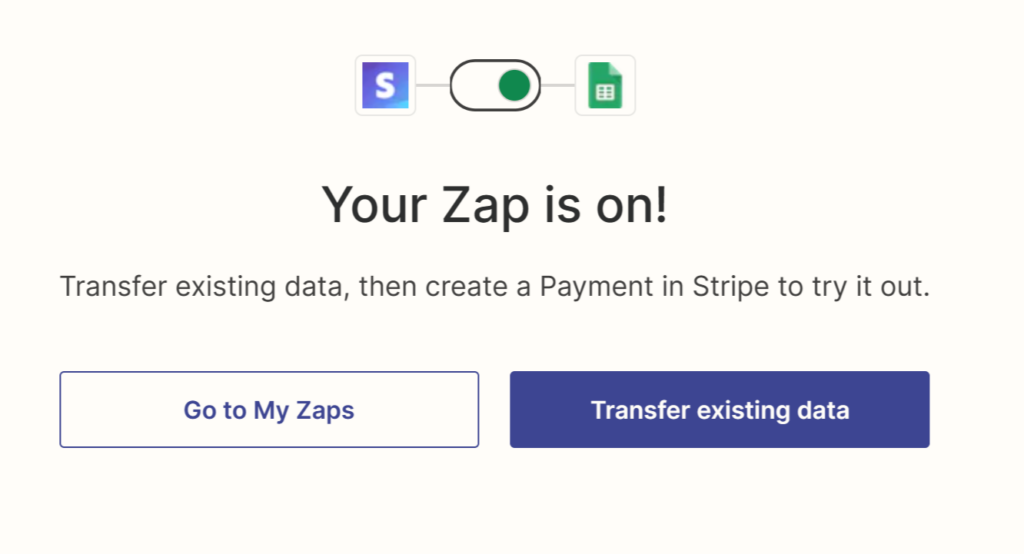
Et voilà ! C'est vraiment aussi simple de connecter vos formulaires de paiement WordPress à Google Sheets en utilisant l'intégration Stripe + Google Sheets de WP Simple Pay et Zapier.
Lorsque votre zap est actif, vous pouvez revenir au tableau de bord à tout moment pour consulter son utilisation.
Si cet article vous a plu, vous pourriez également vouloir consulter 8 façons puissantes d'automatiser les paiements Stripe avec Zapier.
Qu'attendez-vous ? Commencez dès aujourd'hui avec WP Simple Pay !
Pour lire d'autres articles comme celui-ci, suivez-nous sur X.
Divulgation : Notre contenu est soutenu par nos lecteurs. Cela signifie que si vous cliquez sur certains de nos liens, nous pouvons gagner une commission. Nous ne recommandons que les produits qui, selon nous, ajouteront de la valeur à nos lecteurs.


Laisser un commentaire