
Comment collecter les taxes pour les paiements Stripe dans WordPress
Dernière mise à jour le

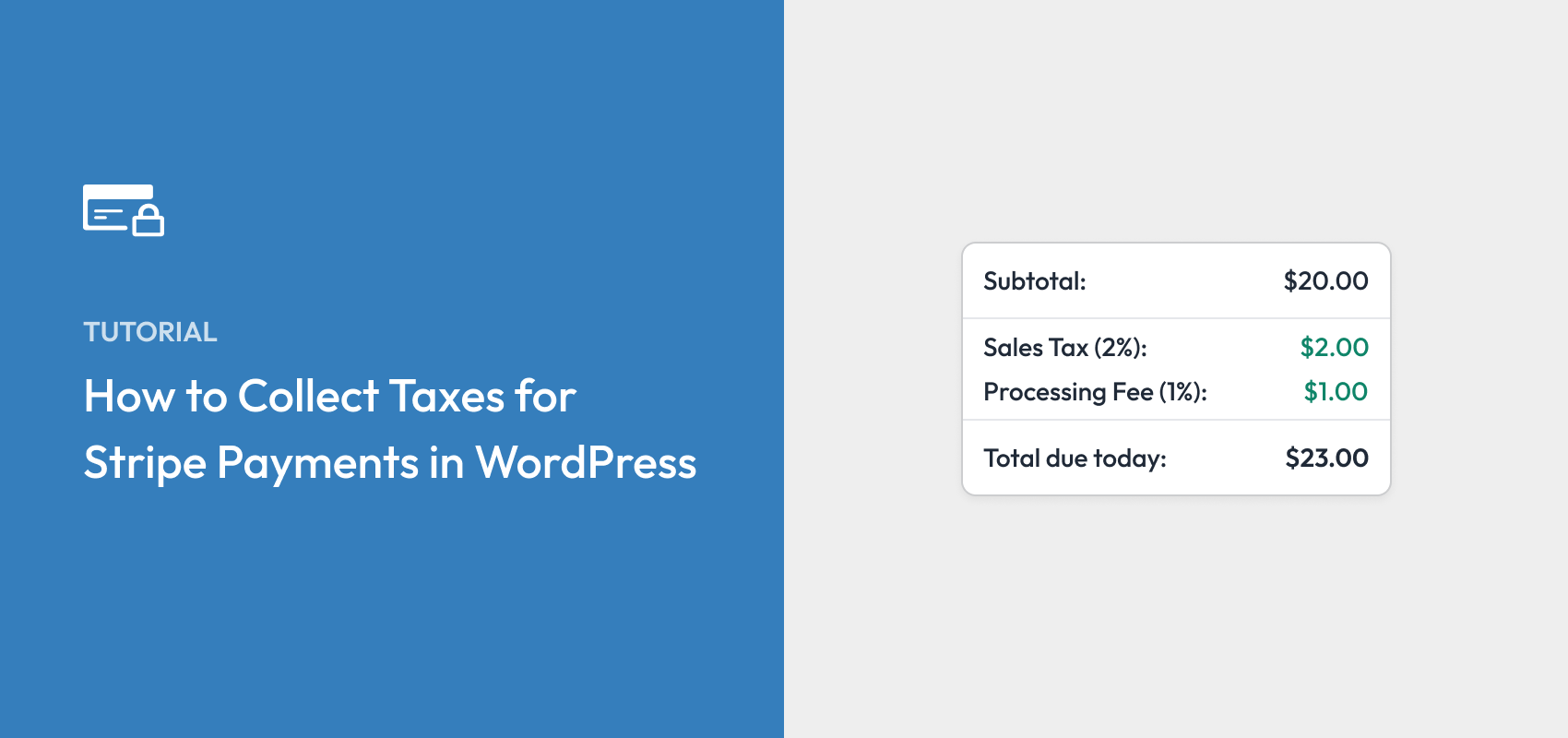
Voulez-vous collecter des taxes dans WordPress pour les paiements Stripe ? Avec le bon plugin WordPress Stripe, il est facile de collecter les taxes exclusivement ou inclusivement avec vos paiements. Dans cet article, nous vous expliquerons comment collecter n'importe quelle taxe (TPS, taxe de vente, TVA, ou plus...) pour les paiements Stripe.
Collecter les taxes dans Stripe avec WordPress
La façon la plus simple de collecter les taxes pour les paiements Stripe est d'utiliser WP Simple Pay.
WP Simple Pay est l'un des meilleurs plugins WordPress Stripe qui vous permet d'accepter les paiements via plusieurs modes de paiement pris en charge par Stripe, tels que Google Pay / Apple Pay, ACH Direct Debit, SEPA Direct Debit, et plus encore.
Il prend également en charge Stripe Tax, qui vous permet de collecter les taxes en fonction de la localisation des payeurs. Ainsi, vous pouvez rester en conformité fiscale, où que vous exerciez vos activités.
Stripe Tax est actuellement disponible pour les utilisateurs en Australie, au Canada, dans l'UE-27, à Hong Kong, en Islande, au Japon, en Nouvelle-Zélande, en Norvège, à Singapour, en Afrique du Sud, aux Émirats arabes unis, au Royaume-Uni et aux États-Unis.
2 façons différentes de collecter les taxes
WP Simple Pay vous permet de collecter les taxes de 2 manières différentes.
#1. Collecte de taxes à taux fixe (manuelle) :
Vous pouvez définir manuellement un taux de taxe fixe dans les paramètres de WP Simple Pay, qui sera appliqué globalement à tous les formulaires Stripe sur votre site. De cette façon, les taxes peuvent être collectées de manière inclusive ou exclusive avec vos paiements. La différence est qu'une taxe exclusive n'est pas incluse dans le sous-total de la facture, tandis qu'une taxe inclusive est incluse dans le sous-total.
#2. Collecte automatique des taxes avec Stripe Tax
Stripe Tax est une fonctionnalité premium de Stripe qui vous permet d'activer la collecte automatique des taxes via vos formulaires de paiement.
La collecte automatique des taxes prend en compte plusieurs éléments : votre localisation, le type de produit que vous vendez et, surtout, la localisation de votre client, pour déterminer le montant de la taxe à facturer.
En fonction de l'endroit où vous collectez les paiements, vous pourriez être légalement obligé de vous enregistrer auprès de ce pays ou de cette juridiction pour collecter les taxes. Ceci est vrai même si votre entreprise n'a aucune présence physique dans ce pays ou cette juridiction. Stripe Tax surveille vos transactions, vous savez donc quand et où vous devez vous enregistrer pour collecter les taxes.
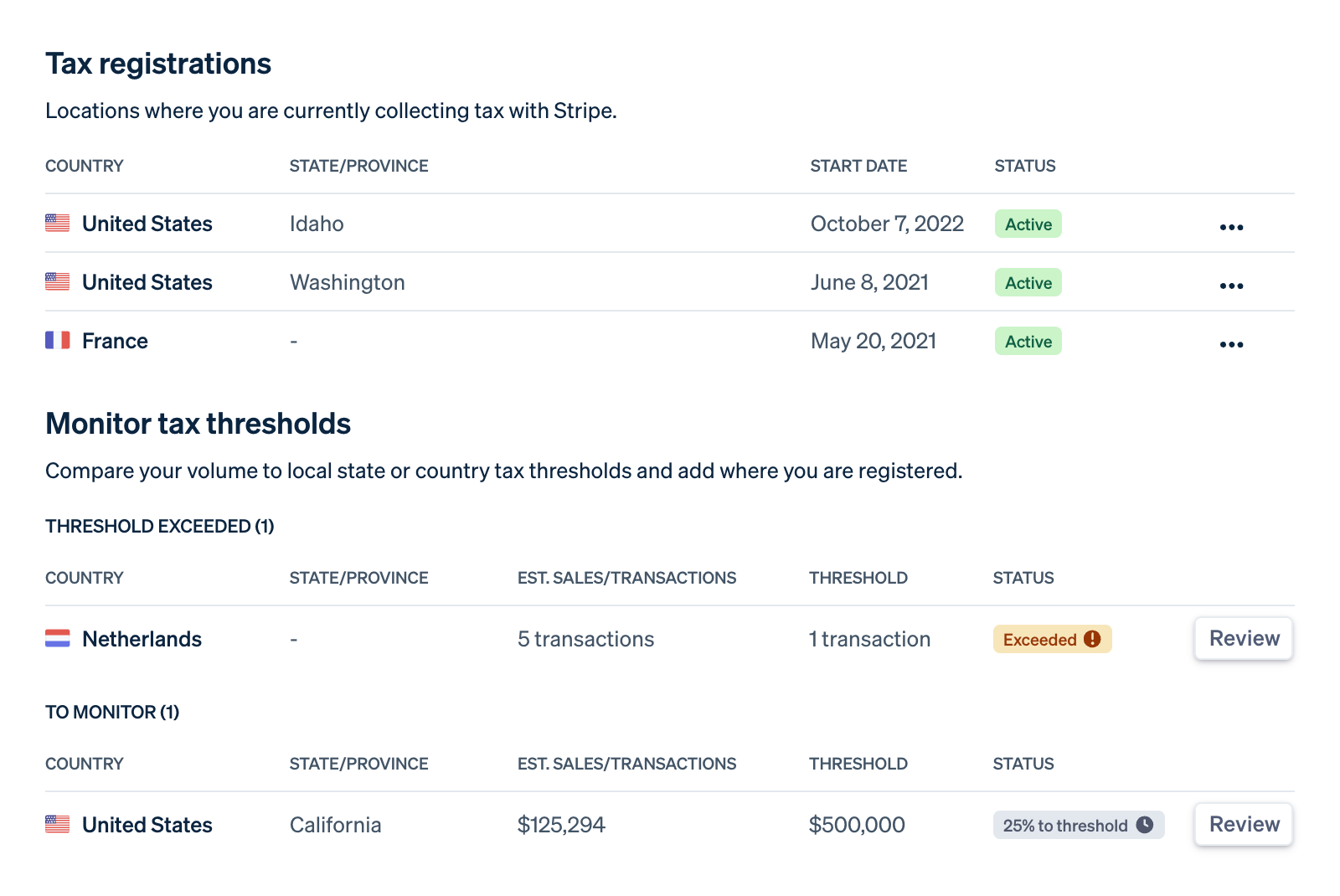
De plus, les données fiscales avancées permettent à Stripe d'offrir des rapports de déclaration et de remise plus avancés.
Pour Stripe Tax, vous ne serez facturé que sur les transactions effectuées avec des clients dans les États ou pays où vous êtes enregistré pour collecter les taxes. Actuellement, cela coûte des frais supplémentaires de 0,5 % uniquement sur les transactions applicables.
Faut-il activer Stripe Tax automatique ?
Vous n'avez peut-être pas besoin d'enregistrements fiscaux si votre entreprise ne vend que des produits non taxables ou si le volume des ventes ou les transactions ne dépassent pas le seuil de taxation dans une juridiction. Si vous pensez que votre entreprise dépassera probablement le seuil de taxation dans un avenir proche dans une juridiction où Stripe Tax est pris en charge, vous pouvez activer Stripe Tax.
Sinon, vous pouvez définir un taux de taxe fixe dans WP Simple Pay.
Nous expliquerons comment collecter les taxes par ces deux méthodes dans ce tutoriel. Suivez simplement ce tutoriel pour continuer. Et à l’étape 4, nous vous montrerons comment activer l’une de ces méthodes de collecte de taxes.
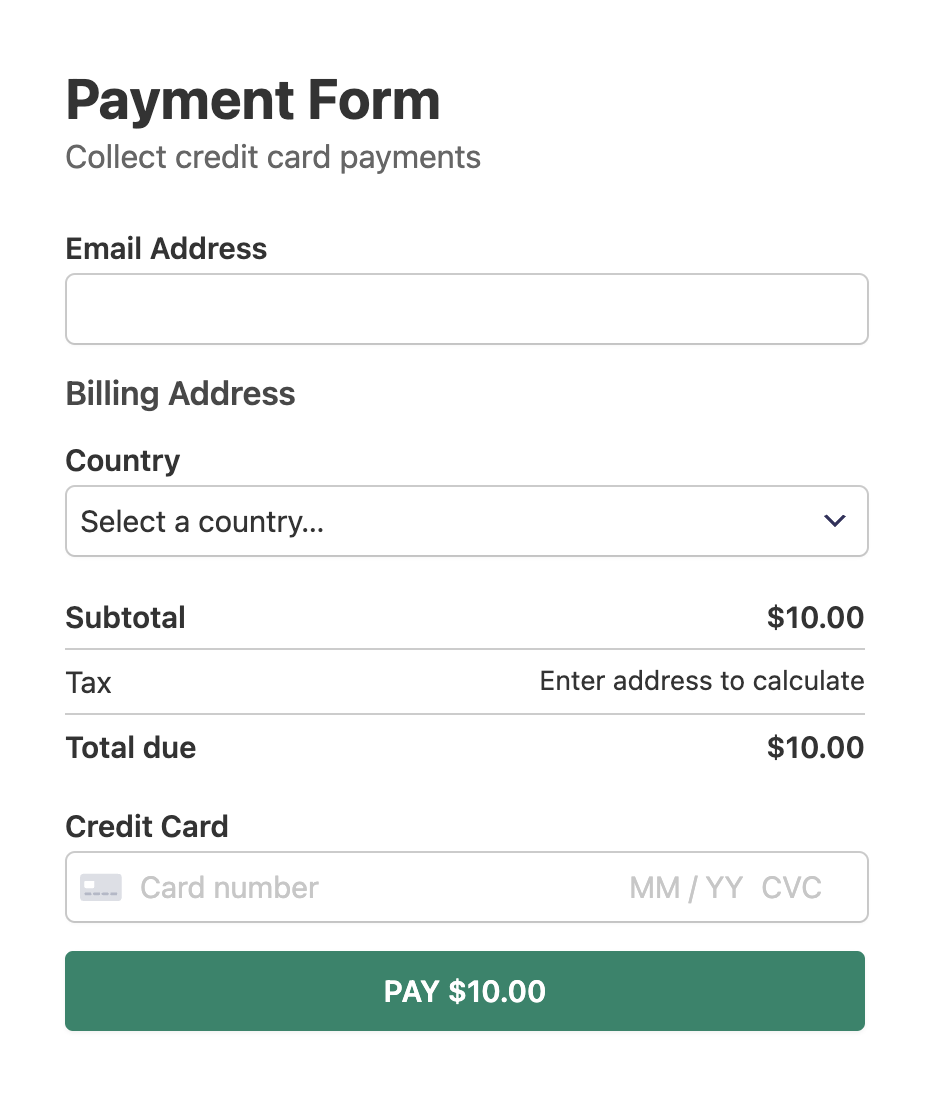
Voici le formulaire à taux de taxe fixe que nous allons créer avec ce tutoriel.

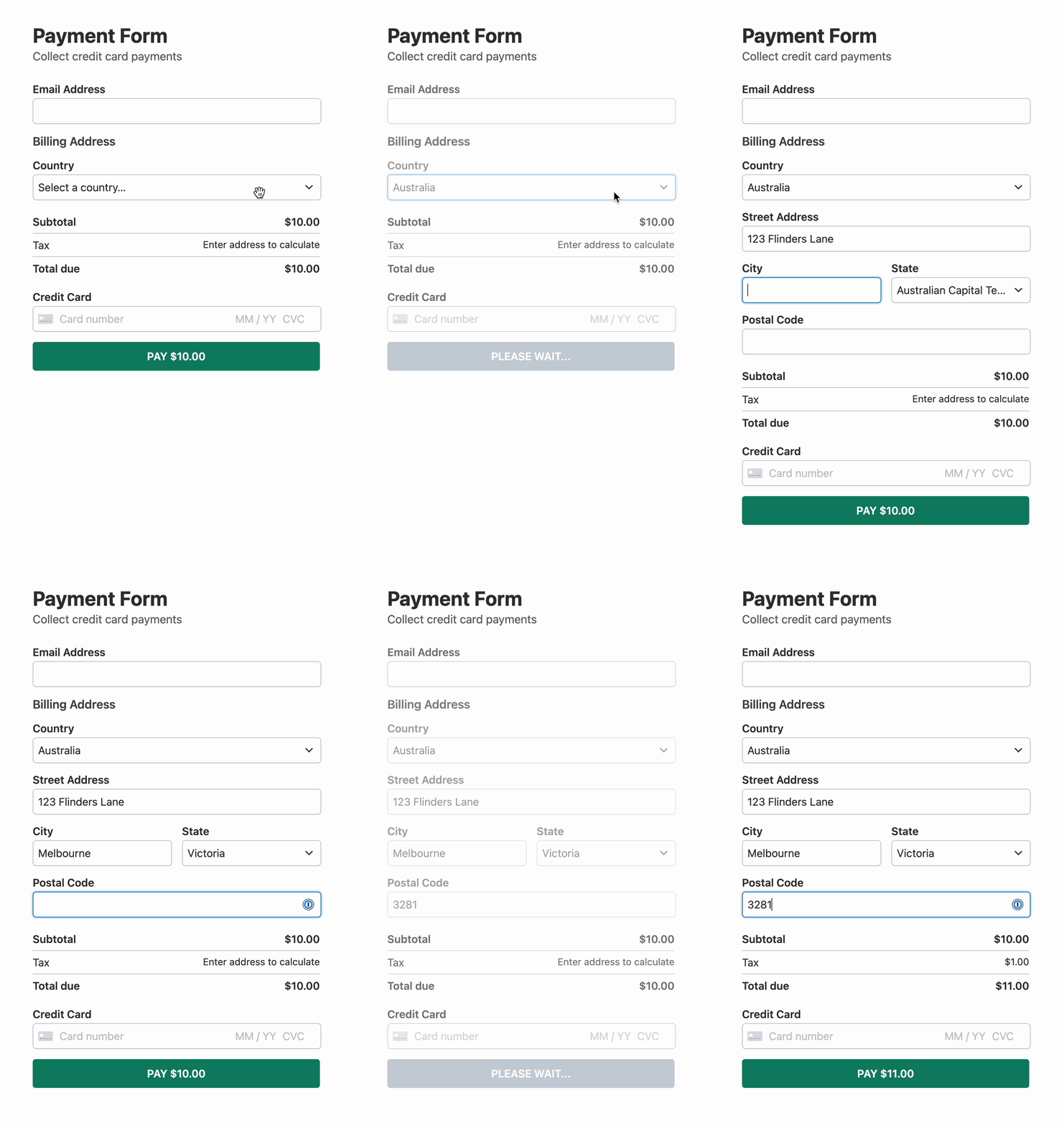
Alternativement, si vous souhaitez une collecte automatique des taxes avec Stripe Tax, voici à quoi ressemblerait le formulaire. La seule différence majeure entre ces 2 formulaires est que le formulaire présenté ci-dessous comporte un champ d’adresse obligatoire, utilisé pour calculer la taxe automatique.
Commençons maintenant !
Étape 1 : Installer et activer WP Simple Pay
Tout d’abord, installez et activez le plugin WP Simple Pay sur votre site. Pour installer le plugin, vous devrez vous inscrire à un plan premium et créer un compte. Téléchargez ensuite le plugin sur votre ordinateur, puis téléversez-le sur votre site WordPress.
Pour plus de détails, consultez ce guide étape par étape sur comment installer WP Simple Pay.
Supprimez les frais supplémentaires de 3 % !
La plupart des plugins Stripe facturent des frais supplémentaires de 3 % pour CHAQUE transaction
…pas WP Simple Pay Pro !

Si vous n’avez pas vu l’assistant de configuration, rendez-vous simplement dans l’onglet WP Simple Pay » Paramètres » Avancé et cliquez sur le bouton Lancer l’assistant de configuration.
2 : Connecter WordPress à Stripe
Pour connecter votre site WordPress à Stripe, cliquez sur Se connecter avec Stripe.

Ensuite, entrez l’adresse e-mail que vous utilisez pour votre compte Stripe et connectez-la à votre site. Si vous n’avez pas de compte Stripe, vous pouvez facilement en créer un en entrant votre adresse e-mail et en complétant l’enregistrement.
Une fois ce processus terminé, une page de succès s’affichera avec le message « Configuration terminée. » Ensuite, cliquez sur Créer un formulaire de paiement.

Étape 3 : Accepter les paiements avec Stripe
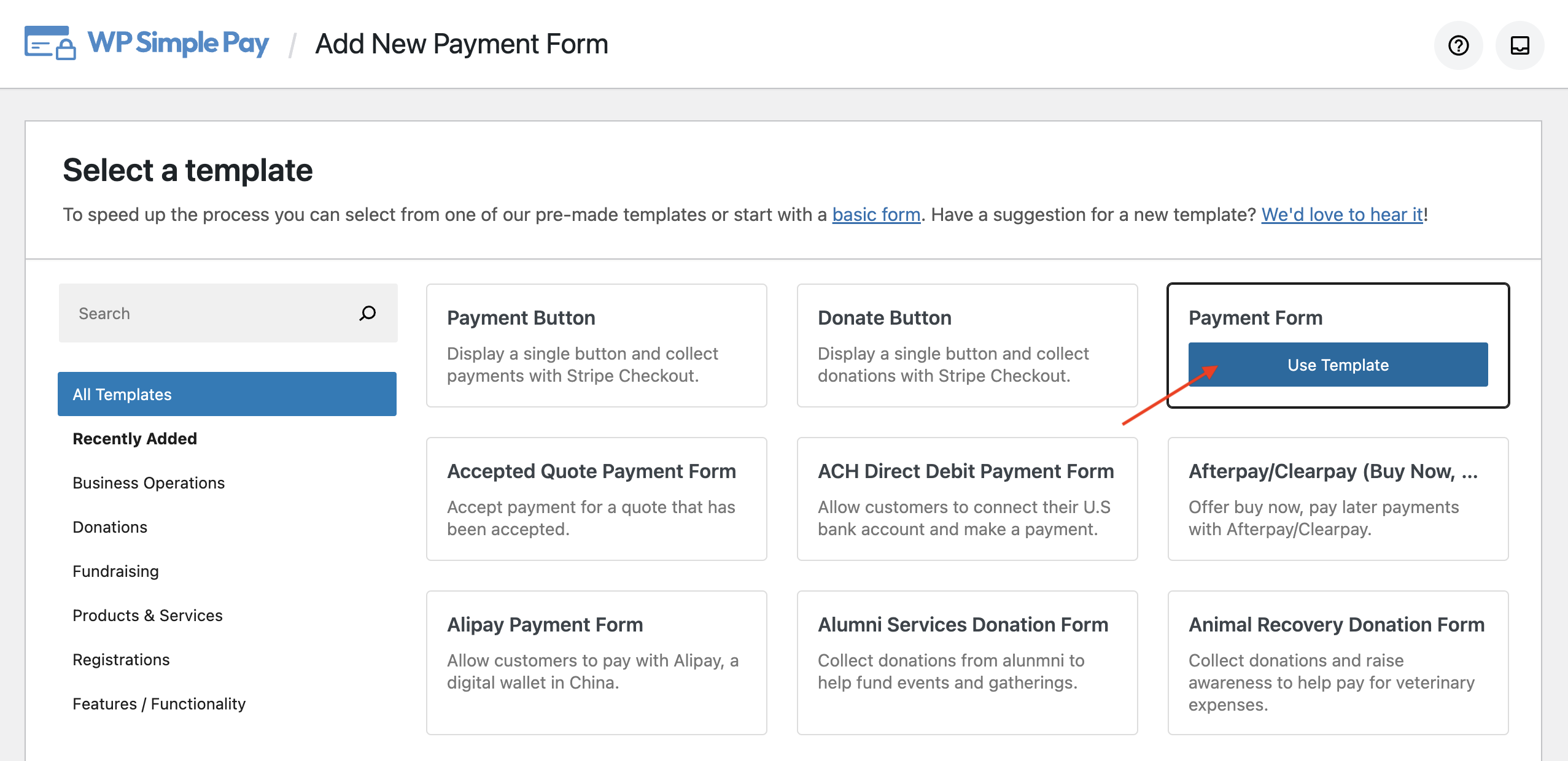
Jusqu’à présent, vous avez installé WP Simple Pay et connecté votre compte Stripe à votre site Web. Vous serez maintenant invité à créer un formulaire de paiement en choisissant un modèle de formulaire de paiement.
Pour les besoins de ce tutoriel, sélectionnons Formulaire de paiement. Si vous n’êtes pas encore sur cette page, vous pouvez accéder à WP Simple Pay » Ajouter nouveau pour commencer à créer un formulaire de paiement.
Vous arriverez maintenant sur l’onglet Général de votre formulaire de paiement. Ici, vous pouvez personnaliser le titre, la description et quelques autres éléments de votre formulaire.
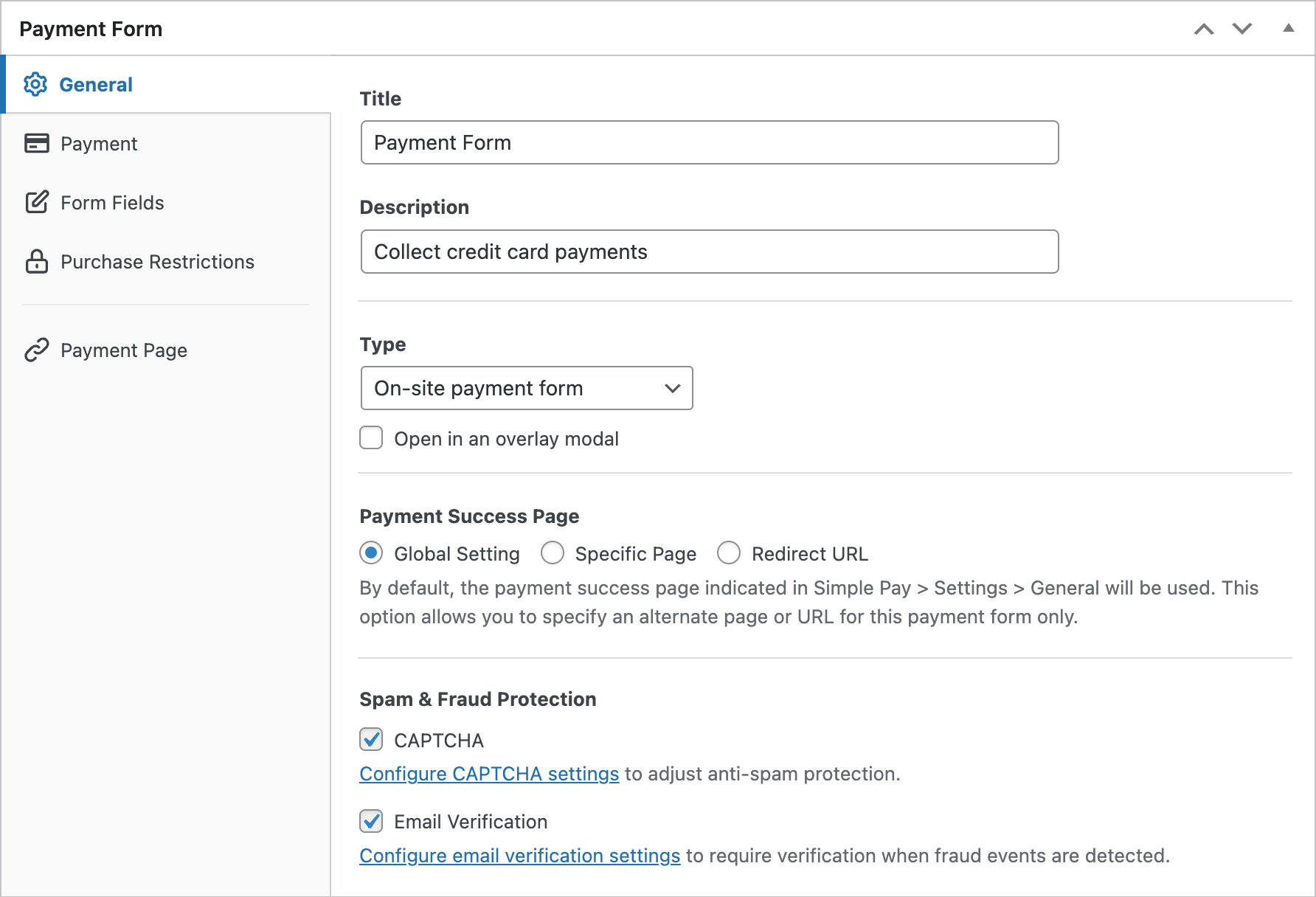
Par défaut, votre type de formulaire sera choisi comme Formulaire de paiement sur site. Au lieu d’héberger votre formulaire de paiement sur votre site, vous pouvez configurer le formulaire pour qu’il soit hébergé sur stripe.com en sélectionnant Formulaire de paiement Stripe hors site.
Pour plus de détails, consultez ce guide : Le guide complet pour configurer une page de paiement Stripe pour WordPress
Choisissons maintenant l’option Paiement sur la gauche. Vous pouvez maintenant modifier le prix, la devise, le montant, et même choisir entre un paiement unique ou un abonnement.
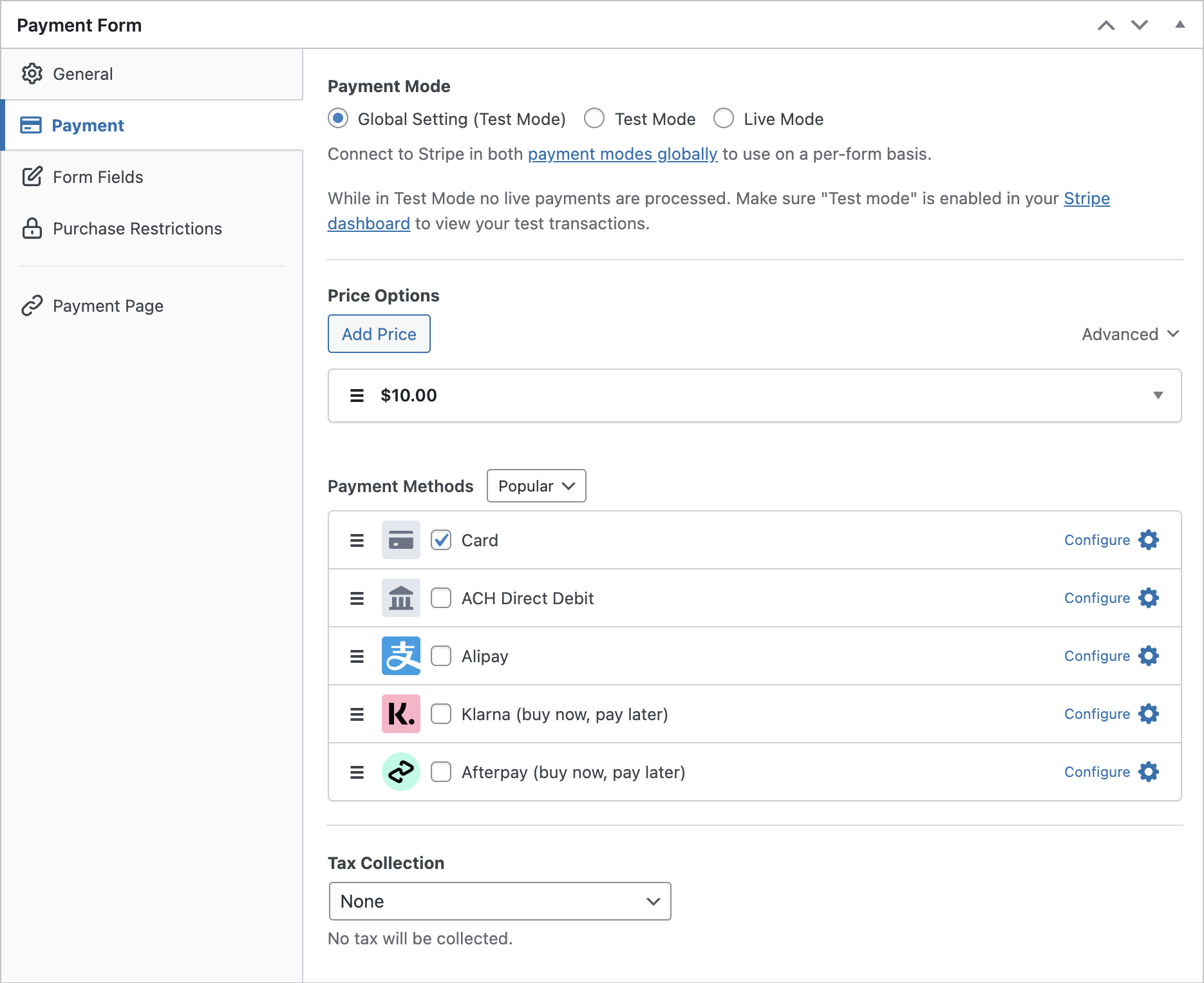
Pour l’instant, NE changeons PAS le mode de paiement en Mode Réel. Il est recommandé de passer en mode réel uniquement après avoir effectué un paiement de test, après avoir publié le formulaire et vous être assuré que tout fonctionne comme vous le souhaitez.
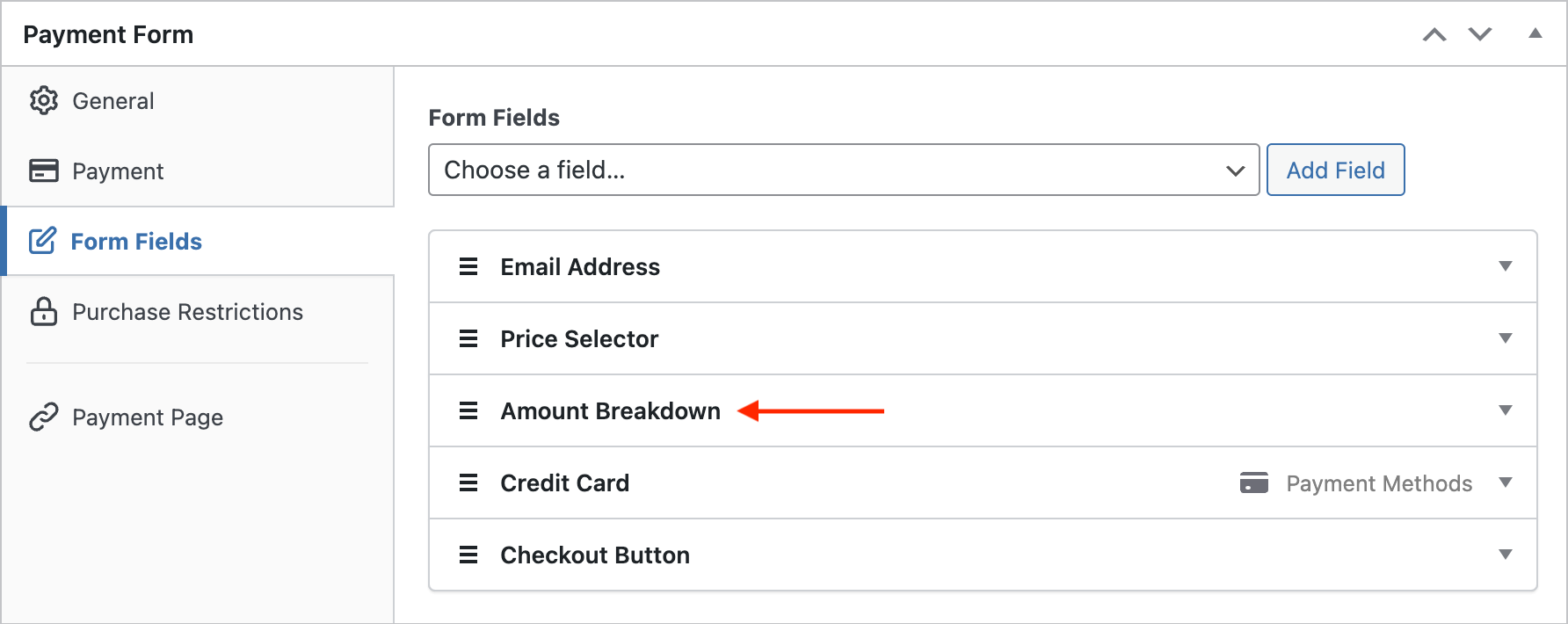
Dans l’option Champs du formulaire, vous pouvez ajouter un nouveau champ ou personnaliser les champs existants.
Étant donné que la taxe est collectée en supplément, il est important d’afficher le sous-total sur votre formulaire de paiement. Ainsi, vous pouvez montrer à vos clients combien vous facturez en taxes en plus de vos frais. Pour afficher le sous-total, ajoutons le champ Répartition du montant à votre formulaire.
Étape 4. Collecter la taxe applicable
Avant de continuer, vous devrez déterminer comment vous souhaitez collecter les taxes : en configurant un taux de taxe fixe (sans coût supplémentaire) ou une collecte automatique des taxes basée sur la localisation des utilisateurs (payant car il s’agit d’une fonctionnalité Stripe premium). Plus tôt dans ce tutoriel, nous avons déjà expliqué ces 2 méthodes.
Étape 4. a : Configurer un taux de taxe fixe
Dans cette section, nous allons expliquer comment configurer un taux de taxe fixe dans WP Simple Pay. Si vous préférez utiliser la taxe Stripe automatique, calculée en fonction de la localisation des payeurs, sautez cette étape et allez directement ici.
Configurer le taux de taxe dans WP Simple Pay après avoir créé votre formulaire. Allez à WP Simple Pay » Réglages. Naviguez ensuite vers Général et cliquez sur l'onglet Taxes.
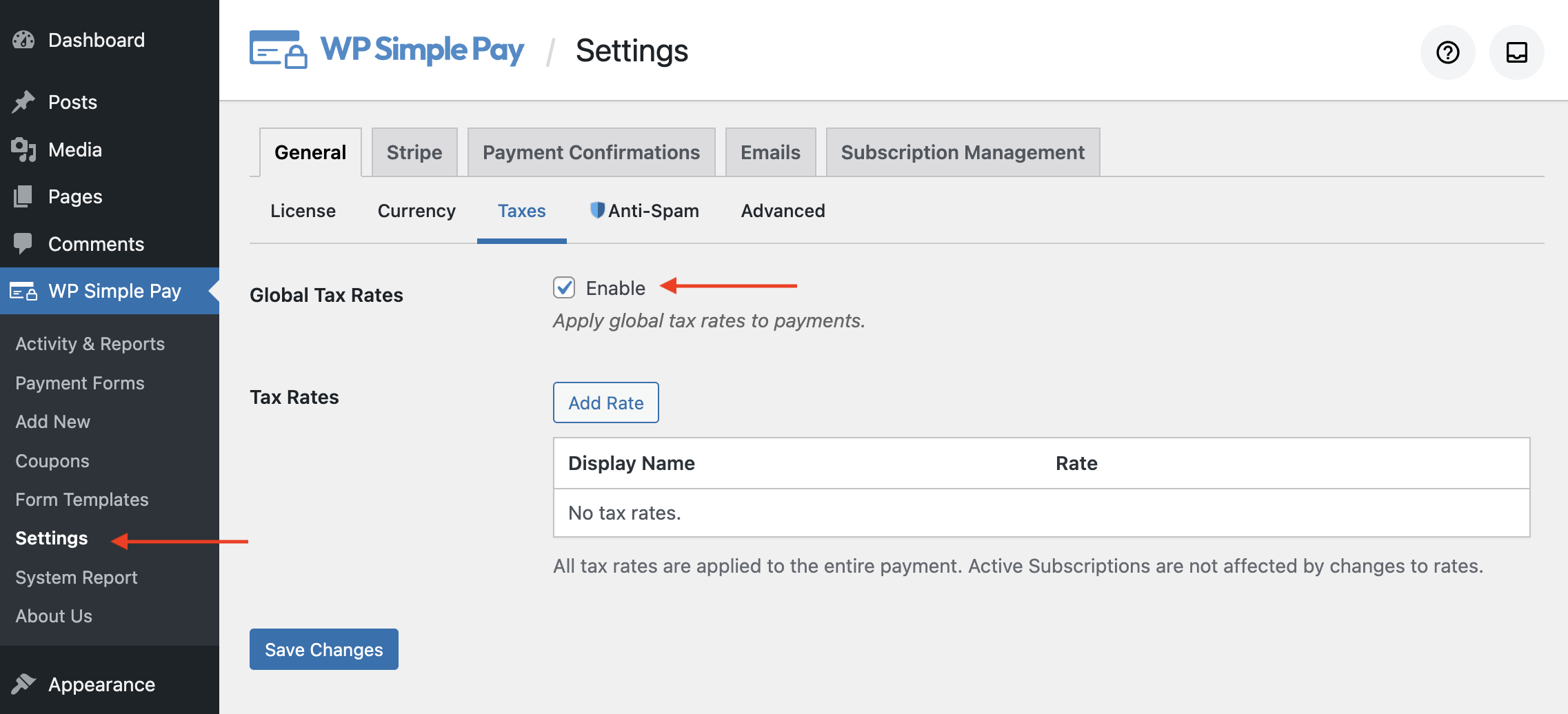
Sélectionnez la case à cocher pour activer Taxes. Après avoir sélectionné la case à cocher, vous trouverez une option pour ajouter des Taux de taxe. Cliquez sur Ajouter un taux. Vous serez maintenant invité à ajouter le taux de taxe via une fenêtre modale.
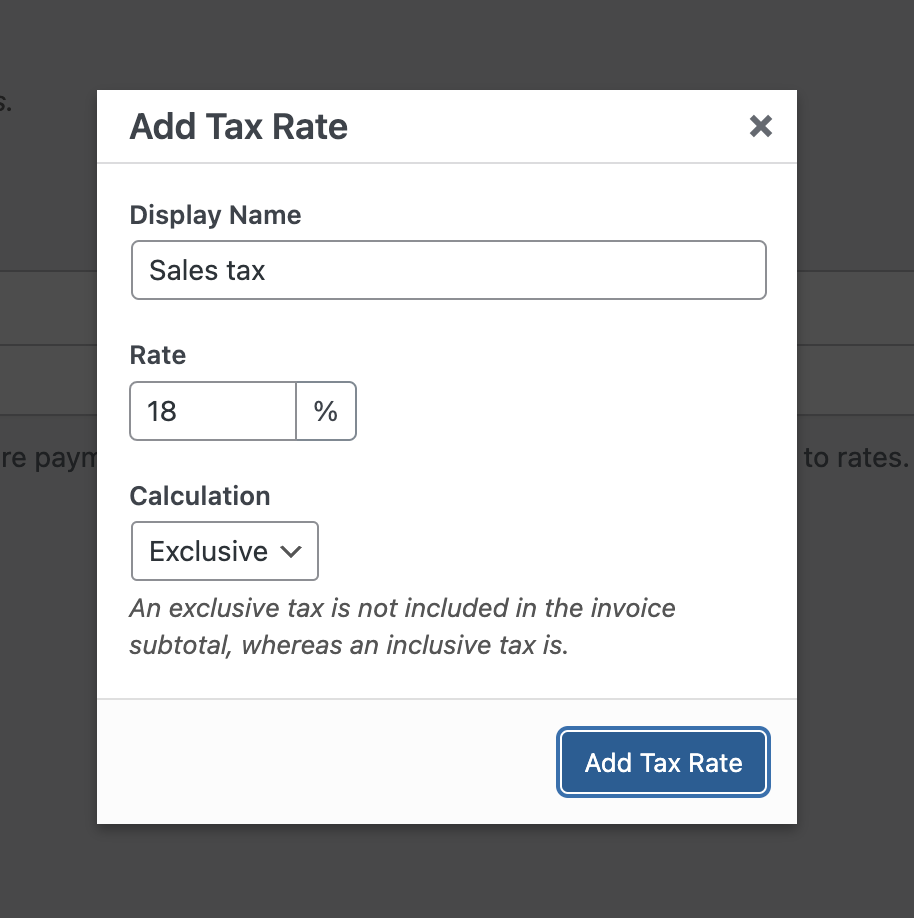
Spécifiez le nom d'affichage et le taux, puis spécifiez comment la taxe doit être calculée, inclusivement ou exclusivement. Choisissez l'option appropriée selon vos besoins et cliquez sur Ajouter un taux de taxe.
Étape 4. b : Calculer la taxe en fonction de la localisation du payeur
Si vous avez configuré un taux de taxe dans WP Simple Pay, vous pouvez sauter cette étape et passer à l'étape 5.
Pour calculer automatiquement les montants des taxes avec la taxe Stripe, vous devrez activer la taxe Stripe dans le tableau de bord Stripe.
Avec la taxe Stripe, vous pouvez surveiller si votre entreprise franchit le seuil de taxe dans les juridictions prises en charge.
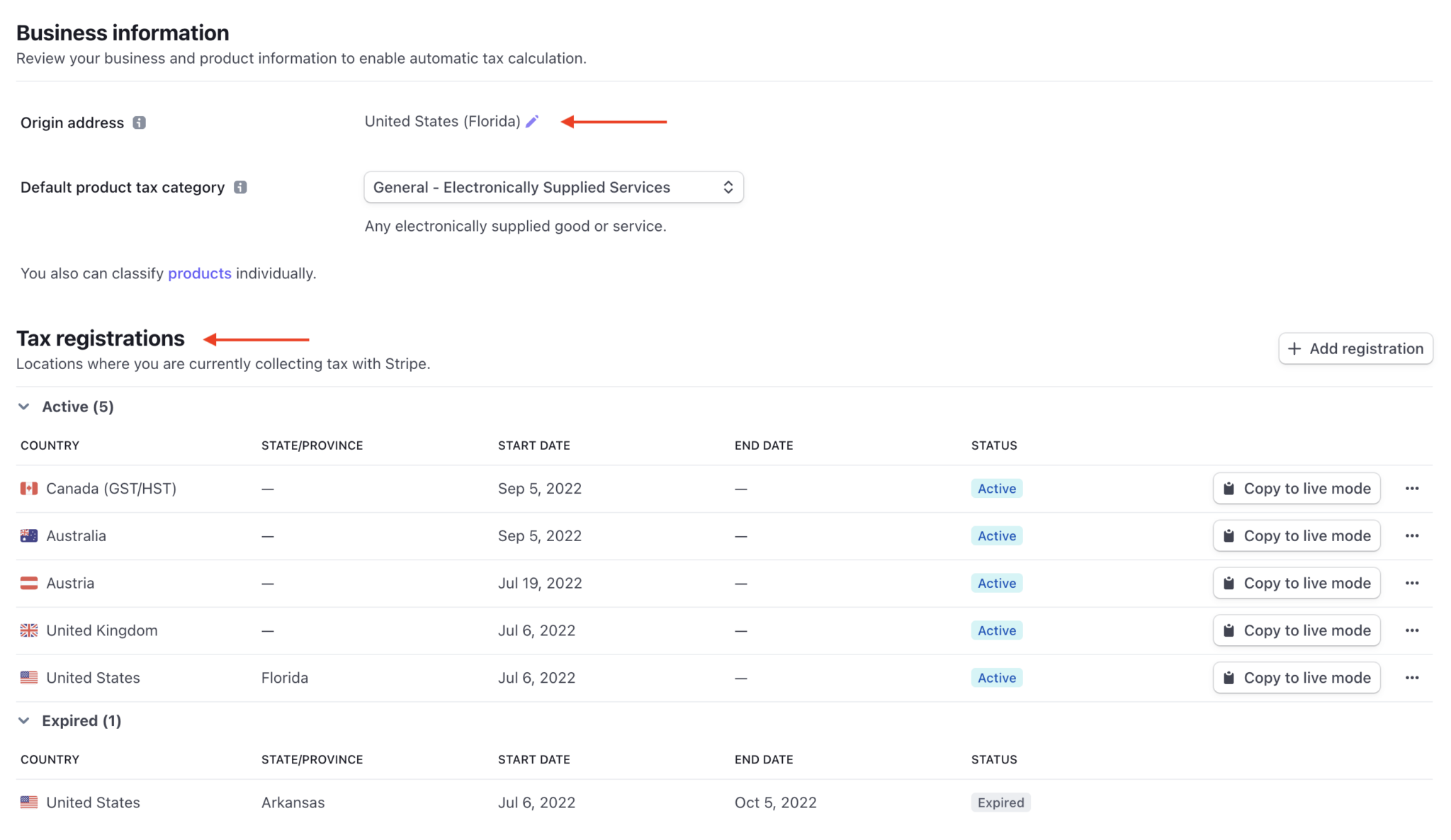
Une fois le seuil atteint, vous pouvez ajouter des enregistrements et commencer à collecter les taxes pour ces emplacements ou planifier la collecte à une date ultérieure.
Avant d'ajouter des enregistrements, vous devrez confirmer votre adresse d'origine et sélectionner une catégorie de taxe par défaut.
Gardez à l'esprit que lorsque la taxe Stripe est activée, les champs Adresse de facturation et Répartition du montant seront automatiquement ajoutés s'ils n'existaient pas auparavant.
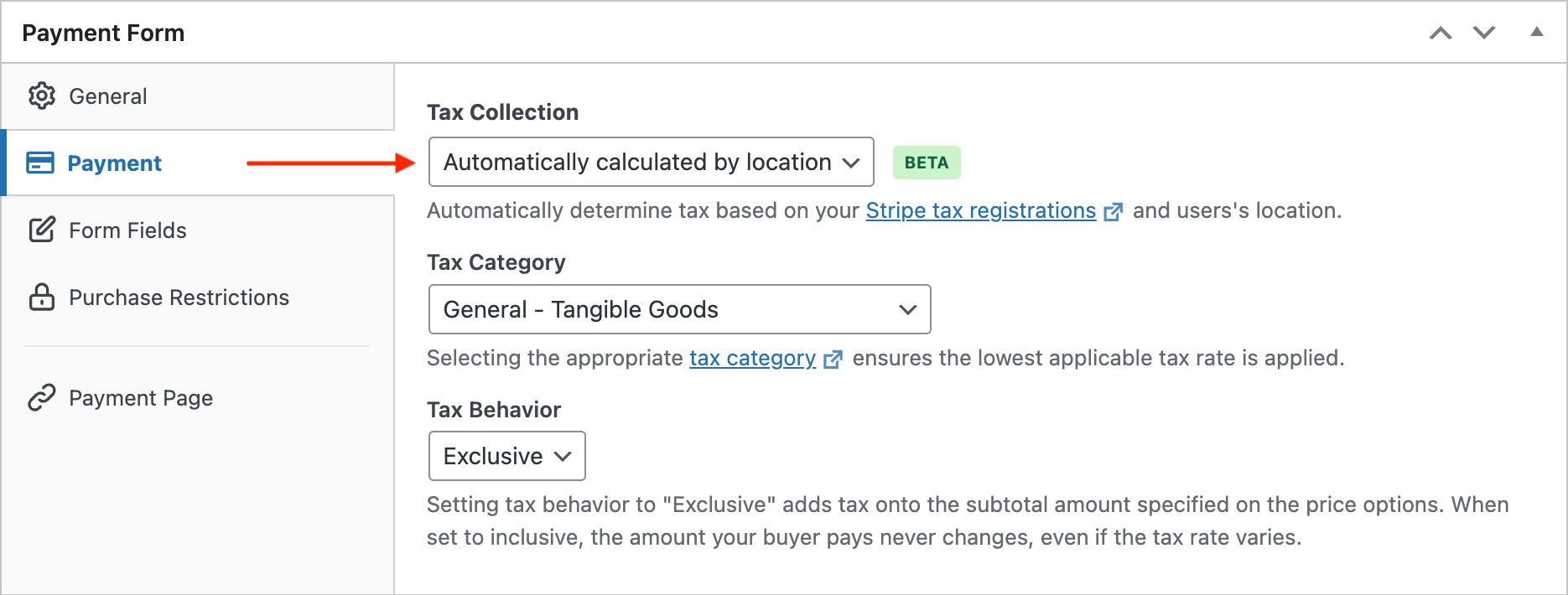
Cela permet un calcul de taxe au niveau le plus précis, et garantit également que les clients savent ce qui leur est facturé.
Une fois qu'une adresse complète est saisie sur le formulaire de paiement, le montant de la taxe sera calculé et affiché.
Étape 5 : Publier votre formulaire de paiement
Vous êtes maintenant prêt à publier et intégrer le formulaire de paiement sur votre site Web.
Assurez-vous de tester le formulaire avant sa mise en ligne. Vous pouvez basculer l'ensemble de votre site ou des formulaires de paiement individuels entre les modes test et production (en savoir plus sur le mode Test).
Pour intégrer le formulaire, allez dans l'article ou la page où vous souhaitez le publier. Cliquez ensuite sur l'icône + pour ajouter le bloc WP Simple Pay. Choisissez ensuite un formulaire que vous venez de créer. Et enfin, cliquez sur Publier ou Mettre à jour.

C'est tout !
Nous espérons que cet article vous a aidé à apprendre comment collecter les taxes pour les paiements Stripe dans WordPress.
Vous voudrez peut-être aussi consulter notre guide sur comment accepter les paiements récurrents avec WordPress.
Commencez à utiliser WP Simple Pay dès aujourd'hui et activez toutes les fonctionnalités Stripe avancées sur votre site.
Pour lire d'autres articles comme celui-ci, suivez-nous sur Facebook et Twitter.
Divulgation : Notre contenu est soutenu par nos lecteurs. Cela signifie que si vous cliquez sur certains de nos liens, nous pouvons gagner une commission. Nous ne recommandons que les produits qui, selon nous, ajouteront de la valeur à nos lecteurs.




Laisser un commentaire