
Comment collecter des frais d'activation pour les services par abonnement dans WordPress
Dernière mise à jour le
 Reviewed By:
 Spencer Finnell
Voulez-vous collecter des frais d'activation pour les services par abonnement sur votre site WordPress ?
Exiger un paiement unique lorsque les clients commencent un nouveau service ou activent un plan d'abonnement spécifique est un excellent moyen de réduire les coûts associés à la création d'un nouveau compte. Ces frais d'activation peuvent être utilisés pour couvrir les tâches administratives, les configurations système, les installations matérielles, et plus encore.
Dans cet article, nous vous montrerons la manière la plus simple de collecter des frais d'activation pour les services par abonnement dans WordPress.
Déterminer le montant de vos frais d'activation
Selon le type de services que vous proposez, la facturation de frais d'activation uniques permet de s'assurer que les dépenses initiales pour la création d'un nouveau compte sont couvertes.
Par exemple, si vous proposez un produit SaaS, vous devriez passer du temps à analyser votre secteur et vos concurrents pour déterminer des frais d'activation appropriés.
Il est également judicieux d'évaluer la perception des frais d'activation par les clients de votre niche. Plus ils valorisent votre service et croient qu'il peut leur faciliter la vie, plus il est probable qu'ils ne soient pas découragés par des frais d'activation plus élevés.
Ajouter des frais d'activation à votre formulaire de paiement
La meilleure façon de facturer des frais d'activation uniques en plus du coût du paiement de l'abonnement est de les ajouter à votre formulaire de paiement.
WP Simple Pay, le plugin de paiement Stripe n°1 pour WordPress, vous permet de collecter des paiements en ligne directement sur votre site sans avoir à configurer un panier d'achat. Le plugin offre également un constructeur de formulaires de paiement avancé par glisser-déposer qui vous permet de personnaliser les champs de votre formulaire, les options de tarification, et plus encore. Cela signifie que vous pouvez facilement ajouter des frais d'activation à votre formulaire de paiement d'abonnement.
Les fonctionnalités supplémentaires de WP Simple Pay incluent :
- Méthodes de paiement multiples : Acceptez plus de 10 méthodes de paiement, y compris les portefeuilles numériques, les cartes de crédit et de débit, le prélèvement automatique ACH, et plus encore.
- Abonnements gérés par l'utilisateur : Permettez à vos clients d'accéder à leurs abonnements directement depuis votre site.
- Recouvrement des frais : Transférez facilement les frais de traitement Stripe à vos clients.
- Confirmations d'abonnement personnalisées : Envoyez des e-mails et des notifications de confirmation d'abonnement personnalisés.
- Réductions de 100 % sur les inscriptions aux abonnements : Attirez plus d'abonnés en offrant une réduction de 100 %.
Le plugin vous permet de créer des formulaires de paiement pour des produits, des services, des inscriptions, des collectes de fonds, et plus encore.
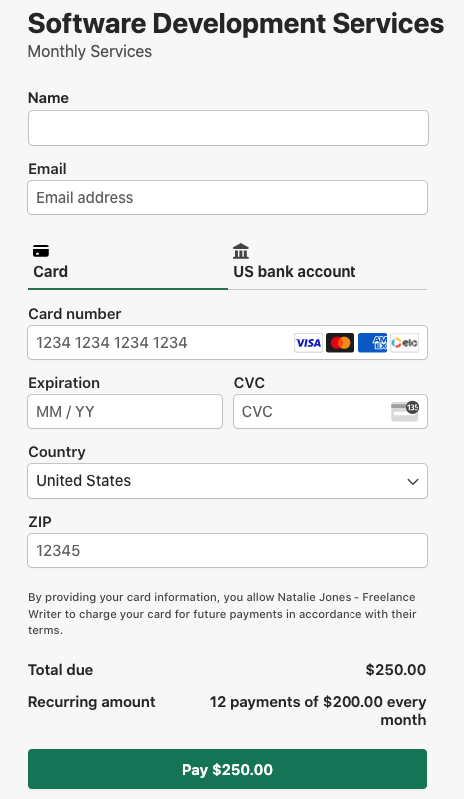
Dans le cadre de ce tutoriel, nous allons créer un formulaire de paiement d'abonnement avec des frais d'activation uniques. Une fois terminé, il devrait ressembler à celui ci-dessous.
Étape 1 : Installer et activer WP Simple Pay
Pour commencer à accepter des frais d'activation uniques pour les services par abonnement, la première chose à faire est d'installer et d'activer WP Simple Pay sur votre site WordPress.
Visitez la page de tarification et sélectionnez le meilleur plan pour vos besoins. Ensuite, téléchargez le fichier .zip de votre e-mail de confirmation d'achat sur WordPress.
Si c'est la première fois que vous installez un plugin, pas de souci ! Consultez notre guide détaillé sur comment installer WP Simple Pay.
Une fois le plugin activé, son assistant de configuration vous guidera pour connecter votre compte Stripe.

Si vous n’avez pas vu l’assistant de configuration, rendez-vous simplement dans l’onglet WP Simple Pay » Paramètres » Avancé et cliquez sur le bouton Lancer l’assistant de configuration.
2 : Connecter WordPress à Stripe
Pour connecter votre site WordPress à Stripe, cliquez sur Se connecter avec Stripe.

Ensuite, entrez l’adresse e-mail que vous utilisez pour votre compte Stripe et connectez-la à votre site. Si vous n’avez pas de compte Stripe, vous pouvez facilement en créer un en entrant votre adresse e-mail et en complétant l’enregistrement.
Une fois ce processus terminé, une page de succès s’affichera avec le message « Configuration terminée. » Ensuite, cliquez sur Créer un formulaire de paiement.

Étape 3 : Créer un formulaire de paiement d'abonnement
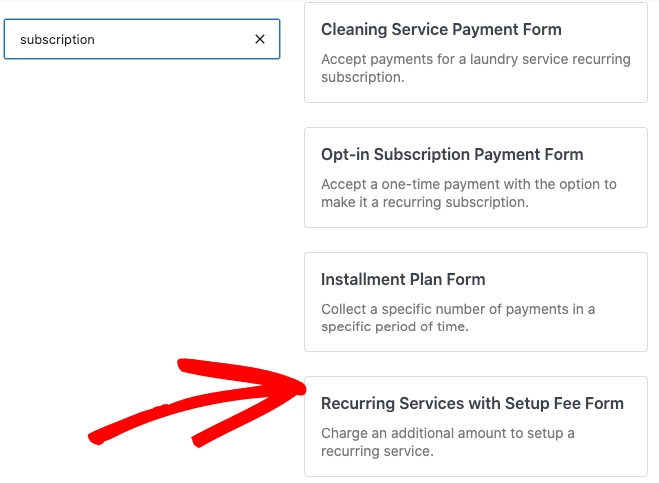
Vous devriez avoir accédé à la page de la bibliothèque de modèles prédéfinis, où vous remarquerez plusieurs modèles disponibles.
Choisissez Formulaire de services récurrents avec frais d'installation.
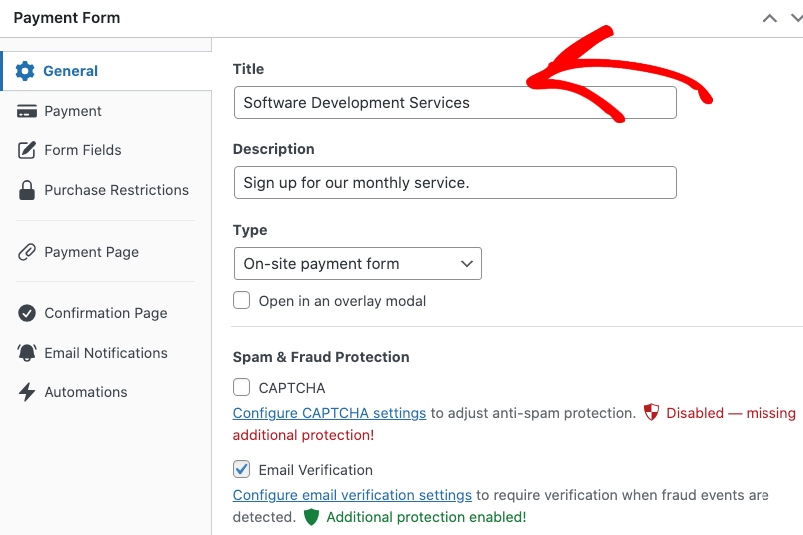
Dans l'onglet Général, saisissez le titre et la description de votre formulaire et choisissez Formulaire de paiement sur site comme Type.
Ensuite, allez dans l'onglet Paiement et saisissez le montant du prix de l'abonnement, la période de facturation, la limite de factures et les frais d'installation.
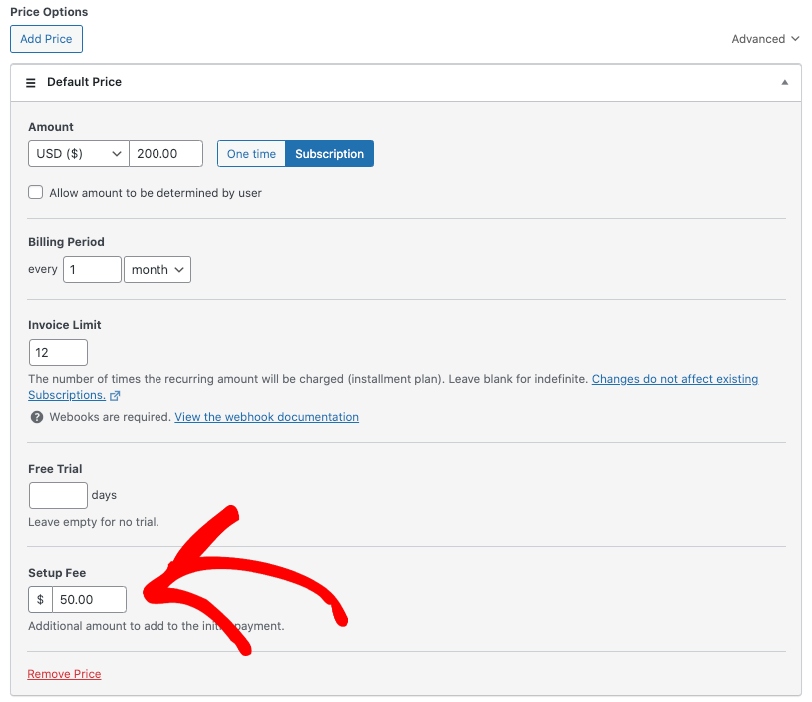
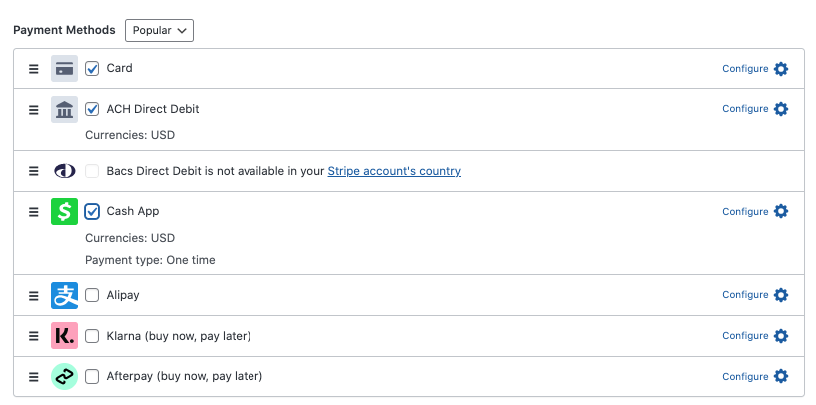
Une fois que vous avez terminé la configuration des paramètres de tarification, faites défiler vers le bas et choisissez les options de méthode de paiement que vous souhaitez proposer.
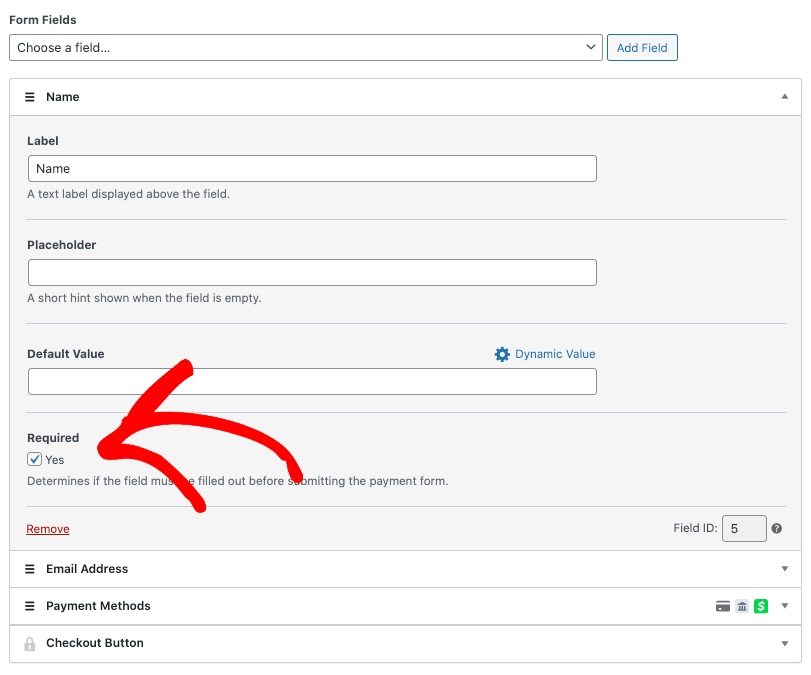
Ensuite, dans l'onglet Champs du formulaire, vous pouvez modifier, ajouter et supprimer des champs de formulaire personnalisés. Pour ce formulaire de paiement, ajoutez Nom dans le menu déroulant et cochez la case à côté de Requis.
Il est également judicieux d'ajouter un champ Récapitulatif des montants à votre formulaire afin que vos clients sachent exactement ce qui leur est facturé.
Cliquez sur Publier lorsque vous êtes satisfait de vos paramètres.
Étape 4 : Publiez votre formulaire de paiement d'abonnement
Maintenant que vous avez créé votre formulaire de paiement d'abonnement avec des frais d'activation, il est temps de l'intégrer sur une page ou un article de votre site WordPress.
Accédez à la page ou à l'article où vous souhaitez insérer votre formulaire et cliquez sur l'icône + pour ouvrir le bloc WP Simple Pay.
Choisissez le formulaire de paiement que vous venez de créer dans le menu déroulant et cliquez sur Mettre à jour ou Publier.

Et voilà ! Nous espérons que cet article vous a aidé à apprendre comment ajouter des frais d'activation à votre formulaire de paiement d'abonnement dans WordPress.
Si cet article vous a plu, vous pourriez également consulter notre guide sur comment reconquérir des abonnés avec des e-mails de confirmation d'abonnement annulé.
Qu'attendez-vous ? Commencez dès aujourd'hui avec WP Simple Pay !
Pour lire d'autres articles comme celui-ci, suivez-nous sur X.
Divulgation : Notre contenu est soutenu par nos lecteurs. Cela signifie que si vous cliquez sur certains de nos liens, nous pouvons gagner une commission. Nous ne recommandons que les produits qui, selon nous, ajouteront de la valeur à nos lecteurs.


Laisser un commentaire