

Comment collecter les montants de devis acceptés dans WordPress
Dernière mise à jour le
 Reviewed By:
 Spencer Finnell
Voulez-vous permettre aux clients de payer un montant de devis accepté sur votre site WordPress ?
Pour les entreprises qui proposent des services spécialisés ou des produits personnalisés, permettre aux clients de payer un devis accepté élimine le besoin d'interactions hors ligne.
Dans cet article, nous vous montrerons comment recevoir des paiements pour les devis acceptés directement sur votre site Web WordPress.
Comment collecter les paiements pour les devis acceptés
La meilleure façon de laisser vos clients payer les devis acceptés sur votre site est d'utiliser un plugin de paiement Stripe autonome. Il devrait vous permettre d'utiliser votre système de facturation ou de proposition existant et d'accepter facilement les paiements en ligne sans créer de panier d'achat.
WP Simple Pay, le plugin de paiement Stripe n°1 pour WordPress, permet de personnaliser facilement les formulaires de paiement pour les devis acceptés sans utiliser de code. Il vous permet également d'accepter plus de 10 méthodes de paiement, de créer des pages de destination dédiées pour vos formulaires de paiement, d'envoyer des e-mails de confirmation de paiement automatisés, et plus encore.
Dans le cadre de ce tutoriel, nous allons créer un formulaire de paiement pour devis accepté que vous pourrez utiliser pour permettre aux clients de finaliser leurs transactions directement sur votre site. L'un des meilleurs aspects de l'utilisation de WP Simple Pay est que vous pouvez ajouter, modifier et supprimer des champs de formulaire personnalisés à l'aide du constructeur de formulaires avancé par glisser-déposer.
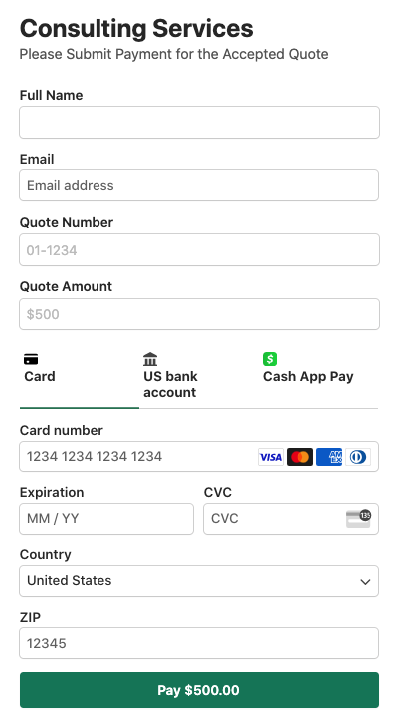
Étape 1 : Installer et activer WP Simple Pay
Pour commencer à recevoir les paiements de devis acceptés, la première chose à faire est d'installer et d'activer WP Simple Pay sur votre site WordPress.
Visitez simplement la page de tarification et choisissez le meilleur plan pour vos besoins. Pour plus de détails, consultez ce guide étape par étape sur comment installer WP Simple Pay.
Supprimez les frais supplémentaires de 3 % !
La plupart des plugins Stripe facturent des frais supplémentaires de 3 % pour CHAQUE transaction
…pas WP Simple Pay Pro !

Si vous n’avez pas vu l’assistant de configuration, rendez-vous simplement dans l’onglet WP Simple Pay » Paramètres » Avancé et cliquez sur le bouton Lancer l’assistant de configuration.
2 : Connecter WordPress à Stripe
Pour connecter votre site WordPress à Stripe, cliquez sur Se connecter avec Stripe.

Ensuite, entrez l’adresse e-mail que vous utilisez pour votre compte Stripe et connectez-la à votre site. Si vous n’avez pas de compte Stripe, vous pouvez facilement en créer un en entrant votre adresse e-mail et en complétant l’enregistrement.
Une fois ce processus terminé, une page de succès s’affichera avec le message « Configuration terminée. » Ensuite, cliquez sur Créer un formulaire de paiement.

Étape 3 : Créer un formulaire de paiement pour devis accepté
Jusqu'à présent, vous avez installé et activé WP Simple Pay et connecté votre compte Stripe à votre site WordPress.
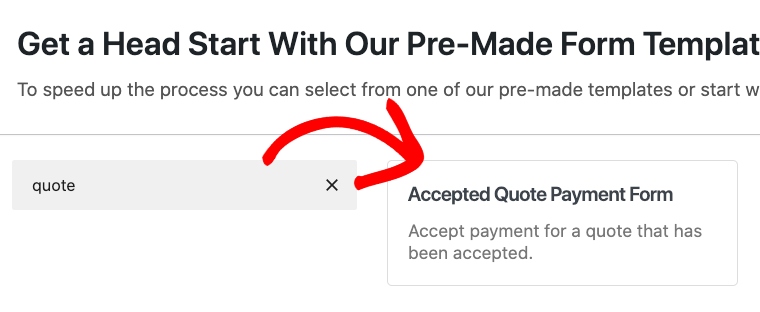
Vous devriez maintenant être sur la page de la bibliothèque de modèles de formulaires de paiement pré-créés. Sélectionnez le Formulaire de paiement pour devis accepté.
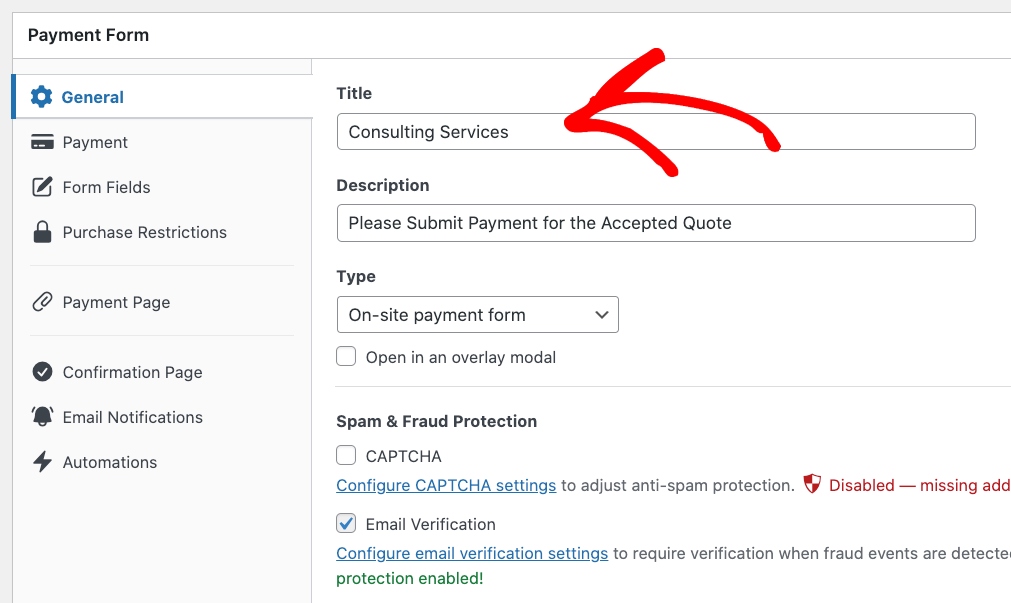
Ensuite, dans l'onglet Général, entrez le titre et la description de votre formulaire.
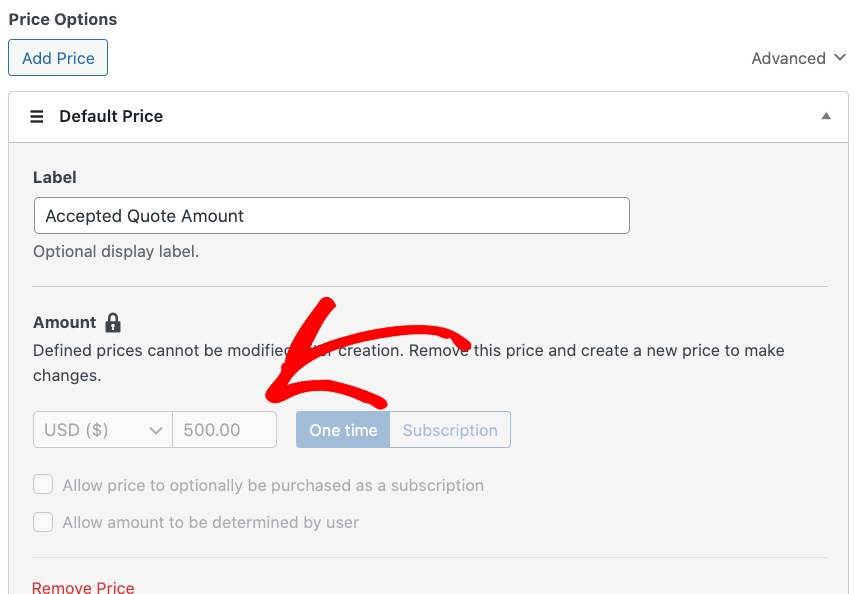
Assurez-vous de laisser Formulaire de paiement sur site sélectionné pour le Type de formulaire. Ensuite, cliquez sur l'onglet Paiement et entrez le montant du prix accepté.
Ensuite, sélectionnez les options de méthode de paiement que vous souhaitez proposer aux clients.
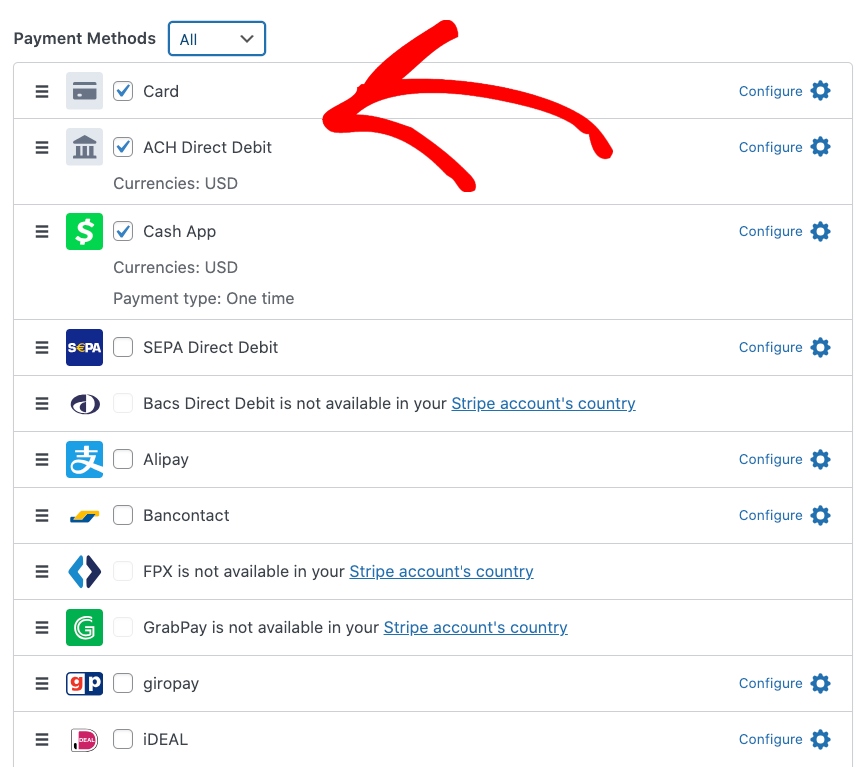
Assurez-vous de cliquer sur Enregistrer le brouillon et passez à l'onglet Champs du formulaire. Ici, vous pouvez ajouter, modifier et supprimer des champs de formulaire personnalisés. Le modèle comprend les champs suivants par défaut :
- Nom du client
- Adresse e-mail du client
- Numéro de devis (champ texte)
- Montant du devis (champ montant personnalisé)
- Carte de crédit
N'hésitez pas à ajouter une adresse de livraison et un numéro de compte à votre formulaire si nécessaire. Vous pouvez également modifier l'étiquette de Montant du devis pour refléter le montant accepté.
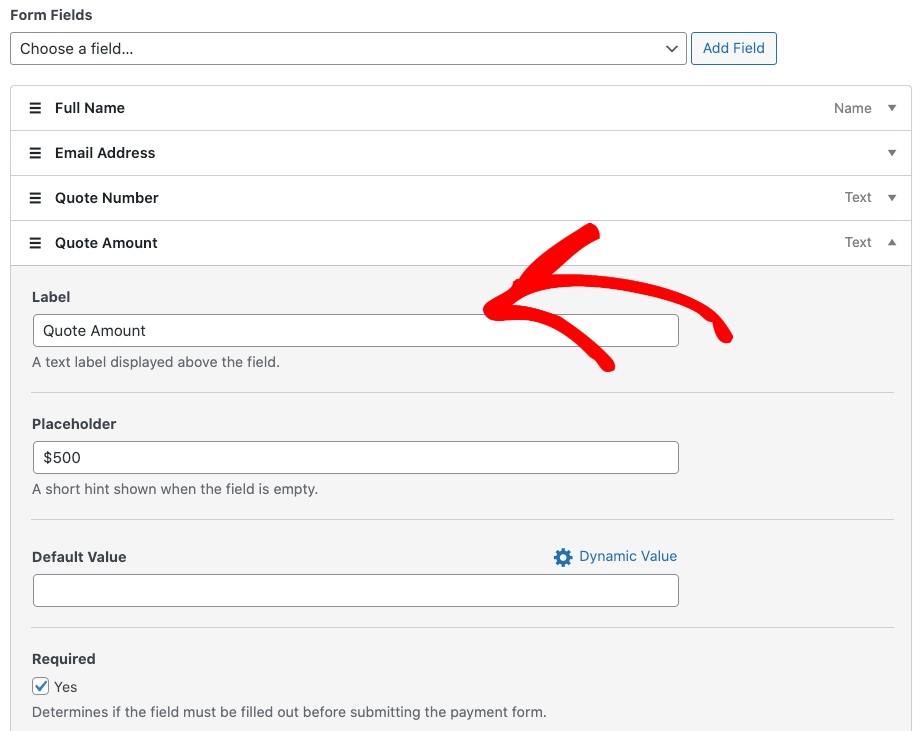
Lorsque vous êtes satisfait de votre formulaire de paiement, assurez-vous de cliquer sur Publier.
Étape 4 : Publier votre formulaire de paiement
Maintenant que vous avez créé un formulaire de paiement pour devis accepté, vous pouvez l'ajouter à une page ou un article de votre site.
Tout d'abord, allez à la page ou à l'article où vous souhaitez le formulaire de paiement et cliquez sur l'icône + pour ajouter le bloc WP Simple Pay. Ensuite, choisissez le formulaire que vous venez de créer et cliquez sur Publier ou Mettre à jour.

C'est tout ! Nous espérons que cet article vous a aidé à apprendre comment collecter facilement les montants de devis acceptés sur votre site WordPress.
Si vous avez aimé cet article, vous voudrez peut-être aussi consulter notre guide sur comment accepter les paiements d'acompte dans WordPress.
Qu'attendez-vous ? Commencez dès aujourd'hui avec WP Simple Pay !
Pour lire d'autres articles comme celui-ci, suivez-nous sur X.
Divulgation : Notre contenu est soutenu par nos lecteurs. Cela signifie que si vous cliquez sur certains de nos liens, nous pouvons gagner une commission. Nous ne recommandons que les produits qui, selon nous, ajouteront de la valeur à nos lecteurs.


Laisser un commentaire