
Comment augmenter les conversions avec vos pages de confirmation de paiement dans WordPress
Dernière mise à jour le
 Reviewed By:
 Spencer Finnell
Voulez-vous utiliser votre page de confirmation de paiement pour augmenter les ventes sur votre site WordPress ?
En plus d'assurer aux clients que leur paiement a été traité, votre page de confirmation de paiement peut être utilisée pour augmenter les conversions et l'engagement avec votre marque.
Dans cet article, nous vous montrerons comment personnaliser vos pages de confirmation de paiement pour générer des conversions et développer votre entreprise.
Qu'est-ce qu'une page de confirmation de paiement ?
Une page de confirmation de paiement est une page de votre site vers laquelle les clients sont redirigés directement après l'achat. Le but principal d'une page de confirmation de paiement est d'exprimer votre gratitude et de faire savoir aux clients que leur paiement a été effectué avec succès.
Cela dit, votre page de confirmation de paiement peut également être utilisée pour proposer des ventes incitatives, fournir des informations attrayantes et partager des informations importantes sur le produit ou le service.
Pour maximiser vos pages de confirmation de paiement, vous devrez ajouter de la valeur à votre message avec une touche de personnalisation.
Création de pages de confirmation de paiement personnalisées
La façon la plus simple de personnaliser vos pages de confirmation de paiement est d'utiliser un plugin de paiement Stripe pour WordPress qui vous permet de les créer sans codage. Il est également judicieux de choisir un plugin qui vous permet de personnaliser vos pages de confirmation de paiement pour des formulaires de paiement individuels.
WP Simple Pay, le plugin de paiement Stripe n°1 pour WordPress, vous permet d'accepter les paiements en ligne directement sur votre site et de créer des pages de confirmation de paiement personnalisées depuis votre tableau de bord d'administration WordPress.
Quelques fonctionnalités supplémentaires incluent :
- Plusieurs méthodes de paiement : Acceptez les options de paiement les plus populaires, y compris les cartes de débit et de crédit, les portefeuilles numériques (Apple Pay / Microsoft Pay / Google Pay), le prélèvement automatique ACH, les services Achetez maintenant, payez plus tard, et plus encore.
- Constructeur de formulaires de paiement avancé : Créez des formulaires pour des paiements uniques ou récurrents en quelques minutes sans codage.
- Reçus par e-mail : Envoyez automatiquement à vos clients un reçu par e-mail après la finalisation de leurs achats.
- Champs personnalisés : Collectez facilement les informations dont vous avez besoin lors du paiement pour envoyer des reçus par e-mail personnalisés et créer des pages de confirmation de paiement personnalisées.
- Pages de destination sans distraction : Créez des pages de destination de marque qui hébergent vos formulaires de paiement.
- Et plus encore…
Dans le cadre de ce tutoriel, nous utiliserons WP Simple Pay pour créer une page de confirmation de paiement personnalisée dans WordPress. Commençons !
Étape 1 : Installer et activer WP Simple Pay
Pour créer des pages de confirmation de paiement personnalisées pour votre site, vous devrez installer et activer WP Simple Pay dans WordPress.
Naviguez simplement vers la page de tarification et choisissez un plan.
Ensuite, trouvez le fichier .zip dans votre reçu par e-mail et téléchargez-le sur votre bureau. Installez-le ensuite dans WordPress.
Si c'est la première fois que vous installez un plugin, consultez notre guide détaillé sur comment installer WP Simple Pay.
Une fois le plugin installé et activé, vous accéderez à l'assistant de configuration. Cliquez sur Démarrer.

Si vous n’avez pas vu l’assistant de configuration, rendez-vous simplement dans l’onglet WP Simple Pay » Paramètres » Avancé et cliquez sur le bouton Lancer l’assistant de configuration.
2 : Connecter WordPress à Stripe
Pour connecter votre site WordPress à Stripe, cliquez sur Se connecter avec Stripe.

Ensuite, entrez l’adresse e-mail que vous utilisez pour votre compte Stripe et connectez-la à votre site. Si vous n’avez pas de compte Stripe, vous pouvez facilement en créer un en entrant votre adresse e-mail et en complétant l’enregistrement.
Une fois ce processus terminé, une page de succès s’affichera avec le message « Configuration terminée. » Ensuite, cliquez sur Créer un formulaire de paiement.

Étape 3 : Créer un formulaire de paiement
Maintenant que vous avez installé et activé le plugin et connecté votre compte Stripe, il est temps de créer un formulaire de paiement.
Dans la page de la bibliothèque de modèles de formulaires de paiement, sélectionnez le modèle Formulaire de paiement.

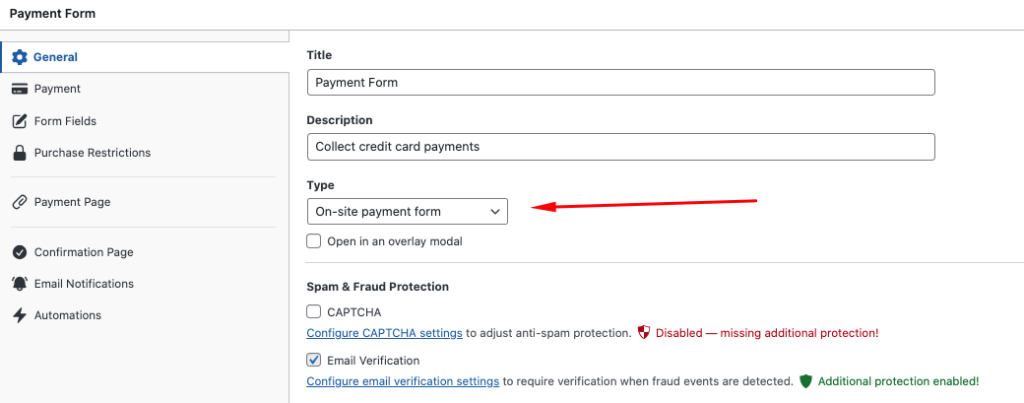
Ensuite, dans l'onglet Général, assurez-vous de saisir le titre et la description de votre formulaire. Vous pouvez également choisir entre un formulaire de paiement sur site et un formulaire de paiement Stripe Checkout hors site.
Assurez-vous de laisser le formulaire de paiement sur site sélectionné dans le menu déroulant. Cela maintiendra vos visiteurs sur votre site pendant tout le processus de paiement, ce qui contribue à réduire l'abandon de panier.
Ensuite, dans l'onglet Paiement, choisissez vos montants et options de prix. C'est également ici que vous pouvez permettre à vos clients de s'inscrire à des paiements récurrents en cochant la case à côté de Permettre l'achat optionnel du prix sous forme d'abonnement.
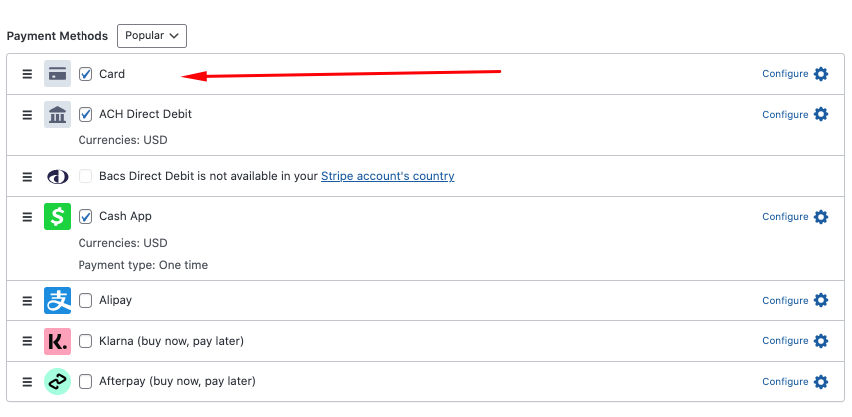
Pour les Méthodes de paiement, choisissez Carte, Prélèvement automatique SEPA et Cash App. N'oubliez pas qu'offrir plusieurs options de méthodes de paiement signifie plus de conversions !
Une fois que vous avez terminé de configurer vos options de prix et vos méthodes de paiement, cliquez sur l'onglet Champs du formulaire.
Ici, vous pouvez collecter des informations supplémentaires auprès de vos clients, telles que leur nom, leur adresse de livraison, leur e-mail, etc.
Pour plus d'informations sur la collecte de données client, consultez notre guide complet.
Si vous souhaitez créer une page de destination sans distraction pour votre formulaire de paiement, cliquez sur l'onglet Page de paiement et cochez la case à côté de Activer une page de paiement dédiée.
Étape 4 : Personnalisez votre page de confirmation de paiement
Maintenant que vous avez créé votre formulaire de paiement, vous pouvez personnaliser la page de confirmation de paiement. WP Simple Pay rend cela très facile.
Cliquez simplement sur l'onglet Page de confirmation et saisissez votre message personnalisé. Le plugin prend en charge plusieurs balises intelligentes pour vous aider à créer une page personnalisée et à forte conversion.
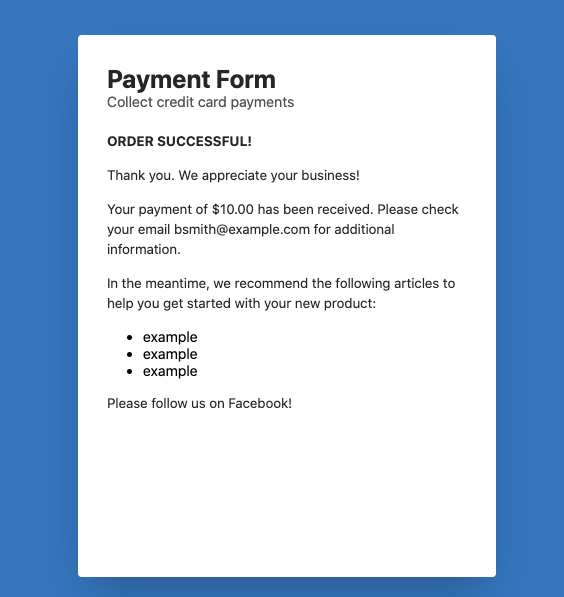
Vous trouverez ci-dessous un exemple rapide de message que vous pouvez créer à l'aide du plugin. Vous pouvez ajouter un lien vers votre page Facebook et quelques articles utiles sur vos produits pour améliorer l'engagement :
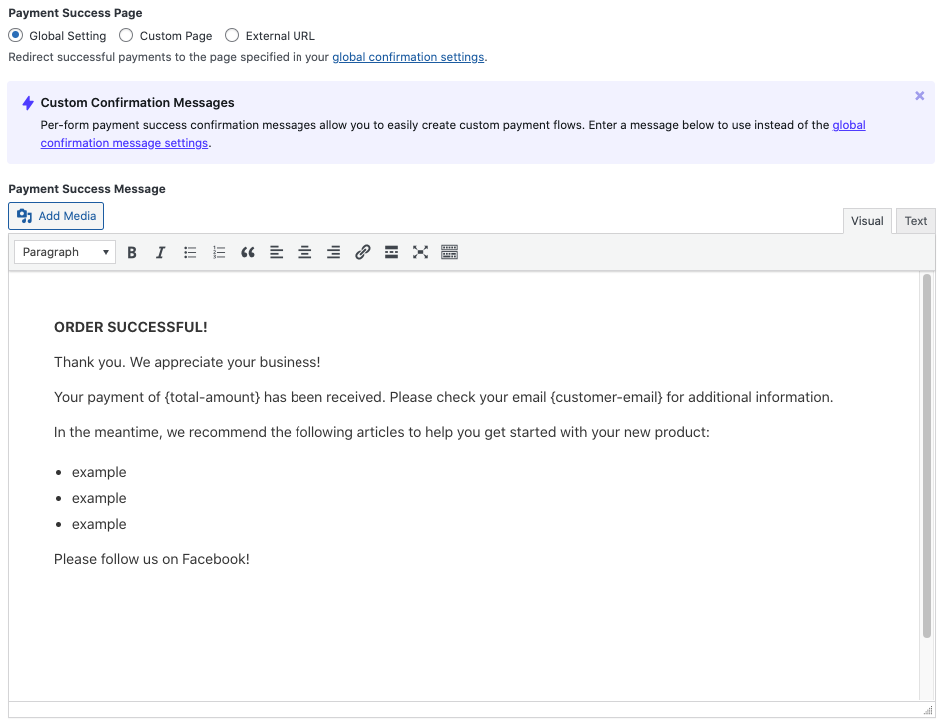
La page de confirmation de ce formulaire de paiement devrait ressembler à celle ci-dessous. L'e-mail du client et le montant total payé sont générés automatiquement car nous avons ajouté les balises intelligentes : {total-amount} et {customer-email}.
N'hésitez pas à faire preuve de créativité avec vos paramètres de personnalisation et à réfléchir à des moyens d'offrir plus de valeur à vos clients. Vous pouvez modifier les styles de police et les couleurs et ajouter votre logo en haut de la page.
Voici une liste complète des balises intelligentes disponibles que vous pouvez utiliser pour personnaliser votre page de confirmation :
{card-brand}
La marque de la carte utilisée. Visa, Amex, etc.
{card-last4}
Les quatre derniers chiffres de la carte utilisée
{coupon-amount}
Le montant du coupon appliqué au paiement
{custom-fields}
Affiche toutes les informations stockées dans les métadonnées du paiement.
{charge-date}
La date de facturation renvoyée par Stripe.
{charge-id}
L'ID du paiement renvoyé par Stripe.
{fee-recovery-amount}
Le montant calculé de la récupération des frais, basé sur le total du formulaire et les paramètres de récupération des frais
{payment-type}
Le type de paiement effectué, renvoyé par Stripe (carte, ACH, etc.)
{payment-url}
Un lien direct vers l'enregistrement du paiement dans le tableau de bord Stripe
{subtotal-amount}
Le montant avant toute remise ou frais
{tax-amount}
Le montant de la taxe calculé en fonction du total et du paramètre de pourcentage de taxe
{total-amount}
Le prix total du paiement.
Une fois que vous avez terminé de créer le message de votre page de confirmation, il est temps de publier votre formulaire de paiement et d'effectuer un paiement test pour vous assurer qu'il fonctionne comme prévu.
Étape 5 : Publier votre formulaire de paiement
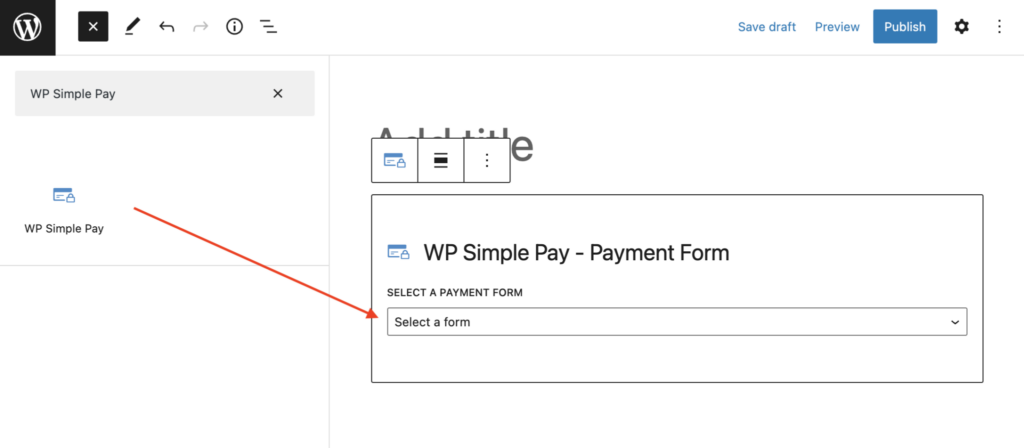
WP Simple Pay facilite la publication de votre formulaire de paiement sur n'importe quelle page ou article de votre site.
Pour intégrer le formulaire, allez à l'article ou à la page où vous souhaitez le publier. Cliquez ensuite sur l'icône + pour ajouter le bloc WP Simple Pay. Choisissez ensuite le formulaire que vous venez de créer. Enfin, cliquez sur Publier ou Mettre à jour.
Étape 6 : Testez votre page de confirmation de paiement
Maintenant que vous avez publié votre formulaire de paiement, vous devrez effectuer une transaction test pour vous assurer que votre page de confirmation est correcte.
Consultez notre guide étape par étape pour plus d'informations sur comment tester les paiements Stripe dans WordPress.
Et voilà ! Nous espérons que cet article vous a aidé à apprendre comment créer des pages de confirmation de paiement personnalisées et à forte conversion dans WordPress.
Si vous avez aimé cet article, vous voudrez peut-être aussi consulter notre guide sur comment créer des messages de confirmation d'e-mail personnalisés dans WordPress.
Qu'attendez-vous ? Commencez dès aujourd'hui avec WP Simple Pay !
Pour lire d'autres articles comme celui-ci, suivez-nous sur X.
Divulgation : Notre contenu est soutenu par nos lecteurs. Cela signifie que si vous cliquez sur certains de nos liens, nous pouvons gagner une commission. Nous ne recommandons que les produits qui, selon nous, ajouteront de la valeur à nos lecteurs.


Laisser un commentaire