
Comment éviter la survente de votre inventaire dans WordPress
Dernière mise à jour le

Vous vous demandez s'il existe un moyen d'éviter la survente de votre inventaire dans WordPress ?
La réponse courte est oui, il y en a un !
Dans cet article, nous allons vous montrer comment éviter facilement la survente de votre inventaire dans WordPress.
Éviter la survente d'inventaire dans WordPress
Avoir un contrôle total sur vos produits, services ou événements à durée limitée sur votre site est essentiel pour garantir une excellente expérience client et éliminer le besoin de traiter des remboursements coûteux.
La planification de vos formulaires de paiement et la définition de limites d'achat spécifiques pour les options de prix individuelles vous permettent d'éviter la survente de produits en rupture de stock ou en édition limitée. En conséquence, vos clients ne seront pas déçus et vous n'aurez pas à vous soucier de mettre à jour manuellement votre inventaire sur votre site.
Comment éviter la survente d'inventaire dans WordPress
La manière la plus simple d'éviter la survente de votre inventaire directement depuis votre tableau de bord d'administration WordPress est d'utiliser un plugin de paiement Stripe qui vous permet de configurer la planification des formulaires de paiement et les limites d'inventaire.
WP Simple Pay est le meilleur plugin de paiement Stripe pour WordPress qui vous permet d'accepter facilement les paiements et les dons sur votre site sans avoir à construire un panier d'achat compliqué. Il vous permet également de créer des formulaires de paiement pour les événements à durée limitée, les produits en édition limitée, les collectes de fonds et à peu près tout ce que vous pouvez imaginer.
En utilisant le plugin, vous pouvez facilement configurer des plages de dates spécifiques pour vos formulaires de paiement ainsi que des limites de quantité d'achat pour les options de prix spécifiées.
WP Simple Pay est livré avec des outils et des fonctionnalités groupés parfaits pour vous assurer de ne pas sur-vendre vos produits ou services :
- Plusieurs méthodes de paiement : Acceptez plus de 10 méthodes de paiement, y compris les cartes de crédit et de débit, le prélèvement automatique ACH, Apple Pay / Google Pay / Microsoft Pay, Achetez maintenant, payez plus tard, Cash App, et plus encore.
- Formulaires de paiement sur site : Gardez vos utilisateurs plus longtemps sur votre site en leur permettant de finaliser leur achat directement sur votre site.
- Constructeur de formulaires de paiement avancé : Créez facilement des formulaires de paiement en quelques minutes sans avoir à apprendre de code.
- Champs de formulaire personnalisés : Collectez des informations auprès de vos clients pour améliorer les communications et l'expérience client.
- Planification des formulaires : Contrôlez quand vos formulaires commencent et arrêtent d'accepter les paiements.
Sans plus tarder, jetons un coup d'œil à la façon d'éviter facilement la survente de votre inventaire dans WordPress.
Supprimez les frais supplémentaires de 3 % !
La plupart des plugins Stripe facturent des frais supplémentaires de 3 % pour CHAQUE transaction
…pas WP Simple Pay Pro !
Étape 1 : Télécharger et activer WP Simple Pay dans WordPress
Pour commencer à créer des formulaires de paiement qui vous aident à éviter la survente de vos produits, la première chose que vous devrez faire est d'obtenir le plugin WP Simple Pay Pro.
Allez simplement sur la page de tarification et choisissez entre le plan Pro et le plan Elite.
Une fois que vous avez terminé l'achat de WP Simple Pay, vous pouvez le télécharger depuis votre e-mail de reçu d'achat ou depuis votre compte WP Simple Pay.
Une fois téléchargé, allez sur votre tableau de bord WordPress, naviguez vers Ajouter sous Extensions, puis Téléverser une extension.
Cliquez sur Choisir un fichier et trouvez le fichier .zip de WP Simple Pay sur votre ordinateur. Ensuite, cliquez sur Installer maintenant. Lorsque l'installation est terminée après quelques secondes, appuyez sur le bouton Activer le plugin.
Si vous avez besoin d'aide pour cette étape, consultez notre guide détaillé sur comment installer le plugin.

Si vous n’avez pas vu l’assistant de configuration, rendez-vous simplement dans l’onglet WP Simple Pay » Paramètres » Avancé et cliquez sur le bouton Lancer l’assistant de configuration.
2 : Connecter WordPress à Stripe
Pour connecter votre site WordPress à Stripe, cliquez sur Se connecter avec Stripe.

Ensuite, entrez l’adresse e-mail que vous utilisez pour votre compte Stripe et connectez-la à votre site. Si vous n’avez pas de compte Stripe, vous pouvez facilement en créer un en entrant votre adresse e-mail et en complétant l’enregistrement.
Une fois ce processus terminé, une page de succès s’affichera avec le message « Configuration terminée. » Ensuite, cliquez sur Créer un formulaire de paiement.

Étape 3 : Créer un formulaire de paiement
Une fois que vous aurez cliqué sur le bouton Créer un formulaire de paiement, vous serez dirigé vers la page de la bibliothèque de modèles de formulaires de paiement, où vous pourrez choisir parmi plusieurs types de formulaires de paiement.
Dans le cadre de ce tutoriel, choisissons le Formulaire de paiement de base.

Ensuite, dans l'onglet Général, entrez votre titre et votre description et sélectionnez Formulaire de paiement sur site pour le Type de votre formulaire.
Vous pouvez également configurer vos paramètres CAPTCHA ici pour vous protéger contre le spam.
Dans l'onglet Paiement, ajoutez le prix à votre formulaire et choisissez entre un paiement unique ou un abonnement.
Pour plus d'informations sur la configuration des paiements récurrents, consultez notre tutoriel étape par étape.
Vous remarquerez une liste d'options de méthodes de paiement disponibles. Pour les besoins de ce tutoriel, choisissons Carte.
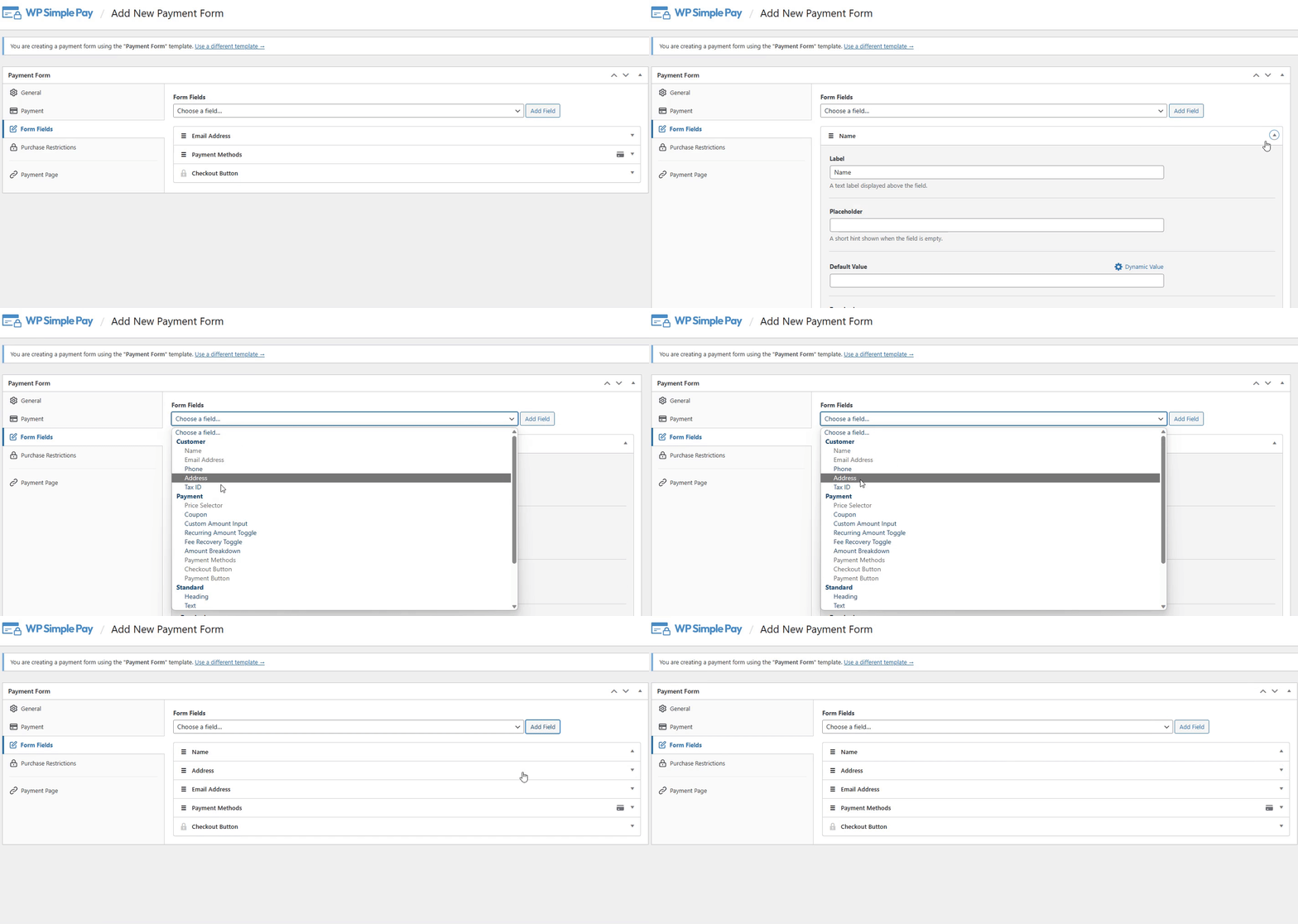
Ensuite, cliquez sur l'onglet Champs du formulaire. C'est ici que vous pouvez ajouter ou supprimer des champs personnalisés à votre formulaire. Ajoutez Nom et Adresse de livraison et assurez-vous de cocher la case Obligatoire pour le champ Nom afin de garantir que vos clients le remplissent lors du paiement.
Étape 4 : Ajouter des restrictions d'achat à votre formulaire de paiement
Maintenant que vous avez créé votre formulaire de paiement, il est temps de configurer les restrictions d'achat afin d'éviter de vendre plus que votre stock disponible.
Accédez simplement à l'onglet Restrictions d'achat et entrez vos limites d'achat et vos plages de dates.
Si vous avez différentes options de prix, vous pouvez définir des limites individuelles en fonction du montant dont vous disposez.
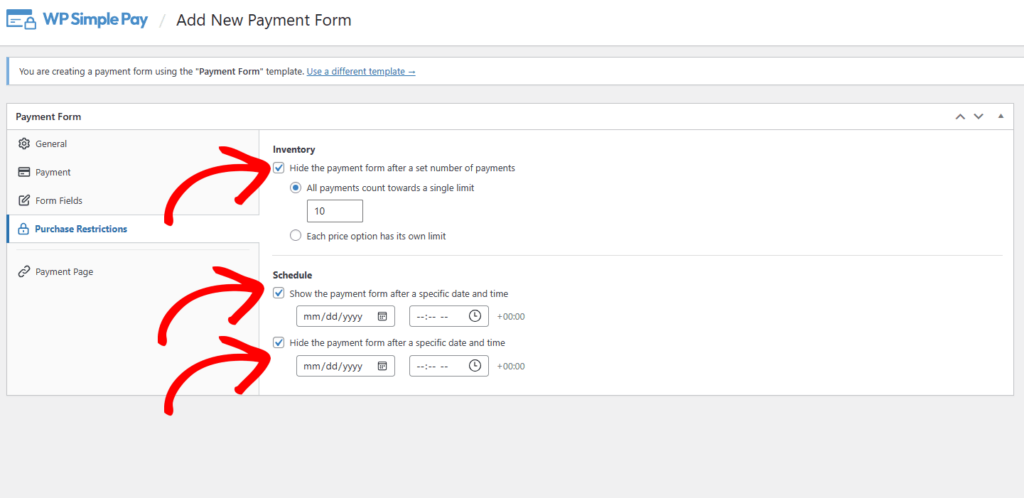
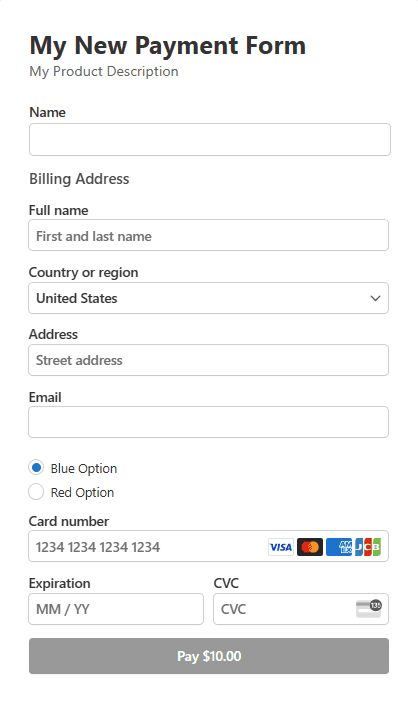
Lorsque vous avez terminé d'ajouter vos restrictions d'achat, cliquez sur enregistrer. Assurez-vous de prévisualiser votre formulaire. Une fois que vous êtes satisfait du résultat, publiez votre formulaire.
Il ressemblera à celui ci-dessous :
Étape 5 : Ajouter votre formulaire de paiement à une page
Tout ce que vous avez à faire maintenant est d'intégrer votre formulaire de paiement à une page de votre site. Vous pouvez facilement le faire en accédant à la page ou en en ajoutant une nouvelle où vous souhaitez que votre formulaire apparaisse.
Ensuite, cliquez sur l'icône + pour ajouter le bloc WP Simple Pay. Choisissez le formulaire que vous venez de créer et cliquez sur Publier ou Mettre à jour.

Et voilà ! Vous avez créé un formulaire de paiement avec des restrictions de planification et d'achat pour vous aider à éviter de vendre plus que votre stock disponible.
Si cet article vous a plu, vous pourriez également vouloir consulter comment vendre des produits en édition limitée dans WordPress.
Qu'attendez-vous ? Commencez dès aujourd'hui avec WP Simple Pay !
Pour lire d'autres articles comme celui-ci, suivez-nous sur X.
Divulgation : Notre contenu est soutenu par nos lecteurs. Cela signifie que si vous cliquez sur certains de nos liens, nous pouvons gagner une commission. Nous ne recommandons que les produits qui, selon nous, ajouteront de la valeur à nos lecteurs.


Laisser un commentaire