
Comment permettre aux clients de choisir leur méthode de paiement préférée sur votre site WordPress
Dernière mise à jour le
 Reviewed By:
 Spencer Finnell
Voulez-vous proposer plusieurs méthodes de paiement sur votre site WordPress et permettre aux clients de choisir celle qu'ils préfèrent ?
Permettre aux clients de choisir les méthodes de paiement en fonction de leur commodité et de leur emplacement est un moyen très efficace d'augmenter les conversions et de développer votre entreprise.
Dans cet article, nous allons vous montrer comment permettre facilement aux clients de choisir une méthode de paiement dans WordPress.
Proposer plusieurs méthodes de paiement dans WordPress
Utiliser un plugin de paiement Stripe comme WP Simple Pay est le meilleur moyen de proposer plusieurs options de méthodes de paiement sur un seul formulaire de paiement et de permettre aux clients de choisir celle qu'ils préfèrent.
Le plugin vous permet de proposer plus de 10 options de méthodes de paiement sur votre site WordPress, élargissant ainsi votre portée et augmentant considérablement la probabilité que les clients choisissent d'acheter chez vous.

Vous pouvez accepter les cartes de crédit et de débit traditionnelles, le prélèvement automatique ACH, les portefeuilles numériques (Apple Pay / Google Pay / Microsoft Pay, Cash App), Alipay, le prélèvement Bacs, le paiement différé, pour n'en nommer que quelques-uns.
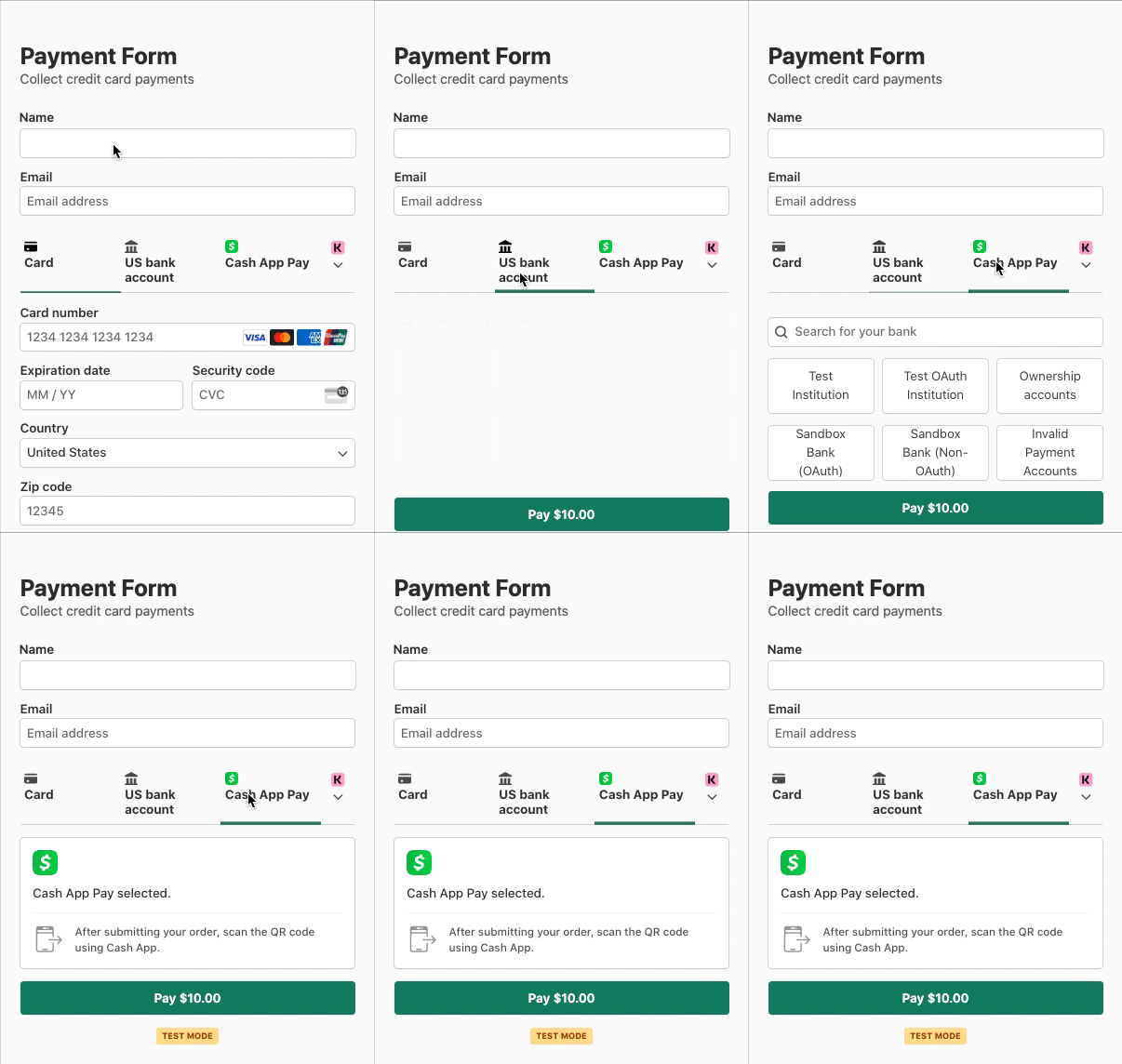
Pour ce tutoriel, nous allons créer le formulaire de paiement suivant :
Étape 1 : Installer WP Simple Pay pour proposer plusieurs paiements
Pour proposer plusieurs méthodes de paiement et permettre aux clients d'en sélectionner une, vous devrez d'abord installer et activer WP Simple Pay sur votre site. Pour ce faire, rendez-vous sur la page des tarifs, choisissez un plan et téléchargez le plugin sur votre ordinateur.
Une fois que vous avez fait cela, vous pouvez le télécharger sur votre site WordPress et l'installer.
Pour plus de détails, consultez ce guide étape par étape sur comment installer WP Simple Pay.
Après avoir activé le plugin, vous serez dirigé vers l'assistant de configuration pour connecter votre site à Stripe. Cliquez sur Commencer.

Si vous n’avez pas vu l’assistant de configuration, rendez-vous simplement dans l’onglet WP Simple Pay » Paramètres » Avancé et cliquez sur le bouton Lancer l’assistant de configuration.
2 : Connecter WordPress à Stripe
Pour connecter votre site WordPress à Stripe, cliquez sur Se connecter avec Stripe.

Ensuite, entrez l’adresse e-mail que vous utilisez pour votre compte Stripe et connectez-la à votre site. Si vous n’avez pas de compte Stripe, vous pouvez facilement en créer un en entrant votre adresse e-mail et en complétant l’enregistrement.
Une fois ce processus terminé, une page de succès s’affichera avec le message « Configuration terminée. » Ensuite, cliquez sur Créer un formulaire de paiement.

Étape 3 : Créer un formulaire avec plusieurs méthodes de paiement
En cliquant sur le bouton Créer un formulaire de paiement, vous serez invité à choisir parmi plusieurs modèles de formulaires prédéfinis.
Faisons simple en choisissant le Formulaire de paiement de base.

Une fois que vous avez choisi votre modèle préféré, vous serez invité à configurer le formulaire. Dans l'onglet Général, vous pouvez modifier le titre, la description et quelques autres éléments de votre formulaire.
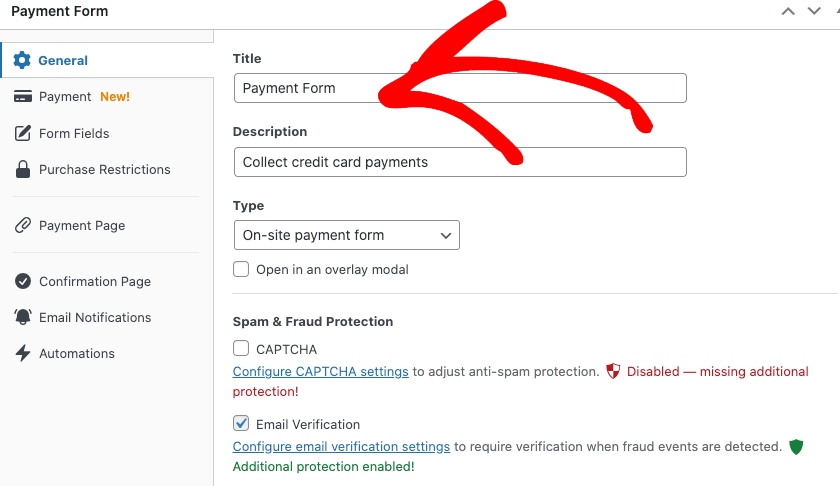
Par défaut, le formulaire de paiement sur site est choisi comme type de paiement. Cela garantit que les clients peuvent effectuer leurs transactions sans quitter votre site.
Ensuite, choisissons l'onglet Paiement sur la gauche pour configurer les paramètres de paiement. Sur cette page, vous pouvez ajouter de nouveaux prix, modifier la devise et le montant, et choisir entre des paiements uniques ou par abonnement.
Contrairement à de nombreux plugins de paiement Stripe, WP Simple Pay vous permet de proposer plusieurs articles dans une seule transaction pour vous aider à augmenter la valeur moyenne des commandes. Pour en savoir plus, consultez notre guide sur comment activer les achats multi-articles en une seule transaction.
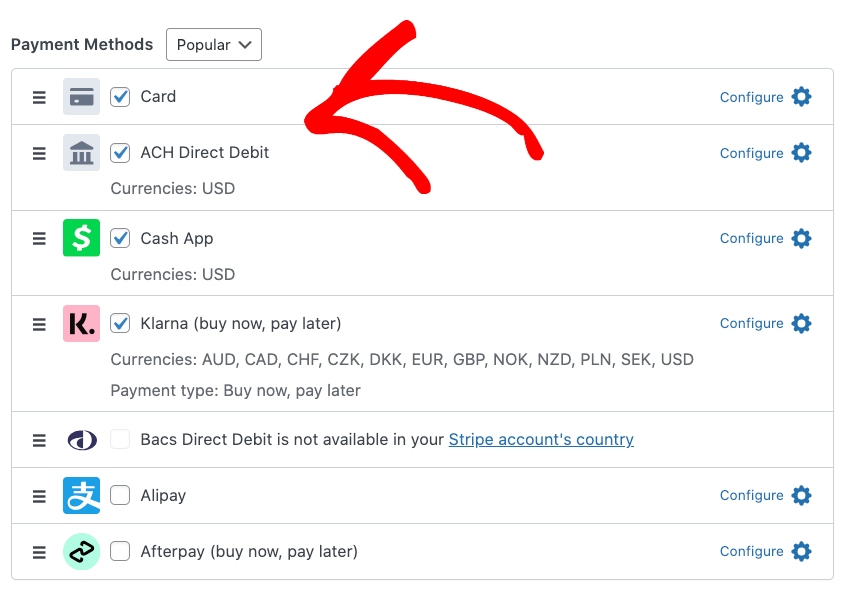
Sur la même page, vous pouvez également activer plusieurs méthodes de paiement que vous souhaitez proposer via ce formulaire particulier.
Sélectionnez simplement les méthodes de paiement que vous souhaitez proposer aux clients dans la liste. Pour ce formulaire de paiement particulier, nous avons sélectionné Carte, Virement bancaire direct ACH, Cash App et Klarna.
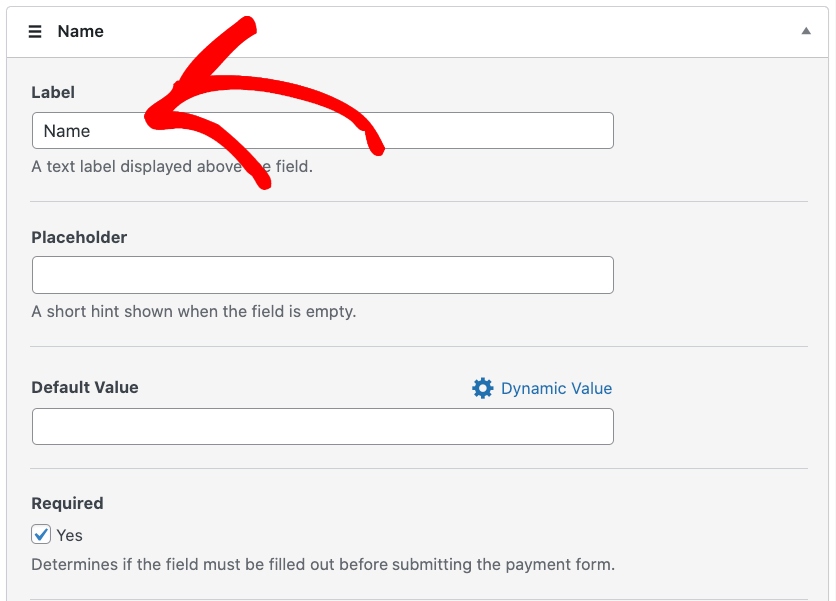
Ensuite, dans l'onglet Champs du formulaire, vous pouvez facilement ajouter, modifier et supprimer des champs à l'aide de listes déroulantes, de champs de texte et de cases à cocher. Par exemple, ajouter Nom est aussi simple que de le sélectionner dans la liste et de cliquer sur Ajouter un champ.
Étape 4 : Publiez votre formulaire sur votre site
Et voilà ! Votre formulaire est configuré pour permettre aux clients de choisir leur méthode de paiement préférée lors du paiement.
Publions votre formulaire en cliquant sur le bouton Publier sur le côté droit.
Pour intégrer le formulaire, allez à l'article ou à la page où vous souhaitez le publier. Cliquez ensuite sur l'icône + pour ajouter le bloc WP Simple Pay. Choisissez le formulaire que vous venez de créer et cliquez sur Publier ou Mettre à jour.

C'est tout ! Nous espérons que cet article vous a aidé à apprendre comment permettre à vos clients de choisir une méthode de paiement dans WordPress.
Si vous avez aimé cet article, vous pourriez également vouloir consulter comment proposer des plans de paiement Achetez maintenant, payez plus tard dans WordPress.
Qu'attendez-vous ? Commencez dès aujourd'hui avec WP Simple Pay !
Pour lire d'autres articles comme celui-ci, suivez-nous sur Facebook et Twitter.
Divulgation : Notre contenu est soutenu par nos lecteurs. Cela signifie que si vous cliquez sur certains de nos liens, nous pouvons gagner une commission. Nous ne recommandons que les produits qui, selon nous, ajouteront de la valeur à nos lecteurs.




Laisser un commentaire