
Comment alerter les clients sur le statut des remboursements dans WordPress (méthode facile)
Dernière mise à jour le
 Reviewed By:
 Spencer Finnell
Êtes-vous à la recherche d'une méthode simplifiée pour tenir vos clients informés de leurs remboursements ?
Les confirmations par e-mail de l'état des remboursements ne sont pas juste une courtoisie — elles sont la pierre angulaire d'un service client exceptionnel. Elles jouent un rôle essentiel dans la définition et la gestion des attentes des clients, la protection de la réputation de votre marque et la promotion d'un modèle commercial transparent.
Dans cet article, nous vous guiderons à travers les étapes pour créer une confirmation d'e-mail d'état de remboursement percutante dans WordPress.
Envoi des confirmations par e-mail de l'état des remboursements
L'envoi de confirmations par e-mail de l'état des remboursements rassure les clients sur le fait que leurs demandes sont traitées professionnellement. Cela permet également de transformer une expérience quelque peu négative en une expérience positive.
Il existe plusieurs façons de personnaliser vos confirmations par e-mail de l'état des remboursements pour :
- Communiquer clairement : Utilisez un langage empathique et informatif, en veillant à ce que les clients se sentent écoutés et valorisés.
- Automatiser le processus : Mettez en œuvre des systèmes efficaces qui mettent à jour les clients en temps réel, réduisant ainsi le besoin d'intervention manuelle.
- Personnaliser l'expérience : Adaptez les messages pour refléter les situations individuelles des clients, améliorant ainsi la valeur perçue de votre service client.
Comment créer une confirmation par e-mail de l'état des remboursements
Le moyen le plus simple de créer une confirmation d'e-mail d'état de remboursement efficace est d'utiliser un plugin de paiement Stripe pour WordPress qui prend en charge les confirmations d'e-mail personnalisables.
WP Simple Pay, le plugin de paiement Stripe n° 1, vous permet de créer des confirmations d'e-mail d'état de remboursement personnalisées. Vous pouvez utiliser le plugin pour personnaliser vos messages d'état de remboursement et les configurer pour qu'ils s'envoient automatiquement.
Quelques avantages supplémentaires de WP Simple Pay incluent :
- Plusieurs méthodes de paiement : Acceptez plus de 10 méthodes de paiement, y compris les cartes de crédit et de débit, les portefeuilles numériques (Apple Pay / Google Pay / Microsoft Pay), le prélèvement automatique ACH, le paiement fractionné, et plus encore.
- Constructeur de formulaires de paiement avancé : Utilisez le constructeur de formulaires de paiement avancé par glisser-déposer du plugin pour créer les formulaires de paiement parfaits en quelques minutes sans codage.
- Pages de destination dédiées : Créez facilement des pages de destination de marque pour vos formulaires de paiement.
- Rapports d'activité : Suivez les transactions directement depuis le tableau de bord sans vous connecter à Stripe.
- Et plus encore…
Maintenant que vous en savez plus sur les confirmations par e-mail de l'état des remboursements, créons-en une à l'aide de WP Simple Pay.
Étape 1 : Installer et activer WP Simple Pay
Pour envoyer des alertes sur les statuts de remboursement, la première chose à faire est d'installer et d'activer le plugin sur votre site WordPress.
Visitez simplement la page des tarifs et choisissez le meilleur plan pour vos besoins spécifiques.
Une fois que vous avez acheté le plugin WP Simple Pay, vous pouvez le télécharger à partir de votre e-mail de reçu d'achat ou de votre compte WP Simple Pay.
Pour plus de détails, consultez notre guide détaillé sur comment installer WP Simple Pay.
Après avoir installé et activé le plugin, vous serez dirigé vers l'assistant de configuration. L'assistant de configuration vous guide dans la configuration d'un compte Stripe et sa connexion à votre site. Dans l'assistant de configuration, cliquez sur C'est parti.

Si vous n’avez pas vu l’assistant de configuration, rendez-vous simplement dans l’onglet WP Simple Pay » Paramètres » Avancé et cliquez sur le bouton Lancer l’assistant de configuration.
2 : Connecter WordPress à Stripe
Pour connecter votre site WordPress à Stripe, cliquez sur Se connecter avec Stripe.

Ensuite, entrez l’adresse e-mail que vous utilisez pour votre compte Stripe et connectez-la à votre site. Si vous n’avez pas de compte Stripe, vous pouvez facilement en créer un en entrant votre adresse e-mail et en complétant l’enregistrement.
Une fois ce processus terminé, une page de succès s’affichera avec le message « Configuration terminée. » Ensuite, cliquez sur Créer un formulaire de paiement.

Étape 3 : Créer une confirmation par e-mail de l'état des remboursements
Jusqu'à présent, vous avez installé et activé WP Simple Pay dans WordPress et connecté votre compte Stripe à votre site.
Vous pouvez créer un formulaire de paiement pour des paiements uniques ou récurrents à l'aide du générateur de formulaires de paiement par glisser-déposer. Pour plus d'informations, consultez notre guide étape par étape sur la manière d'accepter les paiements Stripe dans WordPress.
Dans le cadre de ce tutoriel, nous vous montrerons comment configurer vos confirmations d'e-mails de statut de remboursement.
Tout d'abord, accédez à l'onglet Paramètres de WP Simple Pay dans le tableau de bord et choisissez l'option E-mails.
Ensuite, dans le menu déroulant, sélectionnez Confirmation de remboursement de paiement et cliquez sur Configurer.
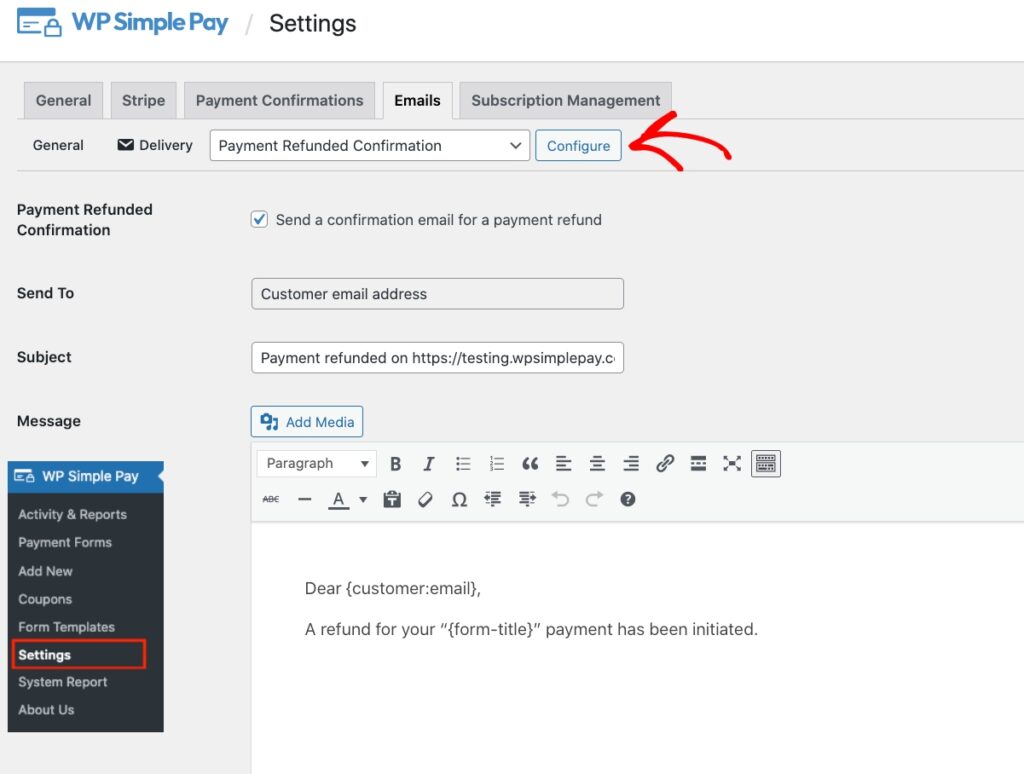
Vous remarquerez que le modèle d'e-mail par défaut inclut déjà la balise intelligente {form-title}. Cela garantit que votre client sait exactement pour quoi il est remboursé. Si vous souhaitez personnaliser davantage votre message à l'aide de balises intelligentes, n'hésitez pas à utiliser celles actuellement prises en charge par le plugin. Il est conseillé d'inclure le montant total afin que votre client sache combien il sera remboursé.
{customer-email}
L'e-mail du champ d'adresse e-mail du formulaire
{customer-name}
Le nom du champ de formulaire Nom
{customer-tax-id}
L'ID fiscal collecté lors de l'utilisation du champ ID fiscal du formulaire.
{customer-url}
Un lien direct vers la fiche client dans le Tableau de bord Stripe
{card-brand}
La marque de la carte utilisée. Visa, Amex, etc.
{card-last4}
Les quatre derniers chiffres de la carte utilisée
{coupon-amount}
Le montant du coupon appliqué au paiement
{custom-fields}
Affiche toutes les informations stockées dans les métadonnées du paiement.
{charge-date}
La date de facturation renvoyée par Stripe.
{charge-id}
L'ID du paiement renvoyé par Stripe.
{fee-recovery-amount}
Le montant calculé de la récupération des frais, basé sur le total du formulaire et les paramètres de récupération des frais
{payment-type}
Le type de paiement effectué, renvoyé par Stripe (carte, ACH, etc.)
{payment-url}
Un lien direct vers l'enregistrement du paiement dans le tableau de bord Stripe
{subtotal-amount}
Le montant avant toute remise ou frais
{tax-amount}
Le montant de la taxe calculé en fonction du total et du paramètre de pourcentage de taxe
{total-amount}
Le prix total du paiement.
Comme nous l'avons déjà mentionné, personnaliser votre message de confirmation de remboursement pour l'aligner sur le produit ou le service spécifique est un excellent moyen d'ajouter de la valeur à votre service client. Vous pouvez également exprimer votre appréciation au client et réitérer vos coordonnées.
Vous trouverez ci-dessous un exemple de message de confirmation d'e-mail de statut de remboursement qui inclut des balises intelligentes.
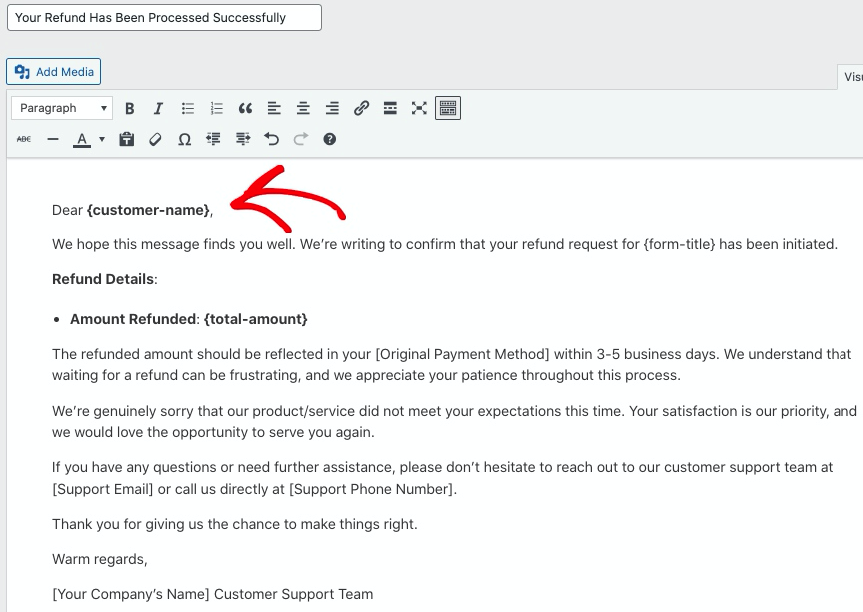
Lorsque vous êtes satisfait de la confirmation par e-mail de votre statut de remboursement, assurez-vous de cliquer sur Enregistrer les modifications.
Et voilà ! Nous espérons que cet article vous a aidé à apprendre comment informer les clients sur le statut de leurs remboursements dans WordPress.
Si cet article vous a plu, vous voudrez peut-être aussi consulter notre guide étape par étape sur la manière de gérer les demandes de remboursement en ligne.
Qu'attendez-vous ? Commencez dès aujourd'hui avec WP Simple Pay !
Pour lire d'autres articles comme celui-ci, suivez-nous sur X.
Divulgation : Notre contenu est soutenu par nos lecteurs. Cela signifie que si vous cliquez sur certains de nos liens, nous pouvons gagner une commission. Nous ne recommandons que les produits qui, selon nous, ajouteront de la valeur à nos lecteurs.


Laisser un commentaire