
Comment ajouter des boutons de paiement stylisés à vos tableaux de prix dans WordPress
Dernière mise à jour le
 Reviewed By:
 Spencer Finnell
Avez-vous besoin d'ajouter des boutons de paiement stylisés à vos tableaux de prix dans WordPress ?
Nous avons déjà expliqué comment exploiter au maximum la puissance des tableaux de prix dans un article précédent. Depuis, plusieurs de nos utilisateurs ont exprimé leur intérêt pour la personnalisation facile de leurs boutons de paiement de tableaux de prix dans WordPress sans avoir à utiliser de code ou un constructeur de site compliqué.
Dans cet article, nous allons expliquer comment ajouter des boutons de paiement stylisés qui lancent vos formulaires de paiement à vos tableaux de prix dans WordPress.
Ajouter des boutons de paiement stylisés aux tableaux de prix
Lorsqu'il s'agit de personnaliser les boutons de paiement de vos tableaux de prix, la MEILLEURE façon est d'utiliser un plugin de paiement Stripe pour WordPress qui s'intègre à l'éditeur de blocs.
WP Simple Pay est le plugin de paiement Stripe n°1. Son constructeur de formulaires avancé par glisser-déposer vous permet de créer des formulaires de paiement en quelques minutes. Le plugin s'intègre également de manière transparente à l'éditeur de blocs de WordPress, vous permettant de lancer des formulaires de paiement depuis vos pages de paiement en utilisant le bloc « Bouton ».
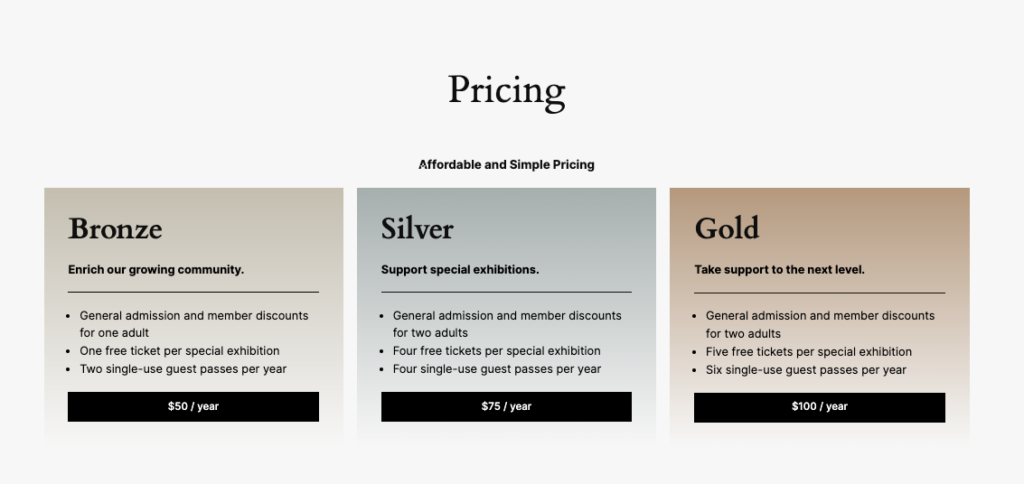
Ce tutoriel se concentrera sur la création d'un tableau de prix pour votre site WordPress et l'ajout de boutons de paiement stylisés pour plusieurs plans tarifaires. Chaque bouton de paiement lancera vos formulaires de paiement directement sur votre site.
Commençons !
Étape 1 : Installer et activer WP Simple Pay
Pour ajouter des boutons de paiement stylisés au tableau de prix de votre site, vous devrez d'abord installer et activer WP Simple Pay sur votre site WordPress.
Visitez simplement la page de tarification, choisissez le meilleur plan pour vos besoins et téléchargez le fichier .zip dans le tableau de bord d'administration de WordPress.
Pour en savoir plus, consultez notre guide détaillé sur comment installer WP Simple Pay.
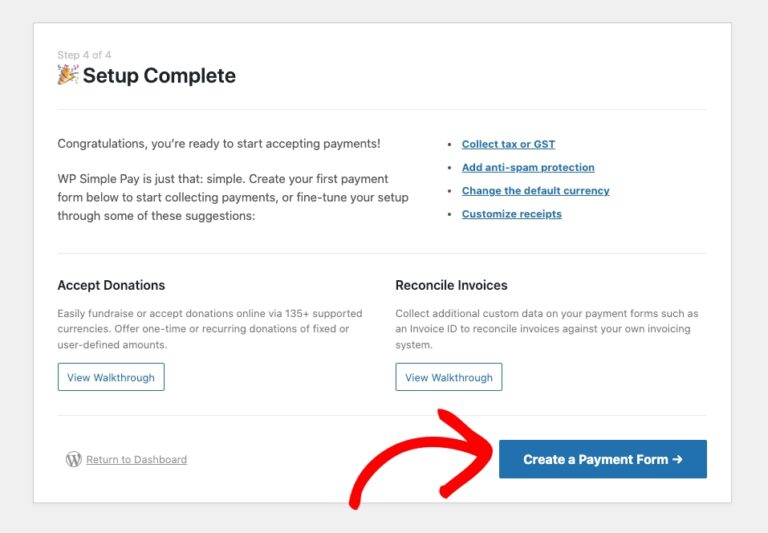
Une fois que vous aurez terminé l'activation du plugin sur votre site WordPress, l'assistant de configuration vous guidera dans la connexion de votre compte Stripe.
Lorsque la configuration est terminée, une page de succès apparaîtra. Cliquez sur Créer un formulaire de paiement.
Étape 2 : Créer un formulaire de paiement
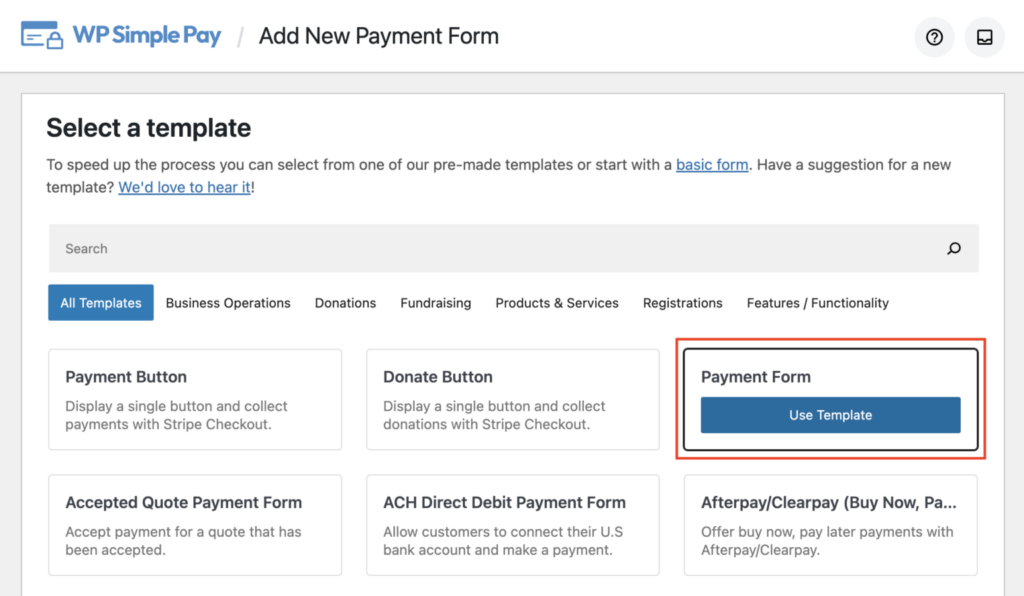
Maintenant que vous avez installé et activé WP Simple Pay et connecté votre compte Stripe, vous devrez créer un formulaire de paiement.
Vous remarquerez que plusieurs modèles prédéfinis sont disponibles. Cliquez sur le modèle Formulaire de paiement.
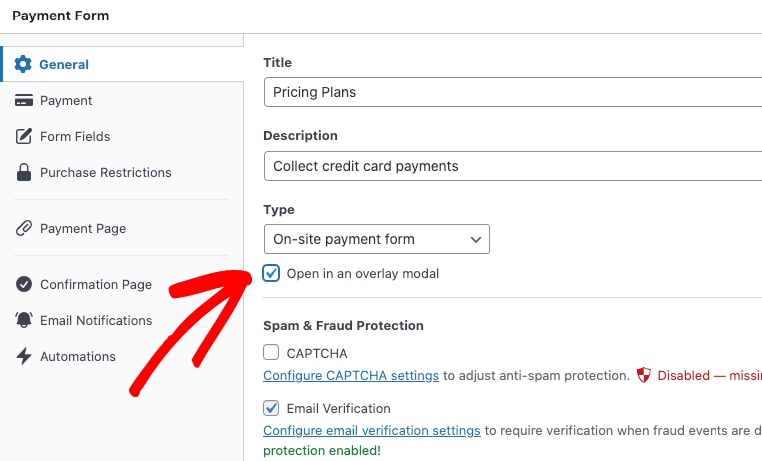
Ensuite, dans l'onglet Général, entrez le titre et la description de votre formulaire. Vous devrez également cocher la case à côté de Ouvrir dans une fenêtre modale. Cela garantira que le formulaire de paiement se lance directement sur votre page de prix.
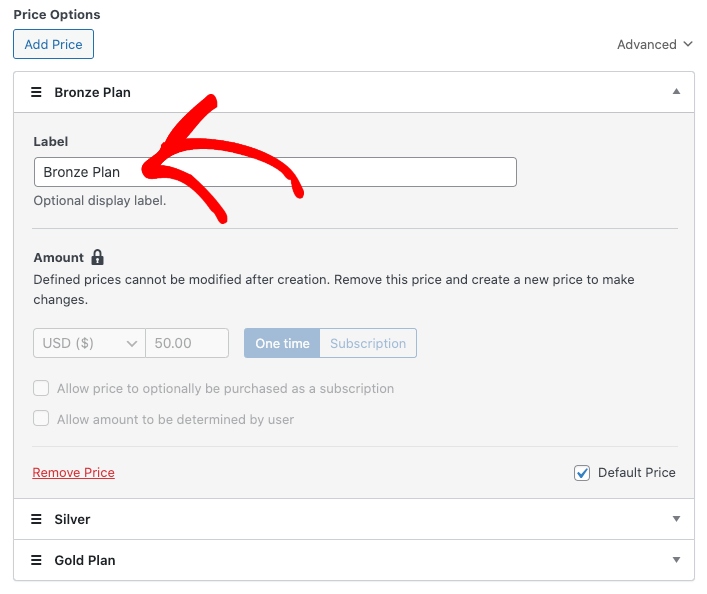
Cliquez sur l'onglet Paiement. Ici, vous pouvez entrer vos options de prix et vos montants, et nommer vos plans. Assurez-vous de laisser Paiement unique sélectionné et créez une nouvelle option de paiement pour chaque plan de votre tableau de prix. Si vous souhaitez permettre à vos clients de s'abonner à un plan de paiement par abonnement, n'hésitez pas à choisir Abonnement.
Gardez à l'esprit qu'en alternative, vous pouvez créer trois formulaires de paiement distincts pour chacun des plans.
Pour plus d'informations, consultez notre guide sur la façon de...
Une fois que vous avez sélectionné les options de paiement que vous souhaitez proposer, cliquez sur l'onglet Champs du formulaire.
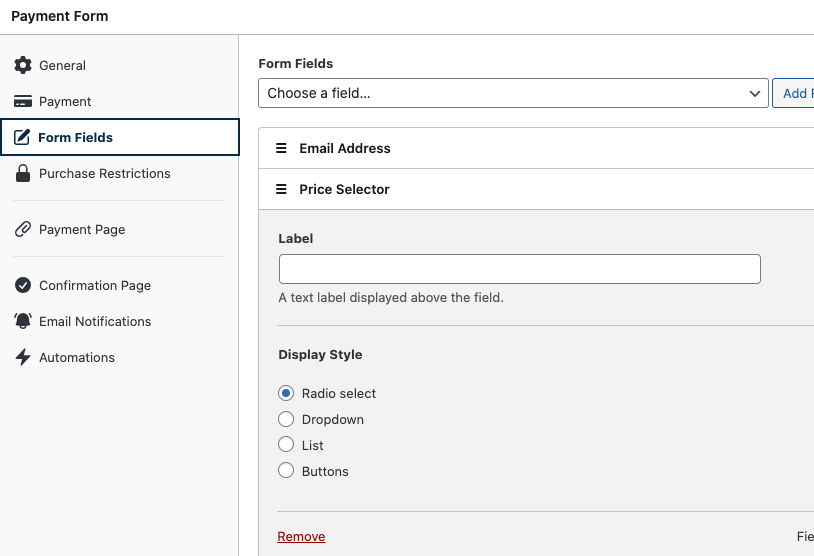
Vous pouvez facilement ajouter, supprimer et modifier des champs de formulaire personnalisés pour répondre à vos besoins spécifiques.
WP Simple Pay vous permet de choisir comment afficher différentes options de tarification sur vos formulaires de paiement.
Une fois que vous avez terminé de configurer les champs du formulaire, assurez-vous de cliquer sur Publier.
Étape 3 : Ajouter des boutons de paiement à votre tableau de prix
Maintenant que vous avez créé votre formulaire de paiement, il est temps de créer un tableau de prix et d'ajouter des boutons de paiement qui lancent le formulaire.
Tout d'abord, accédez à votre page de prix ou cliquez sur Ajouter une nouvelle page dans votre tableau de bord d'administration WordPress.
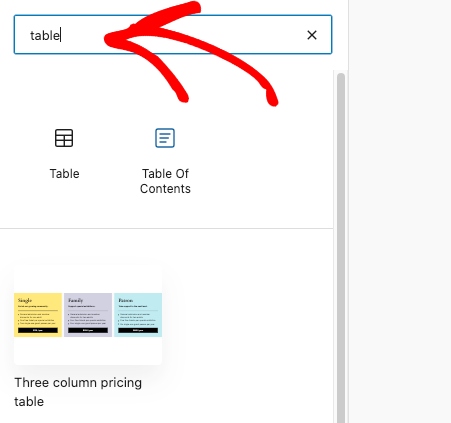
Ensuite, dans l'éditeur de blocs, cliquez sur l'icône +, entrez « tableau » dans la barre de recherche, et cliquez sur Tableau.
Bien qu'il existe de nombreuses façons de créer des tableaux de prix, ce tutoriel utilise le tableau de prix à trois colonnes.
Vous pouvez utiliser l'éditeur de blocs pour modifier l'apparence de vos tableaux de prix.
Une fois que vous avez terminé de concevoir vos tableaux, cliquez sur les boutons de paiement pour faire apparaître le bloc WP Simple Pay. Ici, vous pouvez sélectionner le formulaire de paiement que vous venez de créer. Dans ce cas, le formulaire de paiement est nommé Plans tarifaires.
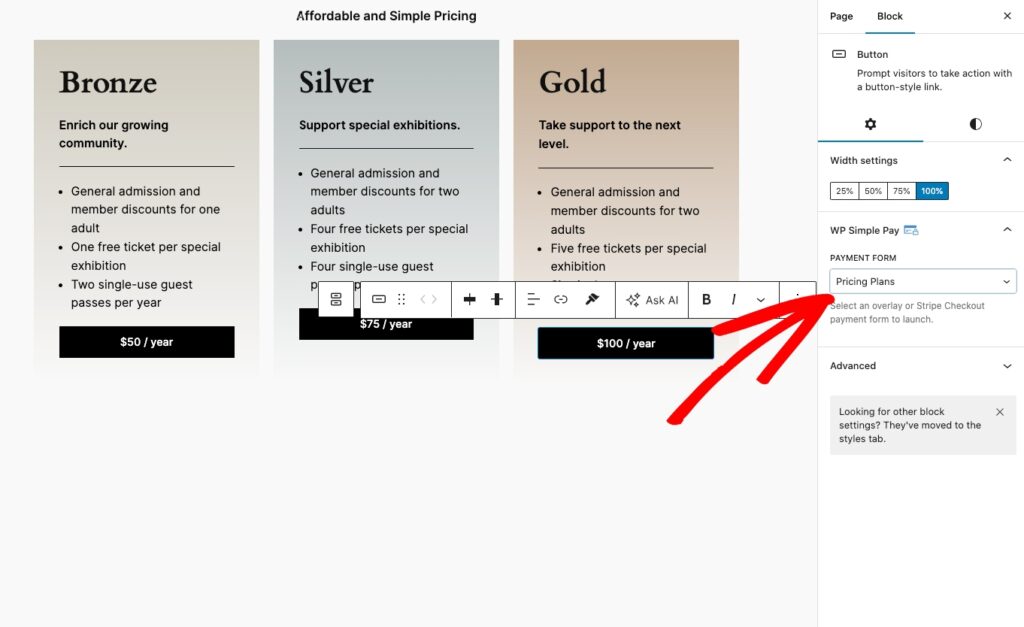
Ensuite, cliquez sur Publier ou Mettre à jour.
Enfin, visitez la page et cliquez sur les boutons de paiement. Votre formulaire de paiement devrait se lancer.
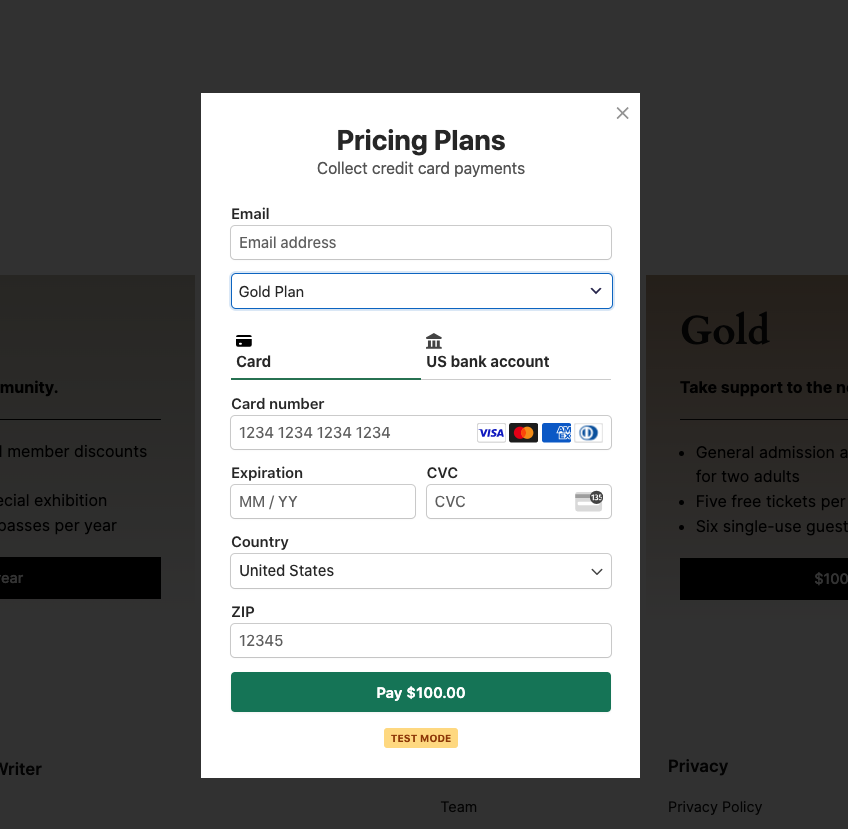
Et voilà ! Nous espérons que cet article vous a aidé à apprendre comment ajouter des boutons de paiement aux tableaux de prix dans WordPress.
Si cet article vous a plu, vous aimerez peut-être aussi notre guide sur comment créer des boutons de paiement personnalisés dans WordPress.
Qu'attendez-vous ? Commencez dès aujourd'hui avec WP Simple Pay !
Pour lire d'autres articles comme celui-ci, suivez-nous sur X.
Divulgation : Notre contenu est soutenu par nos lecteurs. Cela signifie que si vous cliquez sur certains de nos liens, nous pouvons gagner une commission. Nous ne recommandons que les produits qui, selon nous, ajouteront de la valeur à nos lecteurs.


Laisser un commentaire