
Comment ajouter le SSL/HTTPS dans WordPress (méthode facile)
Dernière mise à jour le

Saviez-vous que si votre objectif est d’accepter des paiements en ligne sur votre site WordPress, passer de HTTP à HTTPS et disposer d’un certificat SSL sont tous deux requis ?
Le but du SSL/HTTPS est de sécuriser les informations privées telles que les numéros de carte de crédit, les détails de paiement et les adresses e-mail.
Dans cet article, nous vous montrerons comment ajouter le SSL dans WordPress afin de sécuriser les données échangées entre vous et vos visiteurs. L’ajout du SSL dans WordPress protégera également les informations personnelles de vos clients lors des transactions en ligne.
Ajouter un certificat SSL dans WordPress
Protéger les informations privées de vos clients contre les tentatives de fraude et les violations de données lors des achats en ligne devrait être une priorité absolue.
C’est pourquoi les fournisseurs de services de paiement en ligne populaires comme Stripe exigent que toute page de votre site hébergeant un formulaire de paiement actif soit en SSL/HTTPS avant de vous autoriser à accepter des paiements.
Sans certificat SSL, votre site exposerait les données de vos clients au risque d’être interceptées par des pirates informatiques lors des transactions en ligne.
WP Simple Pay, le plugin de paiement Stripe n°1 pour WordPress, est livré avec plusieurs mesures de sécurité intégrées pour sécuriser les transactions en ligne, telles que
- Formulaires de paiement conformes au niveau 1 PCI
- Collecte d’authentification supplémentaire sur les cartes conformément aux réglementations sur l’authentification forte des clients (SCA)
- Prend en charge Stripe Radar pour bloquer les paiements frauduleux
- Vérification par mot de passe à usage unique (OTP) pour les paiements par e-mail
- Et plus encore…
En plus de ses mesures de sécurité, WP Simple Pay offre des fonctionnalités telles qu’un constructeur de formulaires de paiement avancé par glisser-déposer, des modèles de reçus de paiement personnalisés, et plus encore.
Maintenant, regardons comment ajouter le SSL dans WordPress.
Étape 1. Installer et activer WP Simple Pay
Avant que votre site puisse commencer à accepter en toute sécurité des paiements réels, vous devrez d’abord installer et activer WP Simple Pay.
Supprimez les frais supplémentaires de 3 % !
La plupart des plugins Stripe facturent des frais supplémentaires de 3 % pour CHAQUE transaction
…pas WP Simple Pay Pro !
Rendez-vous simplement sur la page de tarification, choisissez un plan et créez un compte WP Simple Pay. Téléchargez ensuite le plugin depuis votre compte et installez-le sur votre site en le téléchargeant.
Pour des instructions, suivez notre guide détaillé sur comment installer WP Simple Pay.

Si vous n’avez pas vu l’assistant de configuration, rendez-vous simplement dans l’onglet WP Simple Pay » Paramètres » Avancé et cliquez sur le bouton Lancer l’assistant de configuration.
2 : Connecter WordPress à Stripe
Pour connecter votre site WordPress à Stripe, cliquez sur Se connecter avec Stripe.

Ensuite, entrez l’adresse e-mail que vous utilisez pour votre compte Stripe et connectez-la à votre site. Si vous n’avez pas de compte Stripe, vous pouvez facilement en créer un en entrant votre adresse e-mail et en complétant l’enregistrement.
Une fois ce processus terminé, une page de succès s’affichera avec le message « Configuration terminée. » Ensuite, cliquez sur Créer un formulaire de paiement.

Étape 3. Activez votre certificat SSL gratuit
Maintenant que vous avez installé et activé WP Simple Pay, et connecté WordPress à votre compte Stripe, vous êtes prêt à activer votre certificat SSL.
Il existe différentes options pour obtenir un certificat SSL gratuit pour votre site, en fonction de votre société d’hébergement WordPress et de votre niveau de connaissances en codage.
La manière la plus simple d’activer votre certificat SSL est de choisir l’une des sociétés d’hébergement WordPress suivantes. Toutes ces sociétés offrent des certificats SSL gratuits avec leurs plans d’hébergement.
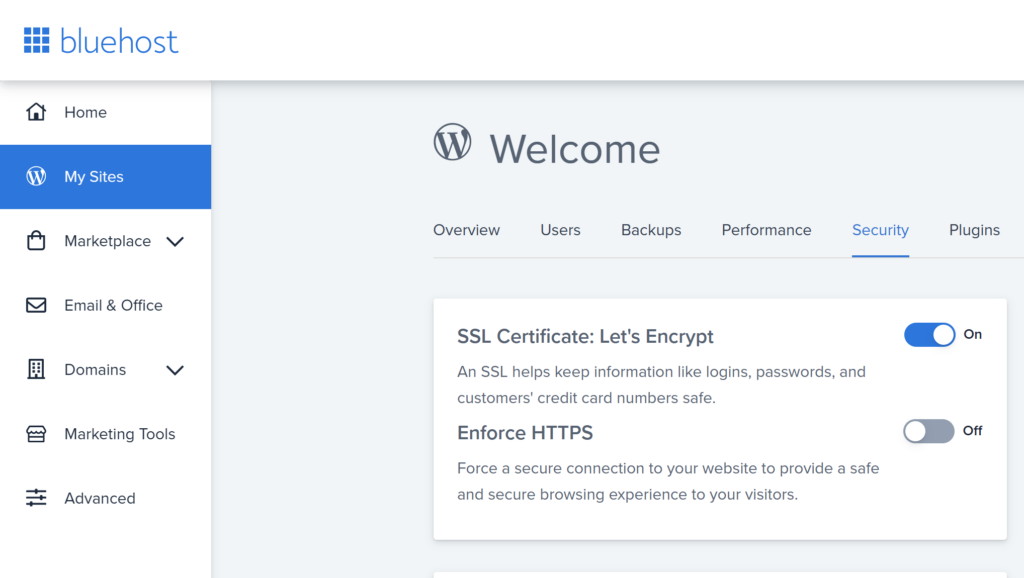
Aux fins de ce tutoriel, nous utiliserons notre compte d'hébergement Bluehost exemple pour démontrer comment activer votre certificat SSL gratuit.
Connectez-vous simplement au tableau de bord de votre compte Bluehost et accédez à la page Mes sites » Gérer le site. Assurez-vous de choisir le domaine pour lequel vous souhaitez certifier SSL.
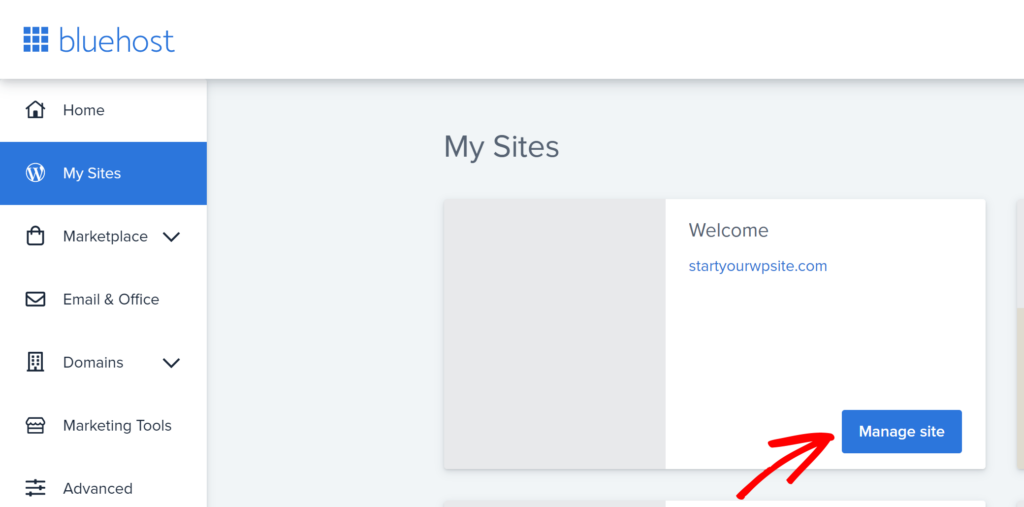
Ensuite, cliquez sur l'onglet Sécurité.
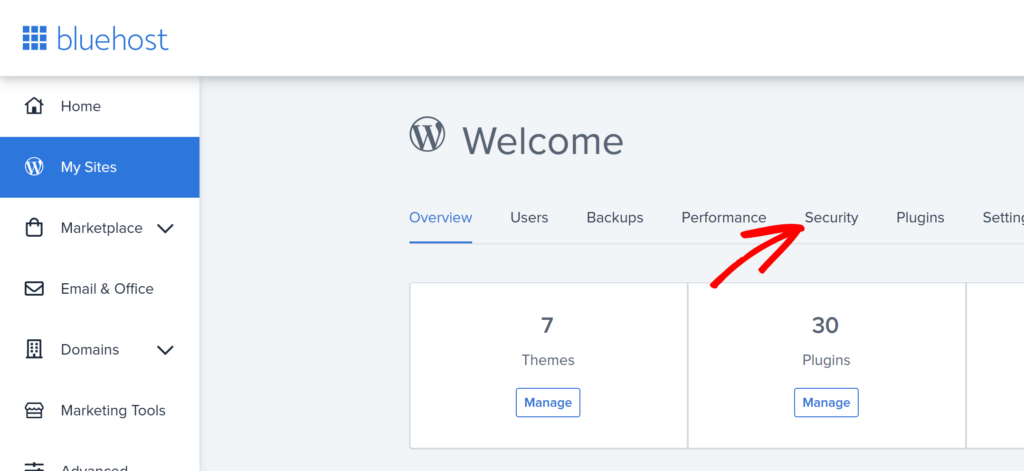
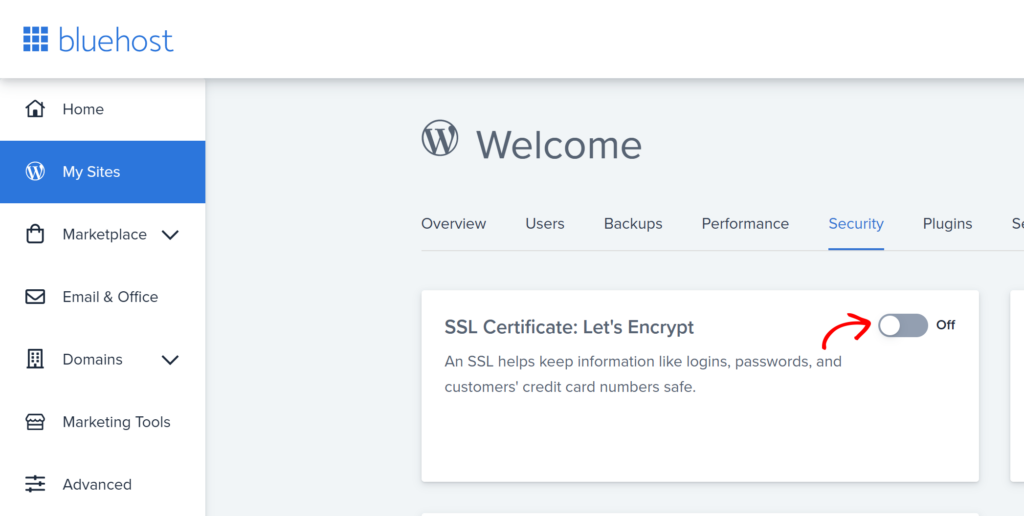
Maintenant, vous voudrez activer le bouton bascule pour activer le SSL.
Une fois le SSL activé, votre tableau de bord devrait ressembler à ceci.
Étape 4. Configurer le SSL/HTTPS dans WordPress
Maintenant que vous avez activé votre SSL dans Bluehost (ou le tableau de bord cPanel de votre site d'hébergement), vous devrez configurer WordPress pour commencer à utiliser HTTPS plutôt que HTTP dans toutes les URL de votre site.
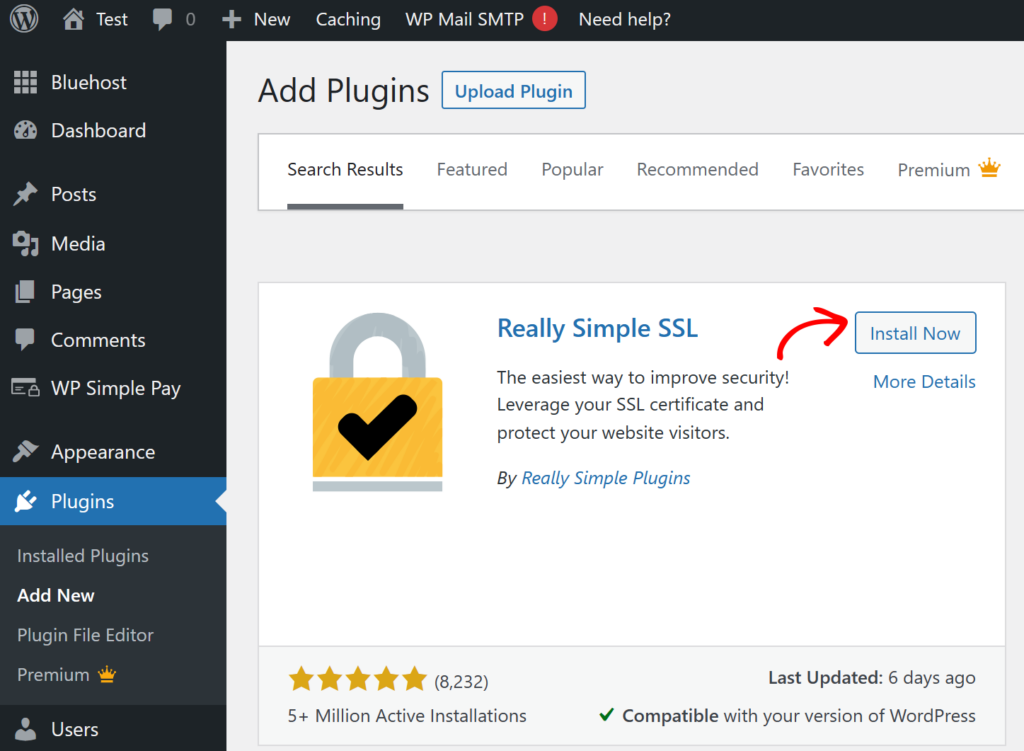
La façon la plus simple de le faire est d'installer le plugin Really Simple SSL dans WordPress.
Vous pouvez le faire en visitant votre tableau de bord WordPress et en cliquant sur Extensions >> Ajouter dans le panneau de gauche.
Ensuite, entrez « Really Simple SSL » dans la barre de recherche et cliquez sur Installer maintenant, puis sur Activer.
Ensuite, cliquez sur le bouton Activer le SSL.
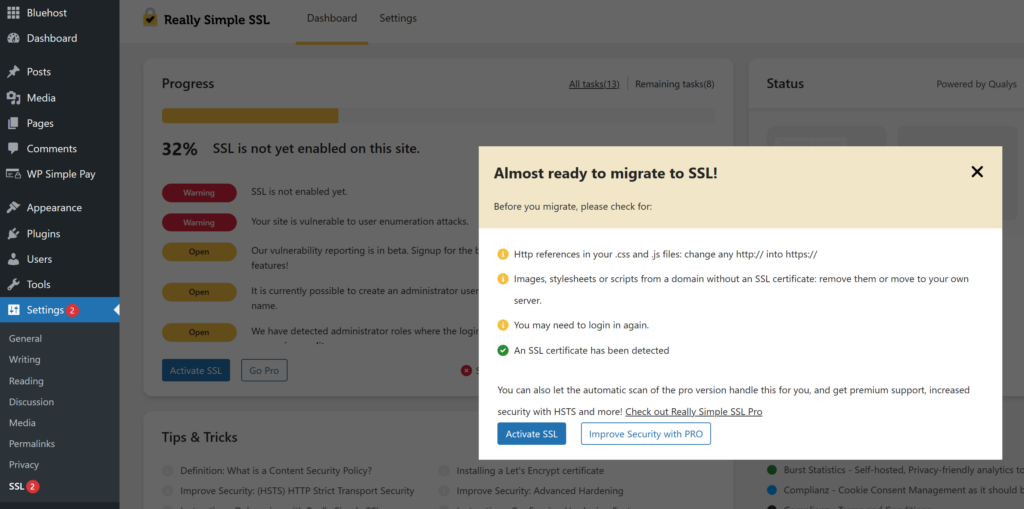
Une fois que vous avez installé et activé le plugin Really Simple SSL, il vérifiera automatiquement si votre certificat SSL est activé.
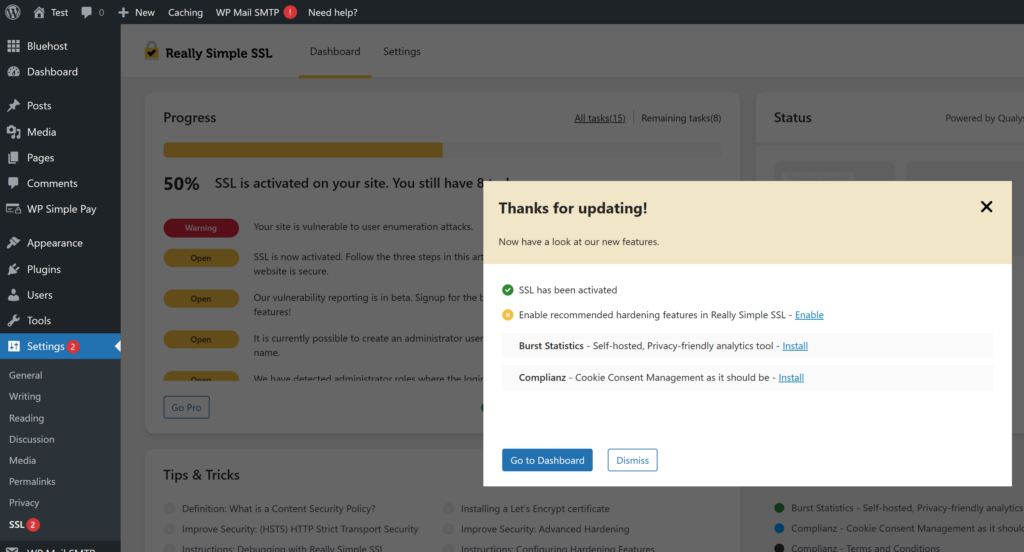
Après cela, il activera la redirection HTTP vers HTTPS et modifiera les paramètres de votre site pour commencer à utiliser le SSL/HTTPS.
Ensuite, vous voudrez vérifier que votre certificat SSL fonctionne en tapant le nom de votre domaine dans votre navigateur et en naviguant sur votre site.
Vous devriez voir HTTPS:// et un cadenas apparaître avant le nom de votre domaine et sur toutes les pages supplémentaires de votre site pour montrer que votre site a été marqué comme sécurisé.

Il existe une méthode manuelle pour ajouter le SSL dans WordPress qui est un peu plus compliquée que d'utiliser le plugin Really Simple SSL.
Pour un guide détaillé étape par étape, consultez comment faire passer WordPress de HTTP à HTTPS.
Nous espérons que cet article vous a aidé à ajouter le SSL dans WordPress en utilisant la méthode du plugin afin que vous puissiez commencer à accepter les paiements en toute sécurité sur votre site.
Si cet article vous a plu, vous pourriez vouloir consulter Comment corriger WordPress qui n'envoie pas d'e-mails transactionnels.
Qu'attendez-vous ? Commencez dès aujourd'hui avec WP Simple Pay !
Pour lire d'autres articles comme celui-ci, suivez-nous sur X.
Divulgation : Notre contenu est soutenu par nos lecteurs. Cela signifie que si vous cliquez sur certains de nos liens, nous pouvons gagner une commission. Nous ne recommandons que les produits qui, selon nous, ajouteront de la valeur à nos lecteurs.


Laisser un commentaire