

Comment ajouter de nouveaux clients Stripe à Google Sheets dans WordPress
Dernière mise à jour le

Voulez-vous ajouter de nouveaux clients à Google Sheets après un achat sur votre site WordPress ?
L'ajout automatique de nouveaux clients à une ligne dans une feuille Google est un excellent moyen de garder les informations de vos clients organisées. Ceci est particulièrement utile si vous proposez plusieurs produits, services ou inscriptions différents sur votre site et que vous souhaitez rationaliser les processus post-achat. Vous pouvez également éliminer le risque d'erreur humaine lié à la modification manuelle des feuilles de calcul.
Dans cet article, nous vous guiderons dans la mise en place d'une automatisation qui connecte votre formulaire de paiement Stripe à Google Sheets.
Ajouter de nouveaux clients Stripe à une feuille Google
Si vous utilisez Google Sheets pour organiser les données de vos clients, imaginez le temps et l'énergie qu'il faut pour ajouter manuellement leurs données à une feuille Google chaque fois que quelqu'un effectue un nouvel achat.
Désormais, grâce à une puissante intégration intégrée, WP Simple Pay + Uncanny Automator, vous pouvez vous assurer que les nouveaux clients sont ajoutés à une nouvelle ligne de votre feuille Google immédiatement après avoir terminé le processus de paiement.
Pour vous aider à automatiser cette tâche post-achat, ce guide étape par étape vous expliquera comment connecter vos formulaires de paiement Stripe avec Uncanny Automator, le plugin d'automatisation le plus puissant pour WordPress.
Vous pouvez utiliser WP Simple Pay, le plugin de paiement Stripe n°1, pour créer un formulaire de paiement pour votre site et le connecter à Google Sheets directement depuis le constructeur de formulaires de paiement sans codage.
Comment ajouter un nouveau client à une feuille Google
Étape 1. Télécharger et activer WP Simple Pay dans WordPress
Pour commencer à ajouter de nouveaux clients à votre feuille Google, vous devrez d'abord télécharger et activer WP Simple Pay sur votre site WordPress.
Rendez-vous simplement sur la page de tarification et choisissez le bon forfait pour vos besoins.
Ensuite, localisez le fichier .zip dans l'e-mail de confirmation de votre achat ou dans votre nouveau compte WP Simple Pay et téléchargez-le sur votre ordinateur.
Ensuite, téléchargez le fichier sur votre site depuis le tableau de bord d'administration de WordPress.
Première fois que vous installez un plugin ? Ne vous inquiétez pas ! Nous avons créé un guide étape par étape sur comment installer WP Simple Pay.
Une fois que vous avez installé et activé WP Simple Pay, l'assistant de configuration vous guidera dans la connexion de votre compte Stripe à votre site.
Cliquez sur le bouton Commencer.

Si vous n’avez pas vu l’assistant de configuration, rendez-vous simplement dans l’onglet WP Simple Pay » Paramètres » Avancé et cliquez sur le bouton Lancer l’assistant de configuration.
2 : Connecter WordPress à Stripe
Pour connecter votre site WordPress à Stripe, cliquez sur Se connecter avec Stripe.

Ensuite, entrez l’adresse e-mail que vous utilisez pour votre compte Stripe et connectez-la à votre site. Si vous n’avez pas de compte Stripe, vous pouvez facilement en créer un en entrant votre adresse e-mail et en complétant l’enregistrement.
Une fois ce processus terminé, une page de succès s’affichera avec le message « Configuration terminée. » Ensuite, cliquez sur Créer un formulaire de paiement.

Étape 3. Créer un formulaire de paiement
Maintenant que vous avez installé et activé le plugin sur votre site et connecté votre compte Stripe, allez-y et choisissez un modèle de formulaire de paiement dans la bibliothèque d'options.
Vous verrez qu'il existe plusieurs modèles disponibles. Aux fins de ce tutoriel, choisissez le modèle de base Formulaire de paiement.

Tout d'abord, vous devrez écrire le titre et la description de votre formulaire de paiement.
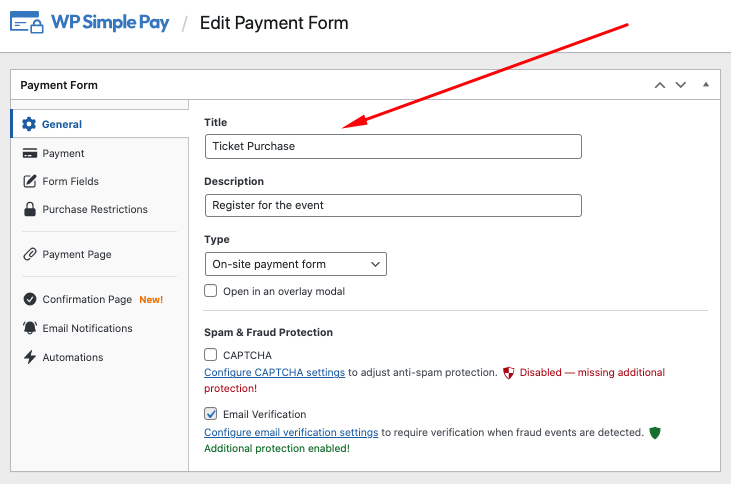
Ensuite, cliquez sur l'onglet Paiement. C'est ici que vous devrez mettre à jour les options de tarification de votre produit ou service et choisir entre un paiement unique et un abonnement. Allez-y et choisissez Paiement unique.

Une fois que vous avez terminé d'ajouter votre prix, vous remarquerez une liste d'options de méthodes de paiement disponibles. WP Simple Pay vous permet d'offrir plus de 10 options. N'hésitez pas à cocher les cases à côté de celles que vous souhaitez proposer à vos clients.
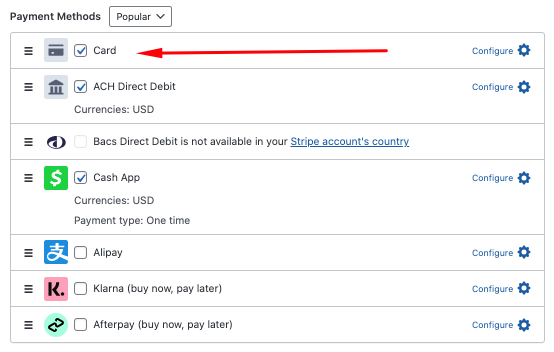
Ensuite, cliquez sur le bouton Enregistrer le brouillon, puis cliquez sur l'onglet Champs du formulaire.
Vous pouvez ajouter, modifier et supprimer des champs de formulaire personnalisés pour collecter des informations supplémentaires auprès de vos clients.
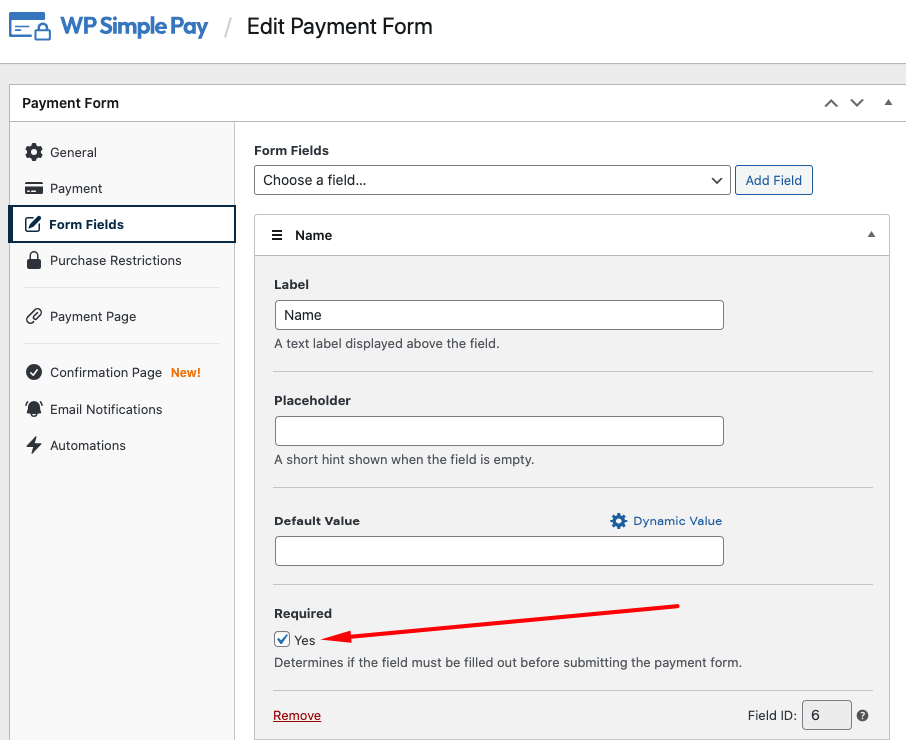
Pour vous assurer que le nom et l’e-mail de votre nouveau client sont ajoutés à votre feuille Google, ajoutez les champs correspondants Nom et Adresse e-mail à votre formulaire à l’aide du menu déroulant.
Vous devrez également cocher la case à côté de Requis.
Ensuite, cliquez sur l’onglet Restrictions d’achat. C’est ici que vous pouvez planifier des plages de dates spécifiques pour votre formulaire de paiement. C’est idéal si vous vendez des inscriptions à des événements sensibles à la date, des collectes de fonds ou d’autres types de boosters avec des délais.
Si vous proposez une quantité limitée d’articles, tels que des billets pour un concert, vous voudrez masquer le formulaire de paiement après qu’un nombre défini de transactions a été effectué.
Par exemple, si vous avez 75 billets disponibles, vous pouvez définir la limite d’inventaire à 75.

Vous pouvez créer une page de destination dédiée pour héberger votre formulaire de paiement en utilisant l’onglet Page de paiement. N’hésitez pas à le configurer. Vous pouvez également créer un message personnalisé pour votre page de confirmation de paiement et une notification par e-mail à partir des onglets Page de confirmation et Notifications par e-mail.
Pour en savoir plus, consultez nos guides détaillés :
- Comment créer des messages de confirmation d’e-mail par formulaire dans WordPress
- Comment créer des flux de paiement personnalisés avec des messages de confirmation par formulaire dans WordPress
Étape 4 : Publiez votre formulaire sur votre site
Maintenant que vous avez créé votre formulaire de paiement, cliquez sur le bouton Publier dans le coin supérieur droit de la page lorsque vous êtes prêt.
Ensuite, pour intégrer votre formulaire de paiement sur votre site, allez simplement à la page ou à l’article où vous le souhaitez et cliquez sur l’icône + pour faire apparaître le bloc WP Simple Pay. Choisissez le formulaire que vous venez de créer dans le menu déroulant et cliquez sur Mettre à jour ou Publier.

5. Téléchargez et installez Uncanny Automator dans WordPress
Maintenant que vous avez créé votre formulaire de paiement et l’avez publié sur votre site, il est temps de connecter votre formulaire à Google Sheets afin que vous puissiez commencer à ajouter automatiquement de nouveaux clients en tant que nouvelle ligne.
Tout d’abord, vous devrez télécharger et installer Uncanny Automator dans WordPress. Semblable à la façon dont vous avez installé WP Simple Pay, c’est très facile !
Naviguez simplement vers l’onglet Automatismes depuis le constructeur de formulaire et cliquez sur le bouton Démarrer l’automatisation gratuitement !.
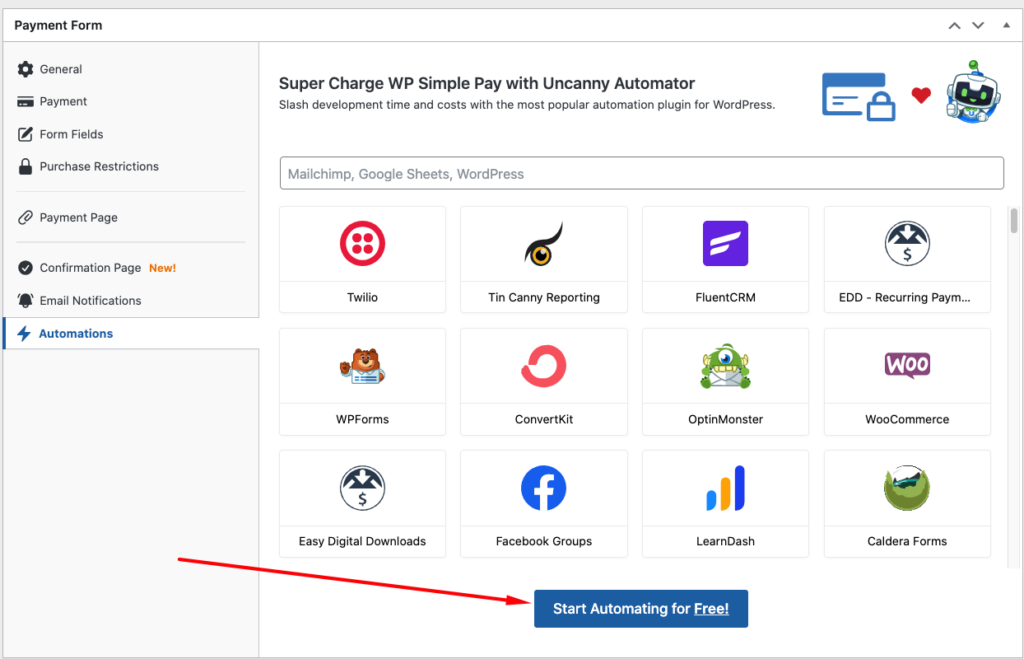
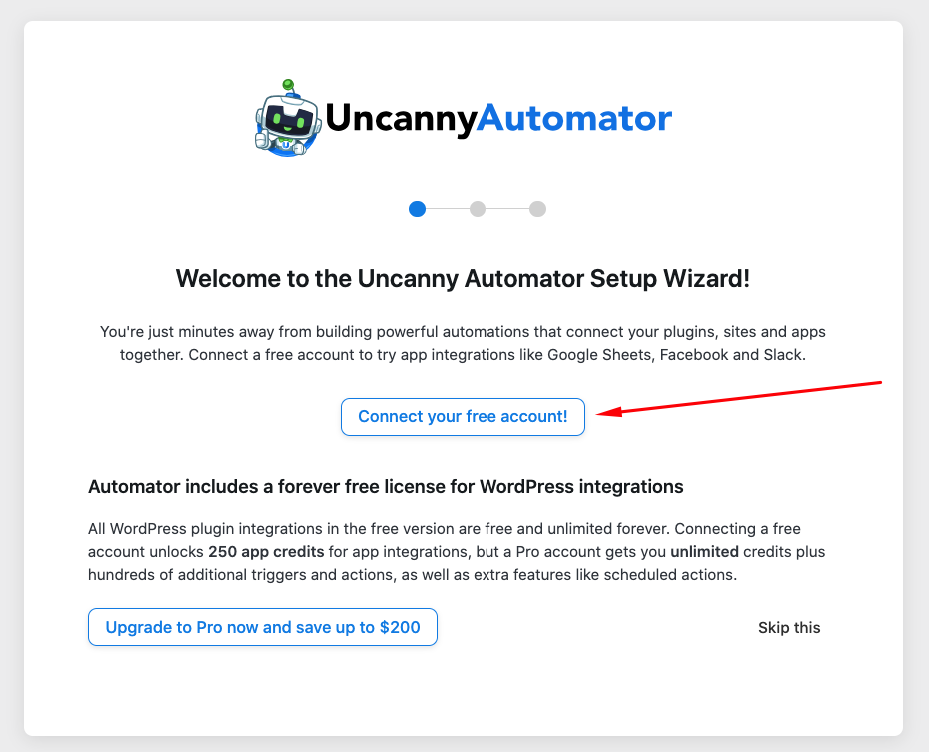
Ensuite, cliquez sur le bouton Connectez votre compte gratuit !. Vous devrez saisir vos informations pour créer un nouveau compte.
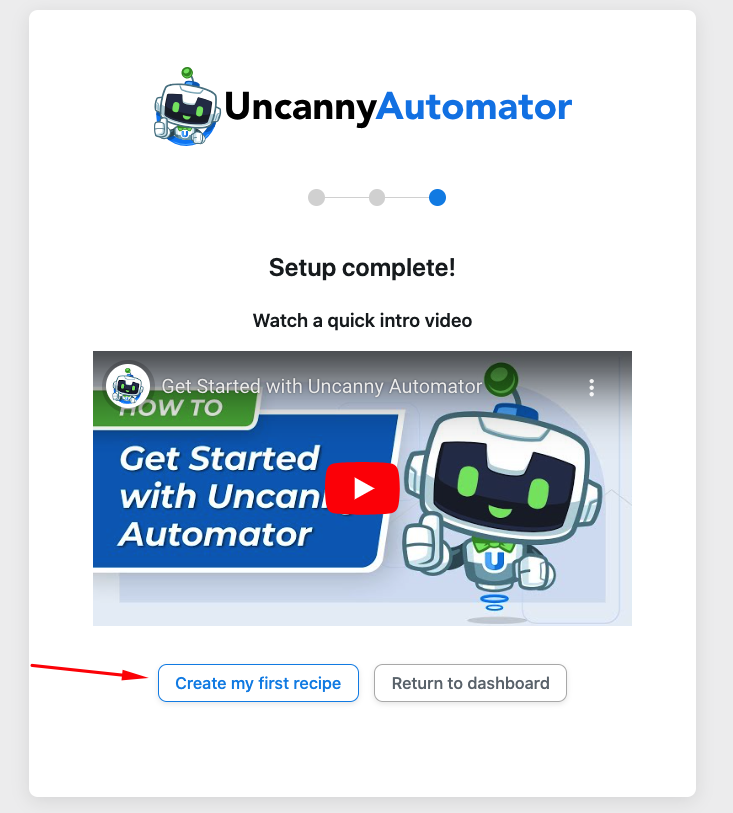
Une page de succès s’affichera une fois que vous aurez terminé la configuration. Allez-y et cliquez sur Créer ma première recette pour commencer.
Ensuite, vous serez redirigé vers le tableau de bord d’administration de WordPress, où vous devrez sélectionner Tout le monde pour votre type de recette.

Les intégrations possibles s’afficheront sur l’écran suivant. Assurez-vous de choisir WP Simple Pay.

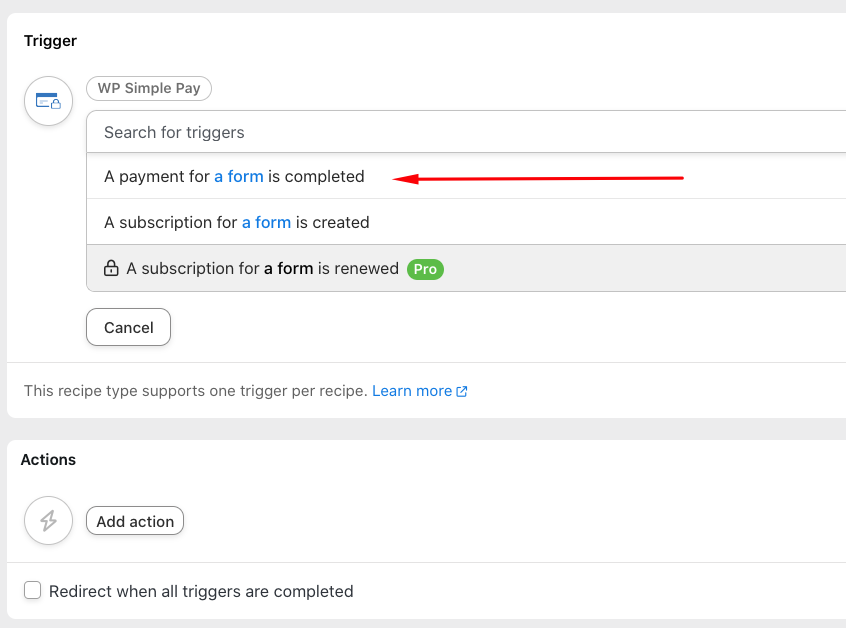
Sur l’écran suivant, choisissez Un paiement pour un formulaire est terminé dans la liste des options disponibles.
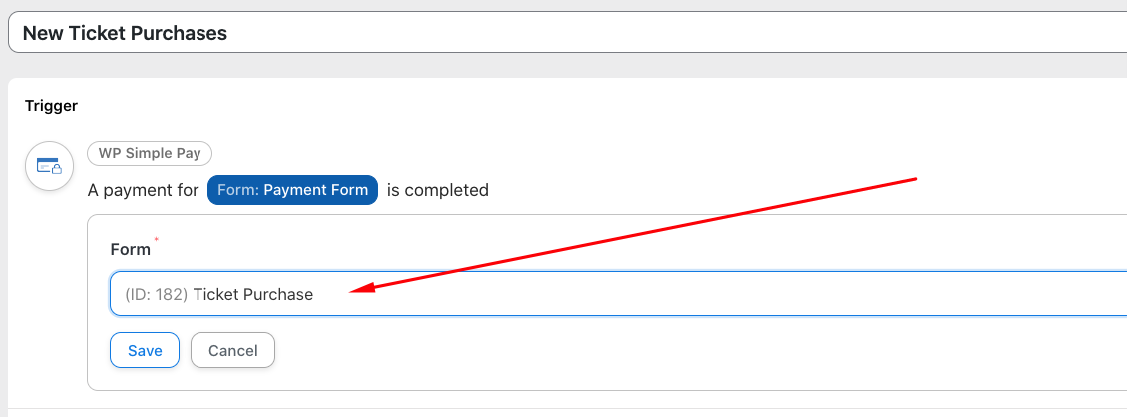
Ensuite, choisissez le formulaire que vous venez de créer. Dans ce cas, il est intitulé Achat de billets. N'oubliez pas de cliquer sur le bouton Enregistrer.
Il est maintenant temps de créer votre Action. Tout d'abord, cliquez sur le bouton Action.
Ensuite, cliquez sur l'intégration Google Sheets. L'écran suivant vous demandera de vous connecter à votre compte Google pour activer l'intégration.
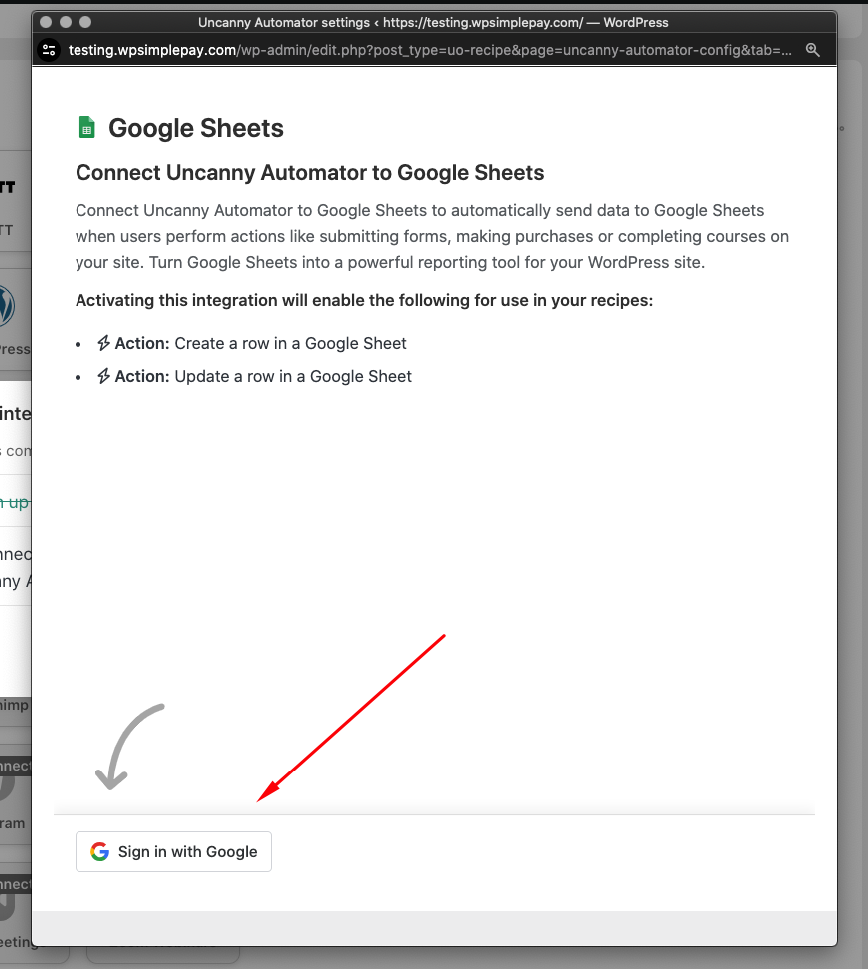
Une fois que vous avez accordé à Uncanny Automator l'accès à votre compte Google en sélectionnant toutes les options, une nouvelle fenêtre vous informe que votre compte est maintenant connecté à Google Sheets. Assurez-vous de sélectionner la feuille que vous souhaitez utiliser pour votre recette dans la liste fournie sur cette page de succès.
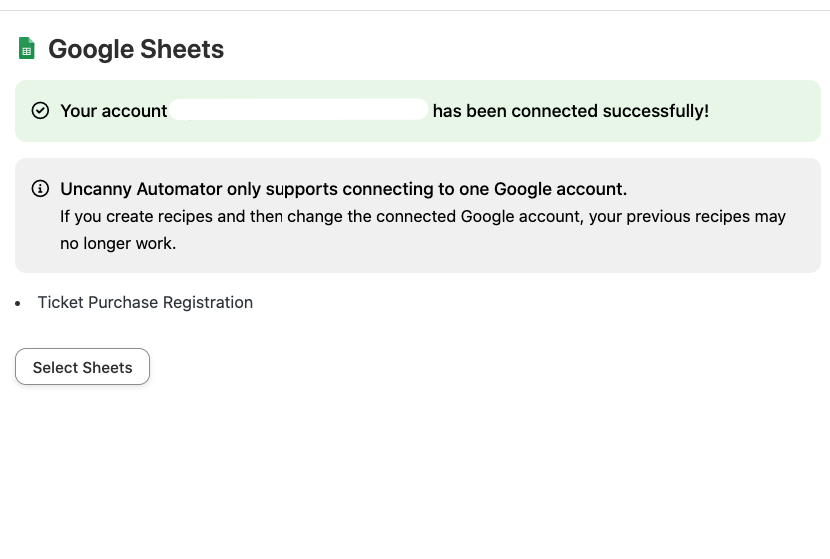
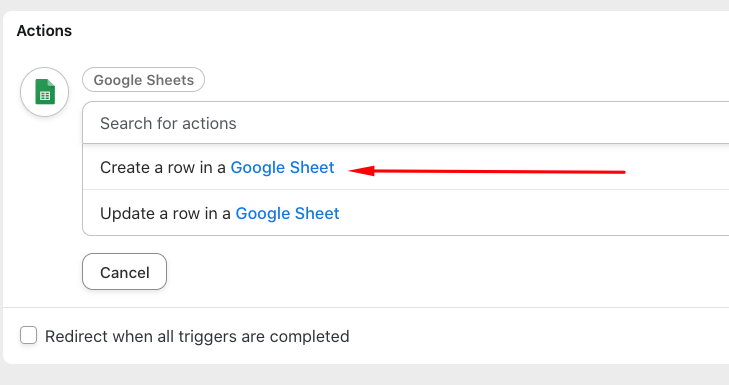
Ensuite, vous serez redirigé vers votre tableau de bord d'administration WordPress, où vous devrez sélectionner Créer une ligne dans une feuille Google dans le menu déroulant.
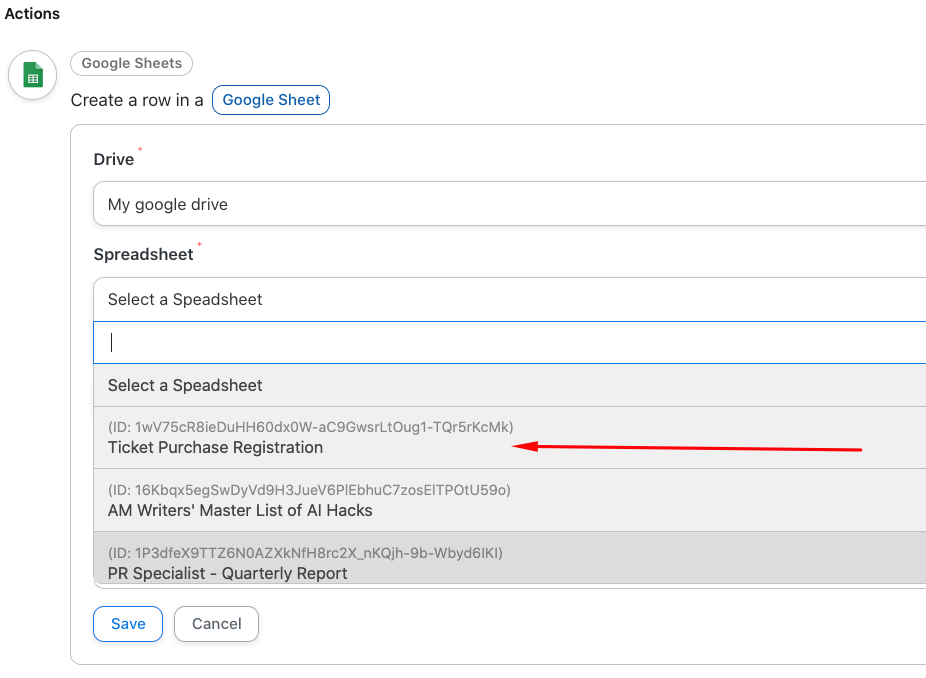
Localisez la feuille Google que vous souhaitez connecter à votre formulaire de paiement dans le menu déroulant. Dans le cadre de ce tutoriel, elle est intitulée Enregistrement d'achat de billets.
Pour la Feuille de calcul, choisissez Sheet1, puis cliquez sur le bouton Obtenir les colonnes.
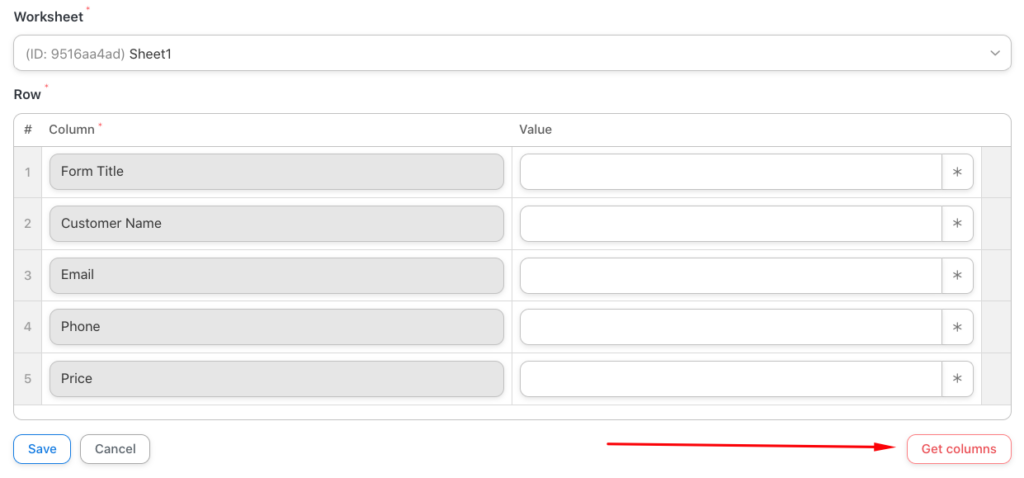
Une fois que les colonnes de votre feuille Google se sont automatiquement remplies, vous devrez ajouter les Valeurs pour chaque colonne.

Lorsque vous aurez terminé d'ajouter chacune des valeurs, cela devrait ressembler à ceci :

Cliquez sur Enregistrer si tout semble correct. Sur l'écran suivant, vous devrez ajouter un titre à votre recette et activer le commutateur sur En direct.

6. Testez votre recette
Une fois votre automatisation en direct, il est conseillé d'effectuer un paiement test en utilisant le formulaire que vous avez connecté à Google Sheets pour vous assurer qu'il fonctionne correctement.
Pour plus d'informations, consultez notre guide étape par étape sur comment tester les paiements Stripe dans WordPress.
Accédez simplement à la page ou à l'article où votre formulaire de paiement est intégré et effectuez une transaction test. Vous pouvez utiliser les numéros de carte de test fournis par Stripe.
Votre feuille Google devrait contenir la nouvelle ligne client.

Et voilà ! Nous espérons que cet article vous a aidé à apprendre comment ajouter de nouveaux clients Stripe à Google Sheets dans WordPress.
Si cet article vous a plu, vous pourriez également consulter notre guide sur comment ajouter de nouveaux clients Stripe à ActiveCampaign dans WordPress.
Qu'attendez-vous ? Commencez dès aujourd'hui avec WP Simple Pay !
Pour lire d'autres articles comme celui-ci, suivez-nous sur X.
Divulgation : Notre contenu est soutenu par nos lecteurs. Cela signifie que si vous cliquez sur certains de nos liens, nous pouvons gagner une commission. Nous ne recommandons que les produits qui, selon nous, ajouteront de la valeur à nos lecteurs.


Laisser un commentaire