

Comment ajouter des champs personnalisés à Stripe Checkout dans WordPress
Dernière mise à jour le

Souhaitez-vous ajouter des champs personnalisés à vos formulaires de paiement Stripe Checkout dans WordPress ?
La collecte de données personnalisées est un excellent moyen de mieux comprendre vos clients. Par conséquent, vous pouvez améliorer l'expérience client, prévenir le désabonnement et développer votre entreprise. De plus, les champs de formulaire personnalisés permettent à vos clients de fournir les informations nécessaires sur leur commande en plus de leurs informations de paiement.
Dans cet article, nous vous montrerons comment ajouter facilement des champs personnalisés à vos formulaires de paiement Stripe Checkout dans WordPress.
Qu'est-ce que Stripe Checkout ?
Stripe Checkout est une page de paiement pré-construite et hébergée qui permet aux utilisateurs d'effectuer des achats en ligne en toute sécurité.
Avec l'introduction des Liens de Paiement, les utilisateurs peuvent générer une URL non expirante qui permet d'effectuer des paiements Stripe Checkout.
De plus, les Liens de Paiement vous permettent d'ajouter jusqu'à deux champs personnalisés à vos formulaires de paiement afin que vous puissiez collecter des informations supplémentaires auprès de vos clients dans Stripe Checkout.
En ajoutant des champs personnalisés à vos formulaires de paiement, y compris Texte, Liste déroulante et Nombre, vous pouvez collecter des informations critiques auprès de vos clients en plus de l'adresse de livraison, du numéro de téléphone et de la facturation standard.
Les informations collectées sont affichées dans la section Résumé de la commande du tableau de bord Stripe.
Ajout de champs personnalisés à Stripe Checkout
La manière la plus simple d'ajouter des champs personnalisés à vos formulaires de paiement Stripe Checkout directement dans WordPress est d'utiliser un plugin de paiement Stripe qui prend en charge les Liens de Paiement Stripe.
WP Simple Pay est le plugin de paiement Stripe n°1 pour WordPress qui vous permet de collecter facilement des paiements sur votre site sans configurer de panier d'achat ni avoir à apprendre à coder.
L'un des meilleurs aspects de WP Simple Pay est qu'il fonctionne avec les Liens de Paiement Stripe et vous permet d'ajouter facilement des champs personnalisés à vos formulaires de paiement Stripe Checkout directement depuis le tableau de bord d'administration de WordPress.
Cela dit, WP Simple Pay Lite, la version gratuite du plugin, offre désormais la gestion des champs personnalisés pour la première fois. Cela signifie que vous pouvez ajouter jusqu'à deux champs personnalisés à vos formulaires Stripe Checkout sans passer à une version premium. Si vous souhaitez ajouter plus de deux champs personnalisés à vos formulaires de paiement, vous devrez acheter un plan WP Simple Pay Pro.
Les fonctionnalités supplémentaires de WP Simple Pay incluent :
- Modèles de formulaires de paiement : Créez le formulaire de paiement exact dont vous avez besoin en quelques minutes.
- Plusieurs méthodes de paiement : Acceptez plus de 10 méthodes de paiement, y compris les cartes de débit et de crédit traditionnelles, le prélèvement automatique ACH, Google Pay / Apple Pay, Cash App, et plus encore.
- Abonnements : Collectez des paiements récurrents et facturez automatiquement le client selon une base spécifiée.
- Recouvrement des frais : Recevez le montant total du paiement en répercutant les frais de traitement Stripe sur vos clients.
- Formulaires de paiement sur site : Augmentez les conversions en permettant aux utilisateurs d'effectuer des achats sans avoir à quitter votre site.
- Et plus encore…
Supprimez les frais supplémentaires de 3 % !
La plupart des plugins Stripe facturent des frais supplémentaires de 3 % pour CHAQUE transaction
…pas WP Simple Pay Pro !
Étape 1 : Télécharger et activer WP Simple Pay dans WordPress
Pour ajouter des champs personnalisés aux formulaires de paiement Stripe Checkout dans WordPress, la première chose à faire est de télécharger et d'activer WP Simple Pay dans WordPress.
Il vous suffit d'aller sur la page des tarifs et de choisir le forfait qui correspond le mieux à vos besoins.
Après avoir acheté WP Simple Pay, vous devrez télécharger le plugin depuis l'e-mail de confirmation de votre achat ou depuis votre compte WP Simple Pay.

Si vous n’avez pas vu l’assistant de configuration, rendez-vous simplement dans l’onglet WP Simple Pay » Paramètres » Avancé et cliquez sur le bouton Lancer l’assistant de configuration.
2 : Connecter WordPress à Stripe
Pour connecter votre site WordPress à Stripe, cliquez sur Se connecter avec Stripe.

Ensuite, entrez l’adresse e-mail que vous utilisez pour votre compte Stripe et connectez-la à votre site. Si vous n’avez pas de compte Stripe, vous pouvez facilement en créer un en entrant votre adresse e-mail et en complétant l’enregistrement.
Une fois ce processus terminé, une page de succès s’affichera avec le message « Configuration terminée. » Ensuite, cliquez sur Créer un formulaire de paiement.

Étape 3 : Créer un formulaire de paiement Stripe Checkout
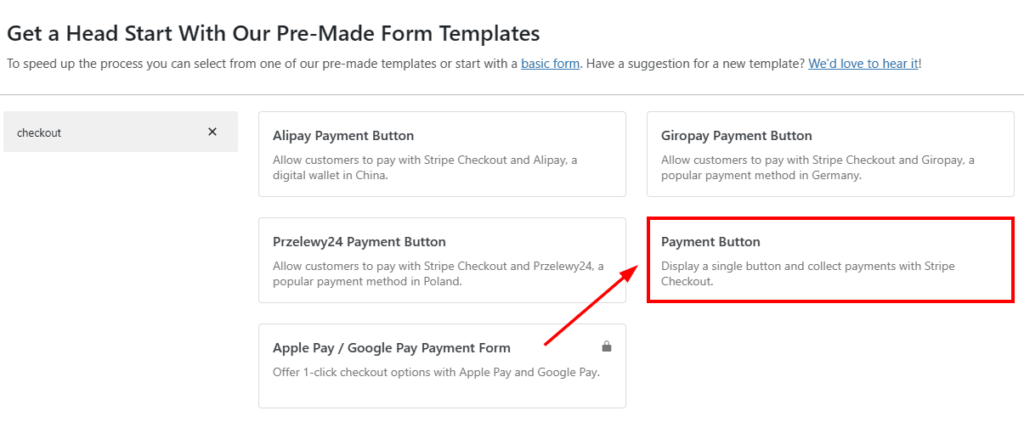
Vous devriez être arrivé sur la page de la bibliothèque de modèles de formulaires de paiement, où vous pouvez choisir parmi plusieurs types de formulaires.
Dans le cadre de ce tutoriel, choisissez le modèle Bouton de paiement.
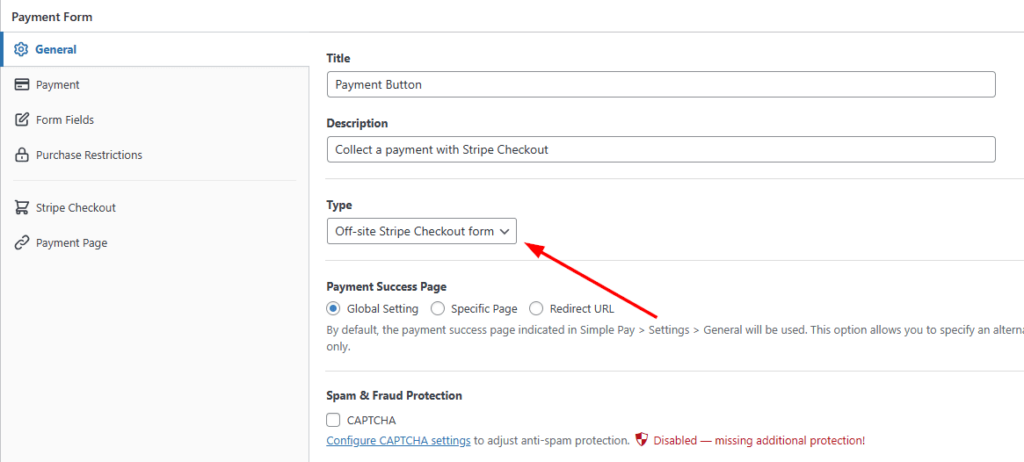
Ensuite, dans l'onglet Général, ajoutez le titre et la description de votre formulaire. Assurez-vous que le formulaire Hors site Stripe Checkout est sélectionné pour le Type de votre formulaire.
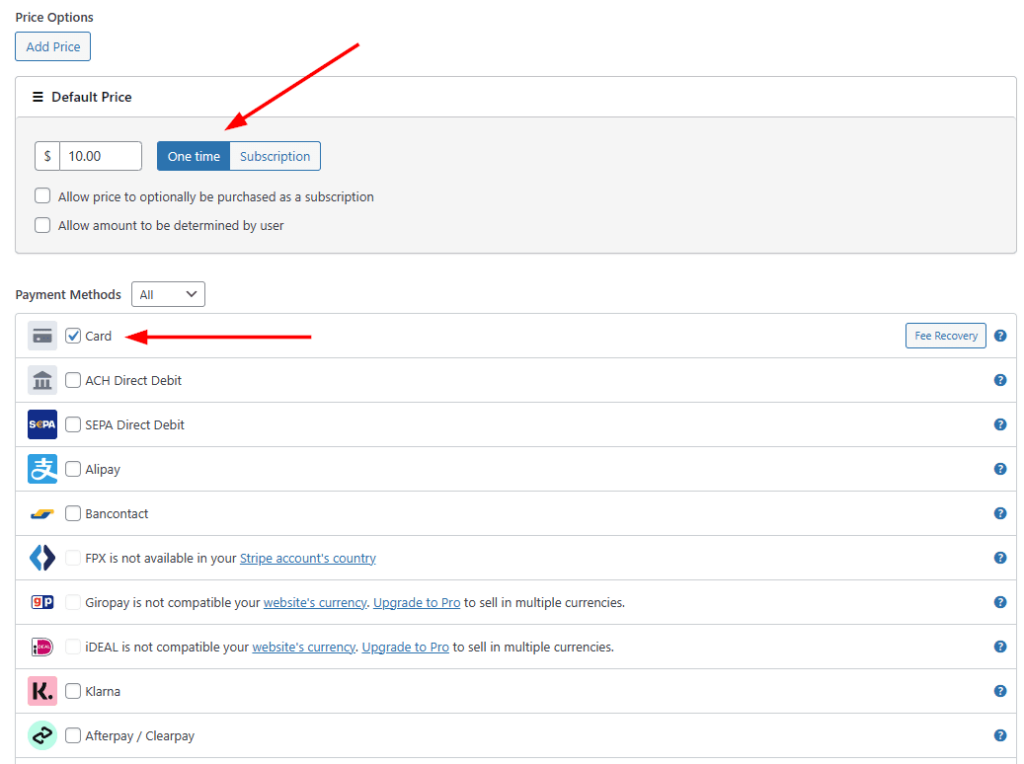
Dans l'onglet Paiement, ajoutez le prix au formulaire de paiement et sélectionnez les méthodes de paiement que vous souhaitez proposer aux utilisateurs.
Vous remarquerez que la version Lite de WP Simple Pay vous permet d'accepter les cartes de crédit et de débit traditionnelles. Choisissez Paiement unique et Carte dans la liste des options disponibles.
Étape 4 : Ajouter des champs personnalisés au formulaire Stripe Checkout
Maintenant que vous avez créé votre formulaire de paiement Stripe Checkout, il est temps d'ajouter des champs personnalisés.
Allez simplement dans l'onglet Champs du formulaire et cliquez sur le menu déroulant pour voir une liste d'options.
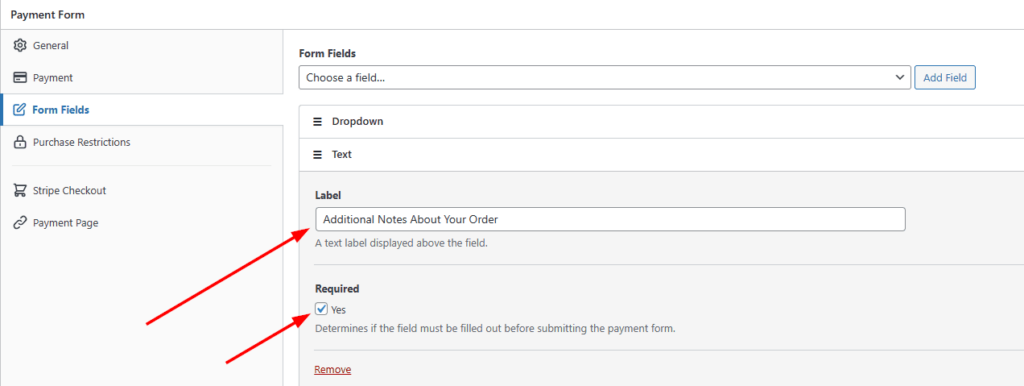
Avec WP Simple Pay Lite, vous pouvez choisir jusqu'à deux champs personnalisés. Pour ce tutoriel, choisissez Texte et Déroulant.
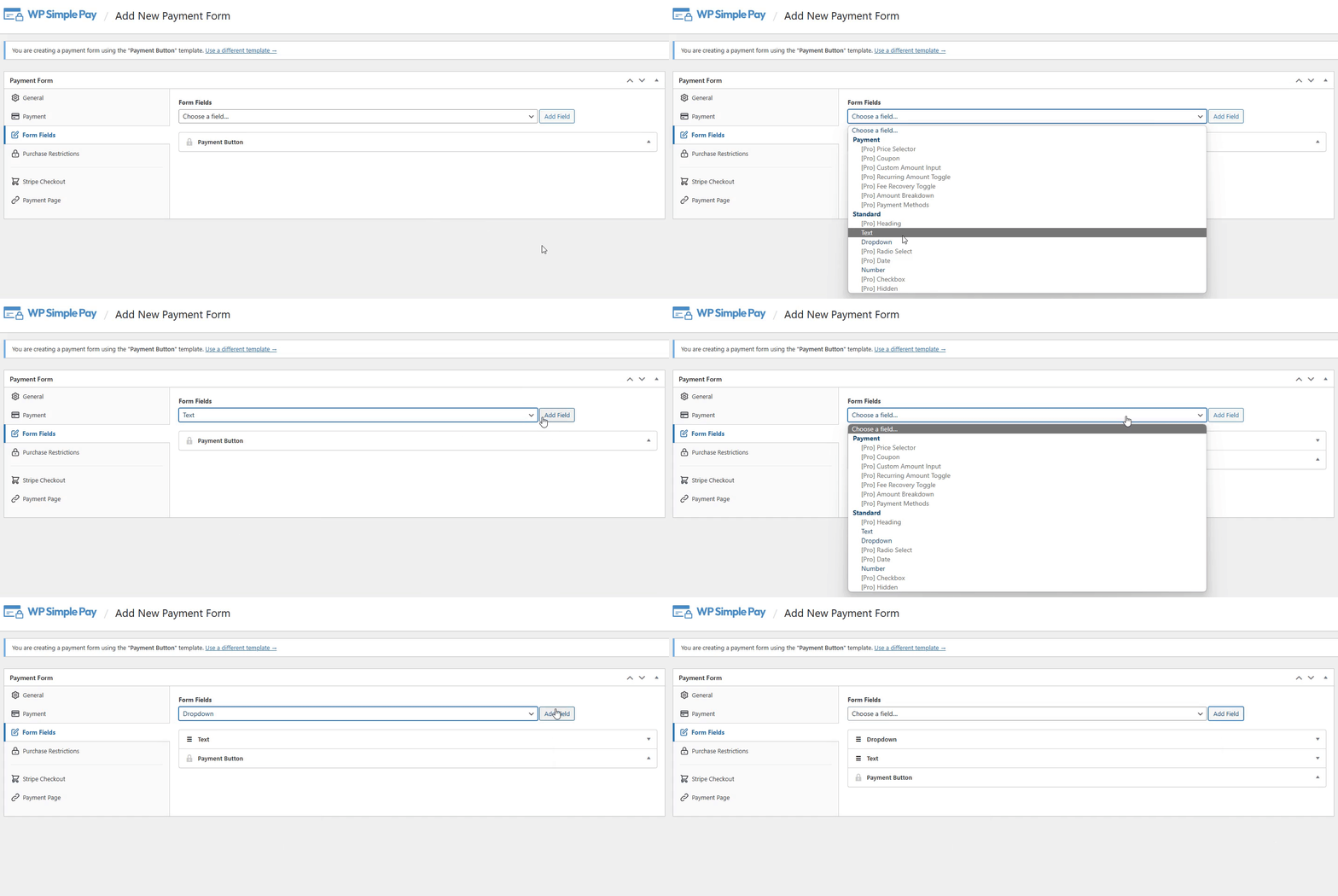
Pour le champ personnalisé de menu déroulant, vous pouvez facilement ajouter les informations spécifiques que vous souhaitez collecter. Il vous suffit de cliquer sur l'icône fléchée à côté du champ et d'ajouter votre étiquette et vos options aux champs.
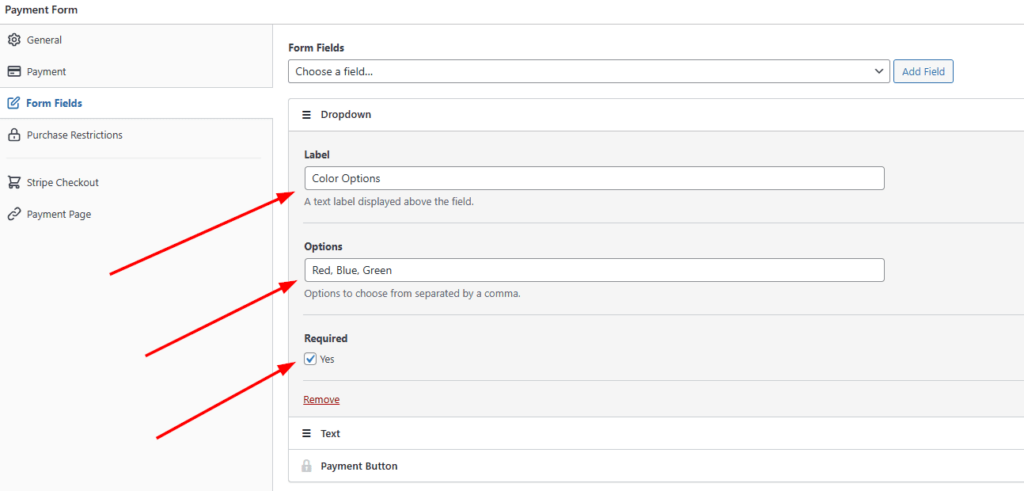
Assurez-vous de cocher la case Obligatoire pour que vos utilisateurs remplissent les champs du formulaire.
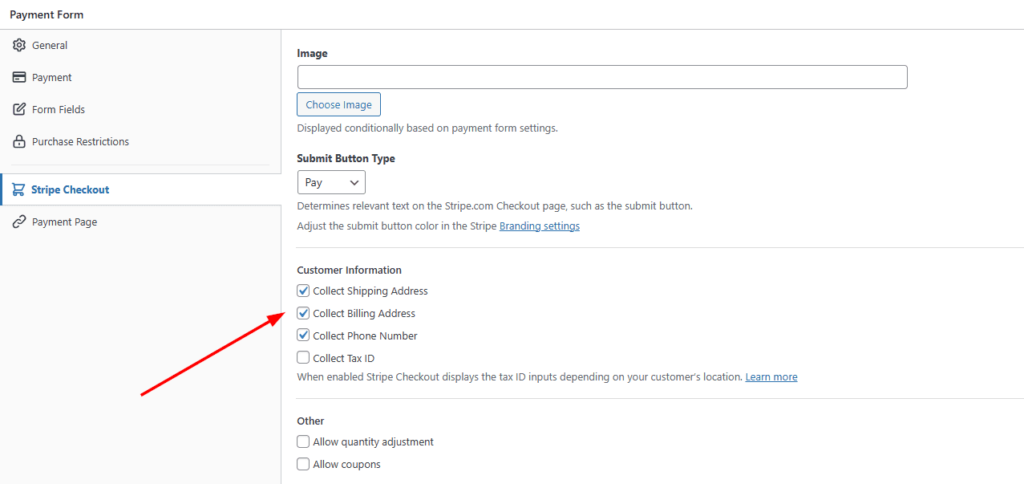
Cliquez sur Stripe Checkout une fois que vous avez terminé d'ajouter vos champs personnalisés. C'est ici que vous pouvez ajouter une image telle qu'un logo, sélectionner le texte de votre bouton et choisir les informations client que vous souhaitez collecter en plus de vos champs personnalisés.
Une fois que vous avez terminé vos modifications sur Stripe Checkout, assurez-vous de sauvegarder vos changements. Vous pouvez prévisualiser votre formulaire en cliquant sur aperçu.
Si votre formulaire de paiement Stripe Checkout vous convient, publiez votre formulaire.
Votre formulaire publié devrait ressembler à celui ci-dessous :
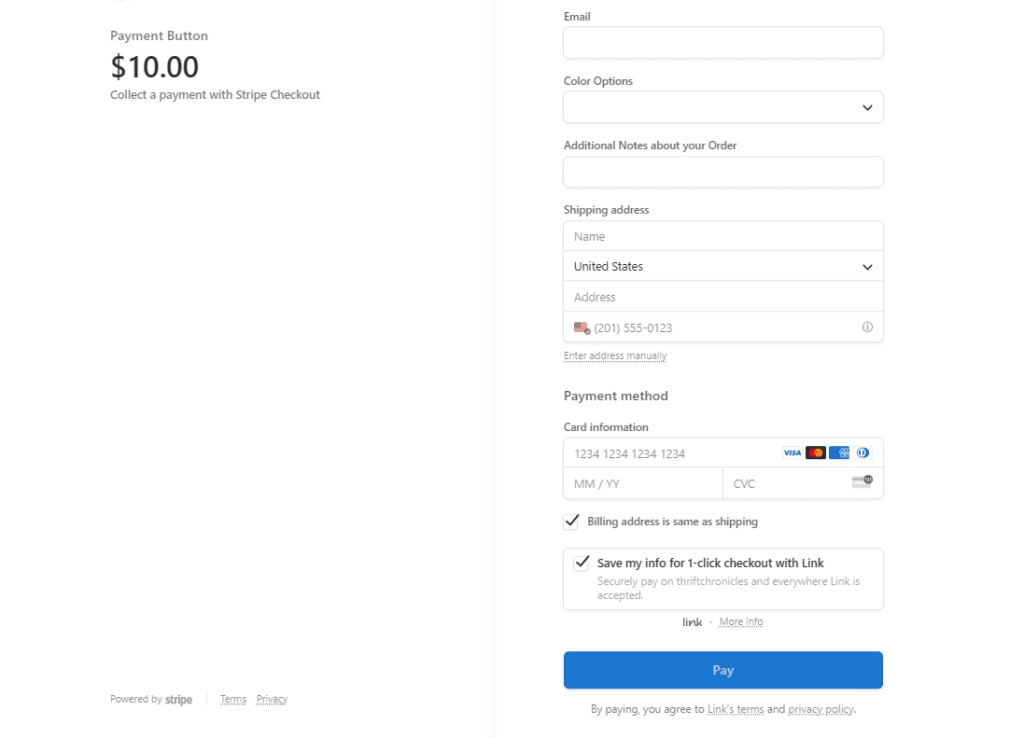
Étape 5 : Intégrer votre bouton de paiement Stripe Checkout
Maintenant que vous avez créé votre formulaire de paiement Stripe Checkout et ajouté des champs personnalisés, il ne vous reste plus qu'à intégrer votre bouton Stripe Checkout sur votre site.
Pour ce faire, allez simplement sur la page ou l'article où vous souhaitez placer votre bouton et cliquez sur l'icône + pour ajouter le bloc WP Simple Pay. Ensuite, choisissez simplement le formulaire que vous venez de créer et cliquez sur Publier ou Mettre à jour.

Et voilà ! Vous avez créé un formulaire de paiement Stripe Checkout avec des champs personnalisés directement dans WordPress.
Vous êtes maintenant bien parti pour collecter des informations supplémentaires afin d'offrir une meilleure expérience à vos clients.
Si cet article vous a plu, vous pourriez également consulter notre guide sur comment personnaliser les confirmations de paiement Stripe dans WordPress.
Qu'attendez-vous ? Commencez dès aujourd'hui avec WP Simple Pay !
Pour lire d'autres articles comme celui-ci, suivez-nous sur X.
Divulgation : Notre contenu est soutenu par nos lecteurs. Cela signifie que si vous cliquez sur certains de nos liens, nous pouvons gagner une commission. Nous ne recommandons que les produits qui, selon nous, ajouteront de la valeur à nos lecteurs.


Laisser un commentaire