
Comment ajouter un formulaire de paiement sur une page WordPress sans code (étape par étape)
Dernière mise à jour le
 Reviewed By:
 Spencer Finnell
Voulez-vous ajouter des formulaires de paiement à votre site WordPress sans utiliser de code ?
L'ajout de formulaires de paiement à n'importe quelle page ou publication d'un site avec facilité et flexibilité est essentiel à la croissance et au succès de toutes les entreprises de commerce électronique. Après tout, c'est le principal moyen de générer des revenus et de maintenir les ventes.
Dans cet article, nous vous montrerons la meilleure façon d'ajouter un formulaire de paiement à une page ou une publication sur un site WordPress sans utiliser une seule ligne de code.
Ajouter des formulaires de paiement à un site WordPress
De nombreuses entreprises de commerce électronique et organisations à but non lucratif n'ont pas besoin d'un système de panier d'achat élaboré ou d'une plateforme compliquée nécessitant plusieurs extensions pour collecter les paiements et les dons.
Il suffit d'ajouter un formulaire de paiement ou un bouton Acheter maintenant à une page. La bonne nouvelle est qu'il existe des plugins disponibles pour vous aider à configurer sans effort des formulaires de paiement sur votre site sans savoir coder.
Les mises à jour récentes de WordPress facilitent également la publication de toutes sortes de formulaires, d'éléments et de médias sur un site sans nécessiter beaucoup de connaissances techniques.
Si vous cherchez à obtenir facilement des formulaires de paiement optimisés et professionnels sur votre site, continuez à lire !
Comment ajouter un formulaire de paiement à une page WordPress
Avec le bon plugin WordPress, vous pouvez ajouter un formulaire de paiement à votre site en quelques étapes simples.
Avec WP Simple Pay, le meilleur plugin de paiement Stripe disponible, vous pouvez créer des formulaires de paiement pour des paiements uniques ou des abonnements récurrents en quelques minutes. L'un des meilleurs aspects du plugin est qu'il offre plus de 10 options de méthodes de paiement, vous permettant d'élargir votre portée et d'augmenter vos conversions.

Vous pouvez également utiliser ses fonctionnalités d'intégration simples mais puissantes pour intégrer des formulaires de paiement directement sur une page de votre site ou créer une page de paiement dédiée afin de ne pas avoir à en créer une nouvelle dans WordPress.
Installation et activation de WP Simple Pay
Si vous n'avez pas encore installé le plugin sur votre site, visitez simplement la page de tarification et choisissez le plan qui correspond à vos besoins uniques.
Une fois que vous avez installé et activé le plugin, son assistant de configuration vous guidera dans la configuration de vos paramètres et la connexion de votre compte Stripe.
Si c'est la première fois que vous installez un plugin, vous pouvez trouver de l'aide dans notre guide sur comment installer WP Simple Pay Pro.
Sans plus tarder, examinons étape par étape comment ajouter un formulaire de paiement à une page dans WordPress sans code.
Étape 1 : Créer un formulaire de paiement
Une fois que vous avez installé et activé WP Simple Pay sur votre site, vous devrez connecter votre compte Stripe. Si vous ne l'avez pas encore fait, vous pouvez facilement créer un compte Stripe pendant le processus de configuration.
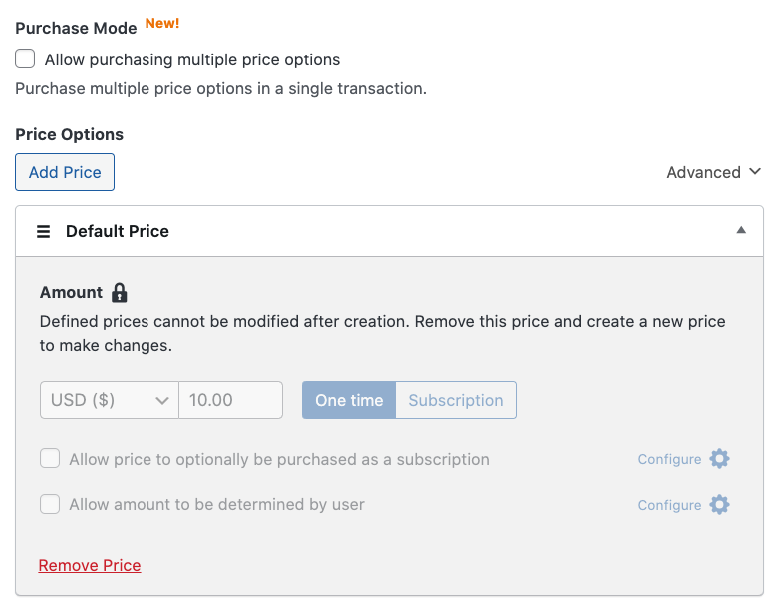
Une fois les étapes terminées, une page de succès s'affichera.
Cliquez sur le bouton Créer un formulaire de paiement.
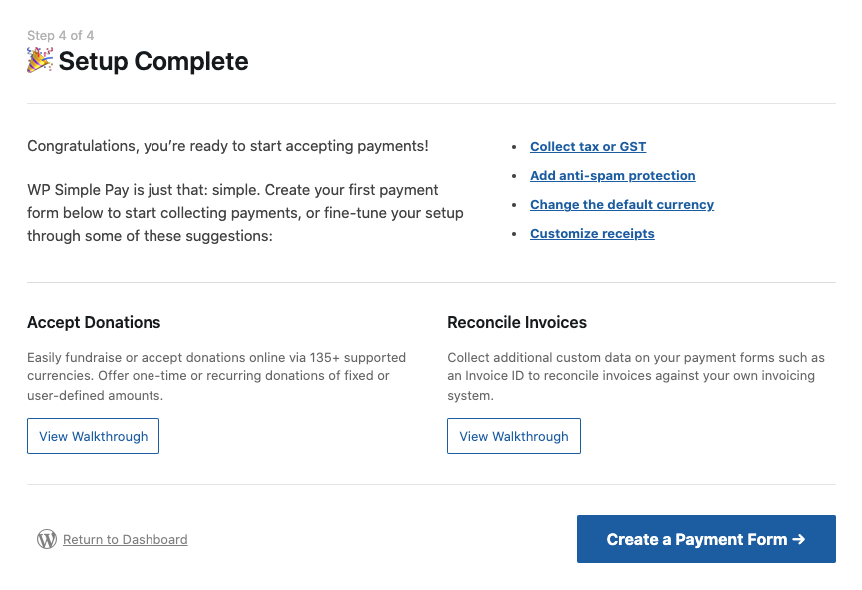
Ensuite, dans l'onglet Général, saisissez le titre et la description de votre formulaire. Assurez-vous de laisser Formulaire de paiement sur site sélectionné pour le Type afin que vos clients ou donateurs puissent finaliser leur transaction sans quitter votre site.
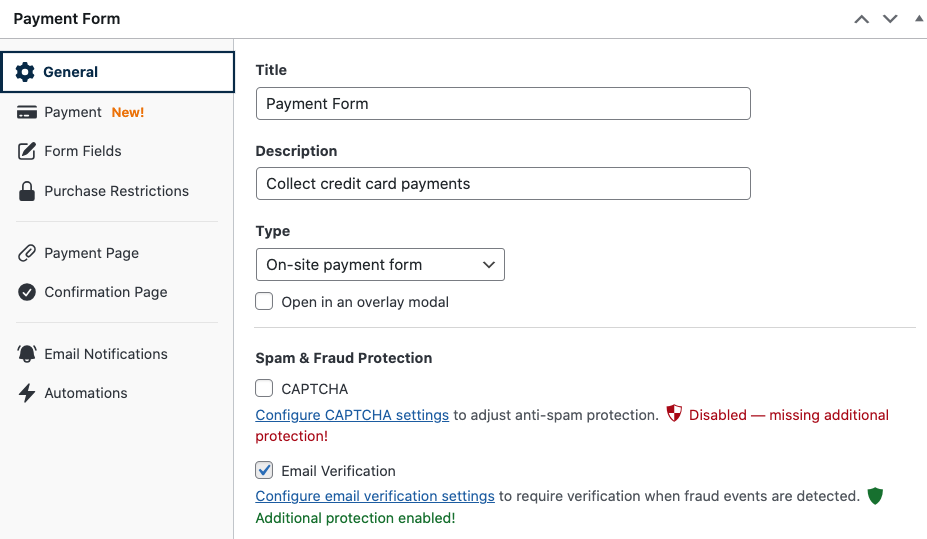
Ensuite, dans l'onglet Paiement, saisissez les montants des prix et utilisez le curseur pour choisir entre un paiement unique et un paiement par abonnement.
Vous pouvez également permettre aux clients d'acheter plusieurs articles en une seule transaction en cliquant sur la case à cocher à côté de « Autoriser l'achat de plusieurs options de prix ».
Faites défiler la page lorsque vous avez terminé de configurer les options de tarification et sélectionnez les options de méthode de paiement que vous souhaitez proposer aux clients. WP Simple Pay offre plusieurs options différentes pour vous aider à élargir votre portée auprès de différents groupes démographiques et lieux.
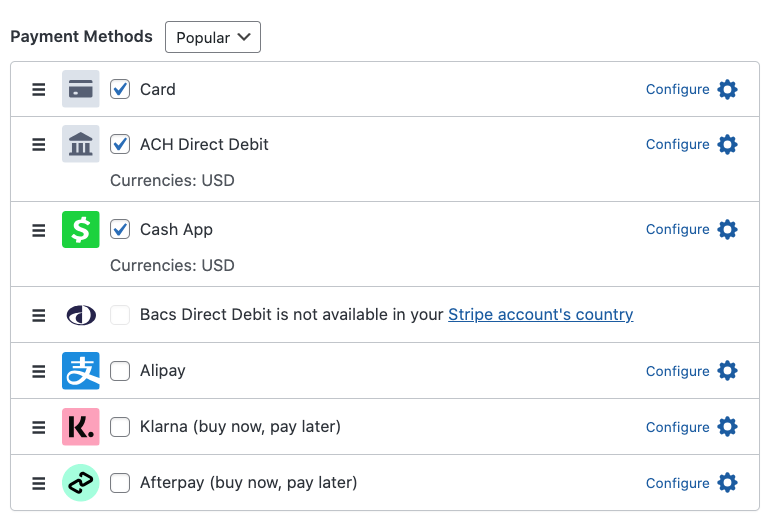
Ensuite, cliquez sur l'onglet Champs du formulaire. Ici, vous pouvez ajouter, modifier et supprimer des champs personnalisés de votre formulaire. Sélectionnez simplement ceux que vous souhaitez sur votre formulaire dans le menu déroulant.
Enfin, si vous avez besoin de configurer des restrictions d'achat pour des éléments tels que les inscriptions à des événements limités dans le temps ou les produits en édition limitée, vous pouvez le faire en utilisant l'onglet Restrictions d'achat.
Maintenant que vous avez configuré votre formulaire de paiement, il est temps de l'ajouter à votre site sans écrire une seule ligne de code !
WP Simple Pay offre deux méthodes pour ajouter votre formulaire de paiement à votre site. Vous pouvez utiliser le plugin pour créer une page de paiement dédiée directement à partir du générateur de formulaires de paiement, éliminant ainsi le besoin de créer une nouvelle page dans WordPress.
Tout ce que vous avez à faire est de cliquer sur l'onglet Page de paiement et de cocher la case à côté de « Activer une page de paiement dédiée ».
Lorsque vous avez terminé, assurez-vous de cliquer sur Publier.
Alternativement, vous pouvez simplement copier et coller le shortcode sur n'importe quelle page ou publication de votre site.
Examinons les deux méthodes ci-dessous.
Étape 2 : Publiez votre formulaire de paiement sur votre site
Tout d'abord, revenez au module Publication sur le côté droit de la page et cliquez sur Copier le bloc.
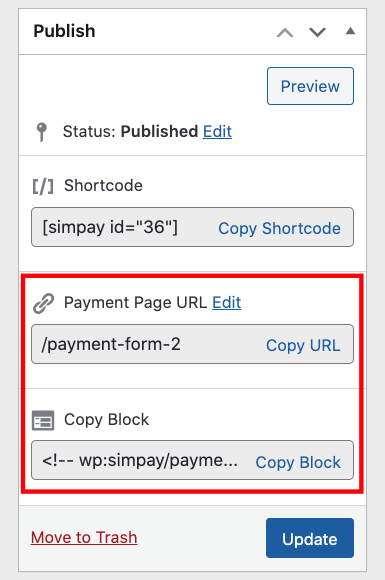
Ensuite, allez à la page ou à la publication sur laquelle vous voulez le formulaire et collez-le simplement dans l'éditeur de blocs. Votre formulaire s'affichera !
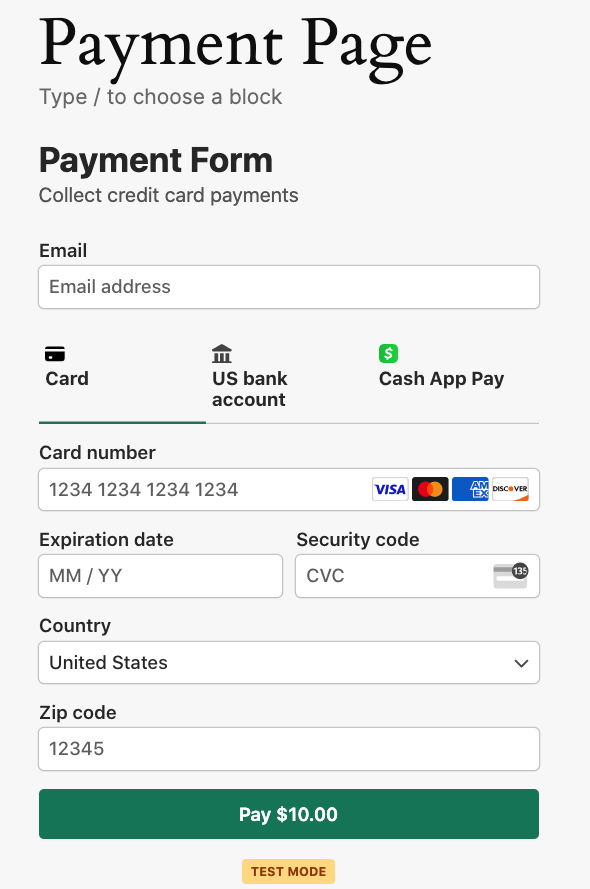
D'un autre côté, si vous choisissez de créer une page de paiement dédiée en utilisant l'onglet Page de paiement dans le générateur de formulaires de paiement, votre page de paiement existe déjà !
WP Simple Pay vous permet de personnaliser votre page de paiement avec un schéma de couleurs unique, un logo et des options de marque supplémentaires.
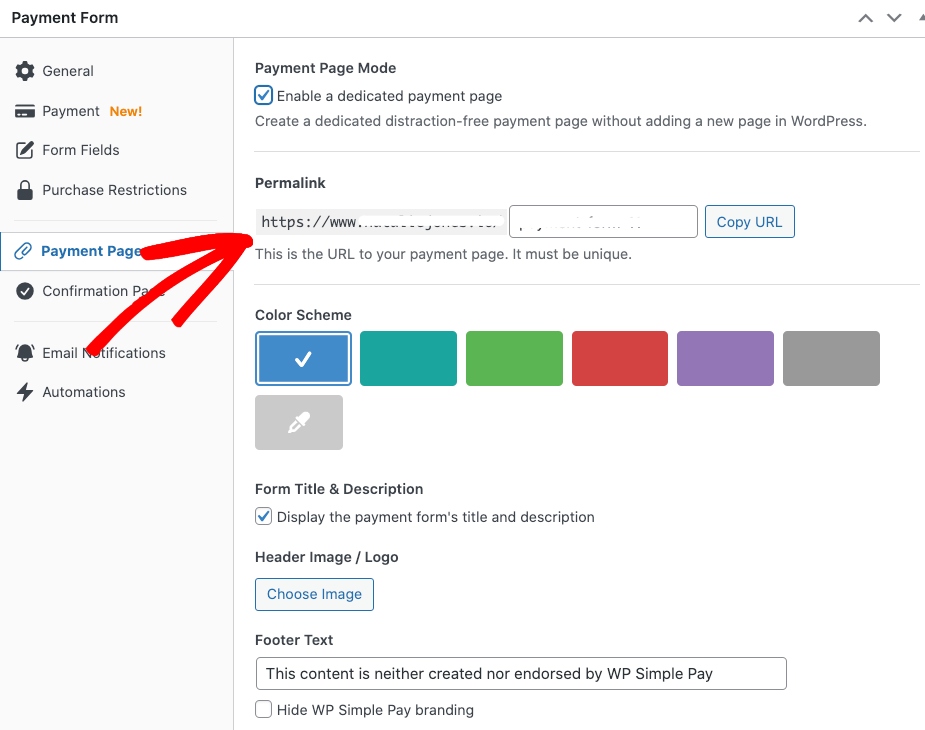
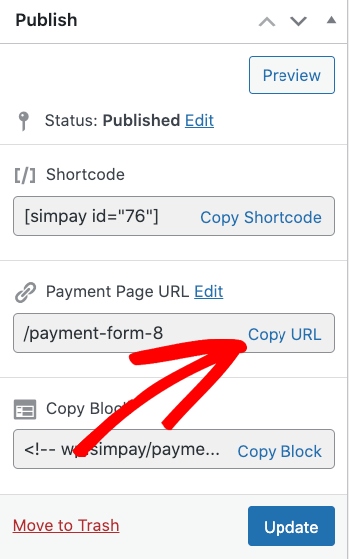
Vous trouverez le lien partageable dans la section Publication.
Et voilà ! Nous espérons que cet article vous a aidé à apprendre comment ajouter un formulaire de paiement à une page de votre site WordPress sans code.
Si vous avez aimé cet article, vous voudrez peut-être aussi consulter notre guide sur la création des formulaires de paiement parfaits dans WordPress.
Qu'attendez-vous ? Commencez dès aujourd'hui avec WP Simple Pay !
Pour lire d'autres articles comme celui-ci, suivez-nous sur X.
Divulgation : Notre contenu est soutenu par nos lecteurs. Cela signifie que si vous cliquez sur certains de nos liens, nous pouvons gagner une commission. Nous ne recommandons que les produits qui, selon nous, ajouteront de la valeur à nos lecteurs.


Laisser un commentaire