

Comment accepter les paiements Stripe dans Elementor (3 méthodes simples)
Dernière mise à jour le

Vous utilisez Elementor et vous vous demandez comment collecter des paiements via Stripe sur votre site ?
Le plugin Elementor gratuit ne vous permet pas d'accepter les paiements Stripe sur votre site sans un plugin Stripe tiers ou une intégration.
Même si Elementor Pro est livré avec un widget de bouton Stripe, il n'est pas intuitif et vous offre des fonctionnalités limitées,
Dans cet article, nous allons vous montrer comment accepter FACILEMENT les paiements Stripe avec le plugin Elementor gratuit ou Pro, de la bonne manière.
Inconvénients de l'acceptation des paiements Stripe dans Elementor
Le problème avec le widget de bouton Stripe par défaut dans Elementor Pro est que ce n'est pas du tout une solution intuitive. Pour le faire fonctionner, vous devez créer une clé API, copier-coller le code, etc.
Vous êtes également censé apporter des ajustements adéquats dans votre compte Stripe pour que certaines fonctions fonctionnent, comme la taxe.
Même quand cela fonctionne, les fonctionnalités que vous obtenez sont limitées. Par exemple, il y a...
- Aucun moyen d'accepter plusieurs méthodes de paiement prises en charge par Stripe, comme un virement bancaire direct
- Aucun support pour les fonctionnalités avancées de Stripe, comme les paiements récurrents, le paiement fractionné, les paiements échelonnés
- Aucun moyen de personnaliser les reçus par e-mail comme vous le souhaitez
- Aucune mesure anti-spam supplémentaire pour protéger votre compte Stripe, comme la vérification par e-mail pour les paiements
- Aucun moyen de visualiser les détails des paiements Stripe dans WordPress
Utiliser WP Simple Pay, le meilleur plugin Stripe pour WordPress, est le moyen le plus FACILE d'accepter les paiements Stripe sur votre site WordPress.
Il s'intègre parfaitement aux versions gratuites et payantes d'Elementor et prend également en charge les fonctionnalités avancées de Stripe telles que les paiements récurrents, le paiement fractionné, les paiements échelonnés, et plus encore.
3 façons d'ajouter Stripe à votre site Elementor
Voici 3 façons d'accepter les paiements Stripe sur votre site WordPress propulsé par Elementor.
- Intégrer un bouton Stripe : En ajoutant un bouton de paiement Stripe, vous pouvez soit rediriger les utilisateurs vers le paiement Stripe, soit afficher un formulaire de paiement superposé.
- Intégrer des formulaires Stripe : Acceptez les paiements en intégrant un formulaire de paiement sur votre site.
- Utiliser les widgets d'Elementor : Intégrez WP Simple Pay avec des widgets Elementor tels que Bouton, Appel à l'action et Tableau de prix. Avec ces widgets, vous pouvez accepter des paiements uniques, récurrents ou même échelonnés.
Voyons maintenant comment activer les paiements Stripe dans Elementor avec WP Simple Pay.
Étape 1 : Installer WP Simple Pay sur votre site
Tout d'abord. Installez WP Simple Pay sur votre site WordPress.
Après avoir acheté le plugin WP Simple Pay, téléchargez-le à partir du reçu par e-mail de votre achat ou de votre compte WP Simple Pay.
Connectez-vous ensuite à votre panneau d'administration WordPress et installez le plugin sur votre site.
Si vous souhaitez l'installer via FTP, suivez ce guide.
Supprimez les frais supplémentaires de 3 % !
La plupart des plugins Stripe facturent des frais supplémentaires de 3 % pour CHAQUE transaction
…pas WP Simple Pay Pro !
Dès que le plugin est activé, vous serez invité à connecter votre compte Stripe à votre site WordPress.

Suivez les instructions à l'écran et connectez votre compte Stripe à votre site pour commencer à accepter les paiements.
Étape 2 : Créer un bouton / formulaire de paiement Stripe
La prochaine chose que vous devrez faire est de créer un bouton de paiement Stripe ou un formulaire de paiement.
Pour créer un bouton ou un formulaire de paiement, rendez-vous sur WP Simple Pay » Ajouter nouveau. Choisissez ensuite parmi l'un des modèles de formulaires de paiement.
WP Simple Pay est livré avec de nombreux modèles parmi lesquels choisir. Vous pouvez prévisualiser le modèle avant de le sélectionner. Lorsque vous trouvez le bon modèle, sélectionnez-le et configurez-le selon vos besoins.
Chaque modèle est pré-sélectionné avec des options spécifiques personnalisées pour différents besoins. Par exemple, si vous choisissez un modèle de formulaire de don, les options pré-sélectionnées seraient adaptées à la collecte de fonds pour une organisation à but non lucratif, telles qu'un bouton radio pour les dons avec différents montants.
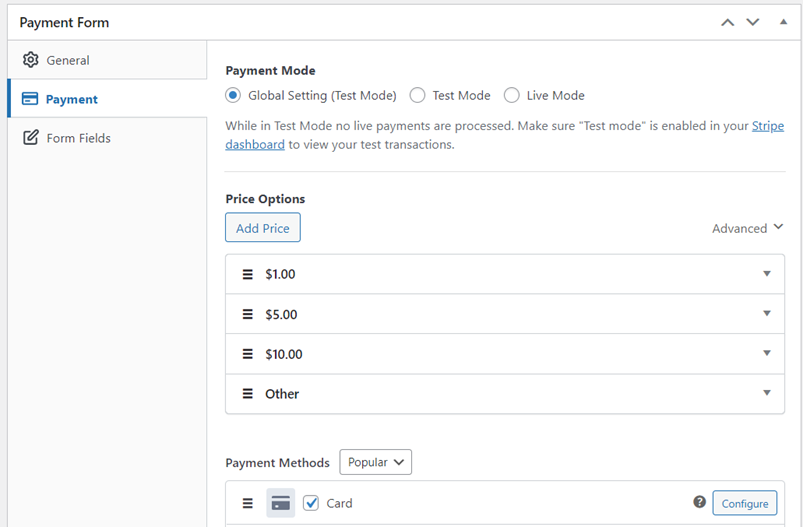
Quel que soit le modèle que vous choisissez, vous pouvez toujours personnaliser les options plus tard. Par exemple, vous pouvez personnaliser des détails tels que les options de prix, les méthodes de paiement, et plus encore.
WP Simple Pay vous permet de créer et d'intégrer un bouton ou un formulaire de paiement sur votre site Web. Si vous décidez d'intégrer un bouton, vous pouvez soit rediriger les utilisateurs vers la page de paiement Stripe, soit afficher un formulaire de paiement superposé, où vos clients peuvent soumettre leurs informations de paiement.
Lorsque le formulaire est prêt, vous pouvez effectuer des paiements de test et le publier sur votre site.

Pour plus de détails sur la création d'un formulaire/bouton de paiement, vous pouvez consulter comment accepter les paiements Stripe avec WordPress.
Étape 3 : Intégrer Stripe avec Elementor
Avec WP Simple Pay, vous pouvez accepter les paiements Stripe de 3 manières sur votre site Web propulsé par Elementor.
- Ajoutez un bouton de paiement à votre site et redirigez les utilisateurs vers la page de paiement Stripe ou affichez un formulaire de paiement superposé lorsque le bouton est cliqué.
- Intégrez un formulaire de paiement sur votre site en utilisant l'éditeur de blocs ou un shortcode.
- Utilisez le widget de table de prix et intégrez Stripe avec le bouton.
Intégrez vos boutons ou formulaires Stripe
Pour intégrer le formulaire ou un bouton dans l'éditeur de blocs, allez à l'article ou à la page où vous souhaitez le publier. Cliquez ensuite sur l'icône + pour ajouter le bloc WP Simple Pay. Choisissez ensuite un formulaire que vous venez de créer. Et ensuite, cliquez sur Publier ou Mettre à jour.

Alternativement, vous pouvez utiliser le shortcode du formulaire et le coller n'importe où sur votre site où vous souhaitez l'intégrer.
Intégrer à l'aide des widgets Bouton, Appel à l'action ou Table de prix d'Elementor
Si vous préférez intégrer un bouton de paiement avec les widgets Bouton, Appel à l'action ou Table de prix d'Elementor, il vous suffit de faire glisser et déposer le bon widget là où vous souhaitez l'intégrer dans votre éditeur Elementor.
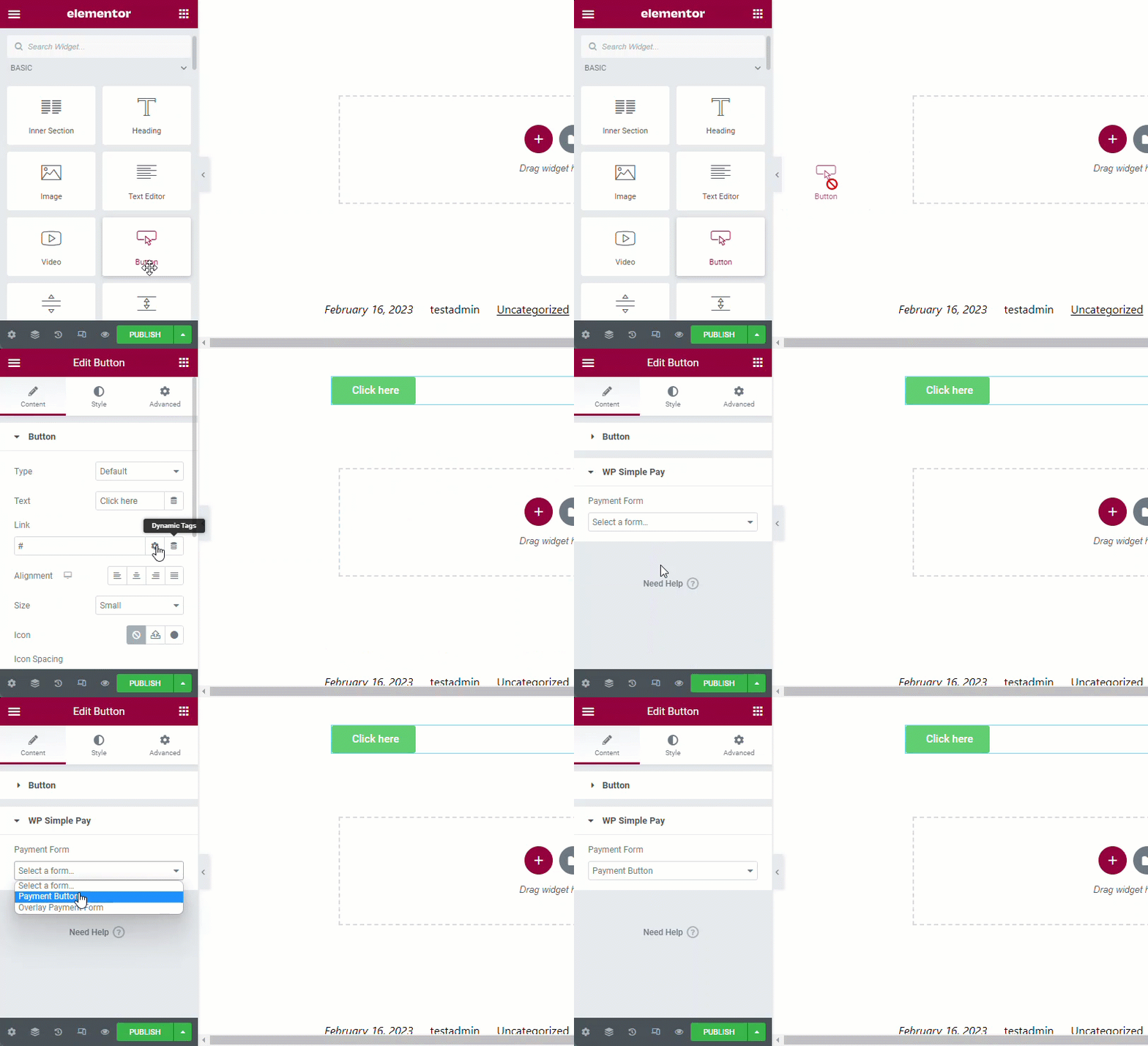
Ensuite, sur la gauche, recherchez l'option WP Simple Pay et choisissez le bon bouton que vous souhaitez intégrer dans la liste.
C'est tout !
Nous espérons que cet article vous a aidé à apprendre comment intégrer Stripe avec Elementor, de la bonne manière.
Si vous avez aimé cet article, vous pourriez également vouloir consulter comment accepter les paiements récurrents avec WordPress.
Qu'attendez-vous ? Commencez dès aujourd'hui avec WP Simple Pay !
Pour lire d'autres articles comme celui-ci, suivez-nous sur X.
Divulgation : Notre contenu est soutenu par nos lecteurs. Cela signifie que si vous cliquez sur certains de nos liens, nous pouvons gagner une commission. Nous ne recommandons que les produits qui, selon nous, ajouteront de la valeur à nos lecteurs.




Laisser un commentaire