

Comment accepter les paiements Stripe dans Divi (la bonne méthode)
Dernière mise à jour le

Voulez-vous collecter des paiements via Stripe sur votre site web propulsé par Divi ?
Divi vend des modules d'intégration Stripe tiers sur son marché. Cependant, ils sont coûteux et ne vous permettent pas de tirer pleinement parti de la passerelle de paiement Stripe.
Utiliser un plugin Stripe complet, PAS seulement un module, est la meilleure façon de tirer le meilleur parti de la passerelle Stripe sur votre site Divi.
Dans cet article, nous allons vous montrer comment accepter les paiements dans Divi via Stripe — la bonne méthode.
Accepter les paiements Stripe dans Divi
Le problème avec les modules Divi qui prennent en charge la passerelle Stripe est qu'ils sont généralement plus chers qu'un plugin Stripe complet pour WordPress. Ils ne vous permettront pas de tirer le meilleur parti de la passerelle Stripe.
Par exemple, ils ne prennent pas en charge la plupart des méthodes de paiement prises en charge par Stripe, comme le virement bancaire direct, ni n'offrent de fonctionnalités Stripe avancées comme Stripe Tax.
Utiliser WP Simple Pay est la façon la PLUS SIMPLE d'accepter les paiements Stripe sur votre site Divi.
Il s'intègre parfaitement à Divi et vous permet d'intégrer des formulaires de paiement Stripe via les éléments de contenu Divi. Il prend également en charge plus de 10 méthodes de paiement prises en charge par Stripe et vous permet même de visualiser les activités de paiement Stripe directement dans votre site WordPress.
Découvrez les fonctionnalités complètes de WP Simple Pay.
3 façons d'ajouter Stripe à votre site Divi
Vous pouvez accepter les paiements via Stripe sur votre site Divi de plusieurs manières différentes.
- Via les éléments de contenu natifs : Vous pouvez intégrer WP Simple Pay avec certains des éléments de contenu natifs de Divi comme les boutons, les tableaux de prix et les appels à l'action.
- Intégrer un formulaire Stripe : Acceptez les paiements en intégrant un formulaire de paiement sur votre site.
- Publier un bouton Stripe : Publiez un bouton de paiement Stripe indépendant des éléments de contenu de Stripe.
Examinons maintenant comment activer les paiements Stripe dans Divi avec WP Simple Pay.
Étape 1 : Installer WP Simple Pay sur votre site
Pour intégrer Stripe avec Divi, la première chose à faire est d'installer et d'activer WP Simple Pay sur votre site WordPress.
Après avoir acheté le plugin WP Simple Pay, téléchargez-le à partir du reçu par e-mail de votre achat ou de votre compte WP Simple Pay.
Connectez-vous ensuite à votre panneau d'administration WordPress et installez le plugin sur votre site.
Si vous souhaitez l'installer via FTP, suivez ce guide.
Supprimez les frais supplémentaires de 3 % !
La plupart des plugins Stripe facturent des frais supplémentaires de 3 % pour CHAQUE transaction
…pas WP Simple Pay Pro !
Après avoir activé WP Simple Pay, cliquez sur Paramètres et vous serez redirigé vers l'assistant de configuration. L'assistant de configuration vous aide à intégrer votre compte Stripe à votre site.

Suivez les instructions à l'écran et connectez votre compte Stripe à votre site pour commencer à accepter les paiements.
Étape 2 : Créer un bouton / formulaire de paiement Stripe
Une fois que vous avez intégré votre compte Stripe à votre site, la prochaine étape consiste à créer un bouton de paiement Stripe ou un formulaire de paiement. Vous pouvez ensuite l'intégrer à vos éléments de contenu natifs Divi ou publier le formulaire Stripe immédiatement.
Pour créer un bouton de paiement ou un formulaire, allez dans WP Simple Pay » Ajouter nouveau. Choisissez ensuite parmi l'un des modèles de formulaires de paiement.
WP Simple Pay est livré avec des tonnes de modèles de formulaires de paiement qui vous donnent une longueur d'avance pour créer un formulaire de paiement. Tous les modèles sont personnalisables.
Chaque modèle est pré-sélectionné avec des options spécifiques personnalisées pour différents besoins. Par exemple, si vous choisissez un modèle de formulaire de don, les options pré-sélectionnées seraient adaptées à la collecte de fonds pour une organisation à but non lucratif, telles qu'un bouton radio pour les dons avec différents montants.
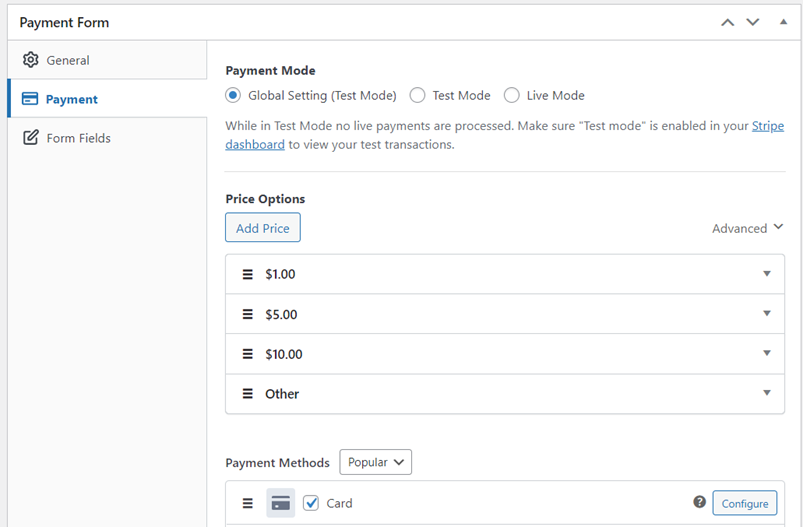
Après avoir sélectionné le modèle dont vous avez besoin, vous pouvez le configurer selon vos besoins. Vous pouvez également utiliser notre constructeur de formulaires par glisser-déposer pour créer le formulaire comme vous le souhaitez.
Lorsque le formulaire est prêt, vous pouvez effectuer des paiements de test et le publier sur votre site.

Pour plus de détails sur la création d'un formulaire/bouton de paiement, consultez : Comment accepter les paiements Stripe avec WordPress.
Étape 3 : Publier des formulaires Stripe dans Divi
Sur votre site propulsé par Divi, vous pouvez publier vos formulaires de paiement Stripe en les intégrant dans votre éditeur Block / Classic ou en les intégrant avec des éléments de contenu natifs.
Intégrez vos boutons ou formulaires Stripe
Pour intégrer le formulaire ou un bouton dans l'éditeur de blocs, accédez à l'article ou à la page où vous souhaitez l'intégrer. Cliquez ensuite sur l'icône + pour ajouter le bloc WP Simple Pay. Choisissez ensuite un formulaire que vous venez de créer. Et ensuite, cliquez sur Publier ou Mettre à jour.

Alternativement, vous pouvez également copier le shortcode du formulaire et le coller n'importe où sur votre site.
Intégration via les éléments Bouton, Appel à l'action ou Tableau de prix de Divi
WP Simple Pay vous permet également d'intégrer des formulaires de paiement Stripe hors site avec les éléments de contenu natifs de Stripe tels que Bouton, Appel à l'action et Tableau de prix.
Voyons comment utiliser l'élément Appel à l'action de Divi pour lancer un formulaire superposé sur site.
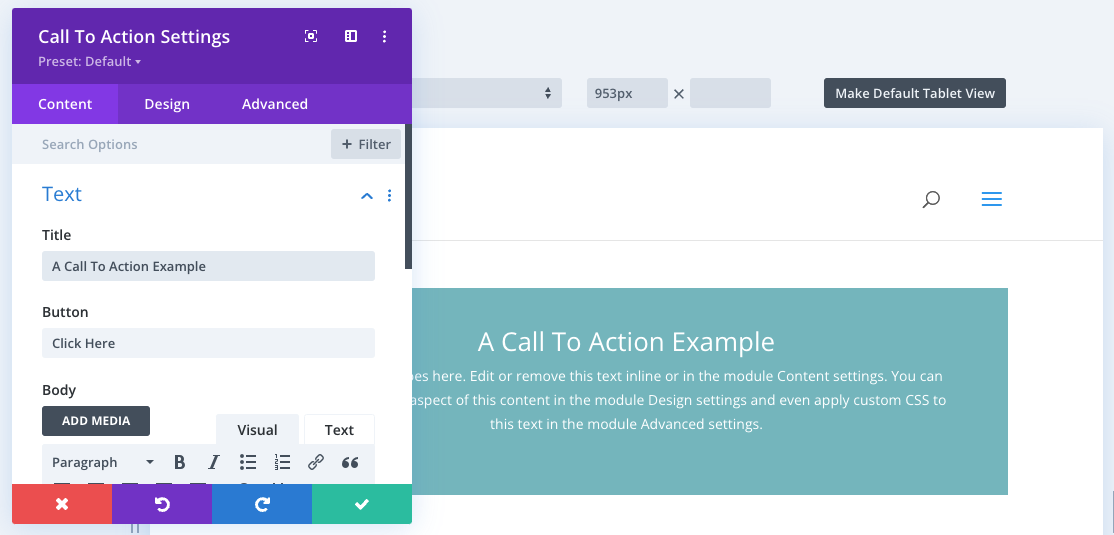
Après avoir ajouté l'élément Appel à l'action à votre page, configurez les paramètres pour ajouter le formulaire WP Simple Pay.
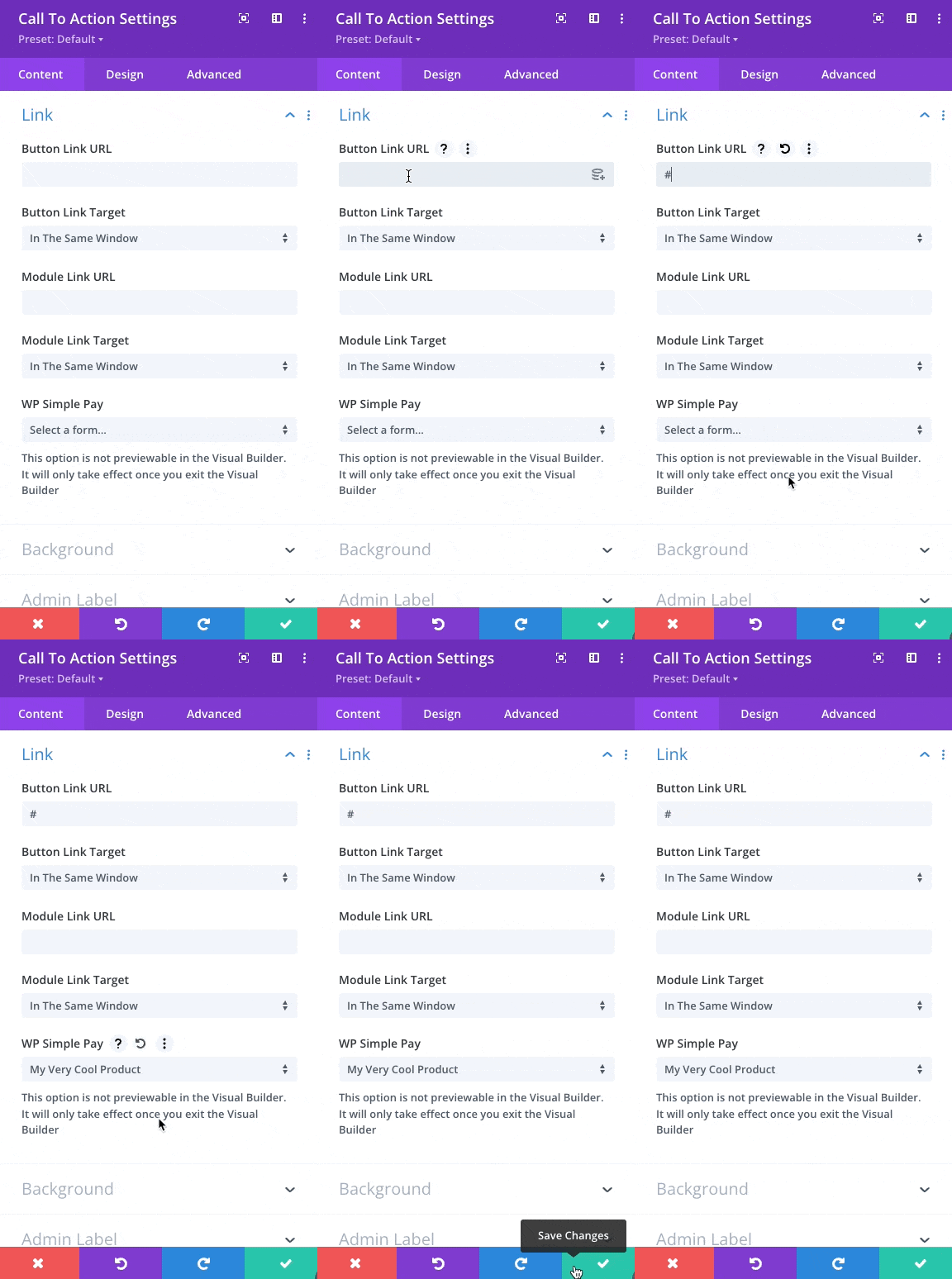
Dans l'onglet Contenu des paramètres de l'appel à l'action, faites défiler vers le bas et cliquez sur la section Lien.
Vous devrez ajouter un # dans le champ URL du lien du bouton. Sélectionnez ensuite le bon formulaire de paiement dans le menu déroulant WP Simple Pay. Une fois terminé, cliquez sur le bouton de coche verte pour enregistrer les modifications.
C'est tout !
Nous espérons que cet article vous a aidé à apprendre comment accepter les paiements Stripe dans Divi, de la bonne manière.
Si vous avez aimé cet article, vous voudrez peut-être consulter comment collecter les taxes en plus du paiement.
Qu'attendez-vous ? Commencez dès aujourd'hui avec WP Simple Pay !
Pour lire d'autres articles comme celui-ci, suivez-nous sur X.
Divulgation : Notre contenu est soutenu par nos lecteurs. Cela signifie que si vous cliquez sur certains de nos liens, nous pouvons gagner une commission. Nous ne recommandons que les produits qui, selon nous, ajouteront de la valeur à nos lecteurs.


Laisser un commentaire