
Comment accepter les paiements sur une période définie dans WordPress
Dernière mise à jour le

Vous cherchez à accepter les paiements sur une période spécifique dans WordPress ?
Avoir le contrôle sur la date et l'heure de début et de fin de la réception des paiements en ligne par votre site est une excellente solution pour les événements sensibles au temps tels que les inscriptions. Accepter les paiements sur une période spécifique garantit également que vous ne vendrez pas trop de produits dont la disponibilité est limitée.
Dans cet article, nous vous montrerons comment accepter facilement les paiements sur une période définie dans WordPress afin que vous puissiez éviter la surréservation d'événements ou la survente de produits qui ne sont plus disponibles.
Pourquoi définir un calendrier de collecte de paiements ?
Configurer à l'avance quand votre site commence et arrête d'accepter les paiements est une excellente solution pour les événements ainsi que pour les produits et services en édition limitée.
Par exemple, l'inscription en ligne à un événement tel qu'un webinaire peut uniquement être disponible à l'achat quelques semaines avant l'événement en direct. Planifier la collecte des paiements pour l'événement afin de répondre à vos besoins exacts peut aider à prévenir la survente des places disponibles.
Accepter les paiements sur une période spécifique
WP Simple Pay est le meilleur plugin de paiement Stripe pour WordPress qui vous permet d'accepter les paiements sur votre site pour tous types de produits, services et événements.
L'un des meilleurs aspects de WP Simple Pay est qu'il vous permet de personnaliser vos formulaires de paiement pour accepter les paiements sur une période définie.
Les fonctionnalités supplémentaires de WP Simple Pay incluent :
- Limites de stock : Contrôlez le nombre de transactions qu'un formulaire de paiement peut accepter pour gérer les objectifs de collecte de fonds et les produits à disponibilité limitée.
- Accepte plus de 10 méthodes de paiement : Augmentez les conversions en offrant aux clients plus de moyens de payer, y compris le prélèvement automatique ACH, les cartes de crédit/débit et Apple Pay / Google Pay.
- Champs de formulaire personnalisés avancés : Posez à vos clients un certain nombre de questions personnalisées à l'aide de menus déroulants, de cases à cocher et de champs de texte.
- Modèles de formulaire pré-faits : Créez des formulaires de paiement en quelques minutes en utilisant un modèle pré-fait qui correspond le mieux à vos besoins, y compris des formulaires pour les inscriptions aux événements.
- Et plus encore…
Supprimez les frais supplémentaires de 3 % !
La plupart des plugins Stripe facturent des frais supplémentaires de 3 % pour CHAQUE transaction
…pas WP Simple Pay Pro !
Étape 1 : Installer et activer WP Simple Pay
Pour commencer à accepter les paiements sur une période spécifique, la première chose à faire est d'installer et d'activer WP Simple Pay.
La façon la plus simple de le faire est d'aller sur la page de tarification, de choisir un plan en fonction de vos besoins, et de créer un compte WP Simple Pay.
Ensuite, téléchargez le plugin depuis votre compte ou votre reçu d'achat par e-mail. Ensuite, naviguez simplement vers Plugins » Ajouter un nouveau » Téléverser un plugin dans votre tableau de bord d'administration WordPress. Cliquez sur Choisir un fichier et trouvez le fichier .zip de WP Simple Pay sur votre ordinateur. Cliquez sur Installer maintenant. Une fois le téléversement terminé, cliquez sur le bouton Activer le plugin.
Pour obtenir des instructions, consultez notre guide détaillé sur comment installer WP Simple Pay.
Une fois le plugin activé dans WordPress, vous devrez connecter votre compte Stripe à votre site en suivant les étapes de l'assistant de configuration.
Ne vous inquiétez pas si vous n'êtes pas familier avec Stripe ou si vous n'avez pas encore de compte. Avec Stripe Connect, vous pouvez facilement intégrer votre compte Stripe à votre site. L'assistant de configuration vous guidera même dans la création d'un nouveau compte Stripe si vous n'en avez pas déjà un.
Étape 2 : Connecter WordPress à Stripe
Pour connecter votre site WordPress à Stripe, cliquez sur Connecter avec Stripe.

Ensuite, saisissez l'adresse e-mail que vous utilisez pour votre compte Stripe et connectez-le à votre site. Si vous n'avez pas de compte Stripe, vous pouvez facilement en créer un en saisissant votre adresse e-mail et en terminant l'enregistrement.

Une fois ce processus terminé, une page de succès s'affichera indiquant Configuration terminée. Ensuite, pour créer un formulaire de paiement, cliquez sur le bouton Créer un formulaire de paiement.

Étape 3 : Créer un formulaire de paiement
Jusqu'à présent, vous avez téléchargé, installé et activé WP Simple Pay dans WordPress, connecté votre compte Stripe et cliqué sur Créer un formulaire de paiement.
Vous devriez être arrivé sur la page de la bibliothèque de modèles de formulaires de paiement pré-faits. WP Simple Pay propose des tonnes de modèles de formulaires de paiement pré-faits parmi lesquels choisir. Dans le cadre de ce tutoriel, choisissons le modèle de base Formulaire de paiement.

Étape 4 : Configurer les paramètres du formulaire de paiement
Pour commencer à accepter les paiements pendant une période spécifique, vous devrez configurer les paramètres de votre formulaire de paiement.
Tout d'abord, allez dans l'onglet Général. C'est ici que vous pouvez modifier le titre, la description et le type de formulaire.
En ce qui concerne le type de formulaire, vous avez le choix entre un Formulaire de paiement sur site et un Paiement Stripe hors site, qui redirigera vos clients vers une page de paiement hébergée par Stripe.
Si vous le souhaitez, vous pouvez également faire ouvrir votre formulaire dans une fenêtre contextuelle en choisissant Ouvrir dans une fenêtre modale superposée.
Une chose à garder à l'esprit est que pour configurer la planification de la collecte des paiements et commencer à accepter les paiements pendant une période spécifique, vous devrez choisir le type de formulaire de paiement sur site.

Ensuite, cliquez sur Paiement. C'est ici que vous pouvez définir le prix, la devise et les méthodes de paiement que vous souhaitez proposer à vos clients. Vous pouvez également définir une option de paiement unique ou par abonnement.

Ensuite, cliquez sur Champs du formulaire. C'est ici que vous pouvez modifier, ajouter ou supprimer des champs de formulaire. Vous pouvez même réorganiser l'ordre des champs en cliquant et en faisant glisser l'icône du bouton de menu pour créer un formulaire de paiement entièrement personnalisé comme vous le souhaitez.
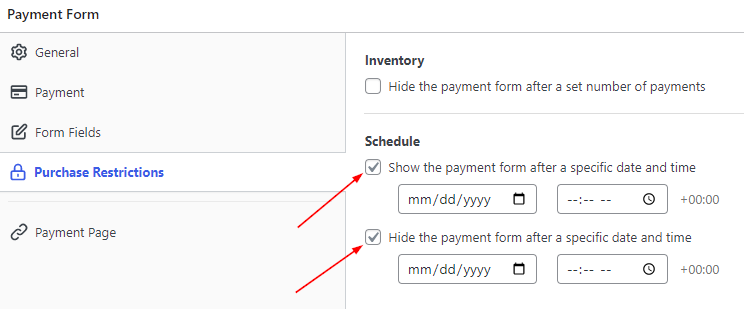
Enfin, pour configurer facilement la planification de la collecte des paiements, cliquez sur Restrictions d'achat.
Ensuite, cochez les cases et entrez les dates et heures spécifiques auxquelles vous souhaitez que le formulaire accepte les paiements.
Étape 5 : Intégrer le formulaire de paiement sur une page
Maintenant que votre formulaire de paiement est programmé pour accepter les paiements uniquement pendant la période que vous avez spécifiée, vous êtes prêt à l'ajouter à votre site.
Avant de rendre votre formulaire actif, assurez-vous de le tester. Vous pouvez basculer l'ensemble de votre site ou des formulaires de paiement individuels entre les modes test et actif. Pour des instructions détaillées, suivez notre tutoriel sur la façon d'activer le mode test Stripe dans WordPress.
Pour intégrer le formulaire de paiement, allez simplement sur la page ou l'article où vous souhaitez que votre formulaire apparaisse. Ensuite, cliquez sur l'icône + pour ajouter le bloc WP Simple Pay. Choisissez ensuite le formulaire que vous venez de créer et cliquez sur Publier.

Et voilà ! Nous espérons que cet article vous a aidé à apprendre comment accepter des paiements sur votre site WordPress pendant une période donnée.
Si cet article vous a plu, vous pourriez également vouloir consulter comment vendre des produits en édition limitée dans WordPress.
Qu'attendez-vous ? Commencez dès aujourd'hui avec WP Simple Pay !
Pour lire d'autres articles comme celui-ci, suivez-nous sur X.
Divulgation : Notre contenu est soutenu par nos lecteurs. Cela signifie que si vous cliquez sur certains de nos liens, nous pouvons gagner une commission. Nous ne recommandons que les produits qui, selon nous, ajouteront de la valeur à nos lecteurs.


Laisser un commentaire